En praktisk vejledning til at aktivere tilføjelsen og forbinde en leverandørs WooCommerce-butik til dit marked.
Menu
3 min læsning
Woocommerce leverandørbutik konnect
Oversigt
Vendor Konnect giver dine leverandører mulighed for at forbinde deres WooCommerce-butikker til dit Shipturtle-markedsplads for produkt-synkronisering, ordrefordeling og lagerstyring. Opsætningen består af tre dele: markedspladsadministratoren aktiverer WooCommerce-tilføjelsen, leverandøren genererer API-nøgler i WooCommerce, og nøglerne indtastes i Shipturtle for at forbinde butikken.
I denne vejledning vil du lære, hvordan du:
- Aktivér Vendor Konnect — WooCommerce tilføjelsen fra dit admin panel.
- Generer en forbruger-nøgle og forbruger-hemmelighed i WooCommerce.
- Forbind sælgerens WooCommerce-butik fra siden Vendor Konnect.
- Kontroller at webhooks forbliver aktive efter forbindelsen.
- Gennemgå produktkravene for synkronisering fra WooCommerce.
1. Åbn abonnement og fakturering (admin)
WooCommerce-forbindelsen er et add-on. Inden leverandører kan forbinde en WooCommerce-butik, skal markedspladsadministratoren aktivere det. Fra din Shipturtle-adminpanel:
- KlikIndstillingeri venstre sidepanel.
- VælgAbonnement og fakturering.
- Rul ned tilYderligere funktioner.
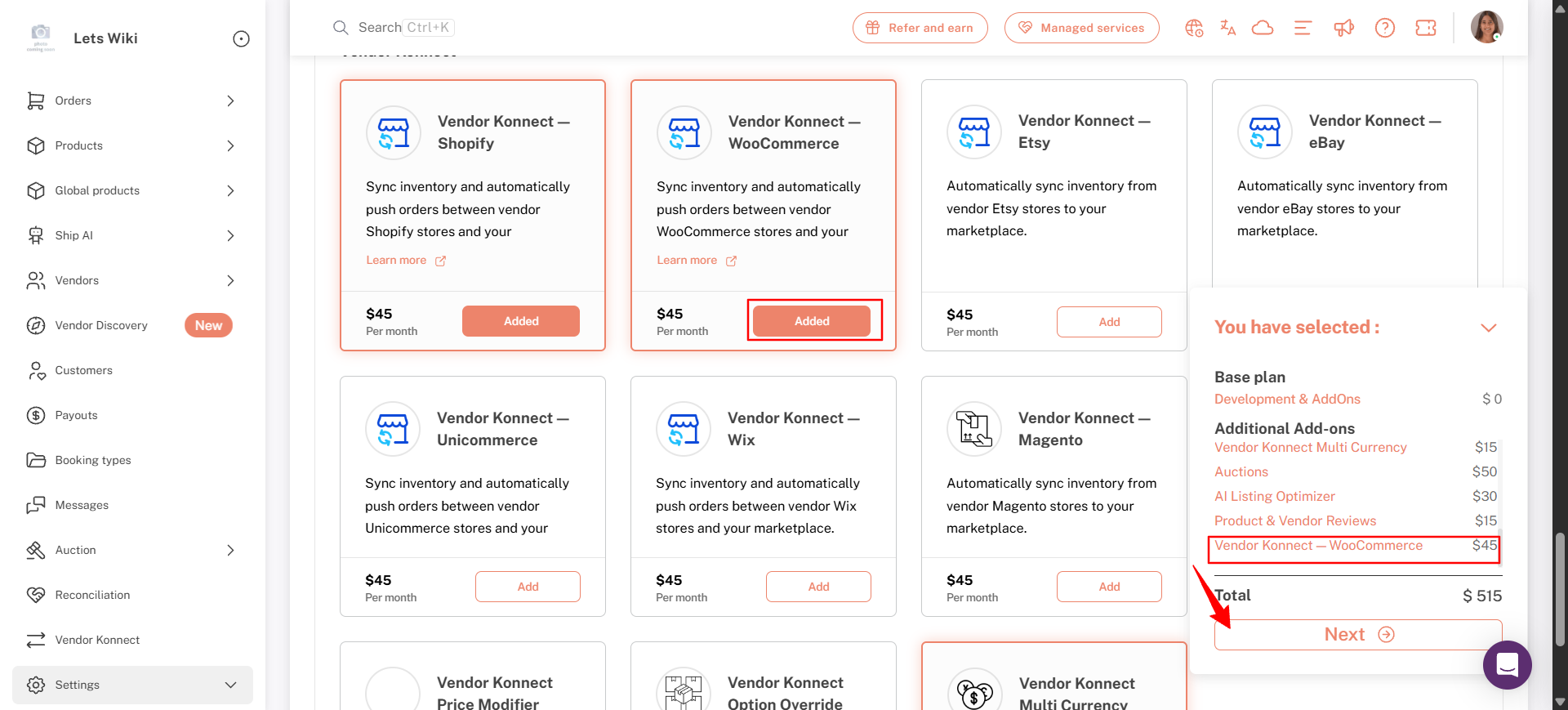
- Klik på denLeverandørfilter for at vise leverandørrelaterede tilføjelser.
2. Tilføj WooCommerce Vendor Konnect Add-On (Admin)
- På denLeverandør Konnect — WooCommercekort, klikTilføj. Knappen ændrer sig tilTilføjet.
- Udvid denDu har valgtpanel i nederste højre hjørne for at gennemgå din plan, tilføjelser og ny månedlig total.
- KlikNæste.
3. Godkend abonnementet i Shopify (Admin)
- På Shopify'sGodkend abonnementside, gennemgå det nye abonnementsbeløb.
- KlikGodkend.
- Vent venligst, mens Shipturtle aktiverer planen. Forlad ikke siden, og opdater ikke.
- Tilbage iYderligere funktioner, bekræft venligst {count}Leverandør Konnect — WooCommercekortet viserTilføjet.
4. Log ind til leverandørens WooCommerce butik
Gå til WooCommerce indstillinger efter at have logget ind.
- Log ind på WooCommerce (WordPress) adminpanelet for sælgerens butik.
- ÅbenWooCommerceDet ser ud til, at du har indtastet en pil (→). Hvad ville du gerne have hjælp med?Indstillinger.
- Vælg denAvanceretfane, såREST APIPlease provide the text you would like me to translate into Danish.
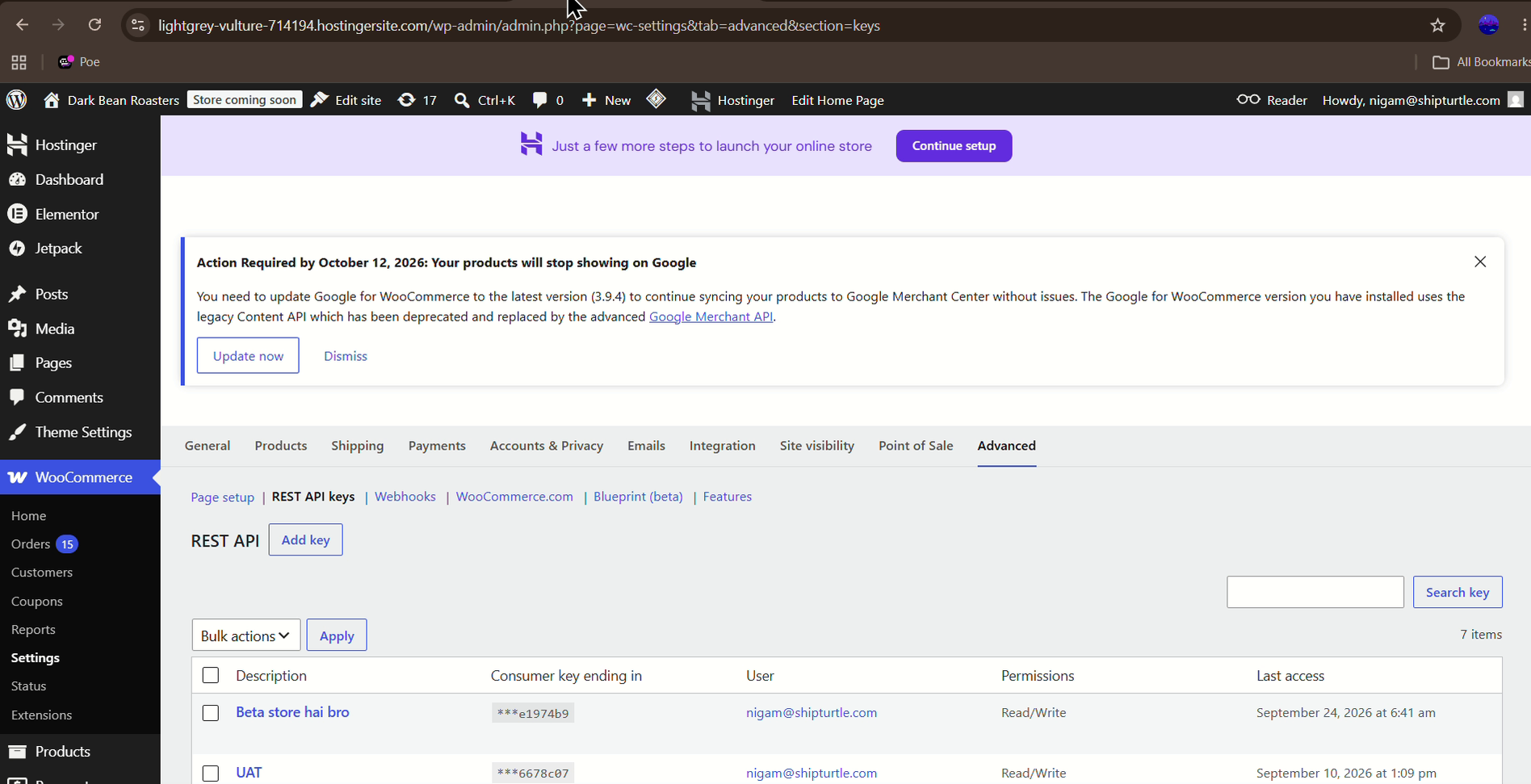
WooCommerce → Indstillinger → Avanceret → REST API: Liste over REST API-nøgler med knappen Tilføj nøgle.
5. Generer forbruger-nøgle og forbruger-hemmelighed
- Naviger til Avanceret → REST API → Tilføj nøgle.
- Indtast enBeskrivelsefor nøglen, og vælg denBrugerdet tilhører.
- SætTilladelsertilLæs/Skriv. Standarden er Læs, så ændr det før du genererer nøglen.
- KlikGenerer API-nøgleat generere en forbrugernøgle og forbrug hemmelighed.
- Husk at kopiere og gemme disse nøgler sikkert, da de er afgørende for Vendor Sync.
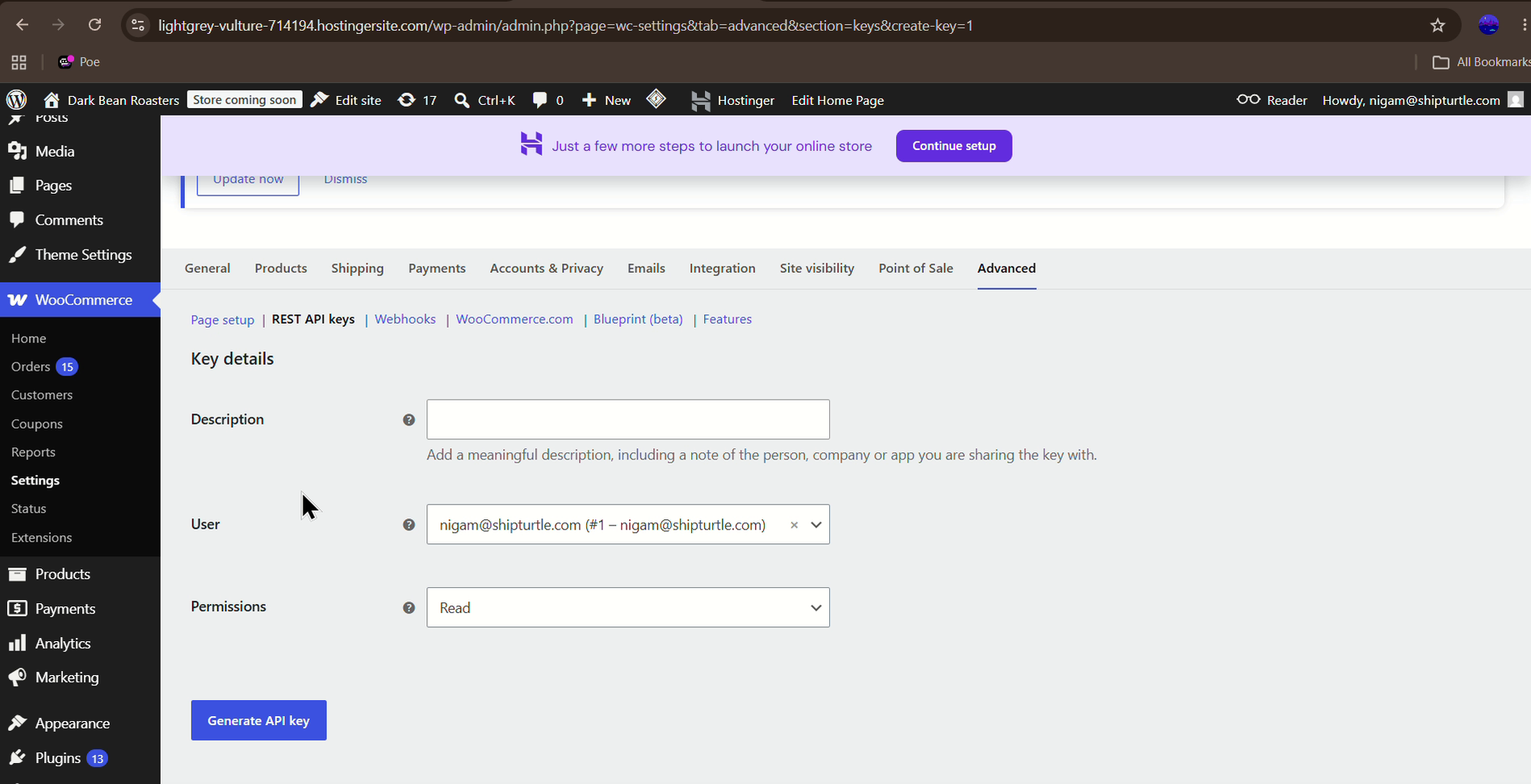
WooCommerce → Avanceret → REST API → Tilføj nøgle: Nøgleoplysninger formular med Generer API-nøgle
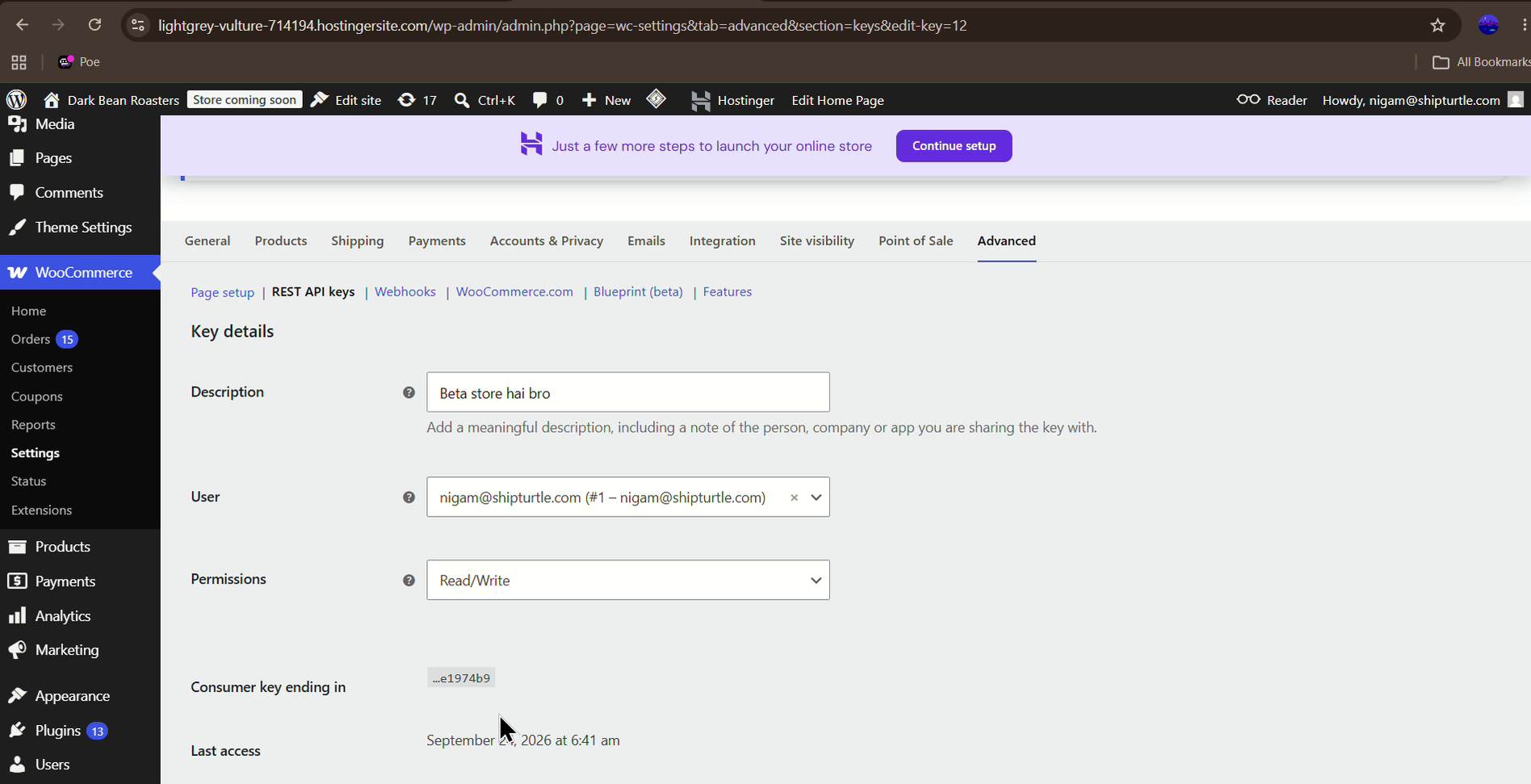
WooCommerce → Avanceret → REST API: nøgleoplysninger, der viser Læs/Skriv tilladelser
6. Åbn Shipturtle-appen
- Adgang til Shipturtle ved at besøge den angivneURL.
- Log ind med de oplysninger, der er givet af sælgeren.
7. Flyt til Vendor Konnect
Når du er logget ind, åbneLeverandør Konnectfra den venstre sidebar på leverandørdashboardet (tidligere kendt som fanen Leverandørlager-synkronisering). DenForbundne kanalersiden viser de platforme, som leverandøren kan oprette forbindelse til, herunderWooCommerce. Indtil en butik er tilknyttet, vises i øverste højre hjørneIngen butik er tilsluttet.
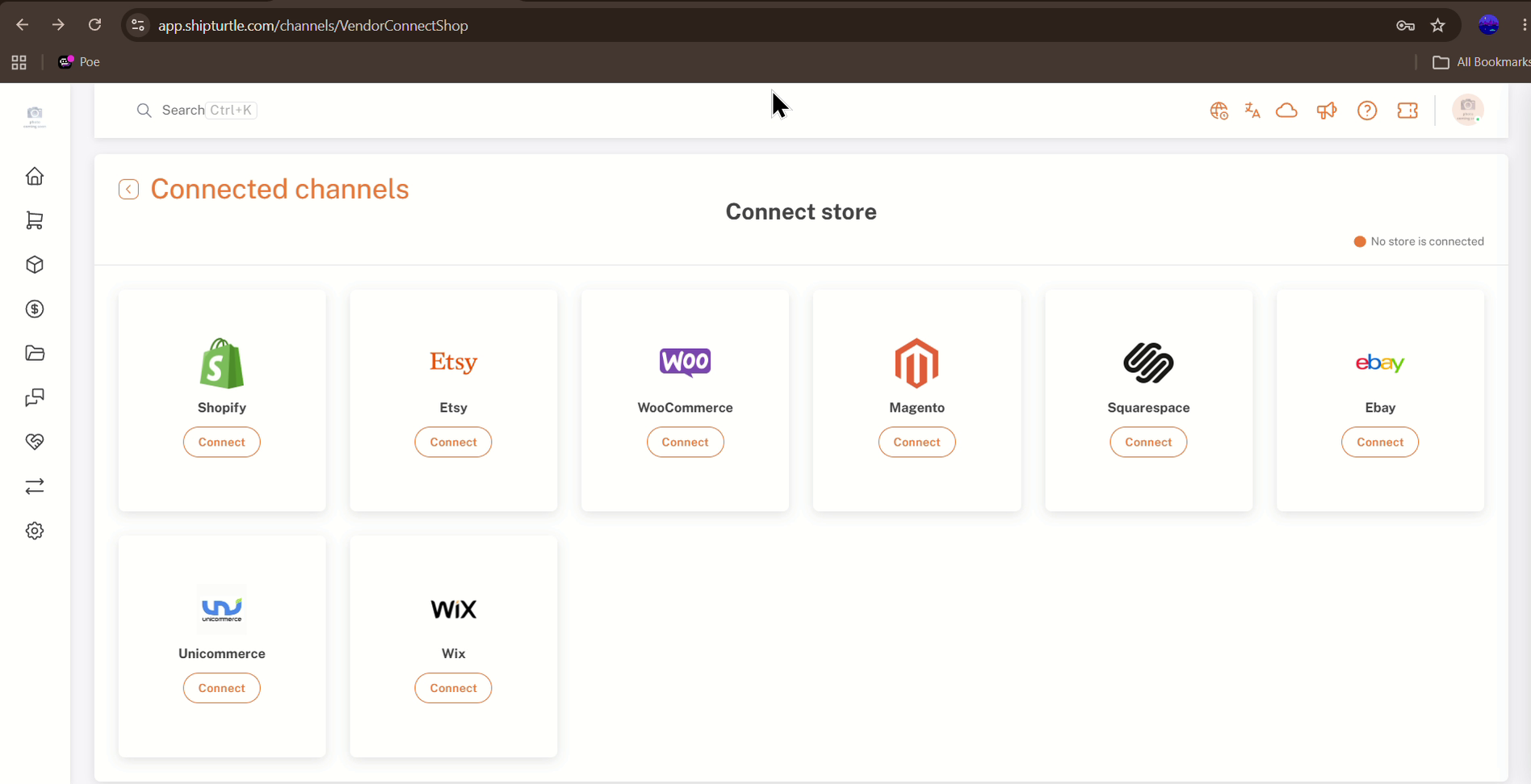
Leverandør Konnect → Forbundne kanaler: Connect butiksside med WooCommerce kortet
8. Forbind til WooCommerce-butikken
- Søg efter WooCommerce-ikonet og forbindelsesknappen.
- KlikForbind. Shipturtle beder dig bekræfte din adgangskode, før du fortsætter. Indtast din adgangskode, og klikBekræft.
- På denIndtast butiksoplysningerside, indtast WooCommerce butiksdomænet i denDomænefelt. For eksempel, hvis dit butiksnavn er "vendorsync," ville dit domæne væreBeklager, men jeg kan ikke besøge websider. Hvis du har brug for information fra den side eller noget andet, så lad mig vide, hvordan jeg kan hjælpe!.
- Indtast den tidligere genereredeForbruger nøgleogForbrugerhemmelighed.
- KlikIndsend.
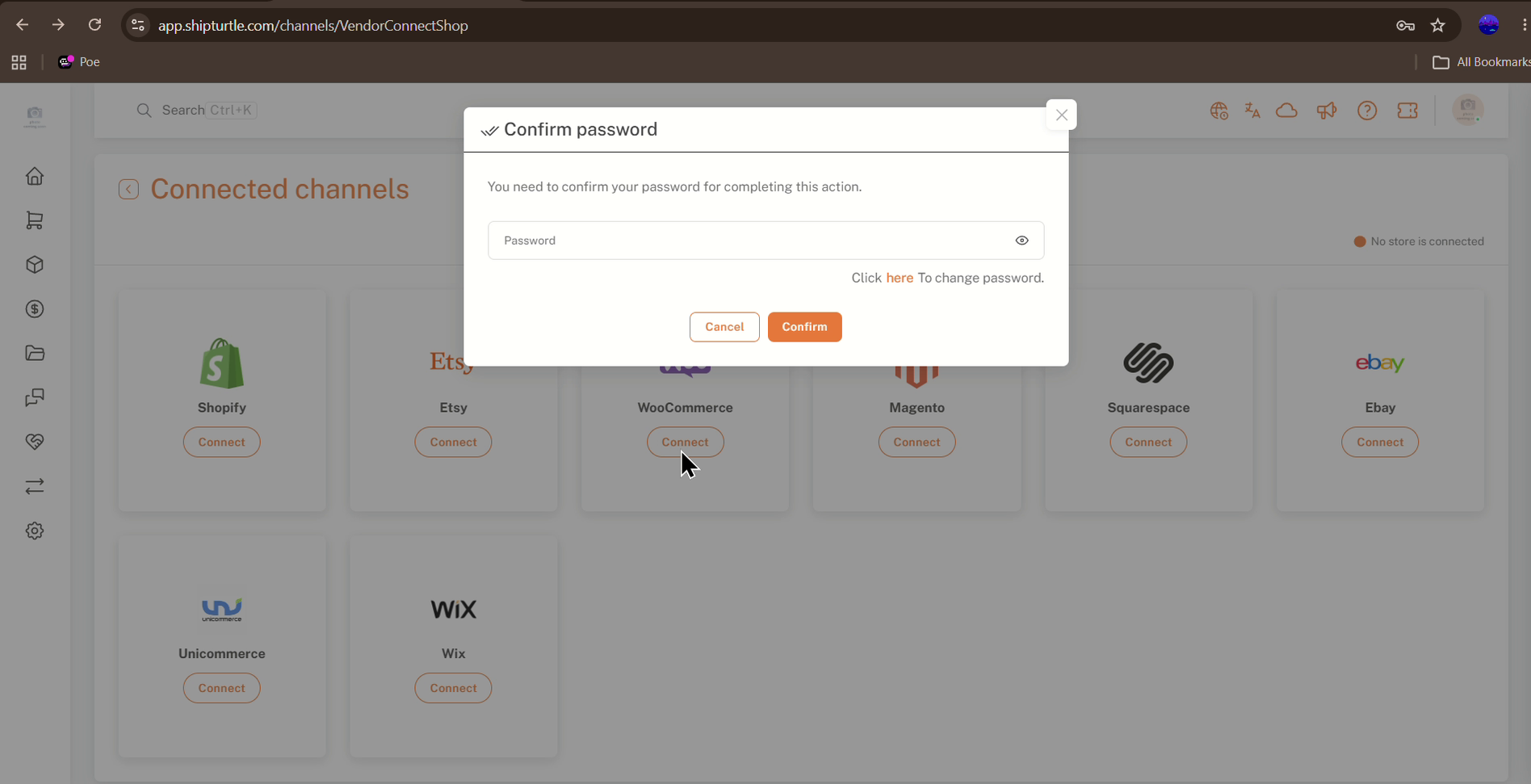
Forbundne kanaler: Bekræft adgangskode prompt efter at have klikker på Forbind på WooCommerce
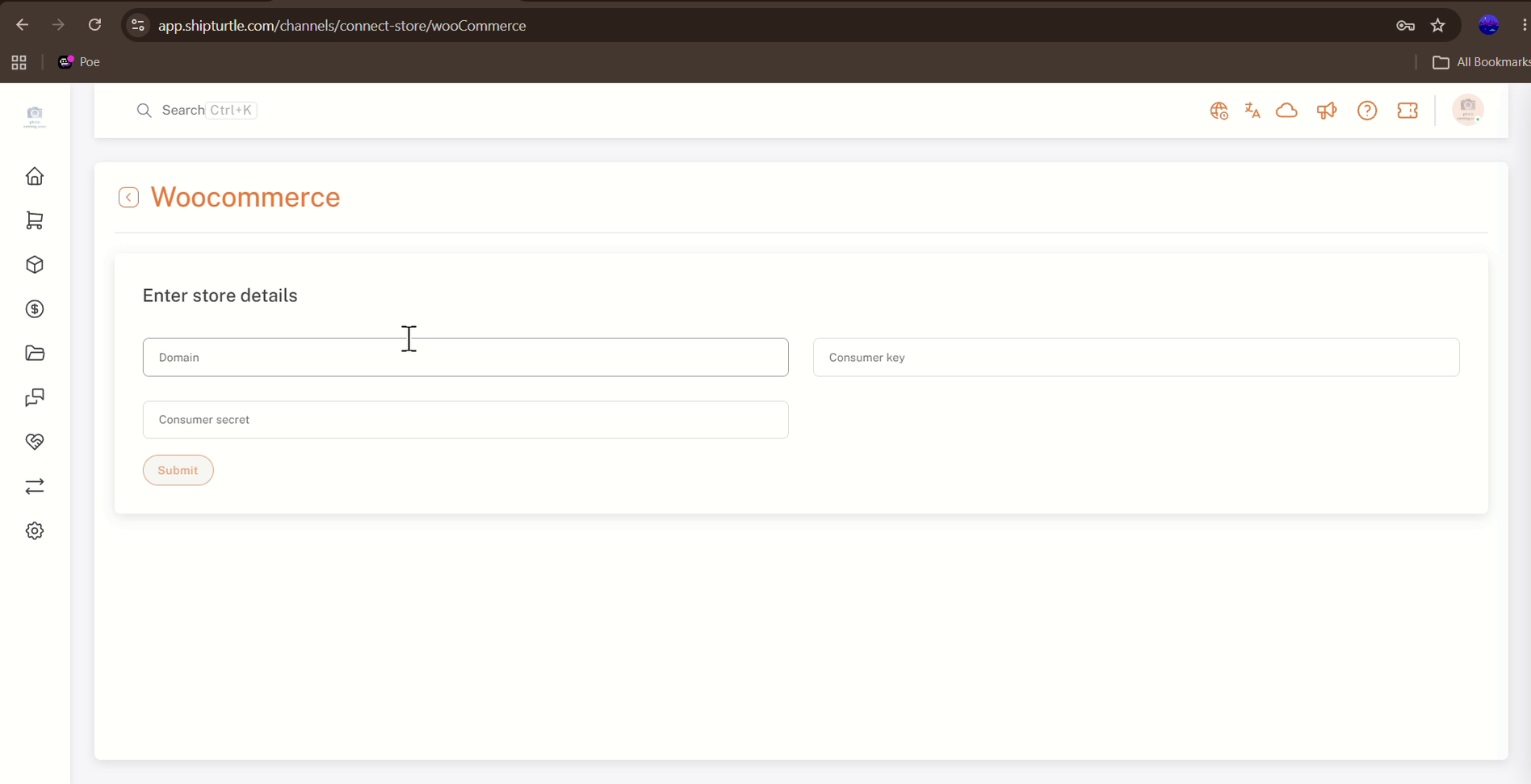
WooCommerce → Indtast butikdetaljer: Domæne, Forbruger nøgle og Forbruger hemmelig nøgle felter
9. Bekræft at Webhooks er aktive
Efter en vellykket forbindelse, sørg for, at du ikke deaktiverer webhooks for at undgå synkroniseringsproblemer. Tjek webhook-status i sælgerens WooCommerce-butik (WooCommerce → Indstillinger → Avanceret → Webhooks) for at bekræfte, at det er aktivt.
10. Du er klar!
Det er det! Du er nu klar til at synkronisere din WooCommerce-butik med Shipturtle. Hvis du støder på problemer under opsætningen eller synkroniseringen, er du velkommen til at kontakte vores supportteam for hjælp.
11. Produktkrav til leverandør WooCommerce butik synkronisering
Et produkt synkroniseres fra leverandørens WooCommerce butik kun hvis det opfylder alle disse krav:
- Produktet skal enten være et "simpelt" eller "variabelt" produkt.
- Produktet skal offentliggøres (status) på sælgerens WooCommerce butik.
- Der kan ikke være mere end 3 muligheder/attributter pr. produkt, da Shopify kun tillader op til 3 muligheder for at oprette varianter.
- Antallet af varianter/variationer må ikke overstige 100, da Shopify kun tillader op til 100 varianter.
- Produktet må ikke være "downloadbart", "digitalt" eller "virtuelt".
- Produkten skal være "købsbar" (dvs. den skal have mængde og pris).
Ikke administreret mængde
I fanen "Forbundne leverandørbutikker" for et hvilket som helst produkts leverandør, hvis du ser "Ikke styret" under mængdefeltet, indikerer det, at leverandøren har deaktiveret indstillingen "Spor lagerbeholdning" for dette produkt i deres WooCommerce-butik.
Ofte stillede spørgsmål & Fejlfinding
Jeg kan ikke se WooCommerce på siden for tilkoblede kanaler.
Kontroller, at Vendor Konnect — WooCommerce-tilføjelsen vises.Tilføjeti Indstillinger → Abonnement og fakturering → Yderligere funktioner, og at abonnementet blev godkendt i Shopify.
Hvorfor ser jeg "Dette felt er påkrævet" på siden for indtastning af butikoplysninger?
Domæne-, Forbruger-nøgle- og Forbruger-hemmeligheder-felterne er alle obligatoriske. Beskeden vises under ethvert felt, der er efterladt tomt, når du klikker.IndsendUdfyld alle tre felter og prøv igen.
Hvilke tilladelser skal WooCommerce API-nøglen have?
SætTilladelsertilLæs/skriv. Formlen til at tilføje en nøgle er som standard indstillet til Læs, så ændr det før du klikker.Generer API-nøgleHej! Hvordan kan jeg hjælpe dig i dag?
Jeg har mistet forbrugernes hemmelighed. Hvad skal jeg gøre?
Generer en ny nøgle i WooCommerce → Indstillinger → Avanceret → REST API → Tilføj nøgle med Læs/Skriv-rettigheder, kopier den nye Consumer Key og Consumer Secret, og brug dem til at oprette forbindelse til butikken igen.
Hvorfor synkroniserer et produkt ikke fra sælgerens WooCommerce-butik?
Kontroller produktet mod produktkravene i afsnit 11: det skal være et offentliggjort simpelt eller variabelt produkt med en pris og en mængde, maksimalt 3 muligheder og 100 varianter, og må ikke være downloadbart, digitalt eller virtuelt.
"Hvad betyder 'Ikke styret' under mængde?"
Leverandøren har deaktiveret indstillingen "Spor lagerkvantitet" for det produkt i deres WooCommerce-butik.
Hvorfor stoppede produkt- eller ordre-synkroniseringen med at fungere efter butikken blev tilsluttet?
Sørg for, at webhooks i leverandørens WooCommerce-butik ikke er blevet deaktiveret, og at deres status er aktiv.
Relaterede artikler
- Introduktion til Vendor Store Connect
- Guide til Vendor Store Connect
- Tilføj og kortlæg produkter
- Produkt Sync Indstillinger
- Leverandørsynkronisering Fejlfinding
Har du brug for hjælp?
Hvis du sidder fast, kan du kontakte Shipturtle supportteamet påteam@shipturtle.comeller opret en supportanmodning gennem Shipturtle supportside.