Configurando comisiones
Cómo configurar los dos tipos de comisión core en Shipturtle: MRP - precio de coste, y comisión basada en porcentaje a nivel global, de vendedor, de categoría y de producto.
⚡Resumen Rápido
Elige cómo ganas bajo {{variable}}.Configuración → Configuración e instalación → Comisión y pago: o bienMRP - precio de costo, o un/acomisión basada en porcentajeque puedes anular a nivel de vendedor, categoría y producto. La comisión basada en reglas se trata en un artículo separado.
Para quién es esta guía
Propietarios y administradores de marketplaces que desean decidir cuánto ganan en cada venta de vendor, y cualquier persona que esté actualizando la configuración de comisiones para un marketplace existente.
¿Qué es una comisión?
En un mercado de múltiples vendedores, ganas un(a)comisiónen cada producto vendido. El resto del monto de la venta espagado al proveedor, según la política de tu mercado. Shipturtle calcula esto automáticamente y mantiene la cálculo visible tanto para ti como para tus proveedores.
1. Dónde encontrar la configuración de comisiones
Todas las configuraciones de la comisión global están en un solo lugar:Configuraciones → Configuración y configuración → Comisión y pago¡Hola! ¿En qué puedo ayudarte hoy?
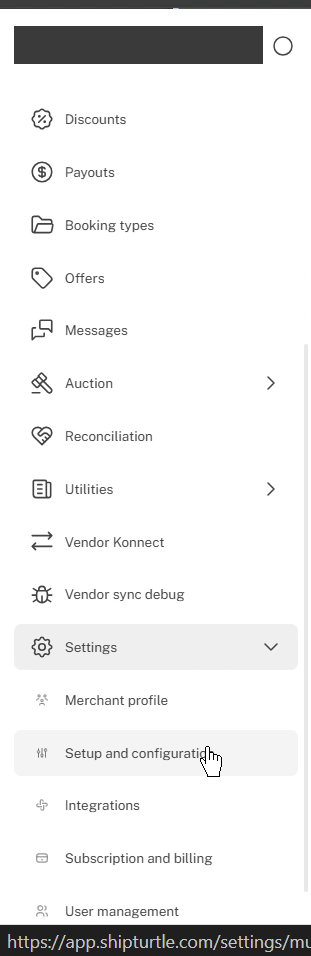
Abre Configuración, luego Configuración y configuración.
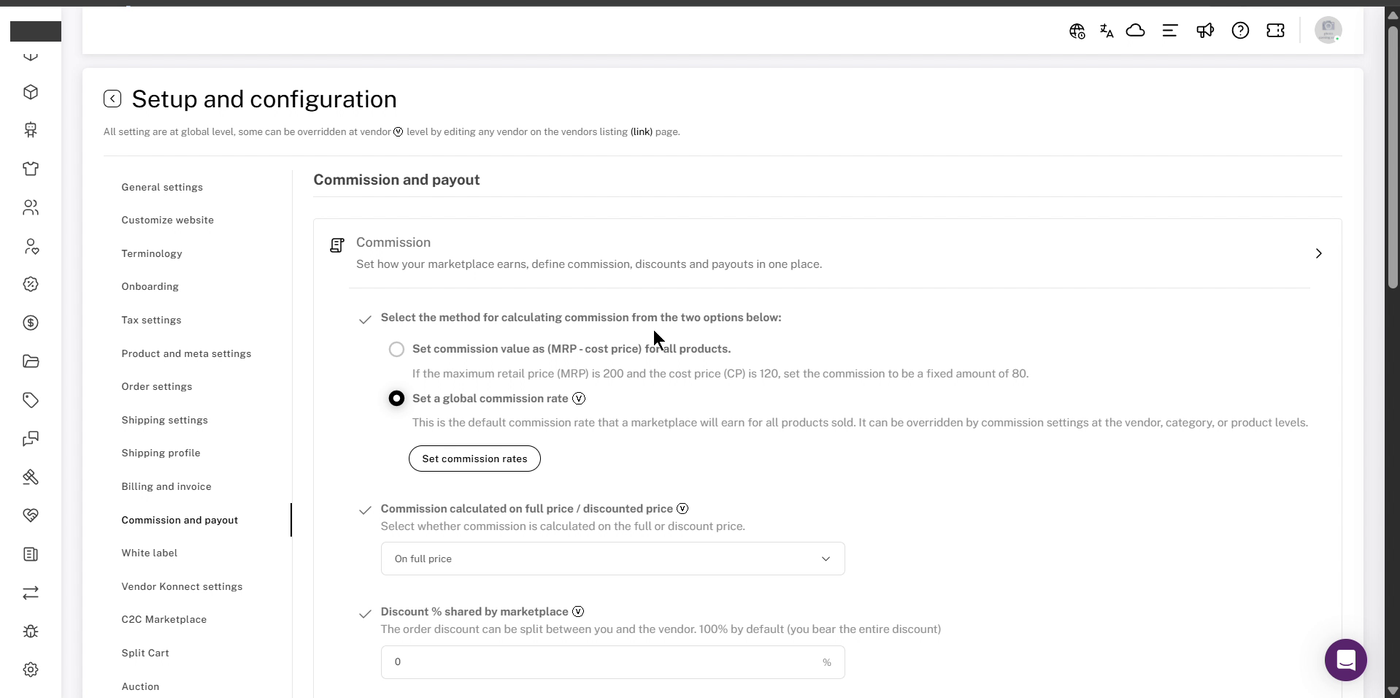
La página de comisiones y pagos, con la sección de comisiones expandida.
💡 Consejo:Configuraciones marcadas con aVEl icono también se puede anular para proveedores individuales desde la configuración de ese propio proveedor.
2. Tres tipos de comisión
Shipturtle ofrece tres tipos de comisiones. Elige la que se ajuste a cómo gana tu mercado:
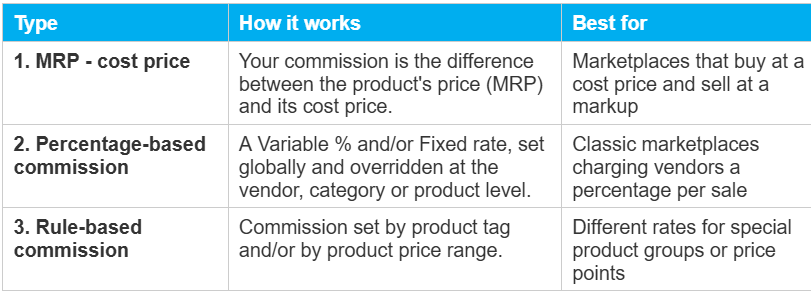
⚠️ Nota:Los tipos 1 y 2 sonya sea/o.: solo se puede seleccionar uno.Este artículo cubre los tipos 1 y 2.La comisión basada en reglas (por etiqueta de producto o rango de precio) tiene su propio artículo:Configuración de comisiones basadas en reglas¡Hola! ¿En qué puedo ayudarte hoy?
3. Tipo 1: MRP - precio de costo
Con este método, tu comisión en cada producto es su {{variable}}.MRP menos su precio de costo, aplicado a todos los productos. Por ejemplo, si el PVP es $200 y el precio de costo es $120, tu comisión es un fijo$80.
- Ir aConfiguraciones → Configuración y montaje → Comisión y pagoy expandeComisión.
- BajoSeleccione el método para calcular la comisión de las dos opciones a continuación., seleccionarEstablecer el valor de la comisión como (PVP - precio de costo) para todos los productos.Lo siento, pero parece que no hay texto para traducir. ¿Puedes proporcionar el texto que deseas traducir?
💡 Consejo:Asegúrate de que cada producto tenga un {{variable}} exacto.Precio de costo, encontrado bajoPreciosen la página de edición del producto, porque ese valor determina tu comisión.
⚠️ Nota:MientrasMRP - precio de costeestá seleccionado, las sobrecargas de comisión por proveedor, categoría y producto no están disponibles, por lo que esos campos de comisión están atenuados. Para establecer la comisión por proveedor, categoría o producto, seleccioneEstablecer una tasa de comisión global(Type 2) en su lugar.
4. Tipo 2: Comisión basada en porcentaje
Con este método, estableces una tasa de comisión predeterminada (un % Variable y/o una cantidad Fija) y la anulas donde sea necesario. Haycuatro nivelesCuando más de uno se aplica a un producto, Shipturtle utiliza el más específico:
Global < Vendedor < Categoría < Producto
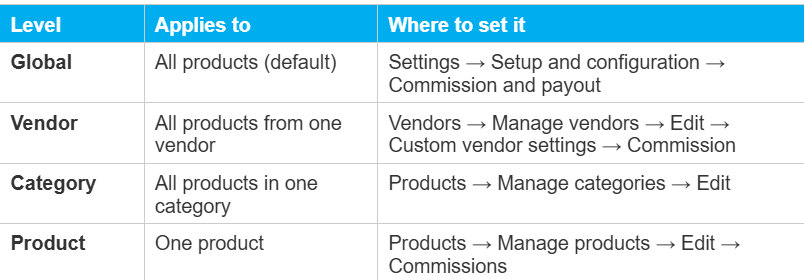
Ejemplo:La comisión global es del 20%, la comisión del Proveedor A es del 25%, y el Producto X (vendido por el Proveedor A) tiene una comisión de producto del 10%. El Producto X se cobra10%, porque el nivel del producto anula tanto el nivel del proveedor como el nivel global.
⚠️ Nota:Si también utilizascomisión basada en reglas, puede anular estos niveles. Por ejemplo, la comisión basada en etiquetas anula todas las demás configuraciones de comisión para los productos a los que se aplica. VerConfigurando comisiones basadas en reglaspara más detalles.
A) Comisión global
- Ir aConfiguraciones → Configuración y configuración → Comisión y pagoy ampliarComisión.
- SeleccionarEstablecer una tasa de comisión global, luego haz clicEstablecer tasas de comisión.
- En elEstablecer tasas de comisiónventana, usarSeleccionar canalpara añadir el canal de ventas (por ejemplo, Tienda en Línea).
- Ingresa elVariable% y/o el/laArregladocantidad para ese canal.
- Haga clicGuardarLo siento, no hay texto para traducir. ¿Puedes proporcionar el contenido que deseas traducir?
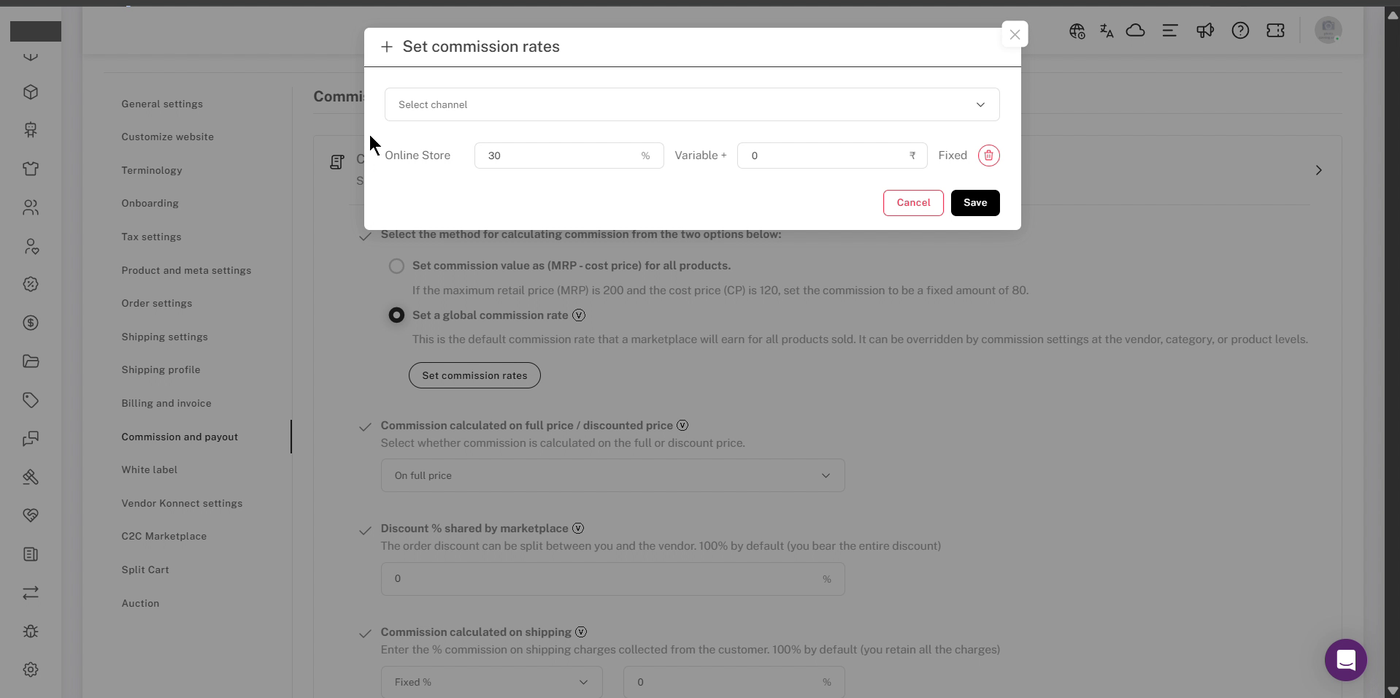
Establecer tasas de comisión: un % variable más un monto fijo por cada canal de ventas.
B) Comisión del proveedor
- Ve aProveedores → Gestionar proveedores¿Qué te gustaría traducir? Por favor proporciona el texto que necesitas traducir al español.
- Encuentra el proveedor y haz clic en elClaro, ¿qué necesitas que edite?ícono de (lápiz).
- Abrir elConfiguraciones personalizadas del proveedortab, luego eligeComisióndesde el menú de la izquierda.
- GarrapataEstablecer una tasa de comisión para el proveedory haz clicEstablecer tasas de comisión.
- Seleccione el canal, ingrese el porcentaje variable % y/o la cantidad fija, y haga clic.Guardar.
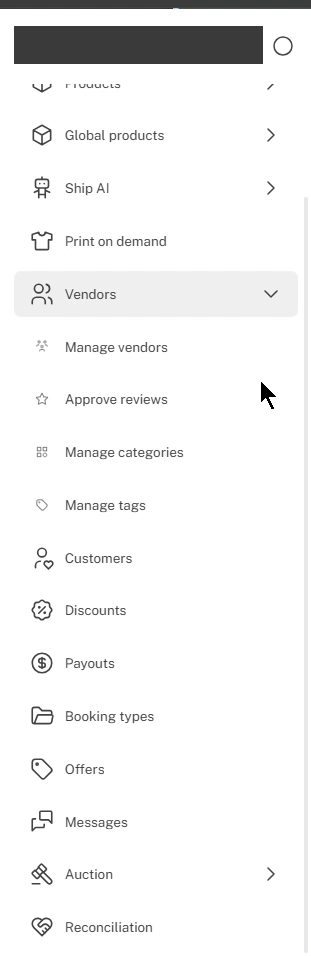
Vendedores → Administrar vendedores.
Haz clic en el icono de Editar (lápiz) junto al proveedor. Los nombres de los proveedores y los detalles de contacto están redactados.
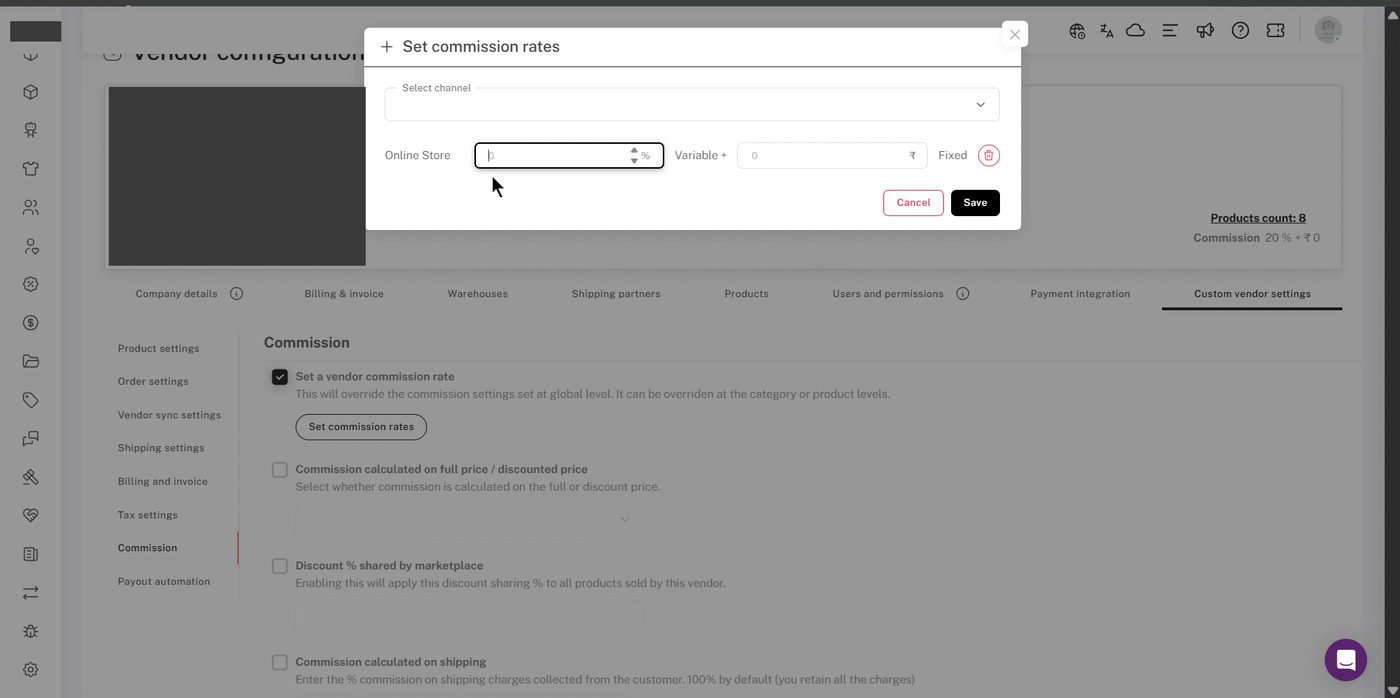
Configuración de proveedor personalizada → Comisión, con la opción Establecer una tasa de comisión para el proveedor marcada. Los detalles del proveedor están ocultos.
💡 Consejo:La página del vendedor tiene sus propias versiones de los ajustes de descuento y envío. Marca la casilla de un ajuste para anular el valor global solo para este vendedor.
C) Comisión de categoría
- Ir aProductos → Gestionar categorías. ElComisiónLa columna muestra la tasa actual de cada categoría. "Global" significa que la categoría no tiene anulación y utiliza tu tasa global.
- Haz clic en elClaro, por favor proporciona el texto que deseas editar.ícono (lápiz) al lado de la categoría.
- GarrapataSobrescribir comisión global y de proveedor, luego haz clicEstablecer tasas de comisión.
- Selecciona el canal, ingresa la tarifa y haz clic.GuardarLo siento, parece que no he recibido un texto para traducir. Por favor, proporciona el texto que deseas traducir al español.
- Haga clicActualizarpara guardar la categoría.
Productos → Gestionar categorías.
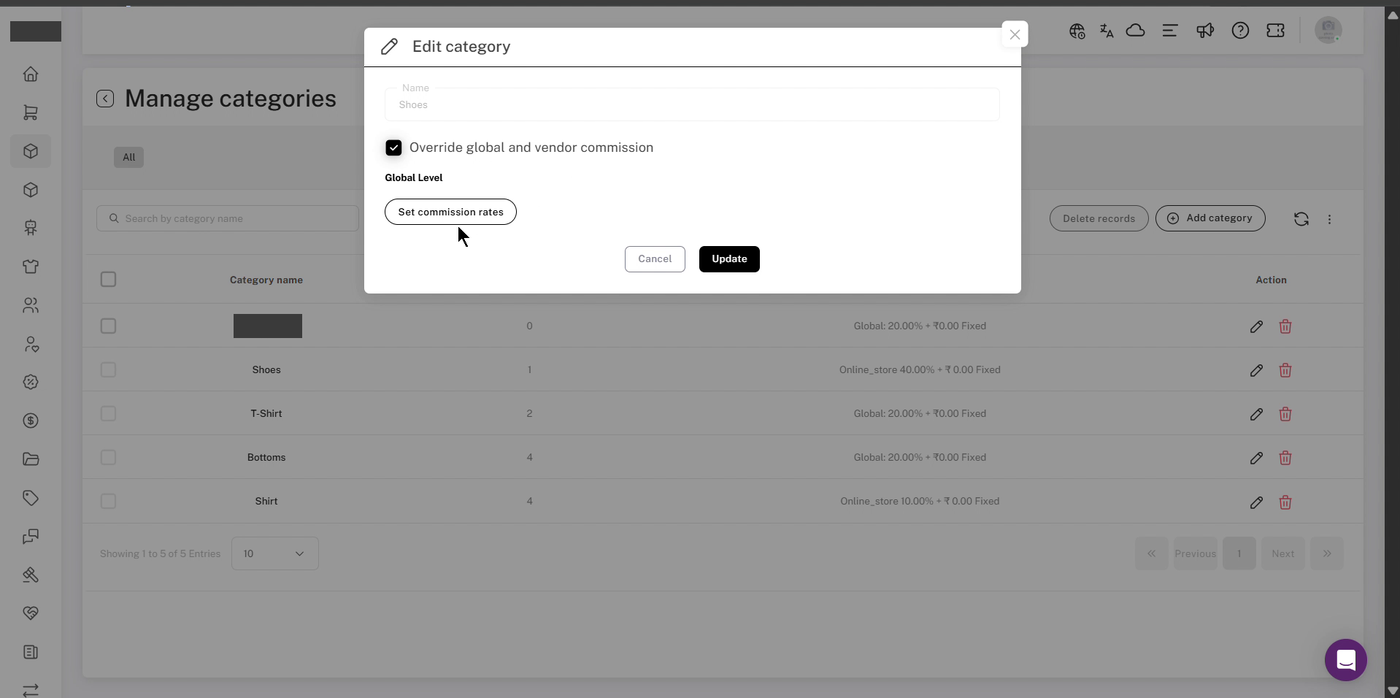
Editar categoría con la opción de anular la comisión global y de proveedor marcada. Un nombre de categoría ha sido censurado.
D) Comisión del producto
- Ir aProductos → Administrar productosy haz clic en elClaro, ¿qué es lo que necesitas editar? Por favor proporciona más detalles o el texto que deseas modificar.icono de (lápiz) en el producto.
- Desplázate hacia abajo hasta elComisionessección.
- ActivaEstablecer comisión específica del producto, luego haz clicEstablecer tasas de comisión.
- Selecciona el canal, ingresa la tarifa y haz clicGuardar.
- Haga clicActualizar cambiospara guardar el producto.
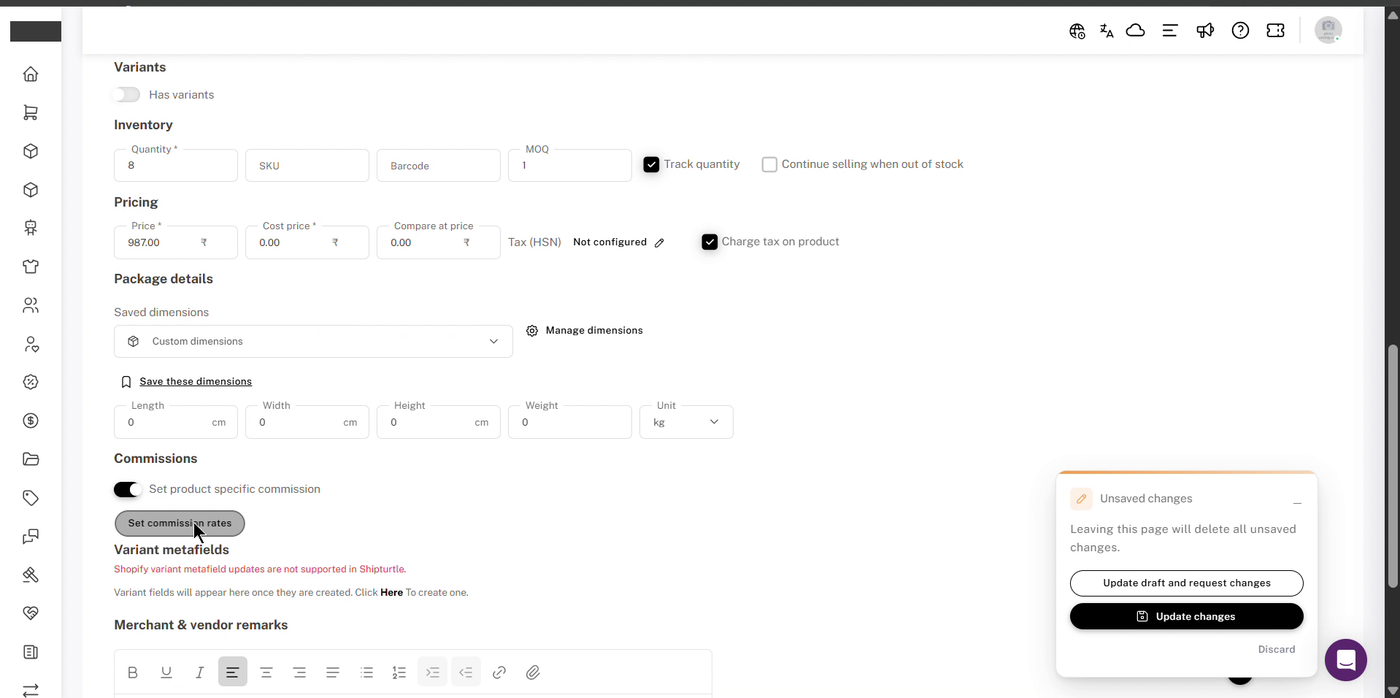
La sección de Comisiones en la página de edición del producto.
⚠️ Nota:Si sales de la página del producto sin hacer clicActualizar cambios, verás¿Salir de la página con cambios no guardados?Haga clicQuedarsey guarda primero, o tu comisión no se aplicará.
5. Comisión variable vs comisión fija
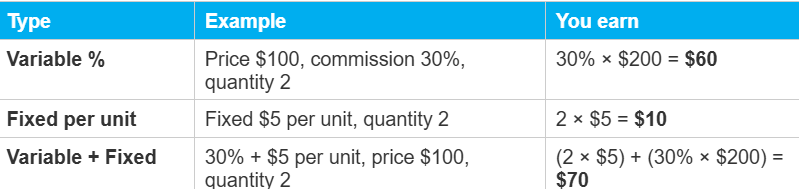
Para la comisión basada en porcentajes, cada tasa se compone de unVariable% y aReparadocantidad por unidad. Puedes usar uno o ambos juntos.
6. Descuentos, envío e impuestos
Estas configuraciones se encuentran debajo del método de comisión en elComisiónsección. La mayoría de ellos también pueden ser sobrescritos por vendedor.
A) Comisión calculada sobre el precio completo / precio con descuento
Elija si la comisión se calcula sobre el {{variable}}.precio completo (original)o en elprecio con descuentoLo siento, parece que tu consulta está incompleta. Por favor, proporciona el texto que deseas traducir.
Ejemplo:Precio $100, descuento $10 por unidad (así que el precio con descuento es $90), cantidad 2, comisión 30% + $5 por unidad.
- Al precio completo: (2 × $5) + (30% × $200) =$70
- En precio con descuento: (2 × $5) + (30% × $180) =$64
B) Porcentaje de descuento compartido por el marketplace
Decide cuánto de un descuento en el pedido.túoso. El resto es asumido por el proveedor. El valor predeterminado es100%, lo que significa que asumes todo el descuento.
Ejemplo:Descuento de $10 por unidad, porcentaje de descuento compartido por el mercado establecido en 40%. Tú asumes$4por unidad y el proveedor asume$6por unidad.
C) Comisión calculada sobre el envío
Establece cómo se dividen los cargos de envío recaudados del cliente entre tú y el proveedor. Puedes dividir el envío en la misma proporción que la comisión del producto, o usar unaPorcentaje fijo %que mantienes. El predeterminado es100%, lo que significa que retienes todos los cargos de envío.
- Tú mantienes todo el envío: configurarPorcentaje fijo %a100%.
- El proveedor se encarga de todo el envío: establecidoPorcentaje fijo %a0%Claro, estoy aquí para ayudarte. ¿Qué te gustaría traducir?
D) Comisión incluida o excluida de impuestos
Elige si la variable % comisión se calcula sobre el precio.incluyendooexcluyendoimpuesto.
Ejemplo:Precio $100 (incluyendo $20 de impuestos), cantidad 2, comisión del 30% + $5 por unidad. Si la comisión es exclusiva de impuestos, la base es $80 por unidad: (2 × $5) + (30% × $160) =$58.
E) Impuesto de servicio sobre la comisión
Si tu región lo requiere, puedes añadirimpuesto sobre serviciosencima de la comisión final. Establécelo a0si no se aplica.
7. Revisar y recalcular comisiones
La comisión de cada pedido se calcula cuando llega a Shipturtle. Puedes revisarla en el {{variable}}.Pagospágina:
- Hacer clicVer detalleen un pedido para abrir suDesglose del pago, y pasa el cursor sobre el¡Hola! ¿En qué puedo ayudarte hoy?iconos para ver cómo se calculó cada monto.
- Utiliza elAjustecampo en el desglose de pagos para ajustar un pago por excepciones.
Recalculando la comisión
Si una comisión es incorrecta, por ejemplo, porque un margen cambió o un valor se ingresó incorrectamente:
- Actualiza la configuración de comisión relevante (global, vendedor, categoría, producto o regla).
- Ir aPagosy abre elÓrdenes en procesooPagaderotab, luego marca los pedidos afectados.
- Abre elLo siento, parece que no has proporcionado ningún texto para traducir. Por favor, comparte el contenido que deseas traducir al español.menú en la parte superior derecha y eligeRecalcular comisión.
⚠️ Nota: Recalcular comisiónestá disponible para pedidos enPedidos en procesoyPagadero, que aún no han sido facturados o pagados. Si un pedido ya ha sido facturado o pagado, cancela la factura o márcala como no pagada, primero. Para el flujo completo de pago, consultaGenerar facturas de comisión y pagos.
Lista de verificación de configuración
- Tipo de comisión elegida: MRP - precio de costo o comisión basada en porcentaje.
- Si es basado en porcentaje: tasa global establecida para cada canal de ventas, más sobrescrituras de proveedor, categoría y producto donde sea necesario.
- Configuraciones de descuento, envío e impuestos revisadas
- Comisión verificada en un pedido de prueba antes de salir en vivo.
Preguntas Frecuentes (FAQs)
¿Puedo usar el MRP - precio de costo y una comisión basada en porcentaje juntos?
No. Son alternativas, y solo se puede seleccionar una a la vez.
¿Qué significa "Global" en la columna de Comisión al gestionar categorías?
Significa que la categoría no tiene un ajuste de comisión propio y utiliza tu tasa global.
¿Puedo cambiar el descuento de un proveedor o la división de envío sin cambiarlo para todos?
Sí. En el proveedor de {{variable}}.Configuración personalizada del vendedor → Comisión, marca la configuración que deseas anular e ingresa el valor específico del proveedor.
¿Es la comisión lo que yo retengo o lo que recibe el vendedor?
La comisión es quétu mercado mantieneEl vendedor recibe el resto de la venta, basado en tu descuento, configuración de envío e impuestos.
¿Cómo puedo pagar a los proveedores un precio mayorista fijo?
UsarMRP - precio de costo(Type 1) e ingresa el precio al por mayor del proveedor como el precio de cada producto.Precio de costo. Mantienes la diferencia entre el precio y el costo, y el vendedor recibe el costo. Si un producto no tiene costo, no hay comisión sobre él y el vendedor recibe el precio completo.
Solución de problemas
Mi tarifa de proveedor o categoría está siendo ignorada.
Asegúrate de que la casilla de verificación de anulación esté marcada:Establecer una tasa de comisión para el vendedorpara proveedores, oAnular comisión global y de proveedorpara categorías. También verifica si se aplica un nivel más específico, como una comisión por producto o una comisión basada en reglas.
Los campos de comisión en mis productos están atenuados.
Tu método de comisión está configurado paraMRP - precio de costo, que se aplica a todos los productos y no permite anulación de proveedor, categoría o producto. Ve aConfiguraciones → Configuración y ajuste → Comisión y pago, seleccionarEstablecer una tasa de comisión global, entonces establece la comisión del producto.
El proveedor está recibiendo los cargos de envío.
VerificarComisión calculada sobre el envío. En0%, todo el envío va al proveedor. EstablecerPorcentaje fijo %a100%para mantener todos los cargos de envío.
No se guardó la comisión de mi producto.
Haga clicActualizar cambiosen la página del producto antes de salir de ella. Si ves¿Salir de la página con cambios no guardados?, haz clicQuédesey guarda primero.
Los pedidos existentes aún muestran la antigua comisión.
Cambiar una configuración no actualiza automáticamente los pedidos pasados. Recalcúlalos desdePagos¡Hola! ¿En qué puedo ayudarte hoy?Órdenes en procesooPagaderopestaña →Lo siento, pero no hay contenido que traducir. Si tienes un texto específico que necesitas traducir, por favor compártelo y estaré encantado de ayudarte.Lo siento, pero no hay contenido para traducir. ¿Podrías proporcionar el texto que deseas traducir?Recalcular la comisión), siempre y cuando no hayan sido facturados o pagados. Ver sección 7.
Paso siguiente recomendado
Primero establece tu método y tasa de comisión global, luego añade sobrecargas de proveedor, categoría o producto solo donde las necesites. Si necesitas diferentes tasas según la etiqueta del producto o el rango de precios, consulta.Configurando comisiones basadas en reglas. Realiza un pedido de prueba para confirmar que el pago coincide con lo que esperas.
Si estás atascado, contáctanos enteam@shipturtle.como abre un ticket en la página de soporte.