Cómo establecer la comisión por etiqueta del producto o por rango de precios, qué regla gana cuando varias podrían aplicarse y cómo se calcula la comisión.
Actualizado para la configuración actual de Comisiones y pagos · Octubre 2026
⚡Resumen Rápido
Ir aConfiguración → Configuración y configuración → Comisión y pago → Reglas de comisión. Usarcomisión basada en etiquetaspara dar a los productos etiquetados su propia tarifa, ycomisión basada en preciocobrar diferentes tarifas según el rango de precios. Exactamente una regla se aplica a cada producto, y las reglas de etiquetas siempre ganan sobre las reglas de precios.
Para quién es esta guía
Propietarios y administradores de mercados que necesitan diferentes tasas de comisión para grupos de productos especiales (por ejemplo, artículos exclusivos o premium) o para diferentes puntos de precio.
Este artículo cubre el tercer tipo de comisión. Para MRP - precio de costo y comisión basada en porcentaje a nivel global, de proveedor, de categoría y de producto, consultaConfigurando comisiones¡Hola! ¿En qué puedo ayudarte hoy?
1. ¿Cómo se ajustan las reglas de comisión?
Shipturtle verifica la configuración de comisiones en un orden fijo y utiliza lael primero que aplique. Las tarifas nunca se combinan.
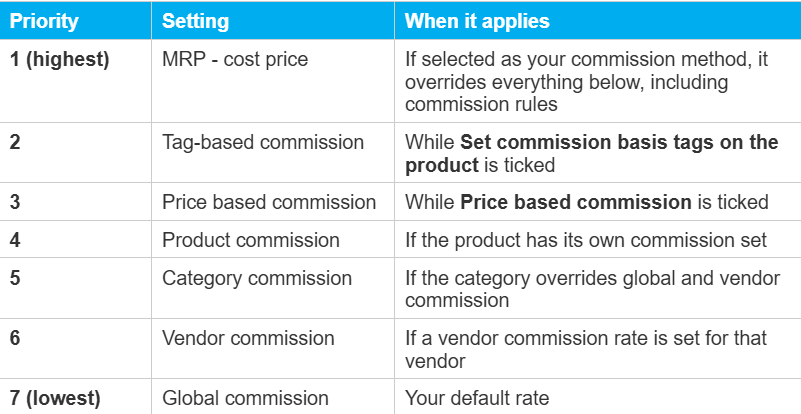
⚠️ Nota:Las reglas de comisiones solo funcionan concomisión basada en porcentaje. Si tu método de comisión esMRP - precio de costoLas reglas de etiqueta y precio se ignoran.
2. Dónde encontrar las reglas de comisión
Ir aConfiguración → Configuración y configuración → Comisión y pagoy expandirReglas de comisión¡Hola! ¿En qué puedo ayudarte hoy?
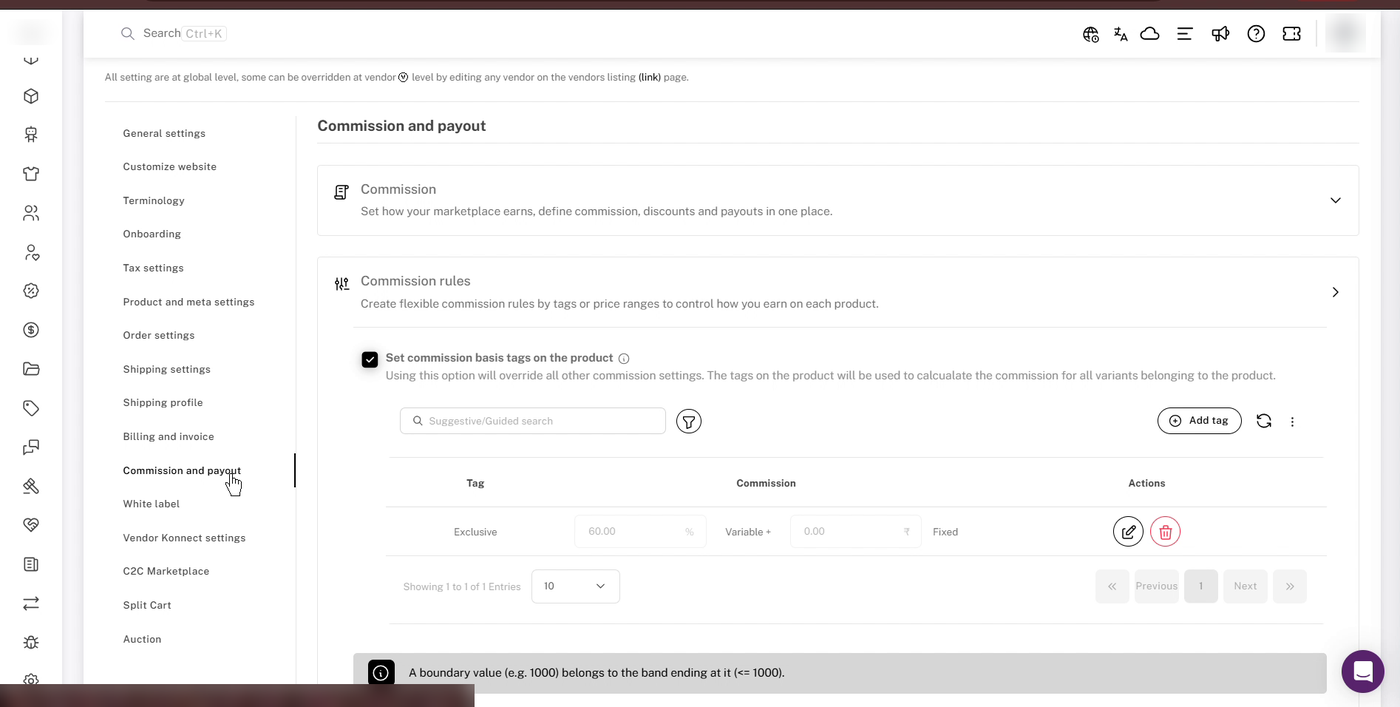
Reglas de comisión, con la comisión basada en etiquetas activada.
3. Configurar comisiones basadas en etiquetas
Utiliza una comisión basada en etiquetas para cobrar una tarifa específica en cada producto que lleve una etiqueta, por ejemplo, el 60% en productos etiquetados como "Exclusivo". La tarifa se aplica a todas las variantes del producto etiquetado.
- GarrapataEstablecer etiquetas de base de comisión en el producto.. Las reglas de etiquetas solo se aplican mientras esto esté marcado.
- Haz clicAgregar etiqueta, escribe la etiqueta, presionaIniciary haz clicGuardar.
- Haga clic en elEditarícono de (lápiz) junto a la nueva etiqueta.
- Asegúrate deEstablecer etiquetas de base de comisión en el producto.está marcado en la ventana, ingresa elVariable% y/o elArregladocantidad, y haz clicGuardar.
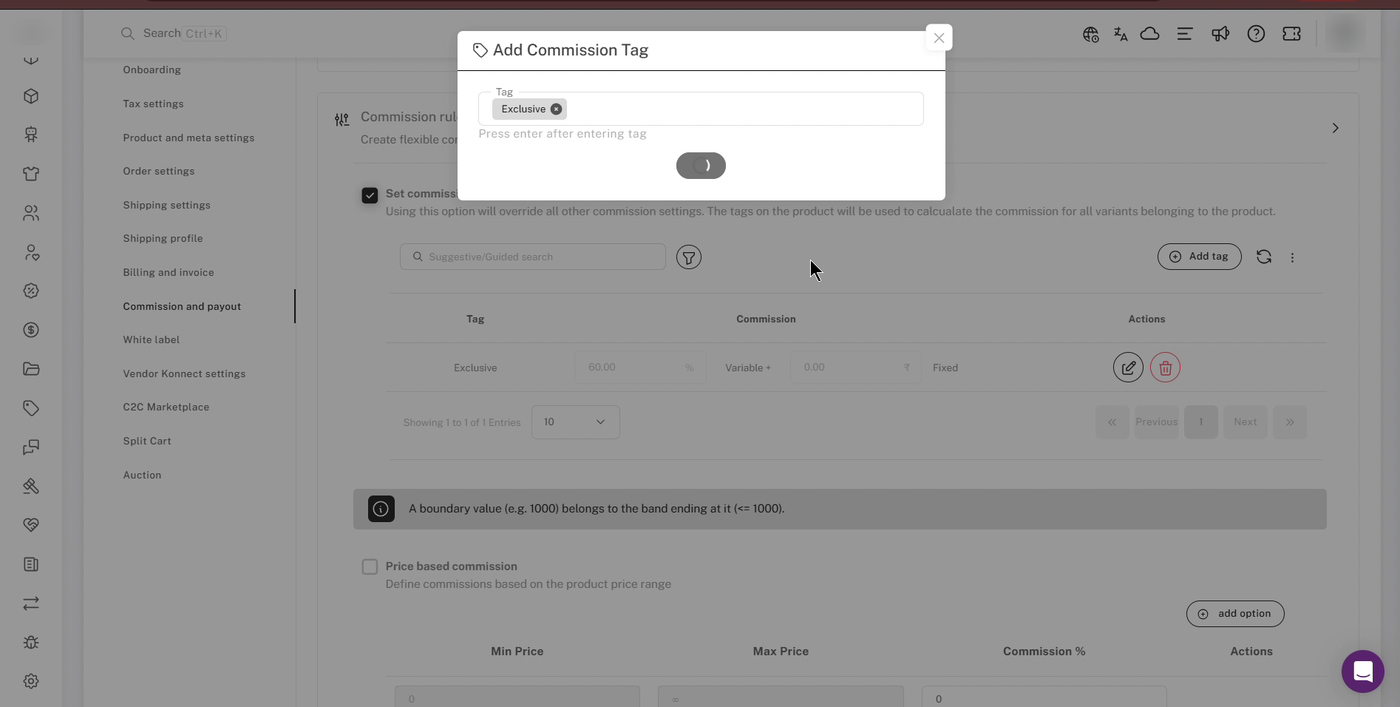
Agregar etiqueta de comisión: escribe la etiqueta y presiona Enter.
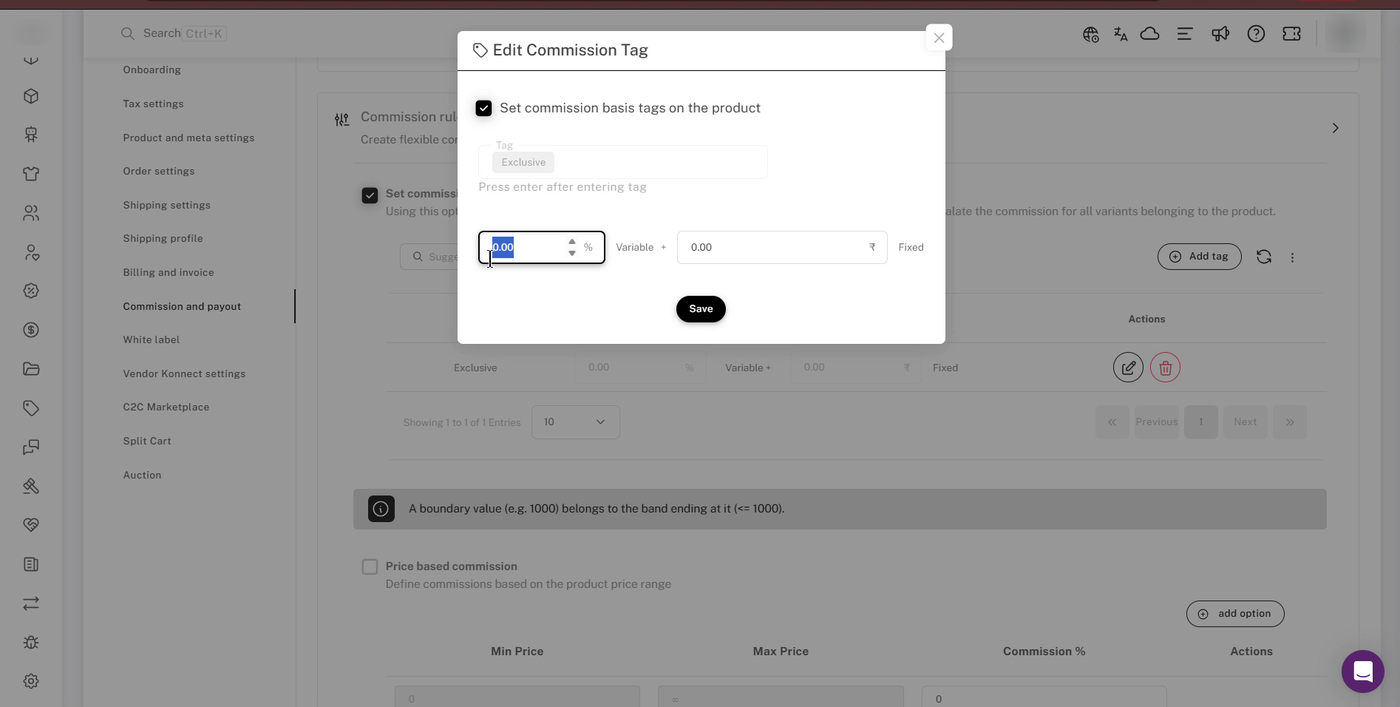
Editar la etiqueta de comisión: establecer el porcentaje de variable % y la cantidad fija.
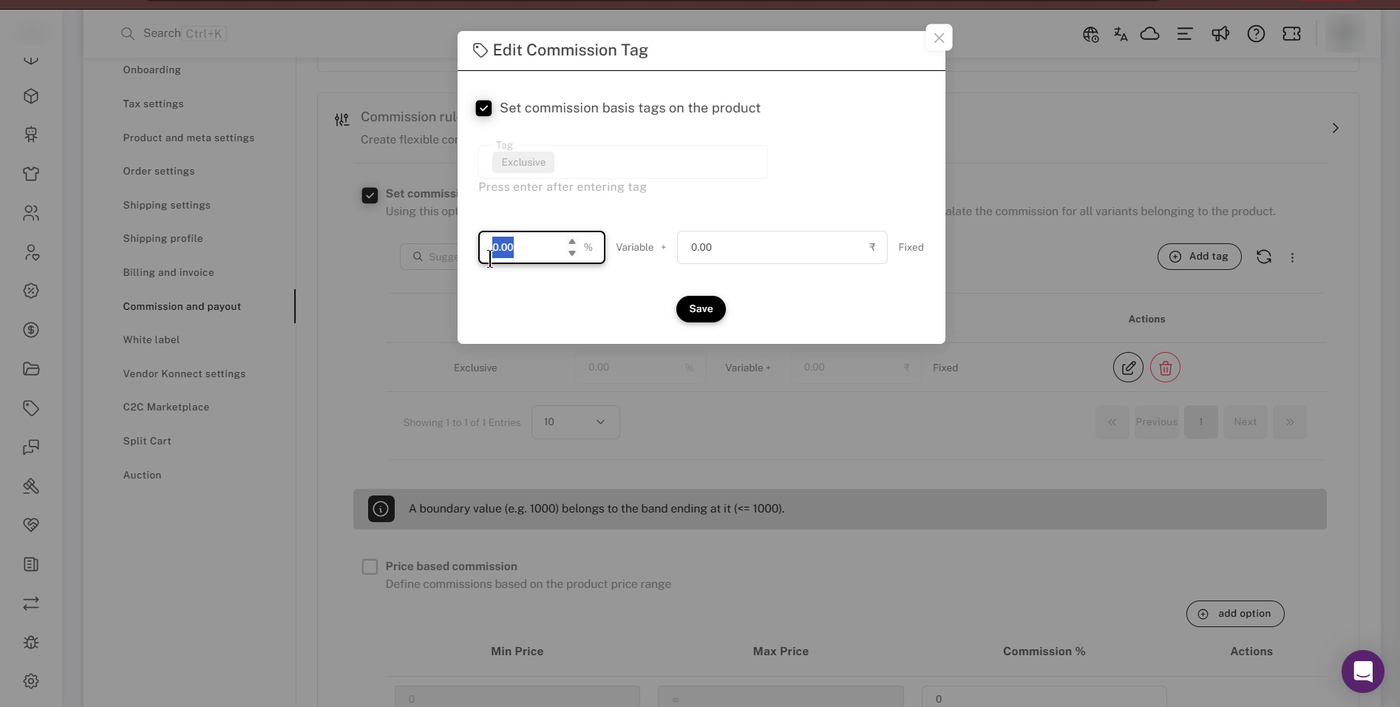
La etiqueta y su comisión aparecen en la lista.
Para eliminar una regla de etiqueta, haz clic en elEliminar(icono de (bin)) al lado. VerásEtiqueta de comisión eliminada con éxito.¿En qué puedo ayudarte hoy?
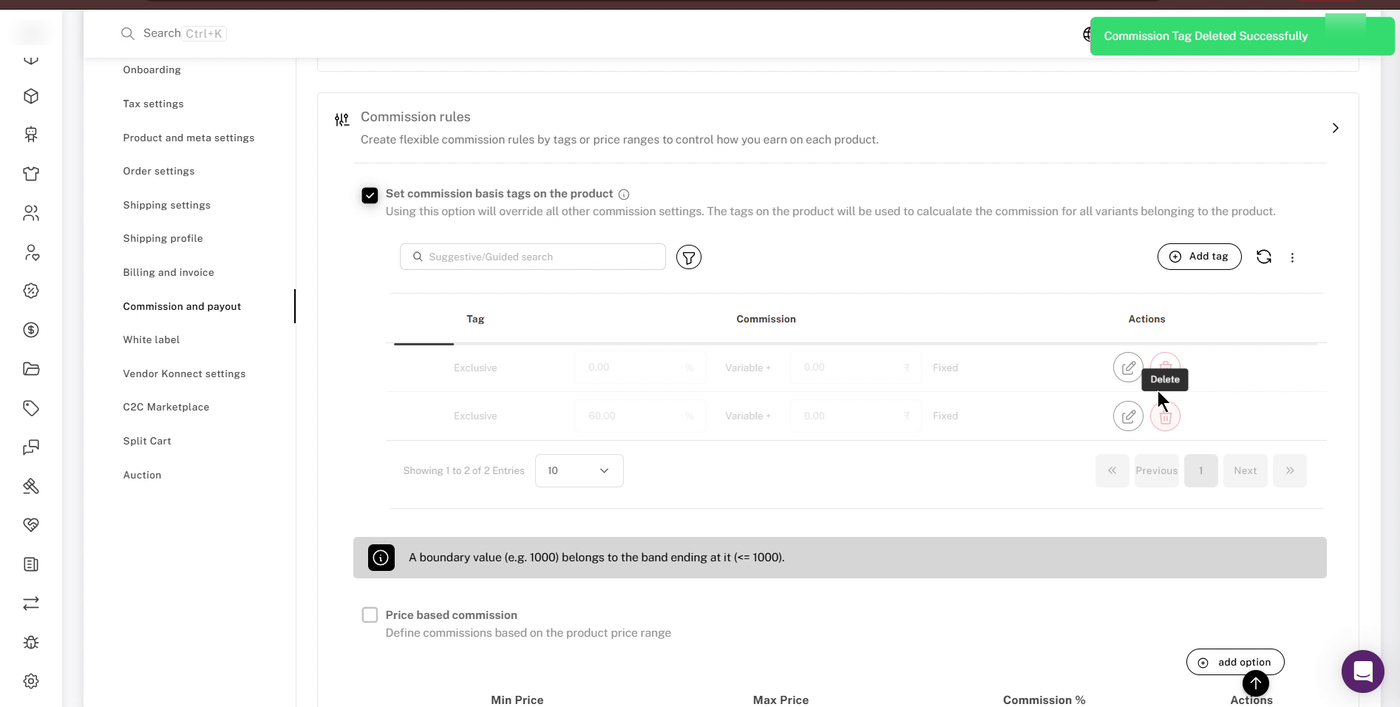
Elimina una regla de etiqueta con el icono de papelera.
Cosas que debes saber sobre las reglas de etiquetas
- Las etiquetas deben coincidir exactamente.La etiqueta en tu regla debe coincidir con la etiqueta del producto, así que verifica la ortografía.
- Los productos sin una etiqueta correspondiente ganan 0%.Mientras la comisión basada en etiquetas esté activada, un producto que no tenga ninguna de las etiquetas que configuraste obtendrá0% de comisiónNo se retrocede a precio, producto, categoría, vendedor o comisión global.
- Si un producto tiene varias etiquetas configuradas, el orden de la lista decide.Shipturtle revisa tu lista de reglas de Comisión y utiliza elprimer etiqueta en la listaque el producto lleva, no la primera etiqueta en el producto.
- Evita etiquetas duplicadas.Puedes añadir la misma etiqueta dos veces, pero solo se utiliza la primera en la lista. Elimina cualquier duplicado.
4. Configurar comisión basada en precios
Utiliza comisiones basadas en el precio para cobrar diferentes tarifas dependiendo del precio de un producto. Por ejemplo, un 10% hasta $1,000 y un 15% hasta $2,000.
- GarrapataComisión basada en el precio.
- En la primera fila, introduce elPrecio Máximopara la banda (por ejemplo, 1000) y suComisión %Claro, ¿cómo puedo ayudarte hoy?
- Haga clicagregar opciónpara agregar otra banda. Cada nueva banda comienza donde la anterior terminó.
- Introduce unComisión %para la banda final también (por encima de tu precio máximo más alto, hasta ∞).
- Haga clicGuardar.
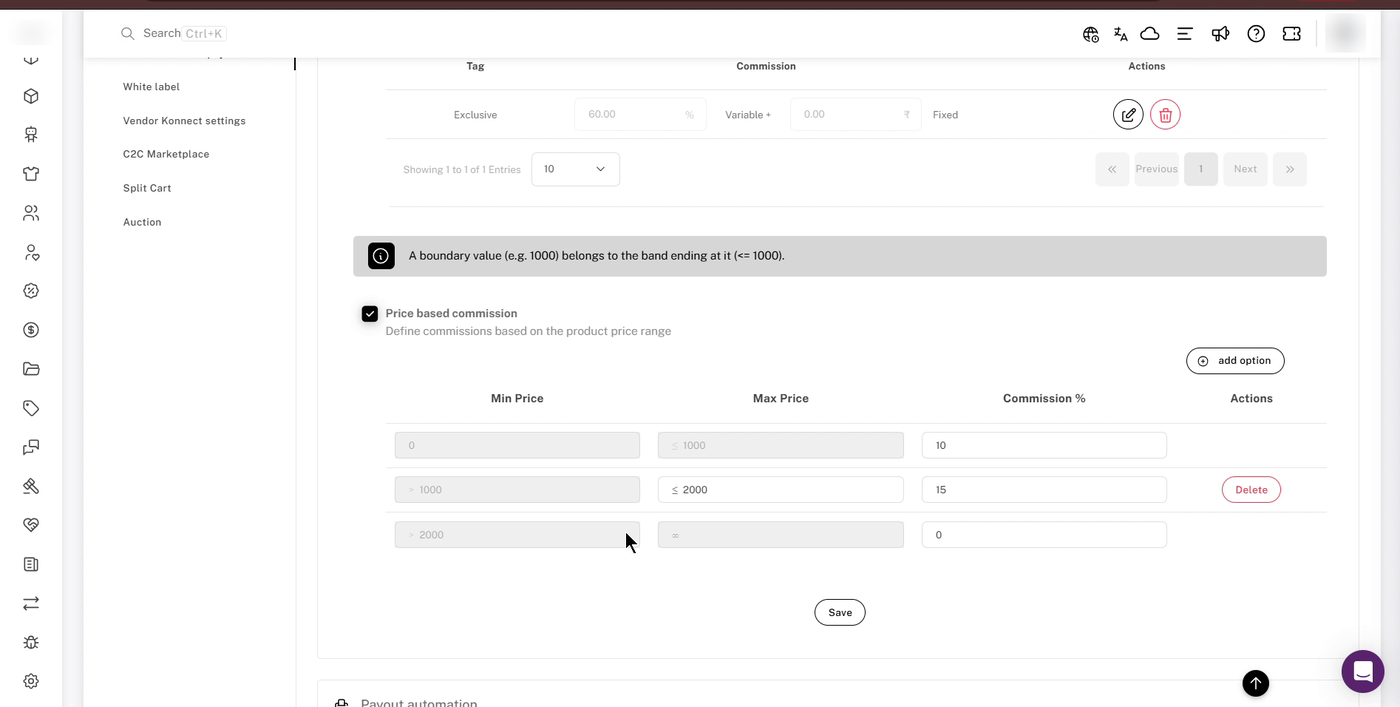
Comisión basada en precios con tres tramos de precios.
Cosas que debes saber sobre los límites de precio
- Las fronteras pertenecen a la banda inferior.Un producto con un precio exactamente en el Precio Máximo de una banda cae dentro de esa banda. Por ejemplo, un producto de $1,000 cae en la banda "≤ 1000" al 10%, no en la banda "> 1000".
- Cada producto recibe exactamente una banda.Las bandas nunca se superponen ni se combinan.
- El precio unitario decide la banda.Shipturtle utiliza el precio original del producto por unidad, antes de descuentos. La cantidad no cambia la categoría.
- Cada banda necesita un porcentaje.Una banda con un % de Comisión en blanco no se puede guardar. Introduciendo0está permitido, y significa que no hay comisión para esa banda.
- Completa la banda final.La banda superior sin límite predeterminado es del 0%, por lo que los productos por encima de tu Precio Máximo más alto no generan comisión a menos que lo configures.
5. Cómo se calcula la comisión
Una vez que Shipturtle ha seleccionado la regla, la comisión en cada artículo de la línea es:
Comisión = (Monto fijo × cantidad) + (Porcentaje variable % × precio de línea)
El precio de la línea es ya sea el precio completo o el precio con descuento, dependiendo de tu {{variable}}.Comisión calculada sobre el precio completo / precio con descuentoConfiguración. El pago del vendedor es lo que el cliente pagó menos lo que retiene el mercado: la comisión, más cualquier impuesto sobre la comisión, TCS o TDS, menos la parte del mercado de cualquier descuento.
Los ejemplos a continuación asumen que no hay impuestos sobre la comisión, no hay envíos y no hay TCS o TDS.
Ejemplo 1: la regla de etiqueta y el rango de precios coinciden.
Precio del producto $800, etiquetado como "Premium". La regla de etiqueta para "Premium" es del 15%, y el rango de precios para $0–1,000 es del 10%.

Ejemplo 2: un precio en el límite
Las reglas de etiquetas están desactivadas. Los rangos de precios son de $0 a $1,000 al 10% y de $1,000 a $2,000 al 15%. Precio del producto $1,000.
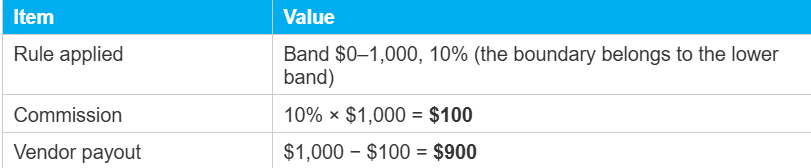
💡 Consejo:Si cobras impuestos sobre la comisión, se añade encima. Por ejemplo, con un impuesto del 18% sobre la comisión, una comisión de $100 significa que el mercado retiene $118 y el pago al vendedor es de $882.
Notas importantes
- Una regla por producto.Solo se aplica la regla de mayor prioridad. Las tarifas nunca se suman.
- Las reglas de etiqueta vienen primero.Si un producto coincide con una regla de etiqueta y una banda de precio, la regla de etiqueta gana.
- Las reglas de etiquetas necesitan una etiqueta correspondiente.Con las reglas de etiquetas activadas, los productos sin etiqueta ganan un 0% de comisión.
- MRP - el precio de costo desactiva las reglas.Si tu método de comisión es MRP - precio de costo, las reglas de la comisión no se aplican.
Lista de verificación de configuración
- Método de comisión establecido en base a porcentaje (no MRP - precio de costo)
- Se añadieron reglas de etiquetas, con las etiquetas escritas exactamente como en tus productos.
- Reglas de etiquetas enumeradas en el orden en que deseas que ganen.
- Cada producto que vendes lleva una etiqueta configurada (si las reglas de etiquetas están activadas)
- Se añadieron los rangos de precios, con el rango final completado.
- Comisión revisada en un pedido de prueba.
Preguntas Frecuentes (FAQs)
¿Pueden activarse juntos la comisión basada en etiquetas y la basada en precios?
Sí. Cuando un producto coincide con una regla de etiqueta, se utiliza la regla de etiqueta. Ten en cuenta que mientras las reglas de etiqueta están activas, los productos sin etiqueta coincidente ganan 0%.
Un producto tiene dos de mis etiquetas configuradas. ¿Qué tasa se utiliza?
La etiqueta que aparece primero en tu lista de reglas de Comisión.
¿Un descuento mueve un producto a una banda de precio más baja?
No. La banda se elige a partir del precio unitario original, antes de descuentos.
¿Puedo dejar el % de comisión de una banda en blanco?
No. Cada banda necesita un valor para guardar. Usa 0 si no quieres comisión para esa banda.
Resolución de problemas
Algunos productos están ganando un 0% de comisión.
Si las reglas de etiquetas están activas, es probable que esos productos no tengan ninguna de tus etiquetas configuradas. Agrega una etiqueta que coincida con el producto, o añade una regla para la etiqueta que ya tiene. Si tienen un precio alto, también verifica que el rango de precio final tenga un porcentaje de comisión % establecido.
Mis reglas de etiquetas o precios no se están utilizando en absoluto.
Verifica que la casilla de verificación de la regla esté marcada y que tu método de comisión no esté.MRP - precio de costo.
Se aplica la tasa de etiqueta incorrecta.
El producto probablemente tiene más de una etiqueta configurada. Reorganiza o elimina etiquetas para que la que deseas aparezca primero en la lista.
No puedo guardar mis rangos de precios.
Asegúrate de que cada banda tenga un % de Comisión entre 0 y 100.
Recomendación del siguiente paso
Comienza con una o dos reglas de etiquetas o un conjunto simple de bandas de precios, luego verifica elDesglose del pagoen un pedido de prueba para confirmar la tarifa antes de aplicar las reglas en todo su catálogo.
Si estás atascado, contáctanos enteam@shipturtle.como abrir un ticket en la página de soporte.