Establecer costos de envío precisos es crucial para el comercio electrónico para asegurar que los clientes sean cobrados correctamente en el proceso de pago. En un sistema de mercado, cada vendedor tiene sus propias tarifas de envío, las cuales están determinadas por diversos factores:
1. Ubicación del almacén del proveedor
2. Naturaleza de los productos (por ejemplo, artículos voluminosos vs. artículos pequeños)
3. Velocidad de envío ofrecida (por ejemplo, transporte aéreo vs. transporte por carretera)
4. Política de envío del vendedor (por ejemplo, basada en el valor del pedido o en el peso del pedido)
5. Política de precios del vendedor (por ejemplo, coste de envío incluido en el precio del producto, envío gratuito o con descuento)
En la aplicación, puedes crear diferentes "Perfiles de Envío" y "Tarifas de Envío" para cada proveedor. Durante el proceso de pago, las tarifas de envío se calculan por separado para la cesta de productos de cada proveedor y luego se suman para mostrar un único costo de envío al cliente.
Nota: Esta función requiere que los comerciantes tengan la "calculación de envío por parte de terceros" disponible en su plan de Shopify. Consulta: cálculo de envío por parte de terceros.
Configuraciones de Perfiles de Envío:
Cosas a tener en cuenta:
1. Si activas los Perfiles de Envío en Shipturtle, asegúrate de eliminar cualquier perfil existente en la configuración de Envío de tu Shopify. De lo contrario, aparecerán en el proceso de compra junto con los creados en la aplicación.
2. Puede tardar de 10 a 15 minutos para que los cambios en los perfiles de envío aparezcan en la página de pago.
3. Puedes definir las reglas de envío dentro de un perfil basadas en el peso, el pedido o una combinación de ambos.
4. Si un pedido cumple con las condiciones de dos reglas diferentes, la aplicación aplicará la regla con el costo de envío más bajo.
5. Si un pedido no cumple con ninguna de las reglas establecidas por un Proveedor, se aplicarán las reglas Maestras establecidas por el Comerciante en su Perfil.
6. Si un pedido no cumple con ninguna de las reglas del Proveedor y el Comerciante, el costo de envío se calculará como 0.
Para agregar un nuevo Perfil de Envío, sigue estos pasos:
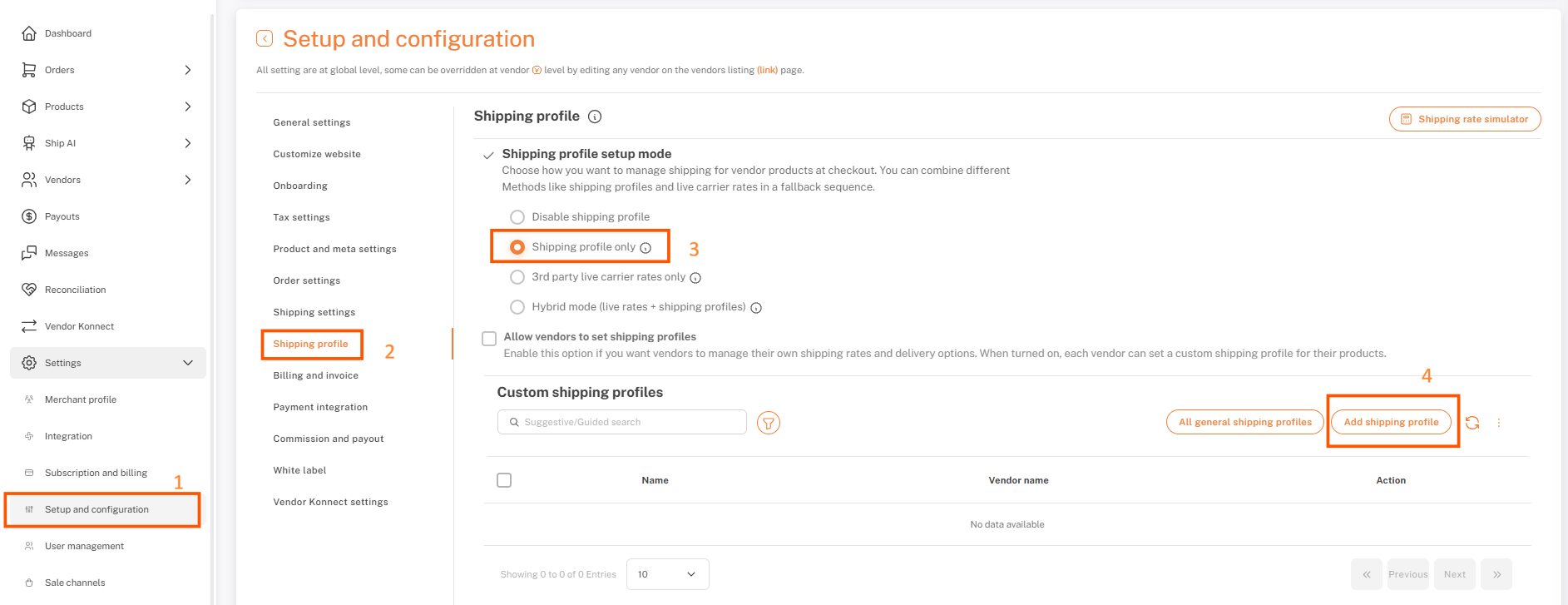
- Ir aConfiguración > Configuración y Configuración > Perfil de Envío
- Haz clic en"Perfil de Envío Únicamente"
- Haz clic en el “Agregar perfil de envío”botón
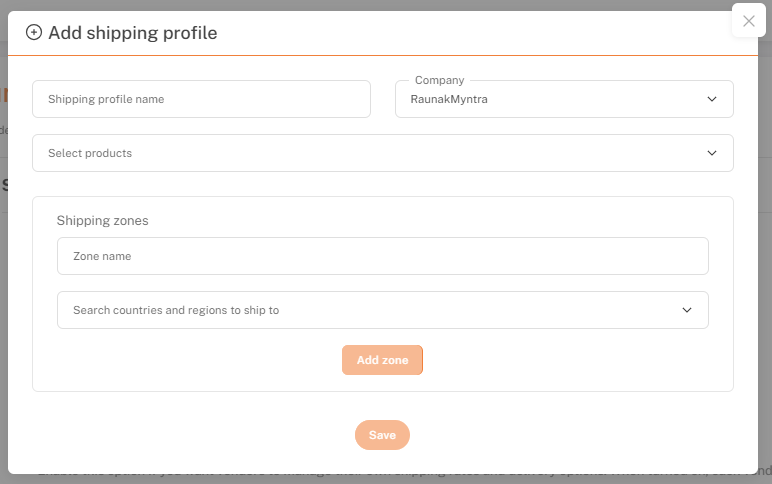
- Aparecerá un pop-up: ingresa los detalles requeridos.
- Haga clicGuardarpara crear el perfil de envío
Para agregar reglas al Perfil de Envío, sigue estos pasos:
1. Haz clic en "Editar" para el Perfil de Envío recién creado.
2. Agrega reglas al perfil según tus requisitos.
3. Crea Perfiles de Envío para todos los Vendedores de manera similar.
Configura la configuración de envío de tu Shopify siguiendo estos pasos:
1. Ve a tu Configuración de Shopify -> Envío y Entrega.
2. Debajo de eso, haz clic en "Gestionar tarifas".
3. A continuación, haz clic en “Crear Zonas de Envío”, ingresa el nombre de tu Zona y selecciona la geografía a la que estás entregando.
4. Una vez que se crea la Zona, haz clic en Agregar Tarifa y selecciona "Usar transportista o aplicación para calcular tarifas".
5. Shopify detectará automáticamente la función de tarifas de Shipturtle.
6. Configura los ajustes según la imagen de abajo. Selecciona Shipturtle como la aplicación para calcular tarifas. Selecciona “Servicios” como “Personalizado” y guarda.
Resolución de problemas / Preguntas Frecuentes:
1. ¿Cómo puedo mostrar un desglose de proveedores separado en la página de pago de Shopify?
Referirse a: Dividir carrito.
2. ¿Puedo mostrar tarifas calculadas por el transportista en la página de pago de Shopify?
Refiérete a: calculadora de terceros
3. ¿Cómo configuro Zonas de Envío para crear diferentes reglas de Envío basadas en la ciudad/código postal del Cliente?
Actualmente estamos trabajando en esta utilidad y actualizaremos la aplicación pronto.
4. He configurado toda la aplicación según las instrucciones anteriores. Sin embargo, puedo ver dos tarifas en el pago, una como la creada en Shipturtle y otra más. ¿Por qué está sucediendo esto?
Esto generalmente ocurre cuando no has eliminado los perfiles de envío creados en tu tienda de Shopify. Por favor contáctanos enteam@shipturtle.compara que podamos ayudarte.
5. ¿Puedo mantener diferentes unidades de peso en el Perfil de Envío frente a mi Tienda?
No, esto actualmente no es posible. Si estás configurando reglas en KG, por ejemplo, no puedes establecer el peso del producto en gramos. Por favor, asegúrate de que sean coherentes.