Yleiskatsaus
Tämä artikkeli selittää, kuinka antaa myyjille mahdollisuus synkronoida Squarespace-kauppansa markkinapaikkanne kanssa. Se käsittelee aktivointia {{variable}}.Toimittaja Konnect — Squarespacelaajennus markkinapaikan ylläpitäjänä, ja sitten yhdistämällä myyjän Squarespace-kauppa myyjän ohjauspaneelista. Laajennus synkronoi automaattisesti varaston myyjien Squarespace-kaupoista markkinapaikkaasi.
Sen asettamisessa on kaksi osaa:
- Osa A (hallinto):lisää Vendor Konnect — Squarespace -lisäosa Shipturtle-tilillesi ja hyväksy maksu Shopifyssa.
- Osa B (myyjä):Myyjädasborista avaa Vendor Konnect ja yhdistä Squarespace-kauppa. Myyjät voivat tehdä tämän itse tai voit tehdä sen heidän puolestaan kirjautumalla heidän dasboriinsa.
1. Avaa Tilauksen ja laskutuksen (Osa A: ylläpitäjä)
Vasemmassa sivupalkissa hallintapaneelissasi, napsautaAsetukset, sitten napsautaTilaukset ja laskutus.
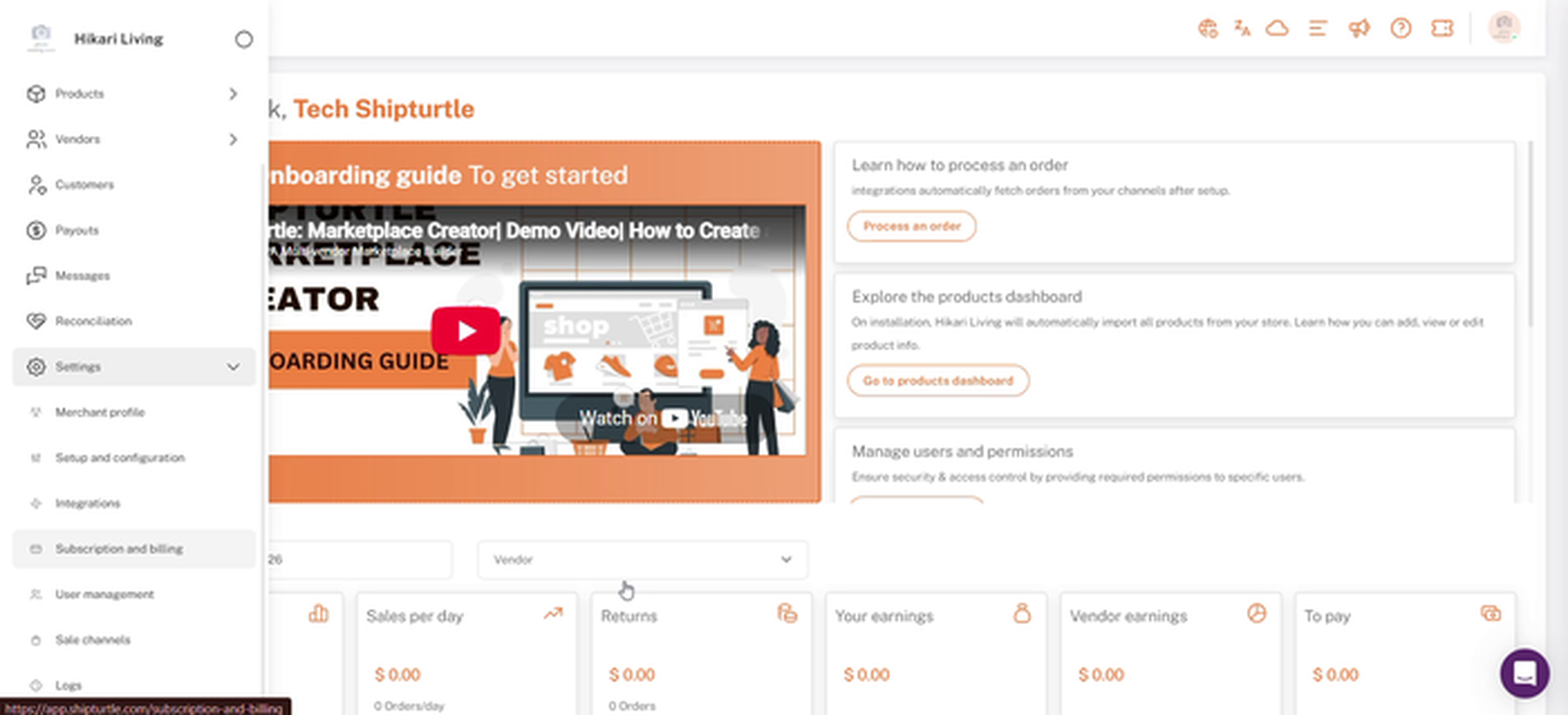
Tilaukset ja laskutus asetuksissa hallintapaneelin sivupalkissa
2. Etsi Vendor Konnect -lisäosia
Selaa alas kohtaanLisäominaisuudet. Napsauta {{variable}}.Toimittajasuodata näyttämään myyjään liittyvät lisäosat tai selaa alaspäinKaikki.
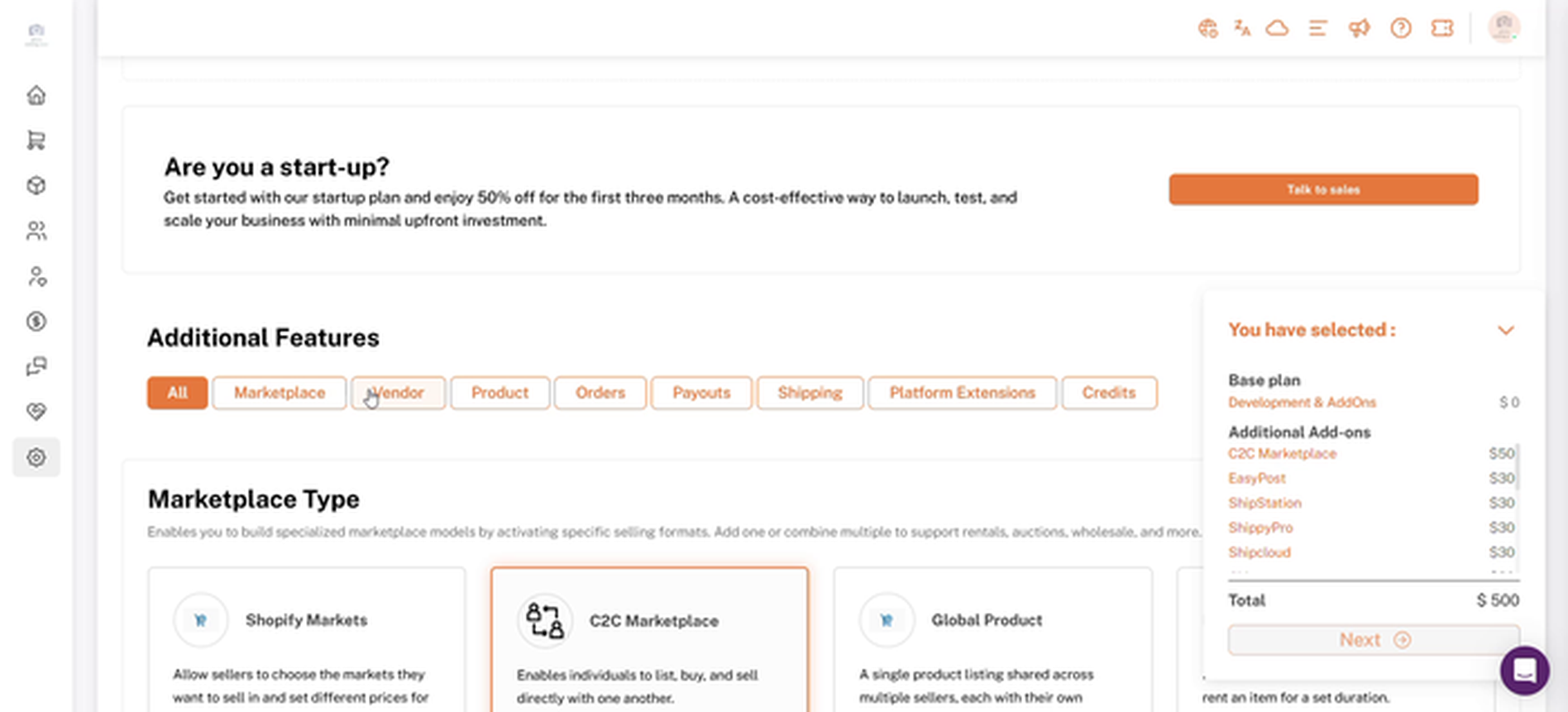
Lisäominaisuuksien suodattimet, joissa on Toimittajan suodatin
3. Lisää toimittaja Konnect — Squarespace
On the voidaan kääntää suomeksi "päivänä". Millaisessa lauseessa tai kontekstissa haluat käyttää tätä käännöstä?Myyjä Konnect — Squarespacekortti, napsautaLisää. Nappi muuttuu muodoksiLisätty, ja lisäosa sisältyy {count}Olet valinnutyhteenveto alakulmassa oikealla.
If the Olet valinnutpaneeli peittää kortin Lisää-painikkeen, napsauta paneelin yläpuolella olevaa nuolta pienentääksesi sen.
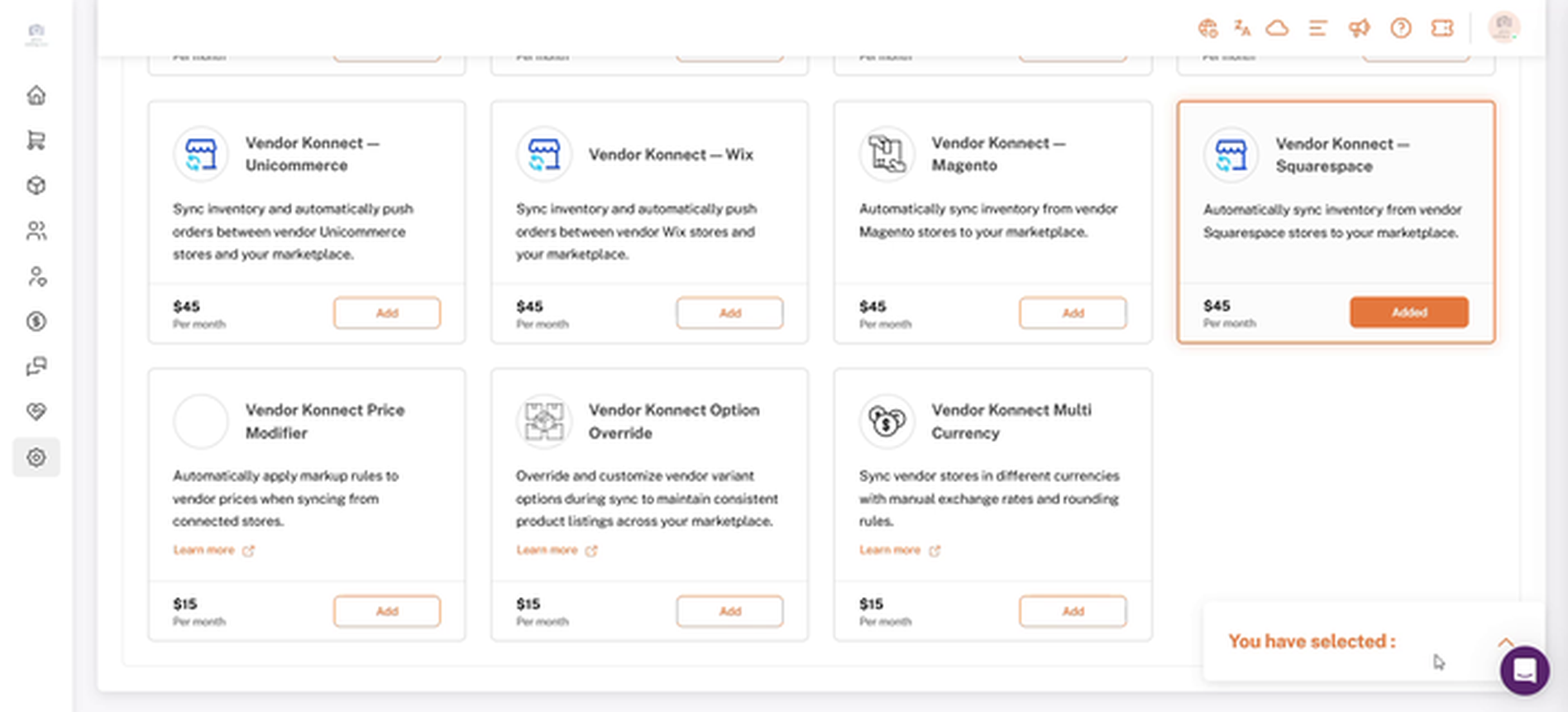
Vendor Konnect — Squarespace-kortti napsauttamisen jälkeen Lisää
4. Tarkista yhteensä ja napsauta Seuraava.
Laajenna {{variable}}.Olet valinnutpaneeli tarkistaaksesi perussuunnitelmasi, lisäosasi ja uuden kuukausittaisen kokonaissummasi, sitten napsautaSeuraava.
Huomautus: Kirjoitushetkellä Vendor Konnect — Squarespace on listattu osoitteessa$45 kuukaudessaTarkista kortti saadaksesi ajantasaiset hinnat suunnitelmastasi.
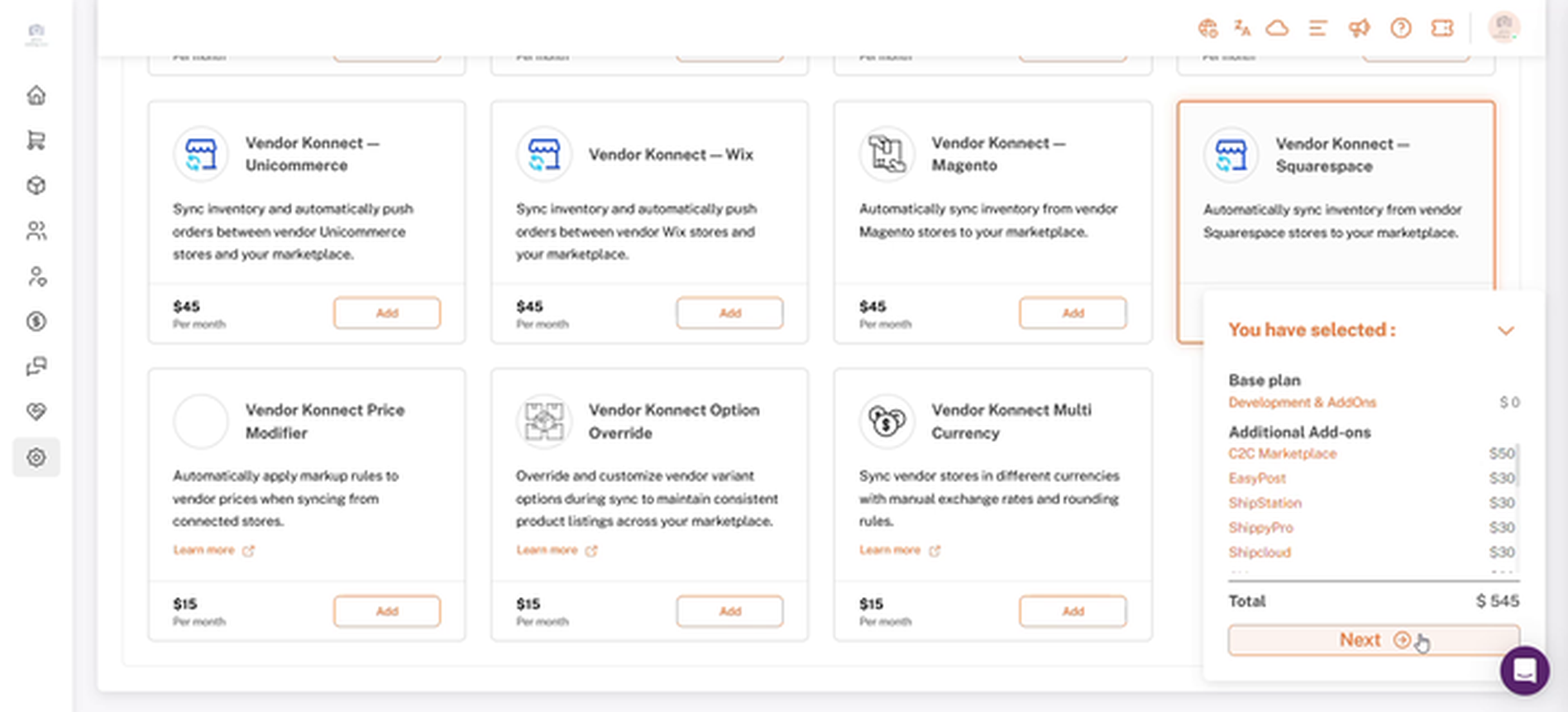
Olet valinnut paneelin, jossa on päivitetty kokonaismäärä ja Seuraava-nappi.
5. Hyväksy tilaus Shopifyssa
Sinut viedään ShopifyinHyväksy tilaussivulla, joka näyttää uuden tilausmäärän ja tilauksen, jonka se korvasi. Tarkista tiedot ja napsautaHyväksy.
Odota, että Shipturtle lopettaa suunnitelman aktivoinnin hyväksynnän jälkeen. Näytöllä kehotetaan sinua olemaan päivittämättä tai poistumatta sivulta tämän aikana.
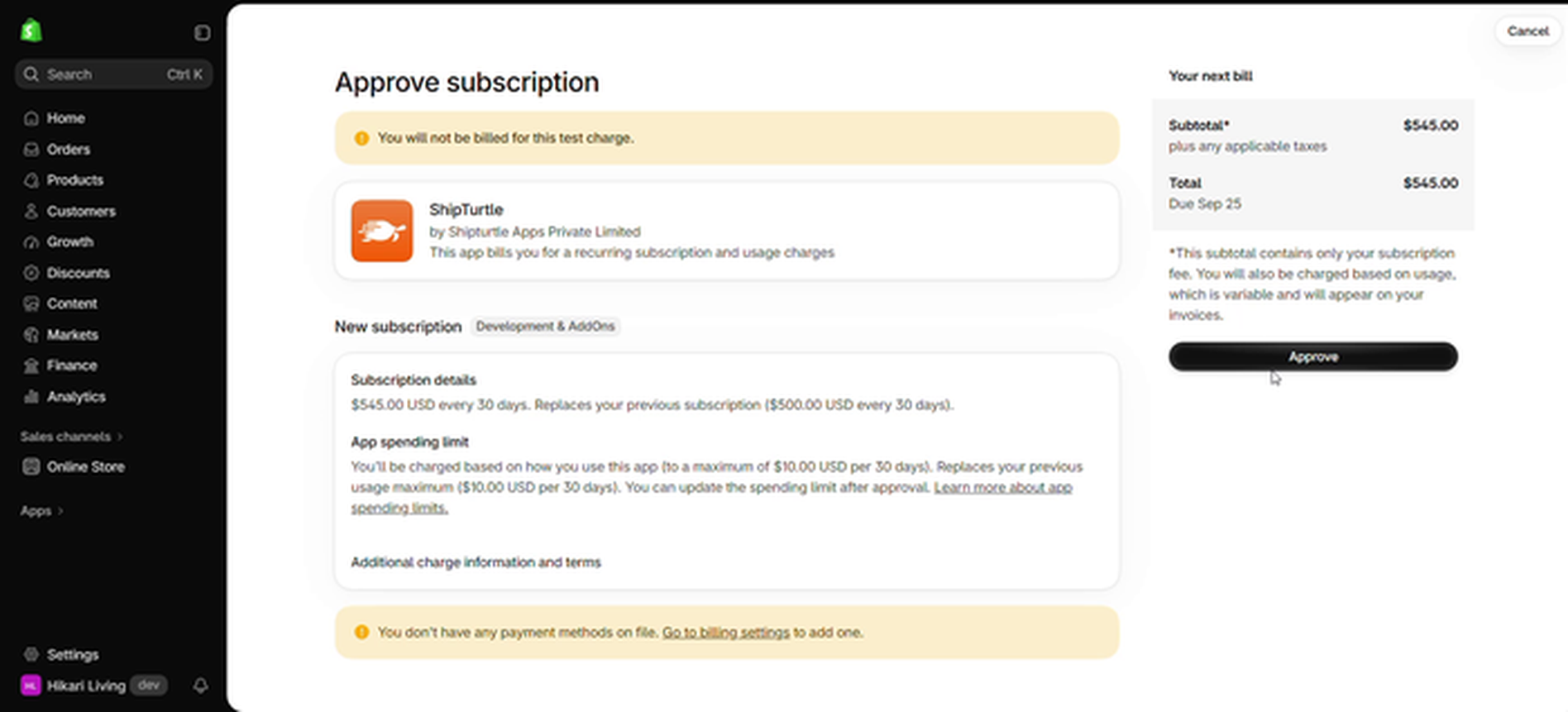
Shopifyn hyväksymis-tilaussivu
6. Vahvista, että lisäosa on aktiivinen
Palaa {{variable}} takaisin.Hallitse tilauksia, joka näyttää nykyisen suunnitelmasi ja päivitetyn hinnan. Takaisin {count}Lisäominaisuudet, toimittaja Konnect — Squarespace -kortti näyttää nytLisätty.
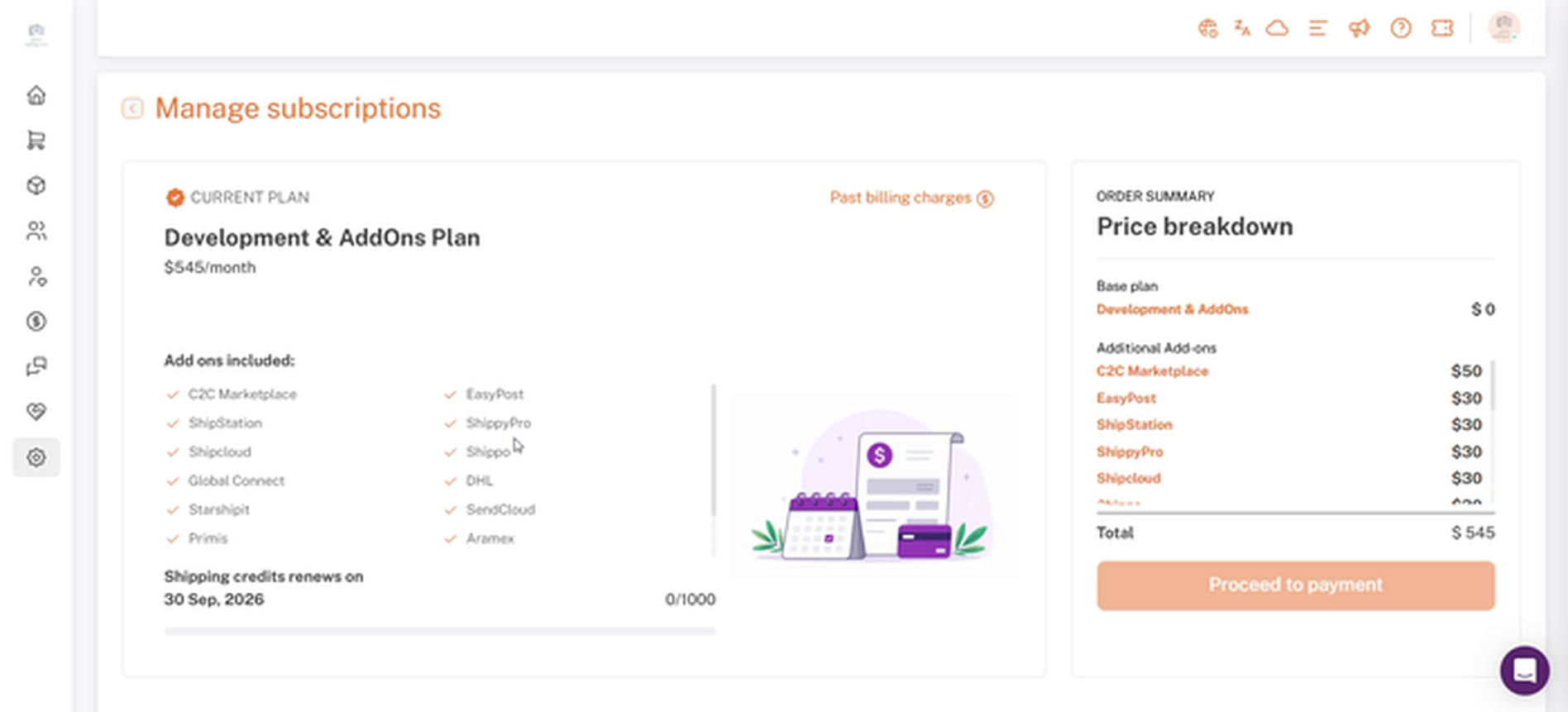
Hallitse tilauksia, joissa näytetään päivitetty suunnitelma ja hinnan erittely.
7. Avaa toimittajan hallintapaneeli (Osa B: toimittaja)
Myyjät voivat kirjautua omalle hallintapaneelilleen ja siirtyä vaiheeseen 8. Jos haluat tehdä sen myyjän puolesta, napsautaMyyjätKäännä suomeksi, säilytä paikat kuten {{muuttuja}}, {count} jne.Hallitse toimittajiaadmin-sivupalkissa etsi myyjää ja napsauta sittenKirjaudu tämän myyjän ohjauspaneeliin.ikoni Toiminto-sarakkeessa.
Kun olet kirjautuneena toimittajan ohjausnäkymään, napsautaPalaa takaisin kauppiaan näkymäänylävalikosta palataksesi hallintapaneeliisi.
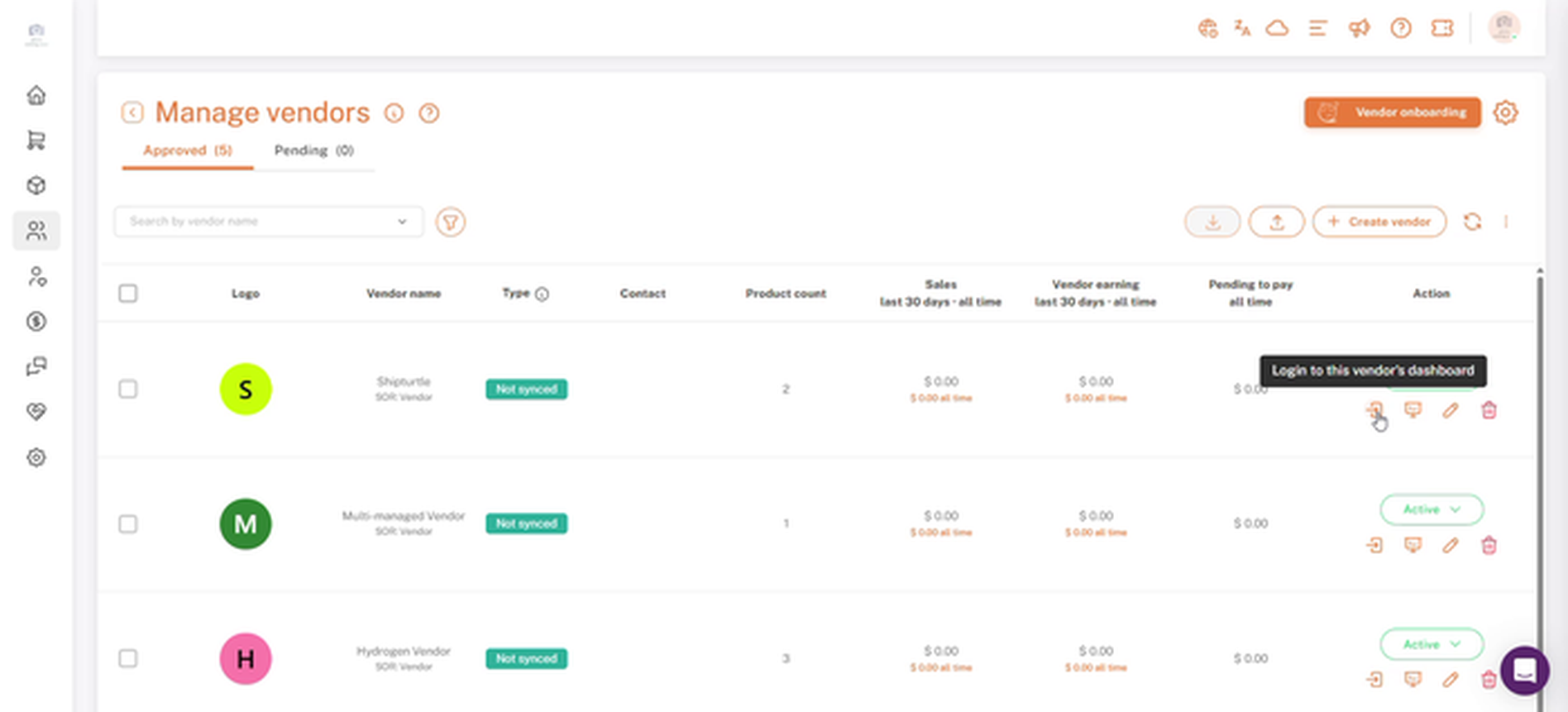
Käyttäjän kirjautuminen tälle myyjän hallintapaneelin kuvakkeelle Hallitse myyjiä -listalla
8. Avaa Vendor Konnect
Myyjän hallintapaneelin vasemmassa sivupalkissa napsautaMyyjä Konnect.
Myyjä Konnect myyjän hallintapaneelin sivupalkissa
9. Klikkaa Yhdistä Squarespacessa
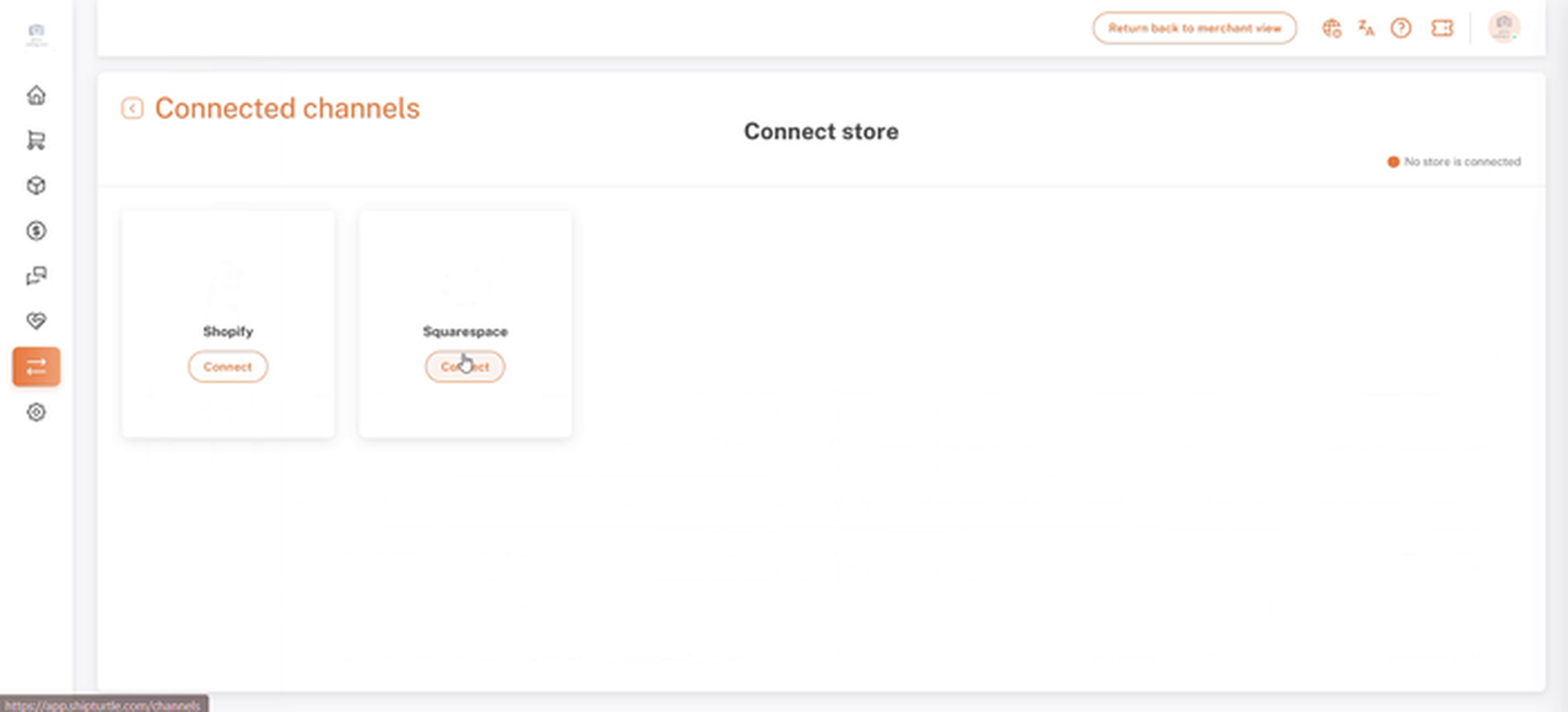
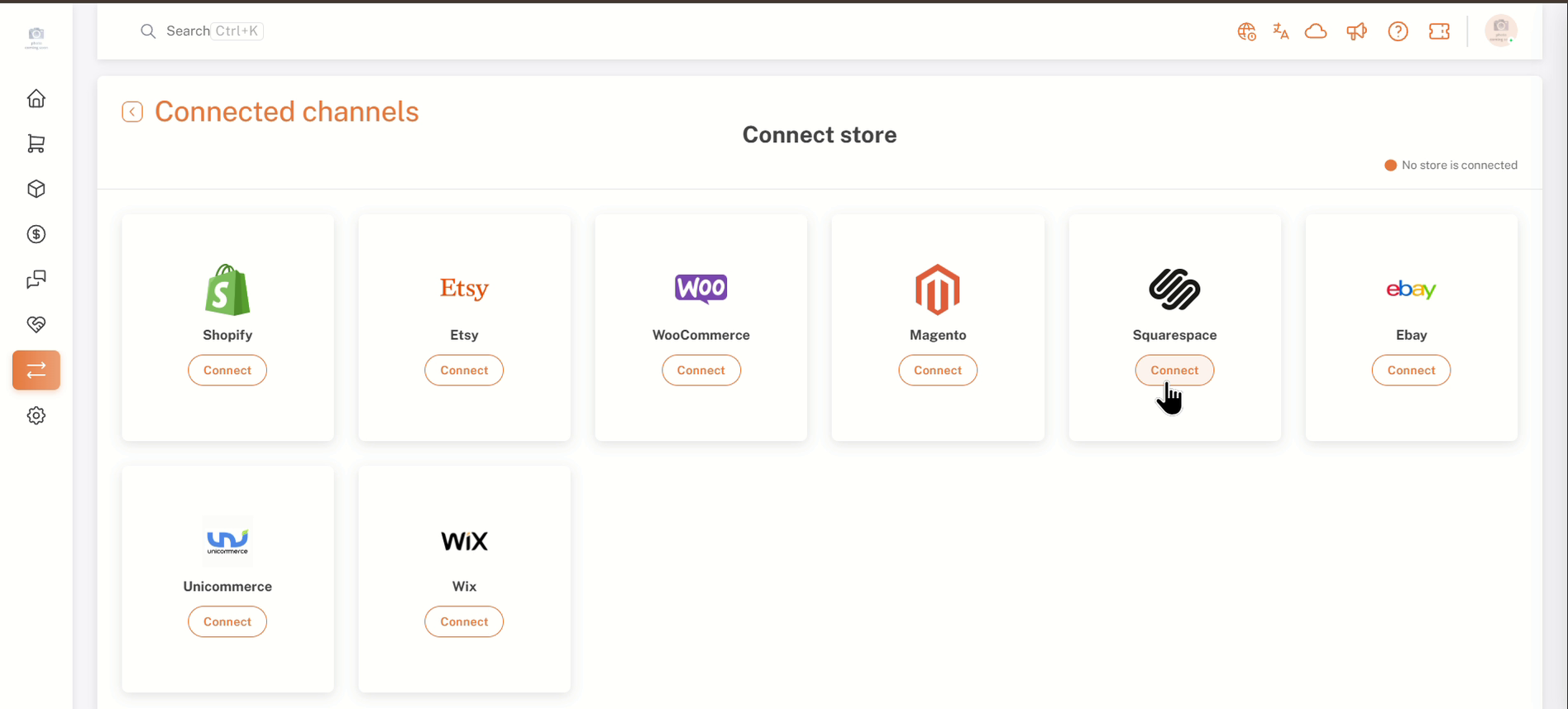
The (Note: Since the provided text is just "The," there's no additional context for translation. If you need a specific translation or more content, please provide further details.)Yhteydessä olevat kanavatsivu luettelee myymälät, joihin myyjä voi liittää, mukaan lukienSquarespaceOikeassa yläkulmassa näkyyEi kauppaa ole yhdistettynäkunnes kauppa on liitetty. Squarespace-kortilla napsautaYhteys.
Squarespace näkyy tällä sivulla vain, kun Vendor Konnect — Squarespace -lisäosa on aktiivinen (Osa A). Muut kanavat, jotka näkyvät tällä sivulla, riippuvat suunnitelmassasi aktivoiduista lisäosista.
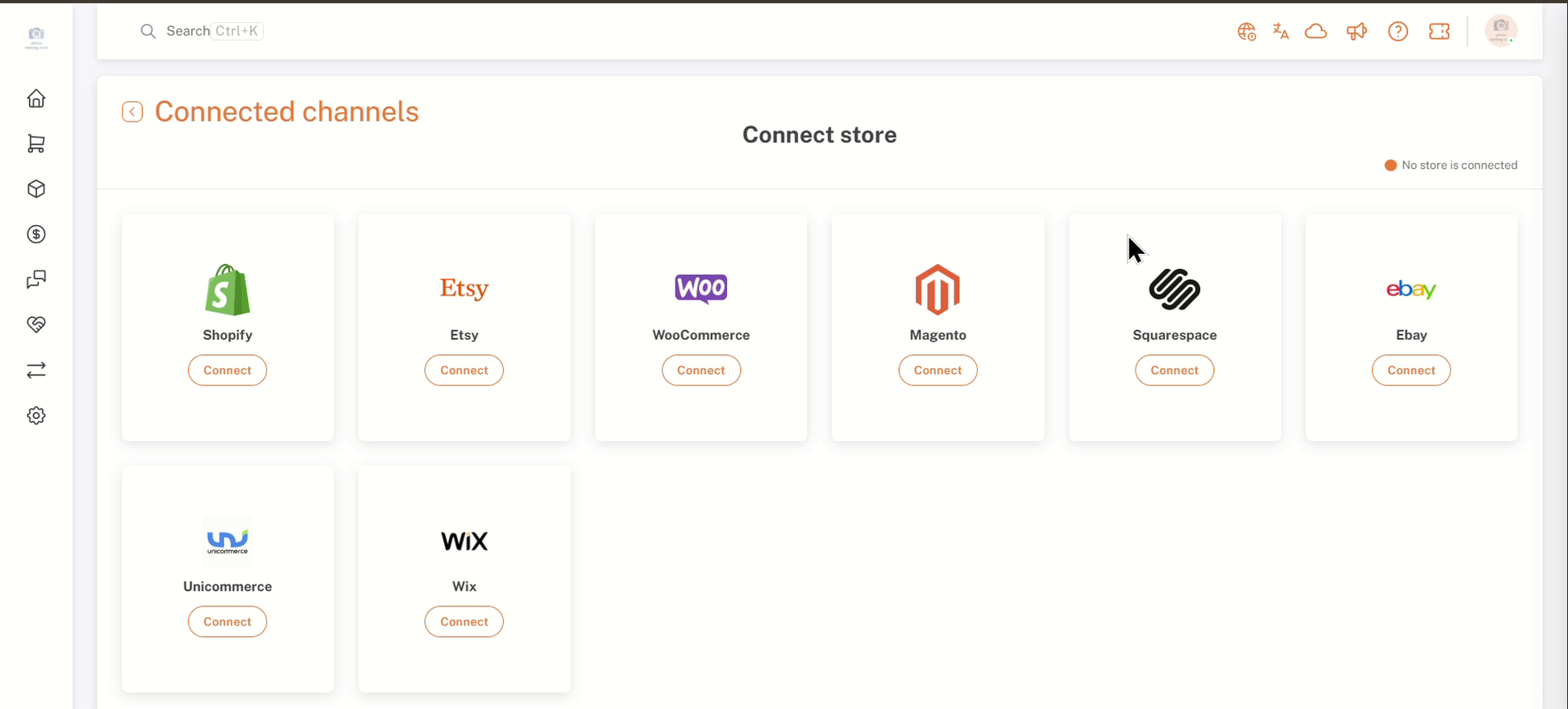
Yhdistetyt kanavat -sivu Squarespace-kortilla
10. Vahvista salasanasi
Shipturtle pyytää sinua vahvistamaan salasanasi ennen yhteyden muodostamista. Syötä sisäänkirjautumissivustosi salasana ja napsautaVahvista.
Huomaa: Jos napsautat Vahvista, kun kenttä on tyhjö, kehotteeseen tulee näkyviinTämä kenttä on pakollinen. Syötä salasanasi ja yritä uudelleen.
Vahvista salasana -kehotus yhdistämisen jälkeen.
11. Hyväksy yhteys Squarespacessa
Sinut ohjataan Squarespaceen, jossa {a}Yhdistä toimittajan kaupan synkronointisivulla luetellaan luvat, joita Shipturtle pyytää kaupalle. Kirjaudu sisään myyjän Squarespace-tilille, jos sinulta kysytään, tarkista luvat jaKirjautuneena käyttäjänä {{username}}.jaSivustoyksityiskohdat alhaalla, napsauta sittenSalli. NapsautaPeruutapysähtyä ilman yhdistämistä.
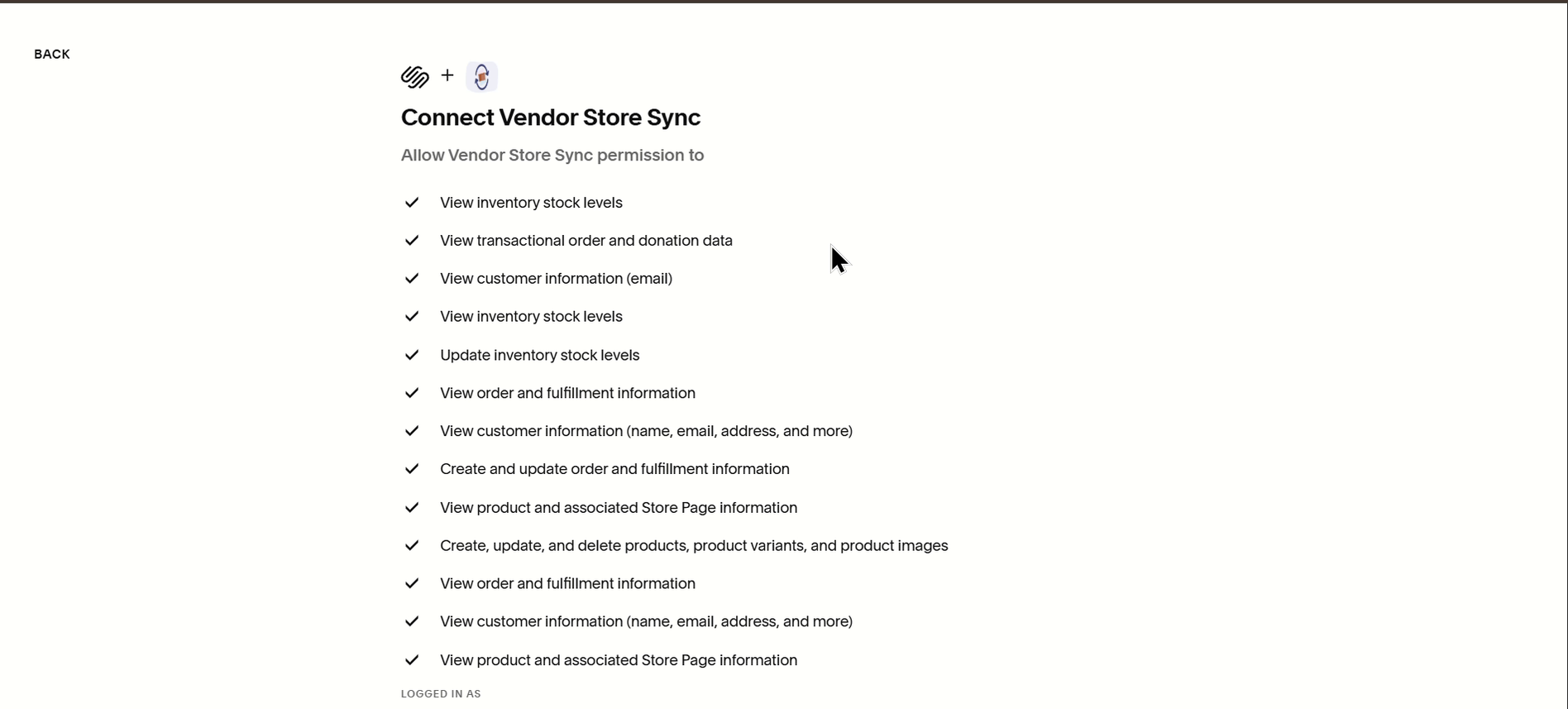
Squarespace: Yhdistä toimittajan kaupan synkronointioikeudet
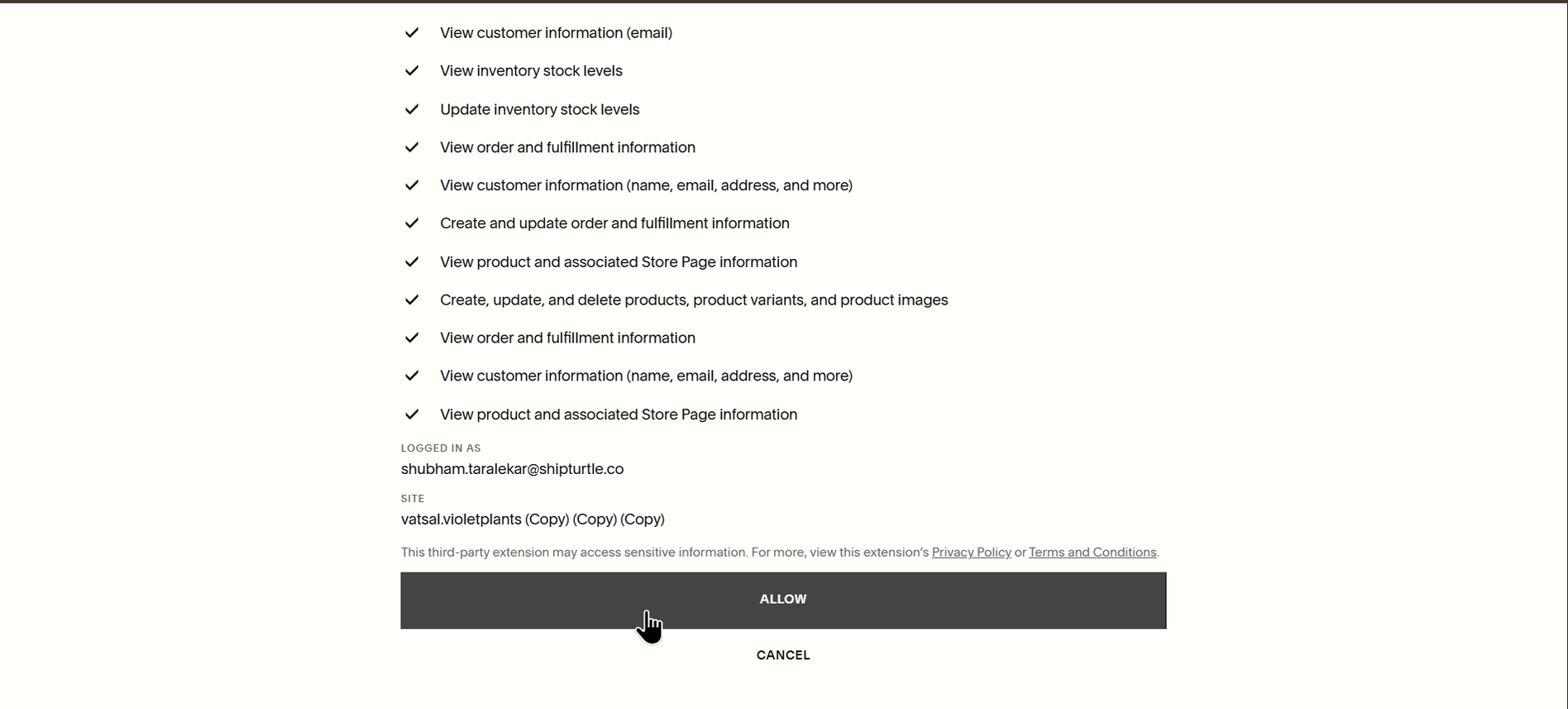
Squarespace: Kirjautuneena käyttäjänä ja Sivun tiedot yhdessä Salli-painikkeen kanssa
12. Tarkista liitetty kauppa
Kun olet napsauttanutSalli, sinut palautetaan {{variable}}.Myyjä Konnectsivu myyjän ohjauspaneelissa. Sivun ylaosassa näkyy kauppaVerkko-osoitekanssa aYhdistettylabel ja aPoista yhteys kauppaanpainike. Sen alla onValitse myymäläalasveti, theSaatavilla olevat tuotteetlaskuri ja {the}Myyjän webhookin tilamerkitse yhteys yhteenvedossa.
- Tuotteet Squarespace-kaupasta ovat lueteltu alla.KartoitettujaEpäkartoitettuvälilehdet, joista jokaisessa on laskuri.
- Jokaisella rivillä näkyy tuotekuva, otsikko, kategoria, tagit, tuotteen tila, määrä ja variantit, viimeisin synkronointiaika ja kartoitustila.
- Käytä hakupalkkia, suodatinikonia,Massa toiminnotvalikko ja päivitysikoni luettelon ylle löytääksesi ja hallitaksesi tuotteita.
- Käytä ikoneita {{variable}}.Toimintosarake rivillä; plus-ikoniin viettäminen näyttääLisää tuote kauppiaan myymälään.
- Varastotiedot synkronoituvat markkinapaikallesi toimittajasi Konnect-synkronointiasetusten mukaan.
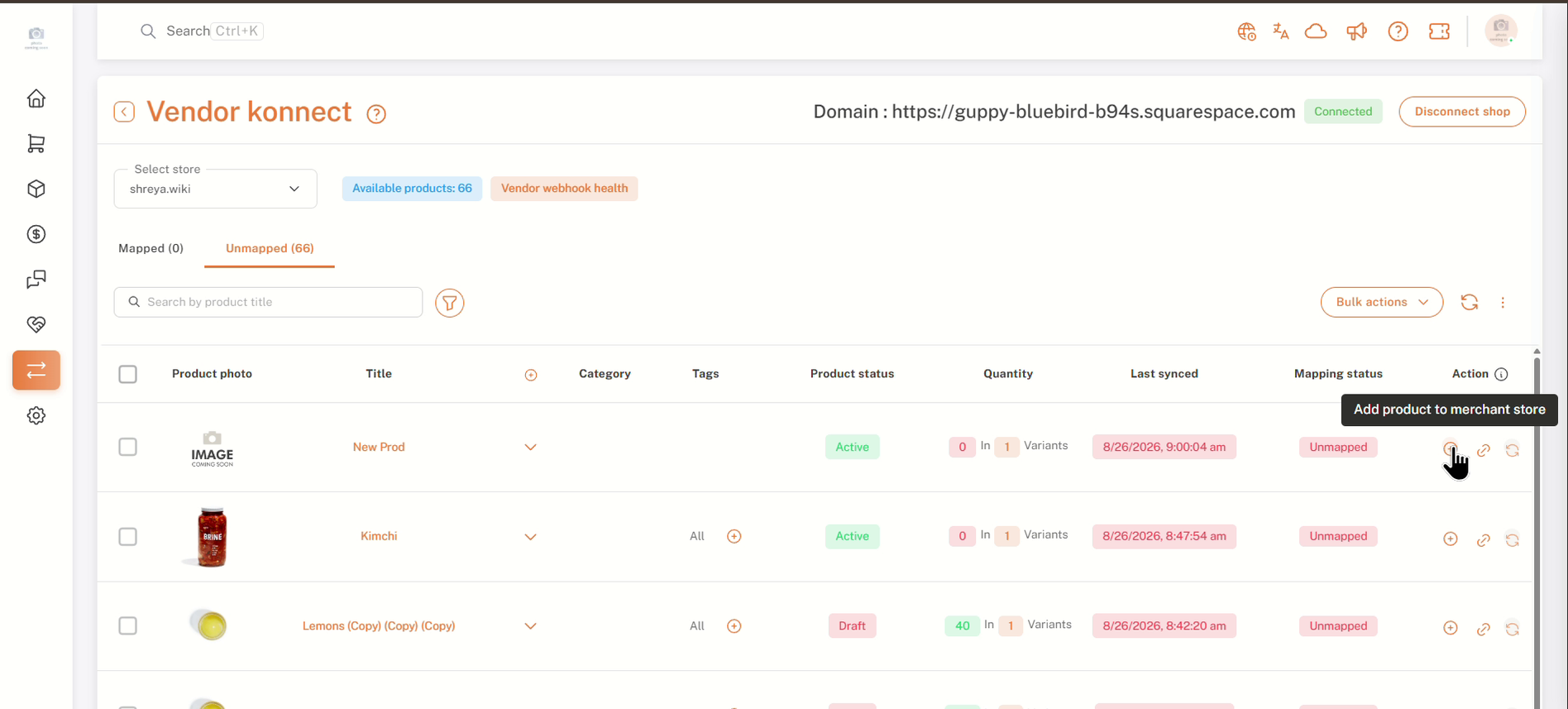
Myyjä Konnect: yhdistetty Squarespace-kauppa ilman kartoittamattomia tuotteita.
13. Mistä löytää asetukset
Nämä ovat paikat, joita käytetään tässä artikkelissa:
- Myyjä Konnect — Squarespace-lisäosa:Asetukset → Tilaukset ja laskutus → Lisäominaisuudet. Ota Squarespace käyttöön liitettävänä kanavana myyjille.
- Yhteydenpidon kanavat:Myyjäkoonti → Myyjä Konnect. Missä myyjät yhdistävät Squarespace- (tai Shopify) kauppoja.
- Synkkaa asetukset:Asetukset → Asetus ja konfigurointi → Toimittaja Konnect -asetukset. Hallitsee, mitkä tuote- ja tilausdatat synkronoituvat.
Lisätietoja varten katsoToimittajan kaupan synkronointiasetukset
UKK ja Vianetsintä
En näe Squarespacea myyjän yhdistettyjen kanavien sivulla.
Tarkista, että Vendor Konnect — Squarespace -lisäosa näkyy.LisättyTilauksessa ja laskutuksessa, ja että hyväksyit tilauksen Shopifyssa. Jos hyväksymissivu suljettiin ennen kuin napsautit Hyväksy, lisäosa ei ole aktiivinen.
Mikä salasana minun täytyy syöttää Vahvista salasana -kehotteeseen?
Salasana Shipturtle-tilille, johon olet tällä hetkellä kirjautuneena. Voit käyttää {count}täällälinki kehotteessa, jos sinun tarvitsee muuttaa sitä.
Voinko yhdistää kaupan myyjän puolesta?
Kyllä. Kirjaudu myyjän hallintapaneeliin osoitteestaMyyjät → Hallitse myyjiäkäyttäen {{variable}}Kirjaudu tämän toimittajan hallintapaneeliin.kuvake, sitten seuraa Osa B.
Mitä Squarespace-lisäosa synkronoi?
Lisäosa kortti kuvaa sen automaattisena varaston synkronointina myyjien Squarespace-kaupoista markkinapaikallesi. Mitkä kentät synkronoituvat, hallitaan myyjäsi Konnektin synkronointiasetuksissa.
Jos napsautat Peruuta Squarespace-lupasivulla, et anna sovellukselle tarvittavia lupia käytännöistä, ja sivu ei jatka eteenpäin. Tämä tarkoittaa, että et voi käyttää sovellusta tai alkuperäistä toimintoa, joka vaati lupia. Jos haluat käyttää sovellusta myöhemmin, sinun on ehkä palattava takaisin ja annettava tarvittavat luvat.
Myymälä ei ole yhteydessä. Palaa Vendor Konnectiin → Yhdistetyt kanavat ja napsautaYhdistäuudelleen Squarespacessa aloittamaan.
Kuinka katkaisen yhteyden kauppaan?
AvaaToimittaja Konnectmyyjäpaneelissa ja napsautaKatkaise kauppasivun oikeassa yläkulmassa.
Aiheeseen liittyvät artikkelit
- Toimittajakaupan synkronointiasetukset
- Tuote Sync -asetukset
- Tilausten synkronointi myyjäkaupan kanssa
- Lisää ja kartoitettavat tuotteet
- Kirjaudu toimittajan ohjauspaneeliin
Jos olet jumissa, ota meihin yhteyttä osoitteessatiimi@laivakilpikonna.comtai avaa tuki-pyyntö {{variable}}.tukisivu.