Shipturtle prend en charge quatre méthodes de connexion pour les marchands et les fournisseurs. Vous pouvez vous connecter via votre admin Shopify (recommandé pour les marchands), directement à l'URL de l'application Shipturtle, via Google SSO, ou en utilisant un mot de passe à usage unique envoyé à votre adresse e-mail. Cet article aborde également les changements de mot de passe, l'ajout de nouveaux utilisateurs et que faire si vous perdez l'accès.
Pour qui ceci est destiné
- Marchand :Les quatre méthodes de connexion sont disponibles. Se connecter via Shopify Admin est la méthode la plus rapide.
- Fournisseur :Se connecte à l'application Shipturtle via l'URL ou via Google SSO en utilisant les identifiants envoyés par e-mail lors de la première invitation.
Comment ça fonctionne (en un coup d'œil)
- Les commerçants installent Shipturtle depuis la boutique d'applications Shopify.
- Les identifiants de connexion sont envoyés à votre adresse e-mail enregistrée lors de l'installation.
- Choisissez votre méthode de connexion préférée à chaque session - les quatre méthodes donnent accès au même tableau de bord.
- Les fournisseurs reçoivent leurs identifiants par e-mail lorsque le marchand les invite.
Configuration du marchand
Connectez-vous via l'Admin Shopify (recommandé)
- Allez à votreAdmin Shopify.
- CliquezApplicationsdans la barre latérale gauche.
- SélectionnerShipturtlede votre liste d'applications installées.
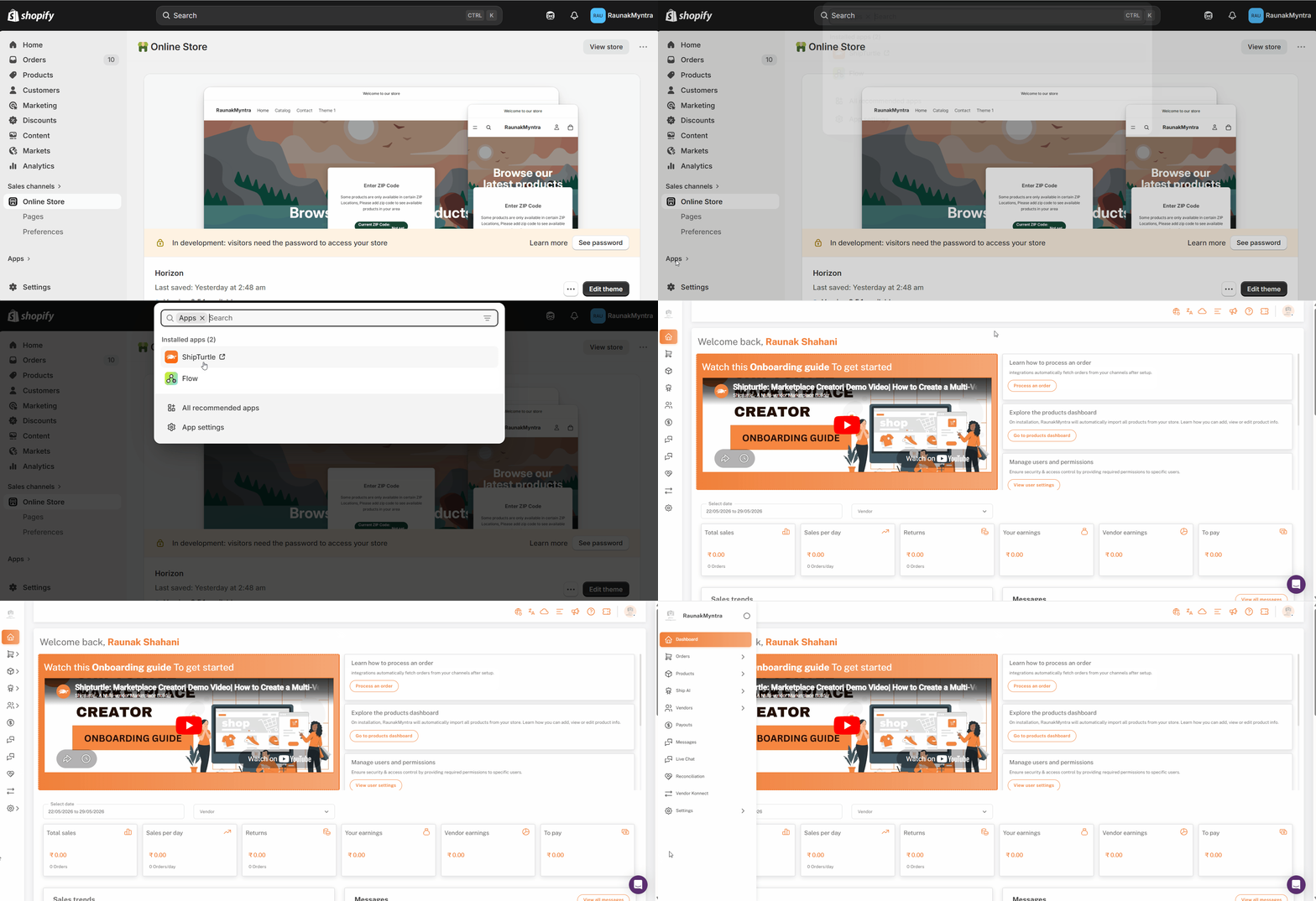
Vous êtes connecté automatiquement et dirigé directement vers le tableau de bord de Shipturtle. Cette méthode utilise votre session Shopify active — aucun mot de passe Shipturtle séparé n'est requis.
Connectez-vous à l'URL de l'application Shipturtle.
- Ouvrirapp.shipturtle.comdans votre navigateur.
- Entrez votre{{variable}}nom d'utilisateuretmot de passe.
- CliquezSe connecter.
Vos identifiants de connexion vous ont été envoyés par e-mail lors de l'installation de Shipturtle. Si vous ne trouvez pas l'e-mail, vérifiez votre dossier de spam ou de promotions.
Connectez-vous avec Google
- Sur la page de connexion, cliquez surContinue avec Google.
- Sélectionnez le compte Google enregistré avec votre magasin Shipturtle.
Si vous gérez plusieurs magasins Shipturtle, sélectionnez le compte Google associé au magasin spécifique auquel vous souhaitez accéder — chaque magasin est lié à un identifiant Google spécifique.
Connectez-vous avec OTP
- Sur la page de connexion, cliquezConnexion via OTP.
- Entrez votre adresse email enregistrée et soumettez.
- Vérifiez votre boîte de réception pour l'email OTP. Le code est valable pendant 5 minutes.
- Entrez le OTP sur l'écran de connexion.
Si votre email est lié à plusieurs magasins Shipturtle, vous verrez une liste de magasins après avoir entré le OTP. Sélectionnez celui auquel vous souhaitez accéder.
Configuration du fournisseur
Les vendeurs se connectent de la même manière que les commerçants — àapp.shipturtle.comou via Google SSO. Les vendeurs reçoivent leurs identifiants de connexion par email lorsque le commerçant les invite. La méthode de connexion Shopify Admin n'est pas disponible pour les vendeurs.
Configuration du commerçant — gestion de compte
Changez votre mot de passe
- Cliquez sur votre icône de profil dans lecoin supérieur droitdu tableau de bord.
- SélectionnerModifier les détails de l'utilisateur.
- Trouver le {{variable}}Changer le mot de passesection.
- Entrez votre mot de passe actuel, puis votre nouveau mot de passe.
- CliquezEnregistrerSure! It seems there’s nothing to translate. If you have a specific text you'd like me to translate into French, please provide it and I'll be happy to help!
Votre prochaine connexion utilise le nouveau mot de passe.
Ajouter un nouvel utilisateur
- OuvertGestion des utilisateursdepuis la barre latérale gauche.
- CliquezAjouter un utilisateur.
- Entrez les détails de l'utilisateur et assignez un rôle ou un niveau d'accès.
- CliquezEnregistrer.
Le nouvel utilisateur reçoit ses identifiants de connexion par e-mail et peut se connecter en utilisant l'une des méthodes décrites ci-dessus. Des autorisations de rôle avancées sont disponibles en tant qu'option complémentaire.
Mot de passe oublié
Option A — via l'administration Shopify (réservé aux commerçants uniquement)Aller àAdmin Shopify → Applications → Shipturtle. Votre session active Shopify vous connecte automatiquement sans avoir besoin de votre mot de passe Shipturtle.
Option B — via la page de connexion
- Aller àapp.shipturtle.com.
- CliquezMot de passe oublié.
- Entrez votre adresse e-mail.
- Suivez le lien de réinitialisation envoyé à votre boîte de réception.
FAQ (Questions Fréquemment Posées)
Je n'ai pas reçu mon email de coordonnées de connexion. Que dois-je faire ?Vérifiez d'abord vos dossiers de spam et de promotions. Les emails de vérification peuvent parfois atterrir là. Si l'email n'est pas là, ouvrezGestion des utilisateurs, trouvez votre entrée utilisateur et renvoyez l'invitation.
Un fournisseur peut-il utiliser la méthode de connexion à l'administration Shopify ?Non. La connexion à l'Admin Shopify est uniquement disponible pour le propriétaire du compte marchand et les utilisateurs admin de Shopify. Les vendeurs se connectent directement àapp.shipturtle.comou via SSO Google.
Je gère plusieurs magasins Shipturtle. Comment puis-je passer de l'un à l'autre ?Chaque magasin est une installation Shipturtle distincte. Connectez-vous à chaque magasin séparément en utilisant les identifiants associés à l'installation de ce magasin, ou utilisez un compte Google lié au magasin spécifique que vous souhaitez.
Dépannage
Le OTP a expiré avant que je puisse le saisir.Les OTP sont valides pendant 5 minutes. Demandez-en un nouveau en retournant à la page de connexion et en cliquant.Connexion via OTPEncore. Si les emails OTP sont systématiquement retardés, vérifiez si votre fournisseur de messagerie limite les emails transactionnels.
Je peux me connecter via Shopify, mais la connexion par l'URL directe échoue.Cela signifie généralement que le mot de passe associé à votre compte de connexion directe est obsolète ou n'a jamais été défini. Utilisez la méthode de connexion à l'administration Shopify pour accéder au tableau de bord, puis changez votre mot de passe via le coin supérieur droit.Modifier les détails de l'utilisateurmenu.
Articles connexes
- Gestion des utilisateurs— configurer les rôles et les permissions pour les utilisateurs administrateurs.
- Intégration— prochaines étapes après votre première connexion.
Si vous êtes bloqué, contactez-nous àteam@shipturtle.comou ouvrez un ticket sur lepage d'assistance.