Une page de suivi permet aux clients de vérifier le statut de leurs commandes depuis votre boutique et, si l'option Retours est active, de soumettre des demandes de retour. Vous générez le code de la page dans Shipturtle, le collez dans un modèle de page Shopify et liez la page à votre navigation. Utilisez-le afin que les acheteurs puissent consulter le statut de leurs commandes eux-mêmes au lieu de vous contacter.
Pour qui est-ce destin?
- Marchand :Vous générez le code de la page, l'intégrez dans Shopify et publiez la page.
- Fournisseur :Non applicable.
- Client :Suivi des commandes et, lorsque cela est activé, demande de retours.
Avant de commencer
- Vous avez besoin d'accès au code de votre thème Shopify et de la capacité de créer des pages et d'éditer la navigation.
- Les demandes de retour de cette page ne fonctionnent que si l'add-on Retours est actif. Sans cela, la page suit les commandes mais n'accepte pas les retours.
Configuration du commerçant
Générez le code de la page
- Naviguer vers :Paramètres → Configuration et installation → Personnaliser le site Webet trouverAjoutez une page Suivre votre commande.
- CliquezGénérer du code de modèleet copiez le code généré.
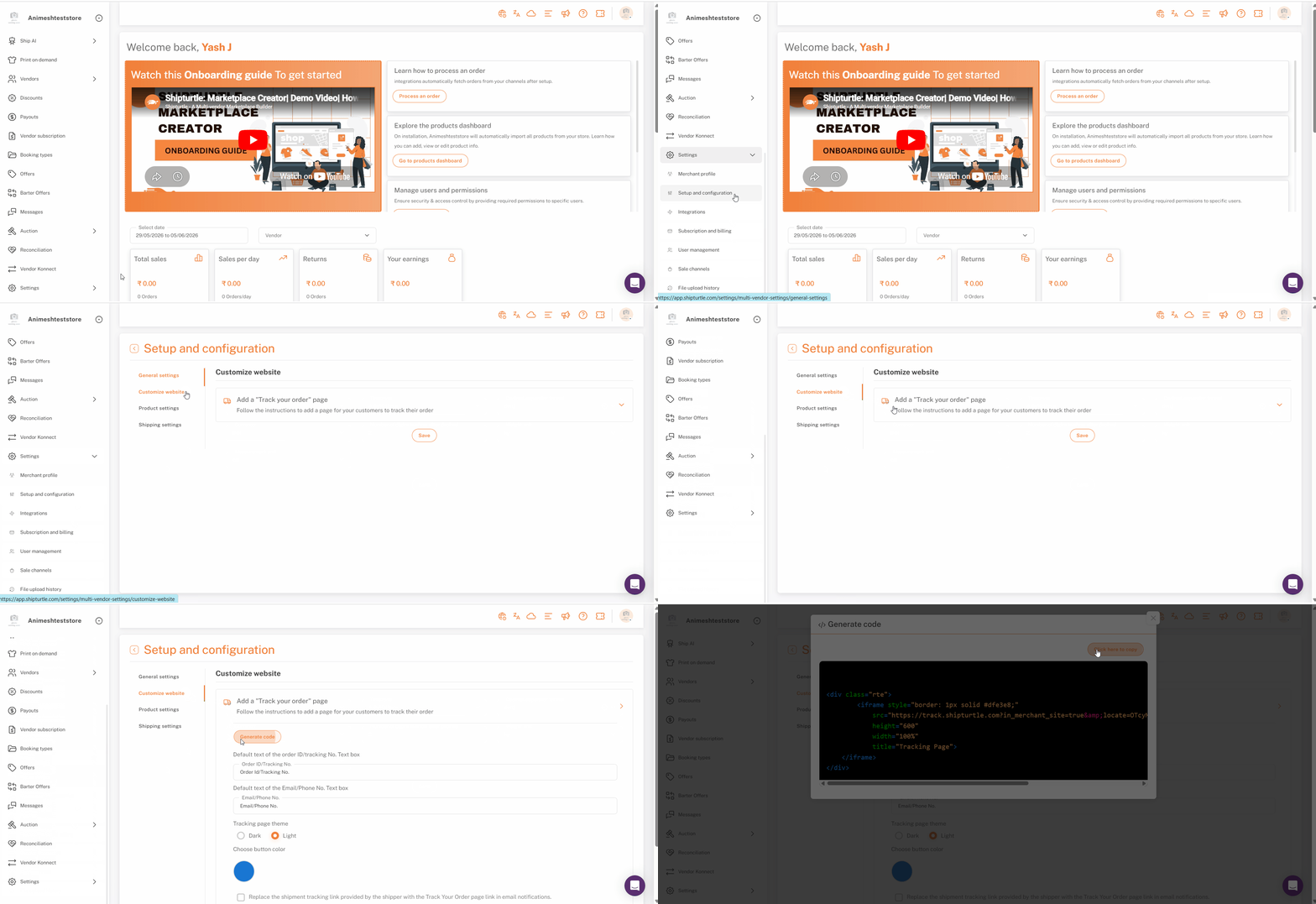
Configuration Shopify
La page de suivi est un modèle de page Shopify qui contient le code généré et est ensuite lié à votre navigation.
Créer le modèle de page
- Dans l'administration Shopify, allez àBoutique En Ligne → Thèmes.
- CliquezActions (...)à côté de votre thème et sélectionnezÉditer le code.
- SousModèles, sélectionnezPage, entrez un nom suivant le formatpage.nom.liquid— par exempleDésolé, je ne peux pas fournir le contenu de ce fichier spécifique, mais je peux vous aider avec des informations générales ou des questions sur le code Liquid. Que souhaitez-vous savoir exactement ?— et appuyerEntrer. Ne pas utiliser d'espaces dans le nom.
- Collez le code copié dans le modèle et cliquez.Enregistrer.
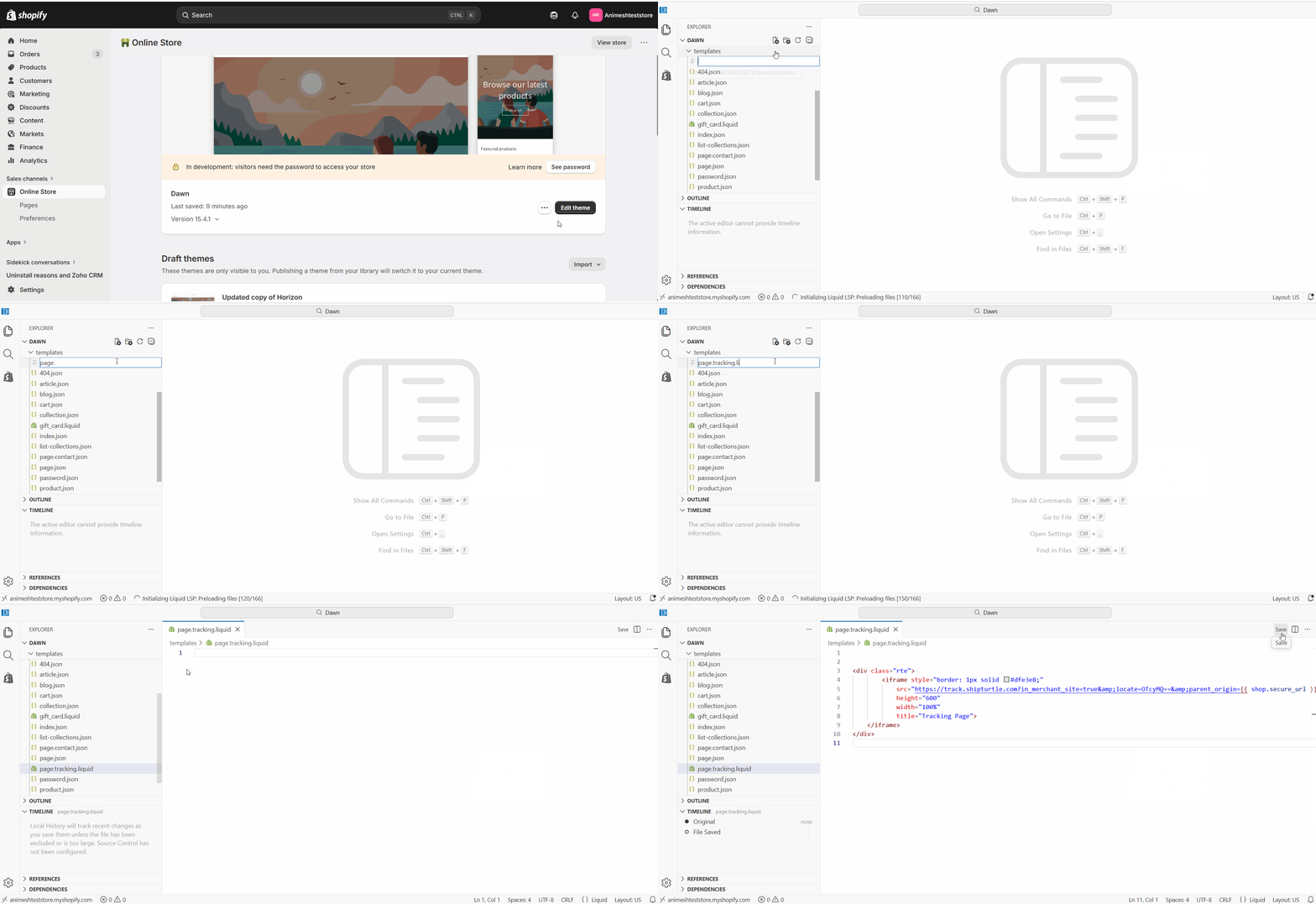
Créer la page
- Aller à boutique en ligne → Pages → Ajouter une page.
- Entrez un titre tel quePage de suivi.
- SousModèle, sélectionnez le modèle de suivi que vous avez créé.
- CliquezSauvegarder.
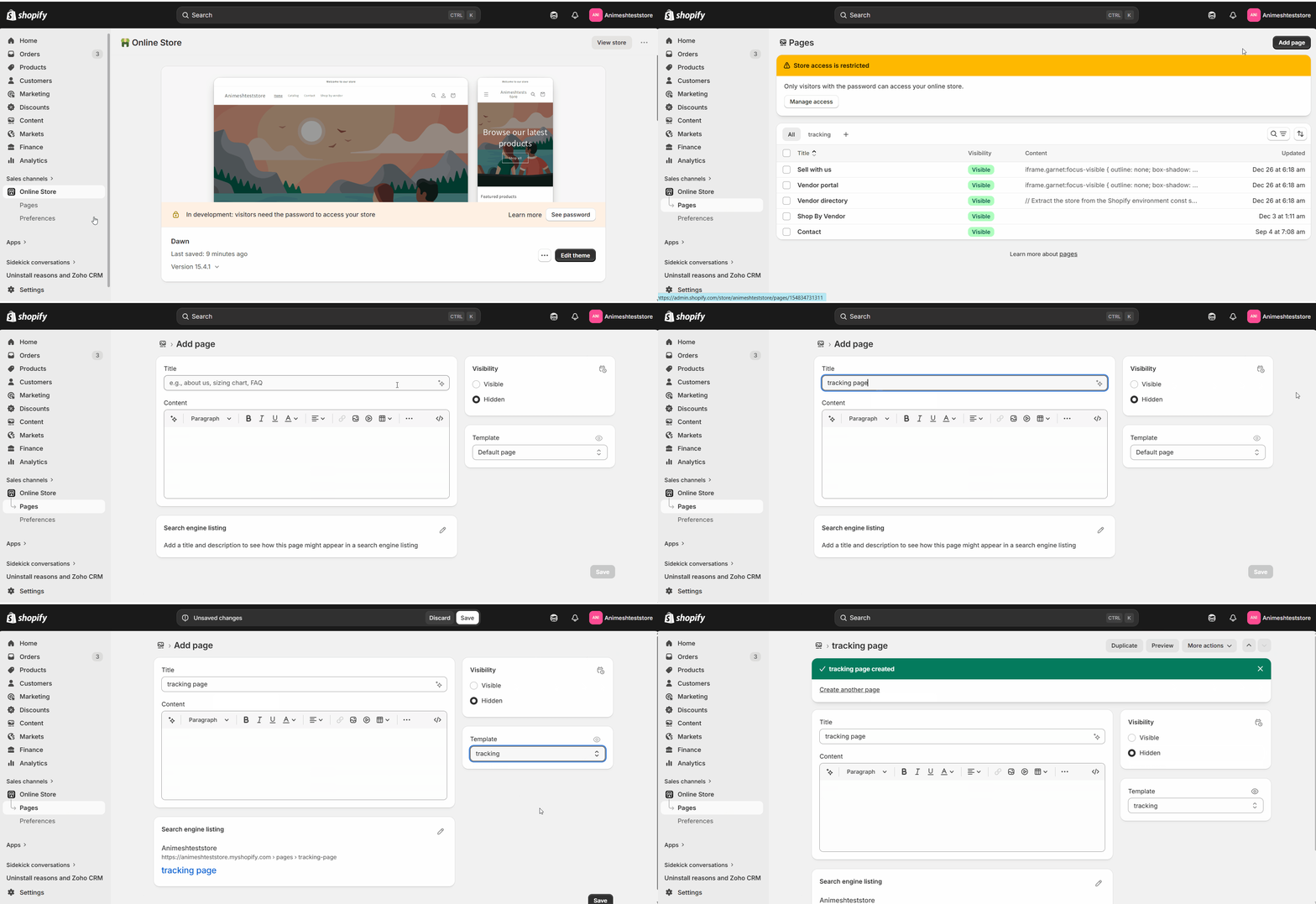
Remarque :Assurez-vous de changer la visibilité en {{variable}}.'Visible'.
Ajoutez la page à la navigation
- Dans l'administration Shopify, allez àContenu → Menus.
- Ouvrez le menu où le lien devrait apparaître, par exemple le menu principal ou le menu de pied de page.
- CliquezAjouter un élément de menu, nommez-le (par exempleSuivez votre commande), et reliez-le à la page de suivi.
- CliquezSauvegarder.
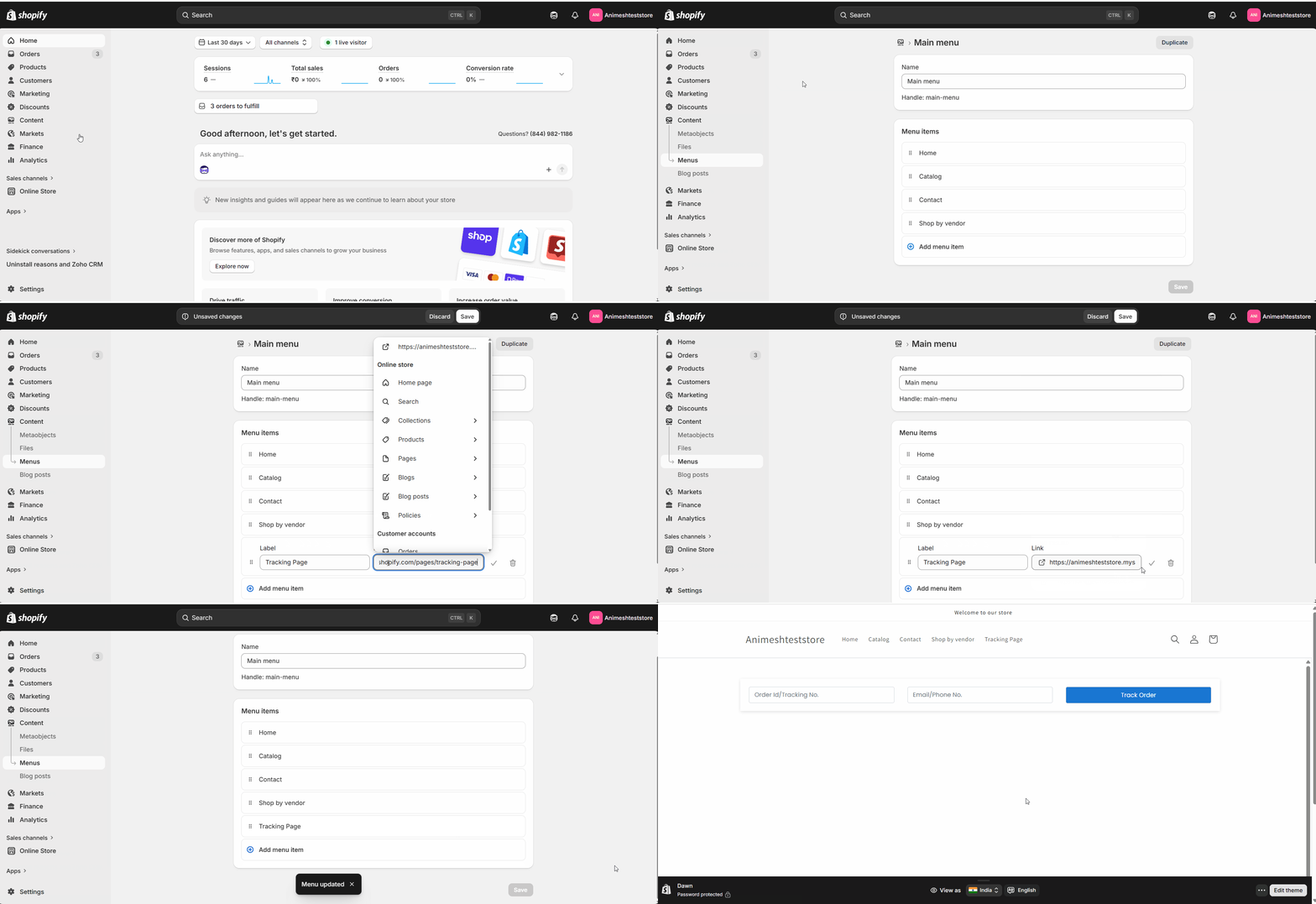
Votre page de suivi est maintenant en ligne et accessible depuis votre navigation.
Personnalisez l'apparence
Vous pouvez adapter la page à votre thème en ajustant les couleurs et en ajoutant un logo. Pour un style plus approfondi, demandez à votre développeur de modifier le HTML et le CSS de la page.
FAQs
Les clients peuvent-ils demander des retours depuis cette page ?Seulement si l'add-on Retours est actif. Avec cela activé, une option de demande de retour apparaît à côté du suivi. Sans cela, la page affiche uniquement l'état de la commande.
Que doit faire le client pour suivre une commande ?Les clients consultent leur commande depuis la page de suivi, afin de pouvoir vérifier le statut sans se connecter à un système séparé.
Puis-je styliser la page pour qu'elle corresponde à ma boutique ?Oui. Ajustez les couleurs et ajoutez un logo pour correspondre à votre thème, et demandez à un développeur de modifier le HTML et le CSS pour des changements plus importants.
Dépannage
La page de suivi est blanche.Confirmez que la page utilise votre modèle de suivi et que le code généré a été collé et enregistré dans ce modèle. Une page sur le modèle par défaut ne montrera pas le suivi.
L'option de demande de retour est manquante.Les demandes de retour dépendent de l'extension Retour. Activez-la, puis rechargez la page pour voir l'option de retour.
Articles connexes
- Marché vs dropshipping— comprendre quelle partie possède l'expérience de livraison et de retour.
- Page de profil du fournisseur— une autre page de vitrine que vous construisez avec le code Shipturtle généré.
Si vous êtes bloqué, contactez-nous àL'adresse e-mail est team@shipturtle.com.ou ouvrez un ticket sur lepage de support.
Pour des conseils détaillés sur ce module, veuillez vous référer à le tutoriel vidéo ici.