Une page d'inscription pour les vendeurs permet aux futurs vendeurs de s'inscrire directement sur votre marketplace depuis votre vitrine. Vous générez un formulaire d'inscription intégré dans Shipturtle, le collez dans un modèle de page Shopify et liez cette page à votre navigation de boutique. Utilisez-le afin que les vendeurs puissent postuler eux-mêmes au lieu de vous contacter pour être ajoutés manuellement.
Pour qui cela est destiné
- Commerçant :Vous générez le formulaire, l'intégrez dans Shopify et publiez la page.
- Fournisseur :Les fournisseurs potentiels remplissent le formulaire pour postuler à votre place de marché.
- Client :Non applicable.
Avant de commencer
- Vous devez avoir accès au code de votre thème Shopify ainsi que la possibilité de créer des pages et d'éditer la navigation.
- Décidez quels champs et quelle marque vous souhaitez sur le formulaire avant de le générer, afin de l'incorporer une fois.
Configuration du marchand
Générez le formulaire d'inscription.
- OuvertParamètres → Configuration et installation → Personnaliser le site webet trouvezAjouter une page d'enregistrement des fournisseurs.
- CliquezGénérer le code iFrameUne fenêtre de configuration s'ouvre.
Configurer le formulaire
Dans la fenêtre de configuration, vous pouvez :
- Champs— choisissez les champs à afficher, puis faites-les glisser et déposez-les pour les réorganiser.
- Texte— définissez l'en-tête, la description, le texte du bouton de soumission et le texte du fournisseur existant.
- Marque— téléchargez votre logo et choisissez des couleurs et des polices pour assortir votre boutique.
Lorsque le formulaire semble correct, enregistrez vos modifications et copiez le code généré à partir de laCode iFramesection en haut à droite. Vous pouvez également télécharger le code pour le garder pour plus tard.
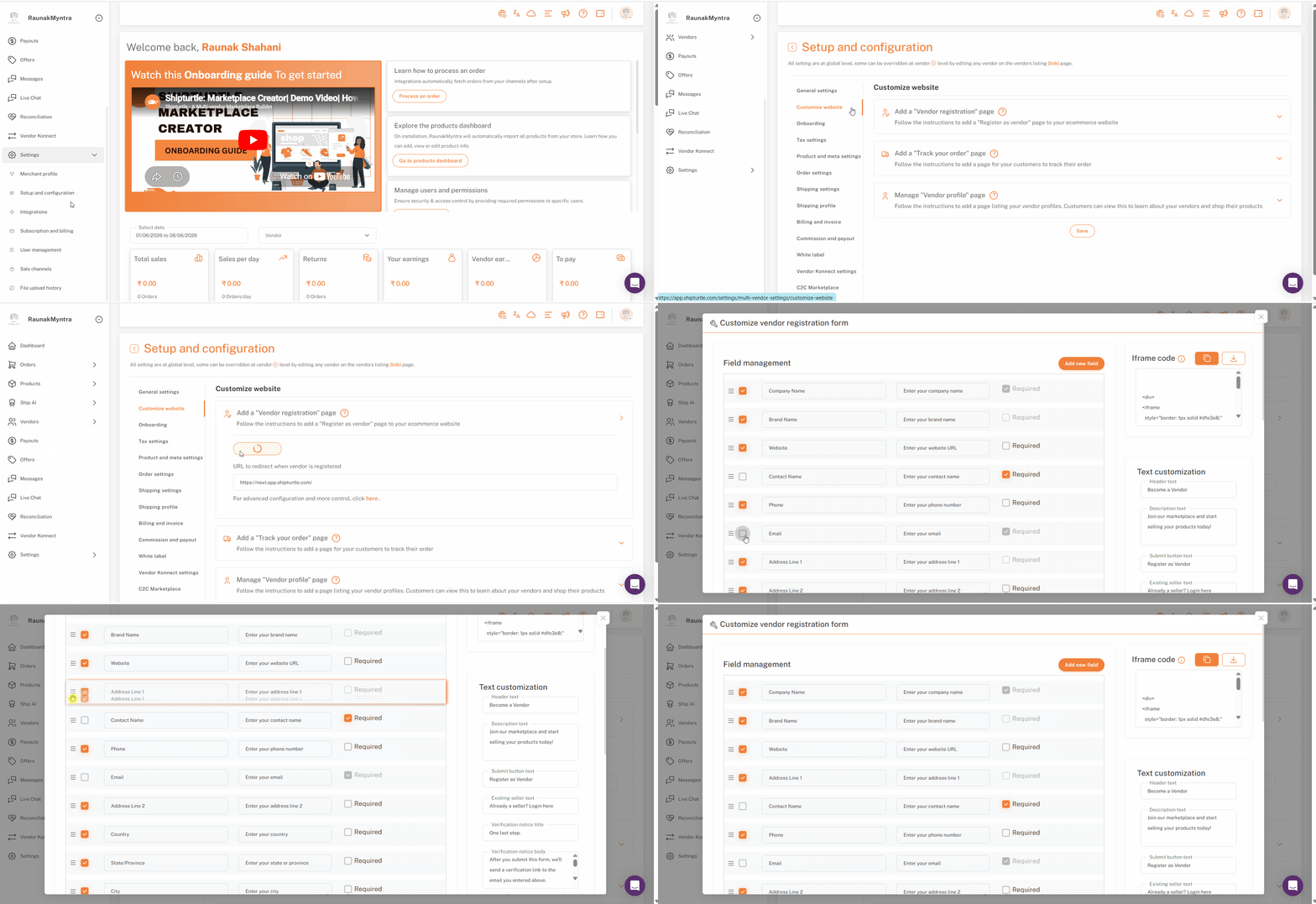
Ajout de champs personnalisés
De nombreux marchés doivent collecter des détails sur les fournisseurs au-delà des champs par défaut, des numéros d'immatriculation des entreprises, des identifiants fiscaux, des certifications ou d'autres informations spécifiques à l'entreprise.
Les marchands peuvent ajouter des champs personnalisés au formulaire d'inscription. Cela ne s'applique qu'à la page d'inscription basée sur iframe, et non au formulaire d'inscription C2C. Une fois qu'un champ est ajouté, choisissez s'il faut l'inclure dans le Formulaire d'Inscription de Vendeur Personnalisé, et le code iframe se met à jour en conséquence.
Vous devriez maintenant avoir le code d'intégration prêt à être collé dans Shopify.
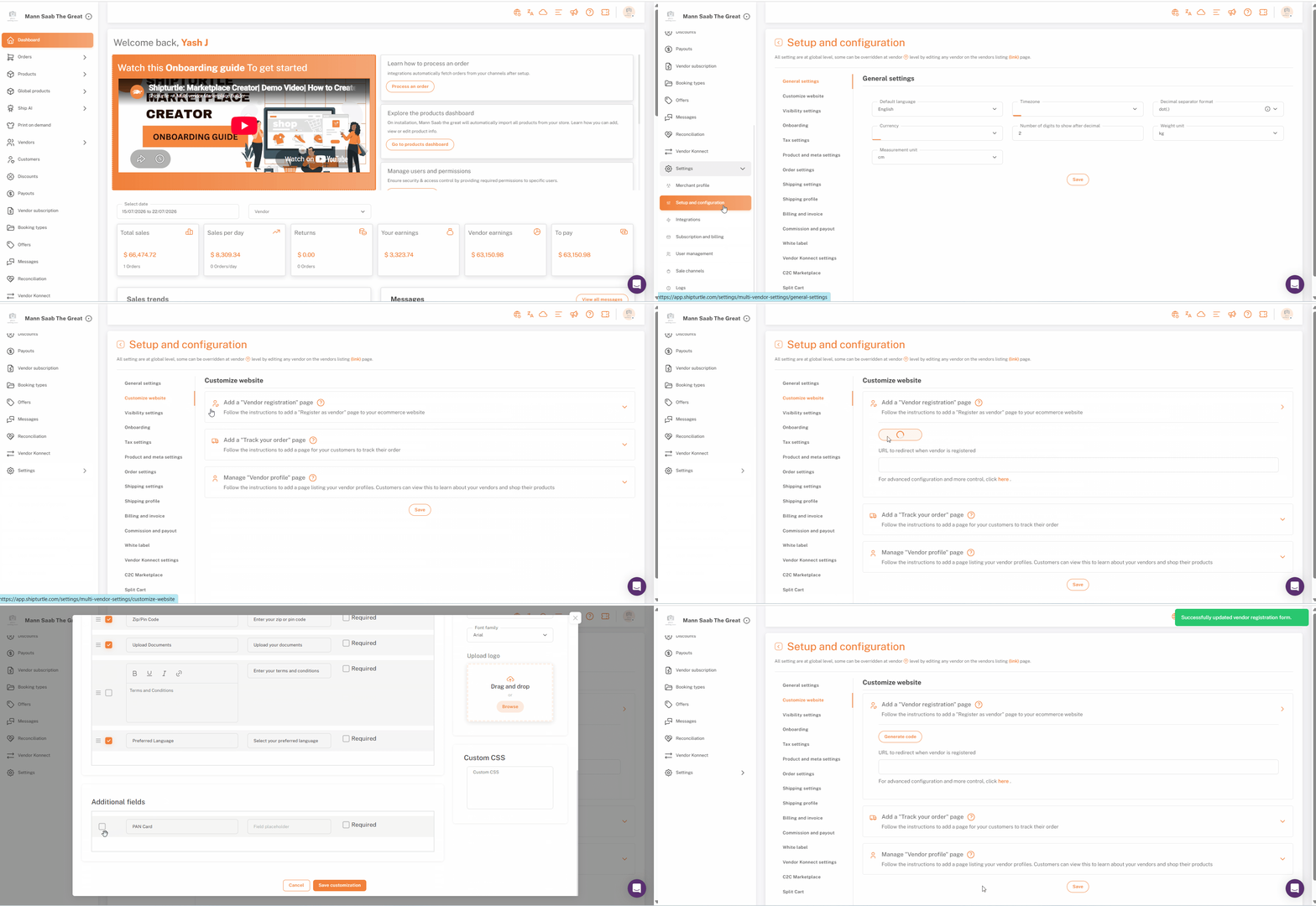
Vérification par e-mail OTP
Par défaut, toute personne s'inscrivant via ce formulaire doit vérifier son adresse e-mail avec un code OTP à 6 chiffres avant que sa candidature ne soit prise en compte, ce qui aide à prévenir les candidatures fausses ou indésirables. Il s'agit d'un paramètre global distinct, qui ne fait pas partie de la configuration du formulaire ci-dessus.
Pour l'éteindre : allez àConfiguration et Mise en Place → Intégration → Paramètres Avancés, et désactiverAjouter la vérification par e-mail basée sur OTP.
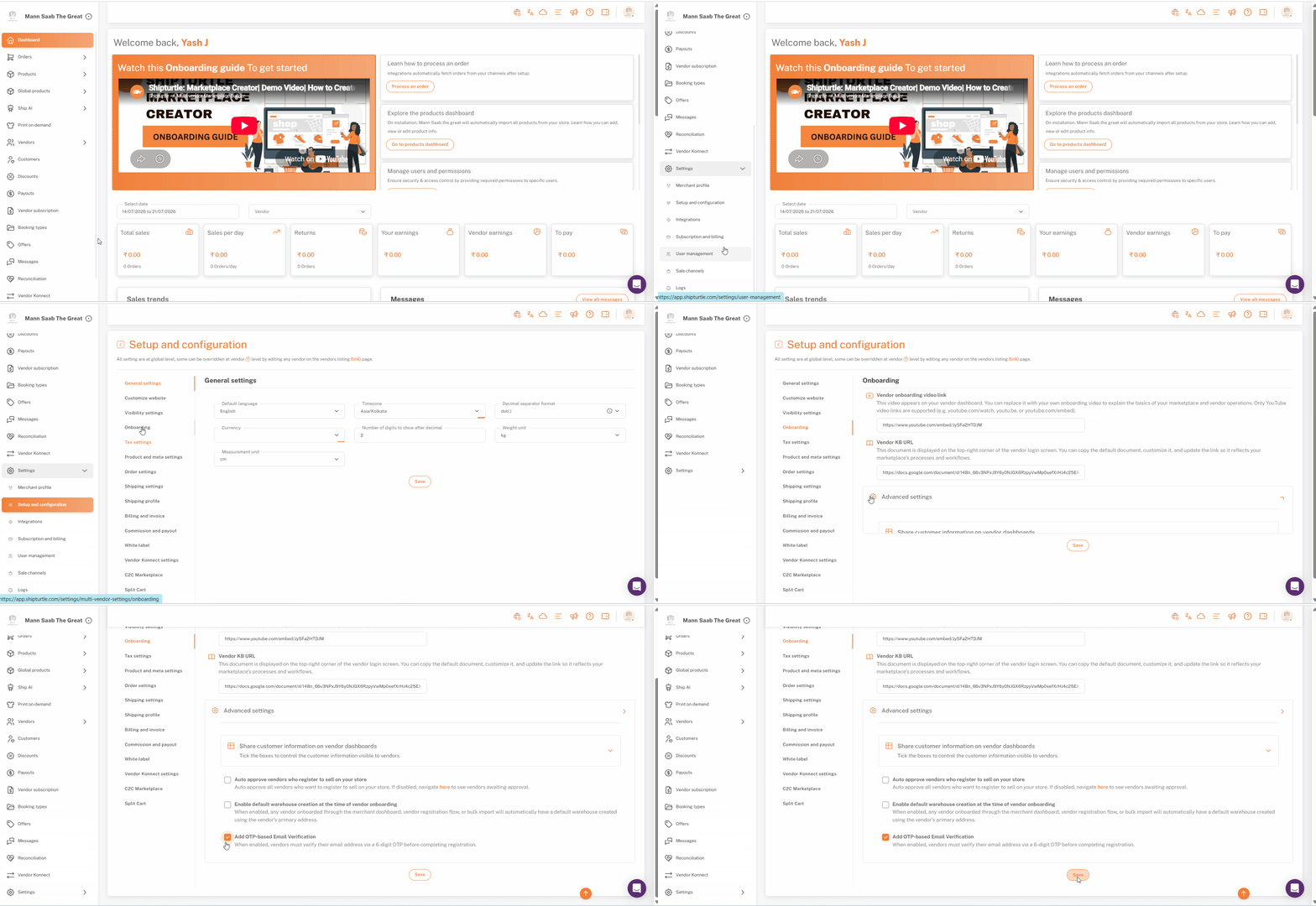
Configuration de Shopify
Le formulaire est intégré en tant qu'iframe, donc il vit dans un modèle de page Shopify que vous créez puis que vous reliez depuis votre navigation.
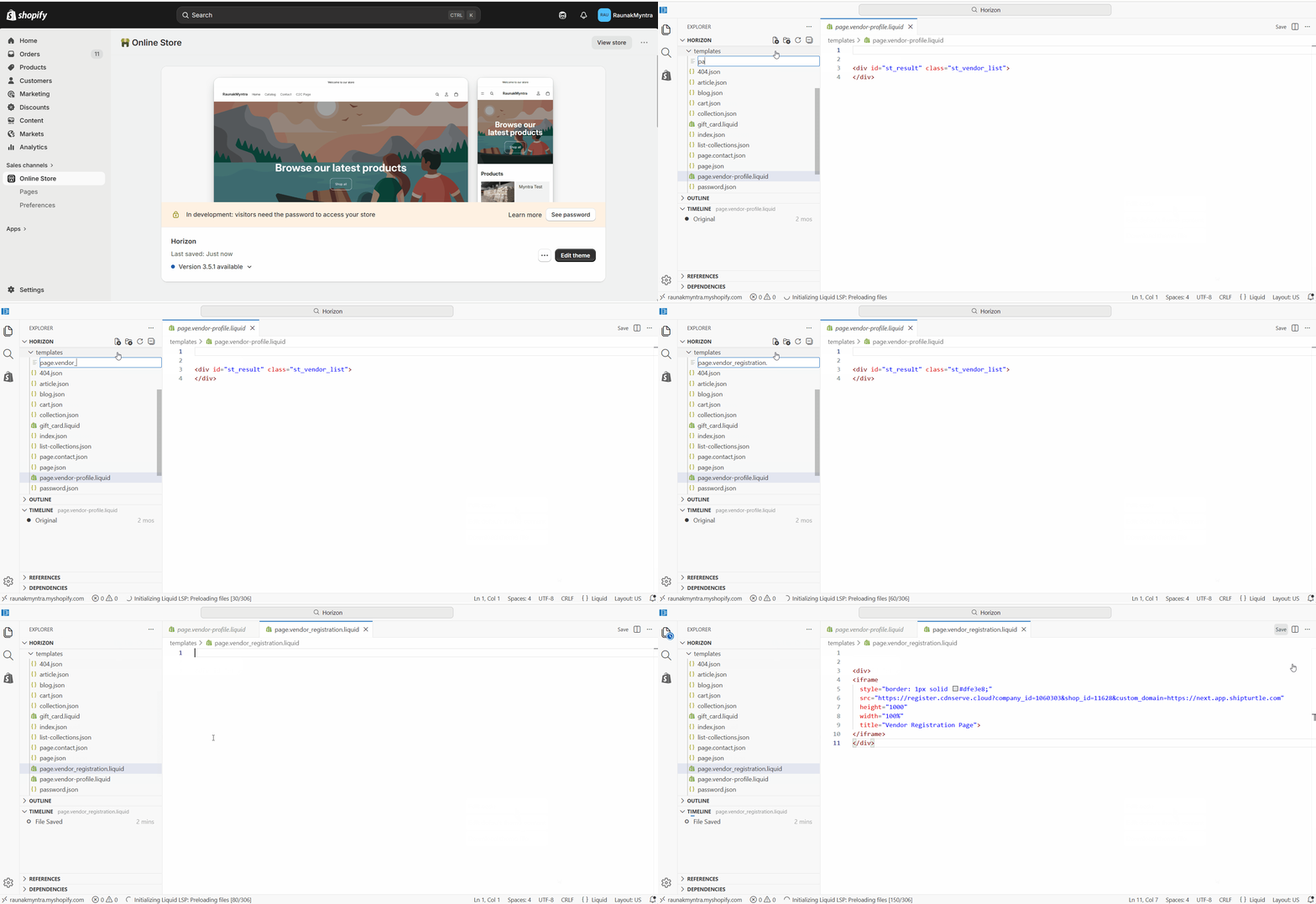
Créer le modèle de page
- Dans l'administration de Shopify, allez àBoutique en ligne → Thèmes, cliquez sur les trois points à côté de votre thème, puis sélectionnezModifier le code.
- Dans la barre latérale gauche, cliquez surAjouter un nouveau modèle.
- Définissez le type de modèle surPageet le format àLiquide.
- Nommez le fichier en suivant le format.I'm sorry, but it seems you are referring to a specific file or code that may contain dynamic variables. Could you please provide me with the content you would like translated?— par exempleSure! Please provide the specific text or content from the "page.vendor_registration.liquid" file that you want to be translated into French, and I'll assist you with that.— et appuyezEntrer. Ne pas utiliser d'espaces dans le nom.
- Collez le code iframe copié dans le modèle et cliquezEnregistrer.
Créer la page d'inscription
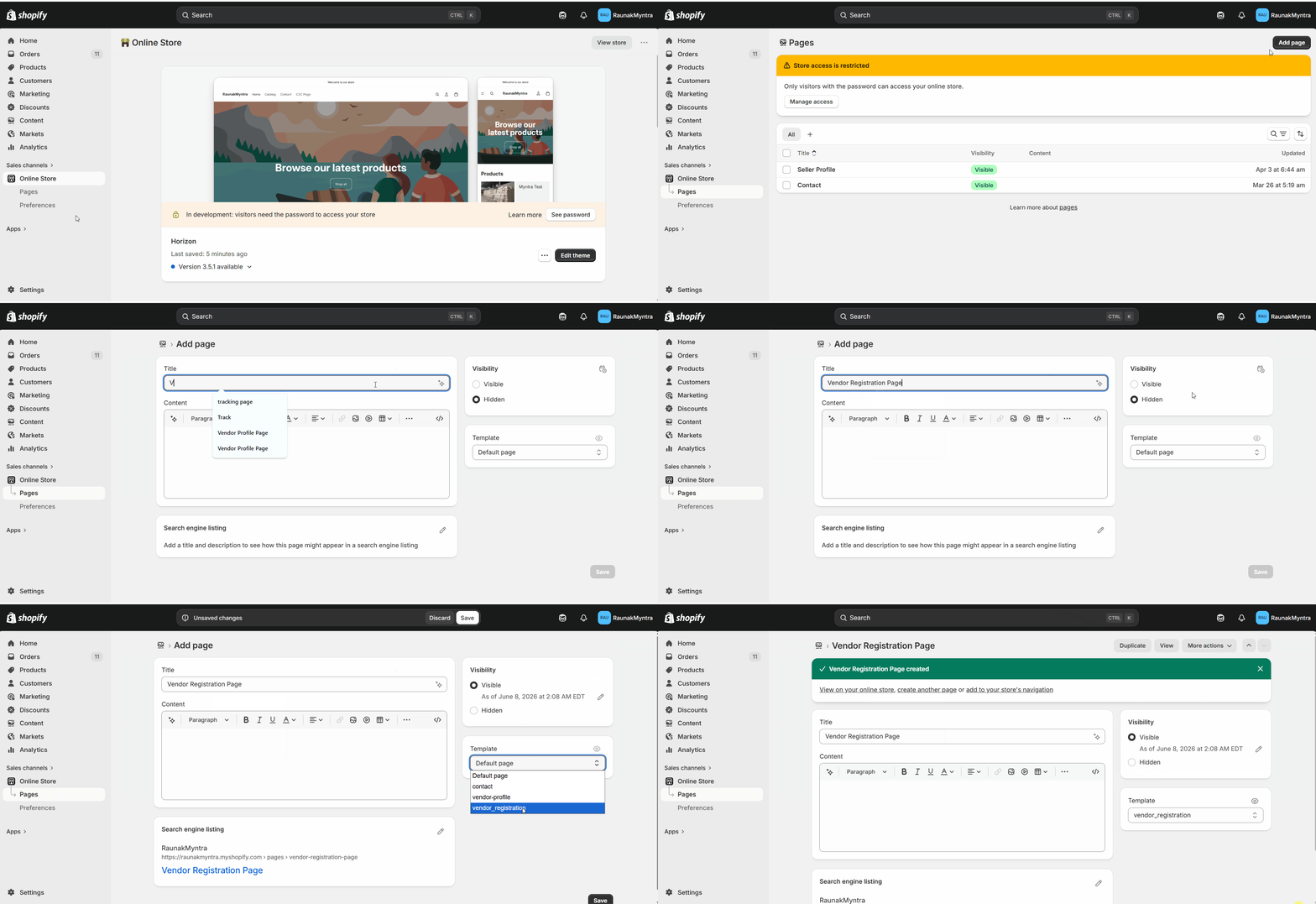
- Aller àBoutique en ligne → Pageset cliquezAjouter une page.
- Entrez un titre tel queVendez avec nousouDevenez Vendeur.
- EnsembleVisibilitéàVisible.
- SousModèle, sélectionnez le modèle que vous avez créé (par exempleenregistrement_fournisseur).
- CliquezSauvegarder, puis cliquezVuepour prévisualiser la page en direct.
Ajoutez la page à votre navigation.
- Dans l'administration de Shopify, allez àContenu → Menus.
- Ouvrez le menu où le lien devrait apparaître, par exemple le menu principal ou le menu du pied de page.
- CliquezAjouter un élément de menu, nommez-leVendez avec nous, et liez-le à la page d'inscription que vous avez créée.
- CliquezSauvegarder.
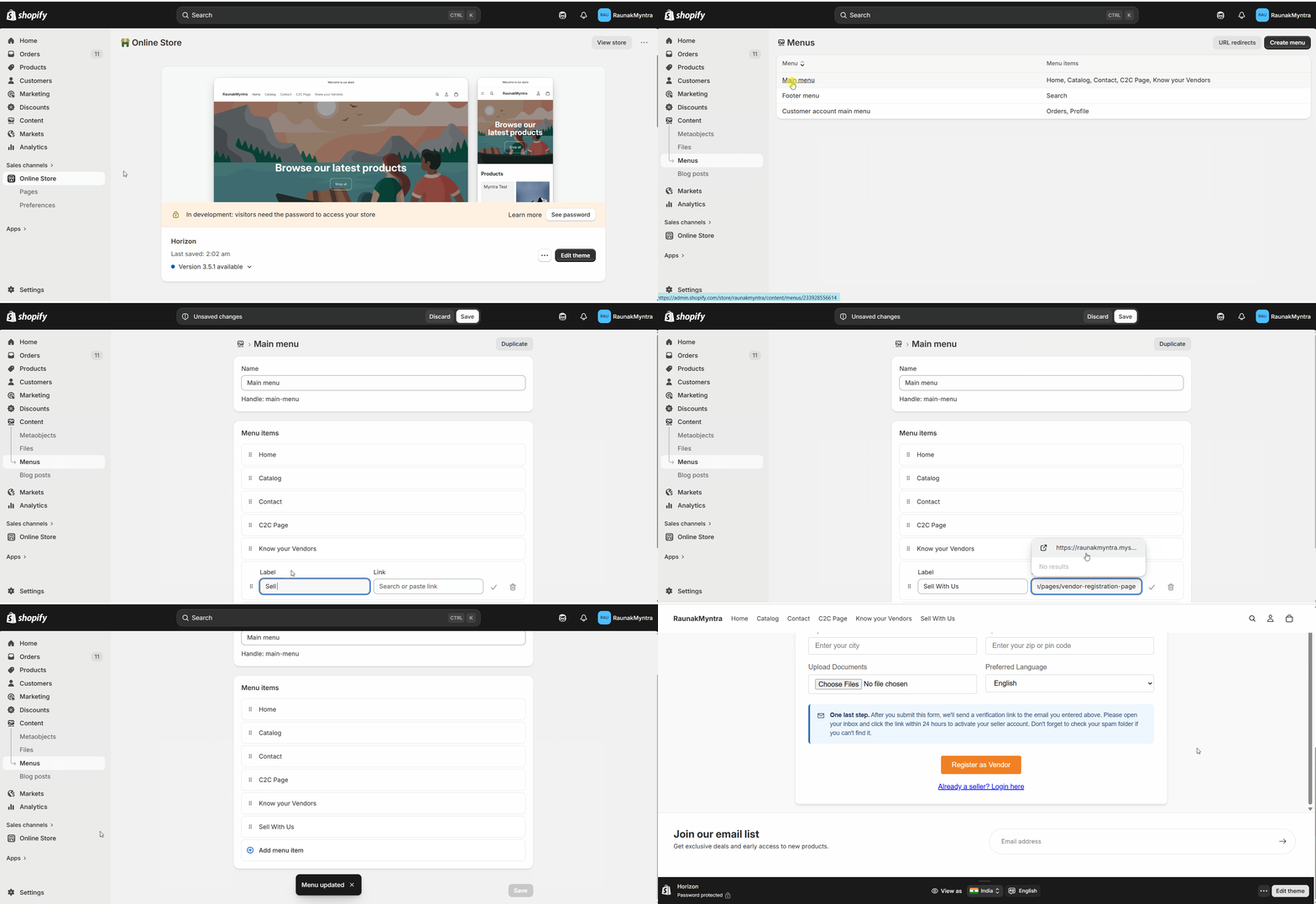
Votre page d'inscription des vendeurs est désormais accessible depuis la navigation de votre boutique, et les vendeurs peuvent y postuler.
FAQs
Puis-je changer les champs de formulaire après publication ?Oui. Rouvrez le formulaire dans {{variable}}.Personnaliser le site web, ajustez les champs, régénérez le code et remplacez le code dans votre modèle Shopify. La page reprend le nouveau formulaire une fois sauvegardée.
Où vont les demandes de fournisseurs soumises ?Les candidatures arrivent dans Shipturtle pour que vous les examiniez, donc vous contrôlez quels fournisseurs sont approuvés avant qu'ils ne puissent faire une liste.
Puis-je adapter le formulaire à l'image de marque de ma boutique ?Oui. Téléchargez votre logo et définissez les couleurs et les polices dans la configuration du formulaire avant de générer le code.
Dépannage
Le formulaire d'inscription ne s'affiche pas sur la page.Confirmez que la page utilise le {{variable}}.InscriptionFournisseurmodèle et que le code iframe a été collé et enregistré dans ce modèle. Une page laissée avec le modèle par défaut ne affichera pas le formulaire.
La page est en ligne mais manque dans le menu.Ajouter une page ne l'ajoute pas automatiquement à la navigation. Créez un élément de menu sous {{variable}}.Navigationet liez-le à la page.
Articles connexes
- Page de profil du fournisseur— donnez aux vendeurs approuvés un profil public sur votre vitrine.
- Choisissez entre l'interface utilisateur B2C et C2C.— décider dans quel tableau de bord les nouveaux fournisseurs atterrissent.
Si vous êtes bloqué, contactez-nous àéquipe@shipturtle.comou ouvrez un ticket sur le{{variable}}page de support.