L'extension Hyperlocal limite la visibilité des produits sur votre vitrine Shopify aux clients dont l'emplacement se trouve dans un rayon de livraison défini. Lorsque qu'un client visite votre magasin, Shipturtle détecte son code postal et n'affiche que les produits pouvant lui être livrés — cachant automatiquement tout ce qui se trouve en dehors de la zone desservie. Utilisez-le lorsque vos fournisseurs ou entrepôts couvrent des zones géographiques spécifiques et que vous devez empêcher les clients de commander des produits qui ne peuvent pas leur être livrés.
Pour qui ceci est destiné
- Marchand :Achète le module complémentaire, configure les rayons de livraison de l'entrepôt et active l'intégration de la vitrine.
- Fournisseur :Définit leur propre rayon de livraison d'entrepôt afin que leurs produits ne soient affichés qu'aux clients dans leur zone de service.
- Client :Voit uniquement les produits disponibles à leur emplacement — aucune configuration requise de leur part.
Avant de commencer
- Shipturtle est installé et actif sur votre boutique Shopify.
- Chaque entrepôt que vous souhaitez rendre hyperlocal doit déjà exister dans Shipturtle, ou vous devez être prêt à en créer un lors de la configuration.
- Le module complémentaire Hyperlocal nécessite une configuration backend unique par l'équipe Shipturtle avant qu'il ne fonctionne sur votre vitrine.Contactéquipe@shipturtle.comdès que vous aurez acheté le module complémentaire pour programmer cela. Ne procédez pas à l'étape de configuration Shopify tant que l'équipe n'a pas confirmé que la configuration du backend est terminée.
Comment cela fonctionne (en un coup d'œil)
- Vous achetez l'extension Hyperlocal et l'équipe de Shipturtle termine une configuration backend.
- Vous (et vos fournisseurs) définissez un rayon de service sur chaque entrepôt, et cela récupère automatiquement tous les codes postaux dans ce rayon.
- Vous activez leCollection Hyperlocaleintégrer dans votre thème Shopify.
- Un client visite votre vitrine et saisit son code postal/ZIP.
- Seuls les produits appartenant aux entrepôts qui desservent ce code postal/système de codes sont affichés. Tout le reste est masqué.
Configuration du marchand
Achetez l'addon Hyperlocal
- OuvrirConfiguration et réglages → Facturation et abonnement.
- TrouverModule Hyperlocaldans la liste des modules complémentaires disponibles.
- CliquezS'abonneret confirmez la charge.
- Emailteam@shipturtle.compour notifier l'équipe afin qu'elle puisse compléter la configuration backend requise pour votre magasin.
Définir un rayon de service sur un entrepôt de marchandises.
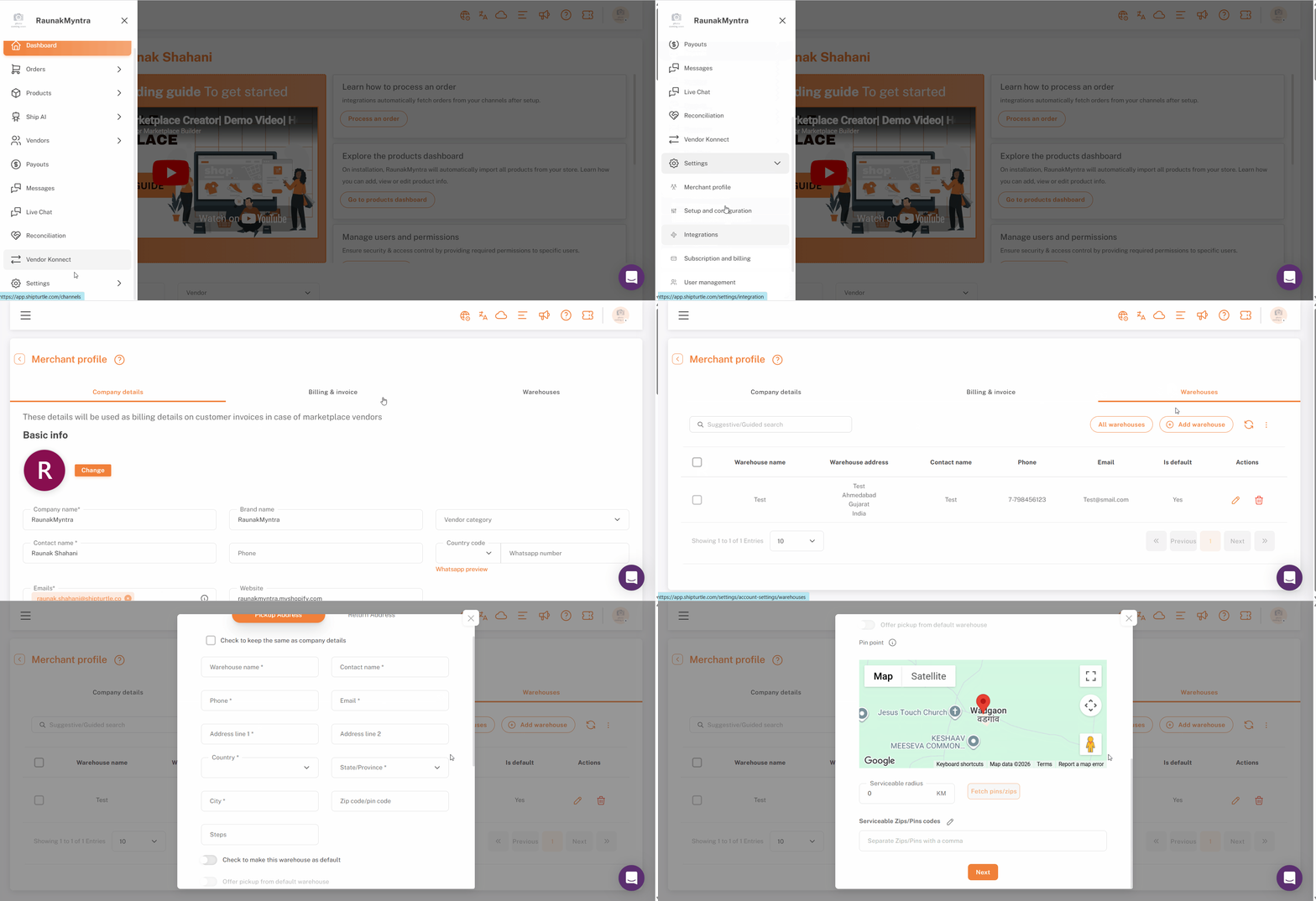
- OuvertConfiguration et Mise en Place → Profil du Marchand → Entrepôt. (Profil du vendeur pour les vendeurs)
- CliquezAjouter un entrepôtpour en créer un nouveau, ou cliquez sur leÉditerIcône (crayon) sur un entrepôt existant.
- Entrez le {{variable}}Rayon de serviceen kilomètres ou en miles.
- CliquezRécupérer le code PIN/ZIP.
Remarque :L'entrepôt doit être marqué comme par défaut ; ce n'est que dans ce cas que les codes postaux de l'entrepôt se synchroniseront pour celui-ci.
Shipturtle récupère tous les codes postaux ou codes PIN dans le rayon et les associe à l'entrepôt. Les produits assignés à cet entrepôt ne sont désormais visibles que pour les clients dont le code postal/code PIN détecté apparaît dans cette liste.
Configuration de Shopify
La détection de l'emplacement de la vitrine nécessite qu'un seul App Embed soit activé dans votre thème Shopify. Complétez cette étape après que l'équipe Shipturtle ait confirmé que la configuration du backend est terminée.
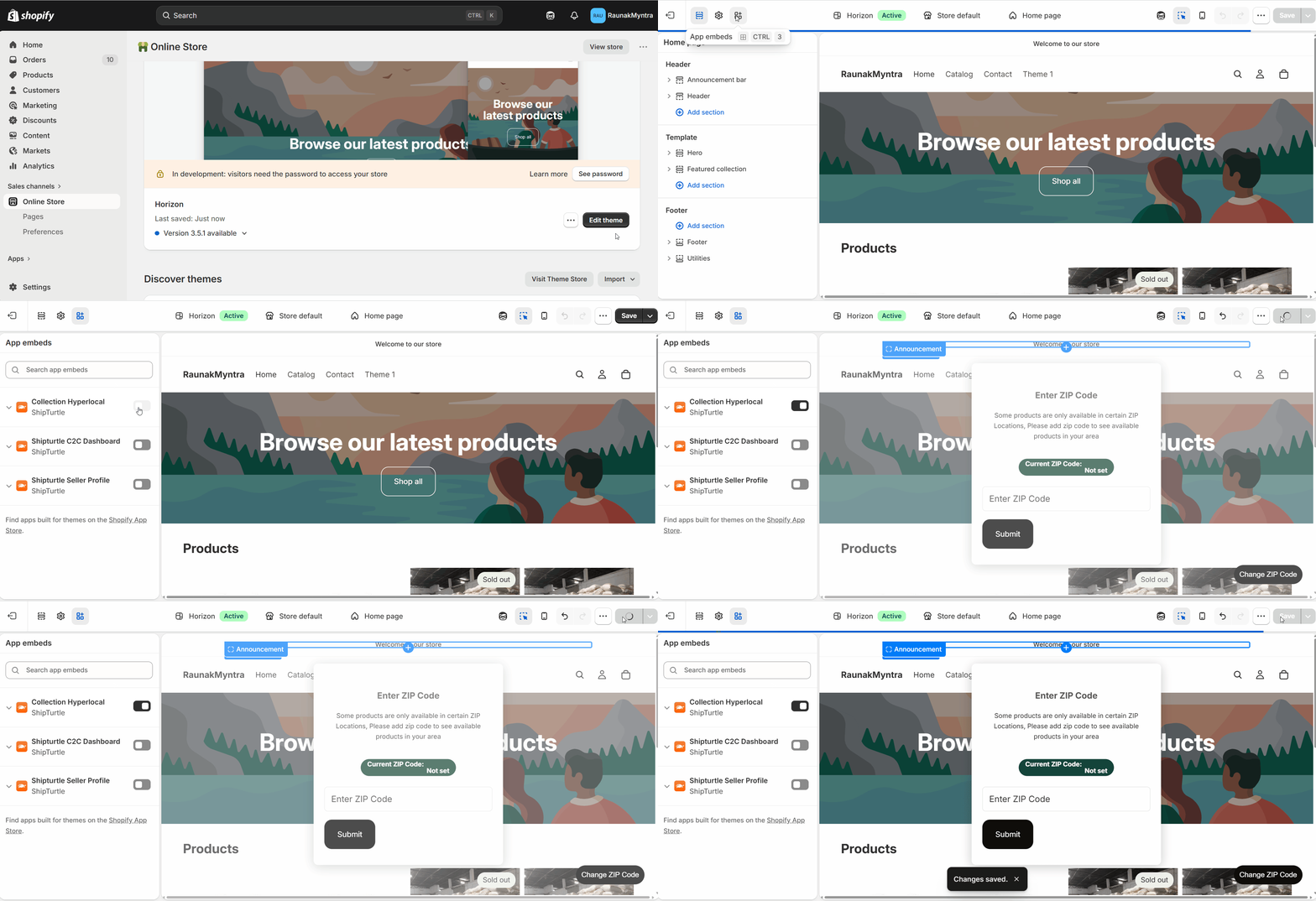
- Aller àShopify Admin → Boutique en ligne → Thèmes.
- CliquezPersonnalisersur votre thème actif.
- Dans le panneau en haut à gauche, cliquez surIntégrations d'applications.
- TrouverCollection Hyperlocaleet basculer celasur.
- CliquezSauvegarder.
À partir de ce moment, la vitrine filtre automatiquement la visibilité des produits en fonction de l'emplacement détecté du client sur chaque page de collection et de recherche.
FAQs
Que se passe-t-il si Shipturtle ne peut pas détecter la localisation d'un client ?Si la détection de localisation échoue — par exemple, parce que le client a refusé les autorisations de localisation ou que son navigateur ne le prend pas en charge — tous les produits sont affichés par défaut. Le filtre s'active uniquement lorsque un code postal/CEP peut être confirmé.
Puis-je définir des rayons différents pour différents entrepôts ?Oui. Chaque entrepôt a son propre paramètre de rayon. Un entrepôt situé dans une zone urbaine dense peut avoir un rayon de 5 km, tandis qu'un entrepôt situé dans une zone rurale peut avoir un rayon de 50 km. Chacun est configuré de manière indépendante.
Un produit unique peut-il être lié à plusieurs entrepôts avec des rayons différents ?Oui. Si un produit est stocké dans plus d'un entrepôt, il apparaît à tout client dont le code postal/pin est couvert par l'un de ces entrepôts.
Le paramètre de rayon fonctionne-t-il à la fois avec les codes postaux et les codes PIN ?Oui.Récupérer le code PIN/ZIPrécupère le format de code approprié en fonction des paramètres de pays de votre boutique Shopify.
Dépannage
Les produits ne sont pas filtrés sur la vitrine même après la configuration.La cause la plus courante est que leCollection HyperlocaleL'intégration de l'application n'a pas été sauvegardée dans l'éditeur de thème, ou bien la configuration du backend de l'équipe Shipturtle n'a pas encore été complétée. Confirmez les deux avant d'investiguer davantage. Si les deux sont faits, contactezteam@shipturtle.comavec l'URL de votre magasin.
Aucune attestation de PIN/ZIP n'a été trouvée ou très peu de codes postaux ont été retournés.Vérifiez que le rayon de service est défini sur une valeur réaliste pour l'emplacement de l'entrepôt. Un rayon trop petit (par exemple, 1 km dans une zone rurale) peut ne retourner aucun code postal peuplé. Confirmez également que l'adresse de l'entrepôt est correcte — Shipturtle calcule le rayon depuis l'adresse sauvegardée de l'entrepôt.
Un client dit qu'il ne voit aucun produit bien que sa localisation soit censée être couverte.Ouvrez l'entrepôt pertinent dans {{variable}}.Profil du marchand → Entrepôtet vérifiez la liste des codes zip/pin récupérés. Confirmez que le code zip/pin du client y figure. Si ce n'est pas le cas, augmentez légèrement le rayon et refaites la recherche.
Les produits d'un vendeur n'apparaissent pas pour les clients dans leur zone de livraison.Vérifiez que le fournisseur a complété la configuration du rayon serviceable dans son entrepôt. Si le rayon est configuré mais que les produits n'apparaissent toujours pas, confirmez que les produits sont correctement assignés à cet entrepôt dans les paramètres produits du fournisseur.
Articles connexes
- Types de marché pris en charge par Shipturtle— contexte sur le modèle de marché hyperlocal.
- Gestion des fournisseurs— intégrer et configurer les fournisseurs avant de définir leurs zones de livraison.
- Paramètres d'expédition— configurez les tarifs d'expédition qui s'appliquent dans les zones desservies.
Si vous êtes bloqué, contactez-nous àteam@shipturtle.comou ouvrez un ticket sur lepage de support.