Aperçu
Le Chat en direct permet à vos clients d'envoyer des messages aux vendeurs en temps réel à propos d'un produit ou à propos du vendeur en général. En tant que marchand du marché, vous pouvez voir et rejoindre chaque conversation, et chatter en privé avec vos vendeurs. Le Chat en direct est un module complémentaire, et seuls les clients connectés peuvent l'utiliser, alors assurez-vous que le module complémentaire est actif sur votre plan et que les comptes clients sont activés dans Shopify.
Dans ce guide, vous apprendrez comment :
- Ajoutez le bouton de chat en direct et la page des messages à votre thème Shopify.
- Comprendre ce que les clients voient lorsqu'ils discutent avec un vendeur.
- Trouvez, répondez et gérez les conversations depuis la boîte de réception du Live Chat.
- Discutez en privé avec vos fournisseurs.
- Connectez un magasin personnalisé en utilisant l'API de Chat en Direct.
1. Ajoutez le bouton de chat en direct sur les pages produits.
Dans votre admin Shopify :
- Aller àCanaux de vente → Boutique en ligne → Thèmes.
- CliquezPersonnalisersur votre thème en direct.
- Depuis le menu des modèles en haut à gauche, sélectionnezProduits → Produit par défaut.
- Dans leInformations sur le produitsection, cliquerAjouter un bloc.
- Ouvrir leApplicationsonglet et sélectionnerChat en direct. Placez-le près du {{variable}}Ajouter au panierbouton.
- Ajustez les paramètres et cliquez.Enregistrer.
Paramètres du bloc de discussion en direct
- Bouton de chat :texte du bouton (par défaut)Discuter avec {vendor}), largeur, hauteur et couleurs.
- Panneau de chat :couleur d'accent etSuggestions de réponses rapides, une liste séparée par des virgules affichée sous forme de chips tactiles. Laissez-la vide pour les masquer.
- Préfixe de l'URL du proxy d'application :défaut/dashboard. Il doit correspondre à l'URL du proxy d'application dansShopify Admin → Paramètres → Applications → Shipturtle, sans barre oblique finale.
Le bloc de chat en direct ne peut être ajouté qu'aux modèles de produits.
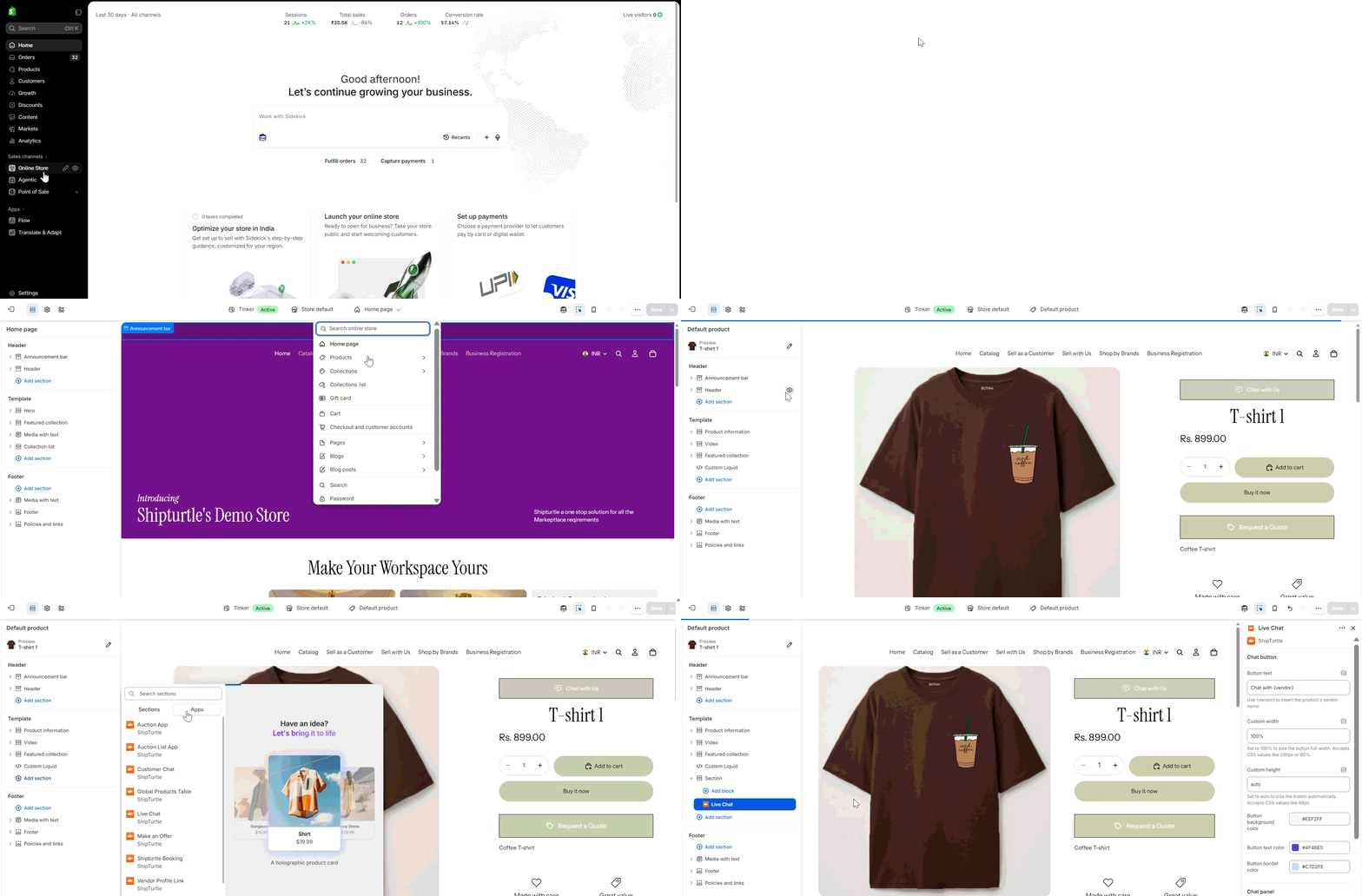
Éditeur de thème → Produit par défaut → Ajouter un bloc → Applications : Bloc de chat en direct
2. Créez le modèle de page des messages
La page des Messages est la boîte de réception de vos clients pour toutes leurs conversations. Elle doit être disponible à/pages/messages.
- Aller àCanaux de vente → Boutique en ligne → Thèmes. Sur votre thème en direct, cliquezIl semble que votre message soit incomplet. Pourriez-vous fournir le texte que vous souhaitez traduire en français tout en préservant les espaces réservés comme {{variable}}, {count}, etc. ? Merci !et sélectionnezModifier le code.
- Dans lemodèlesdossier, ajoutez un nouveau modèle de page nommémessages. Il est enregistré commepage.messages.json.
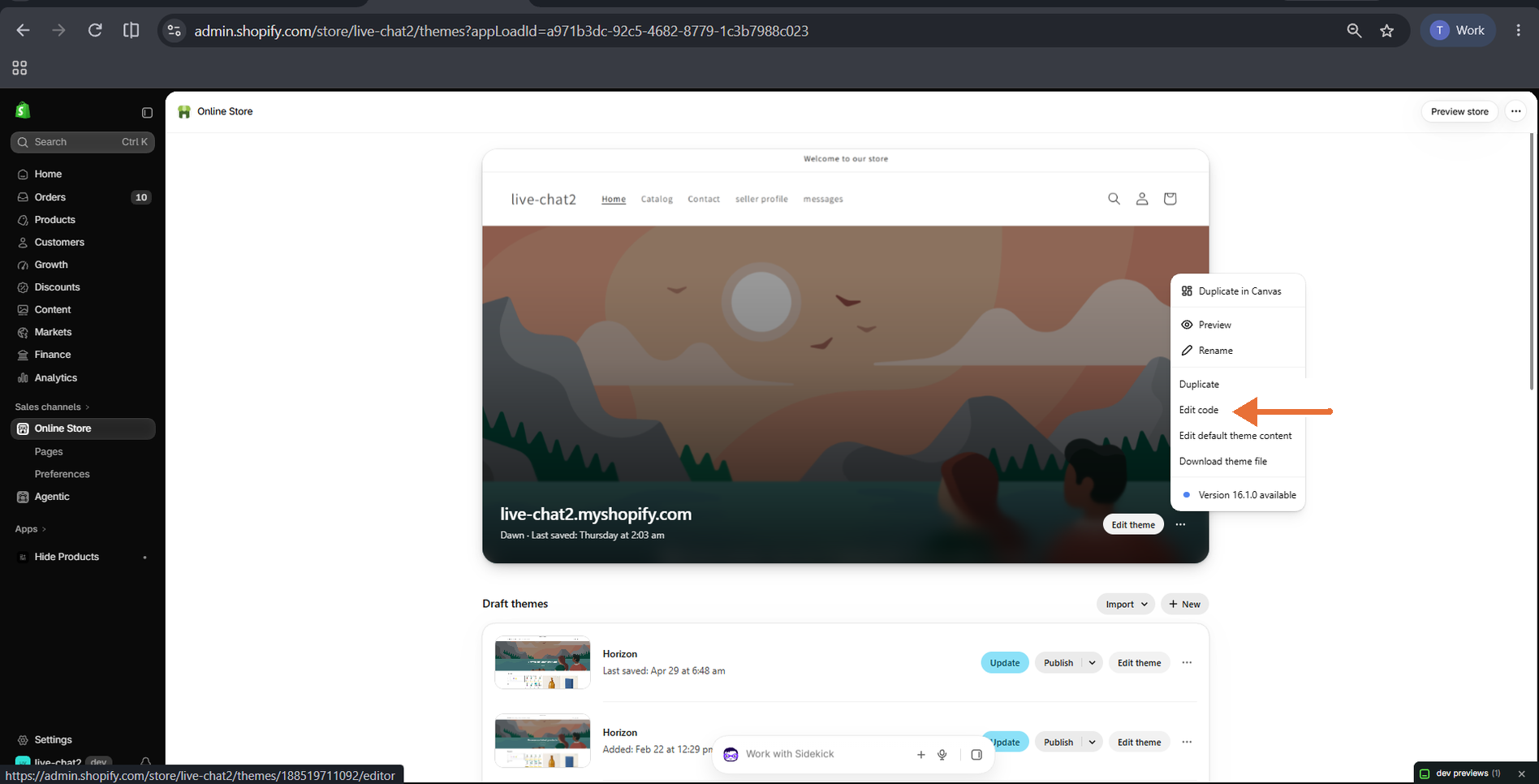
Boutique en ligne → Thèmes → ⋯ menu : Modifier le code
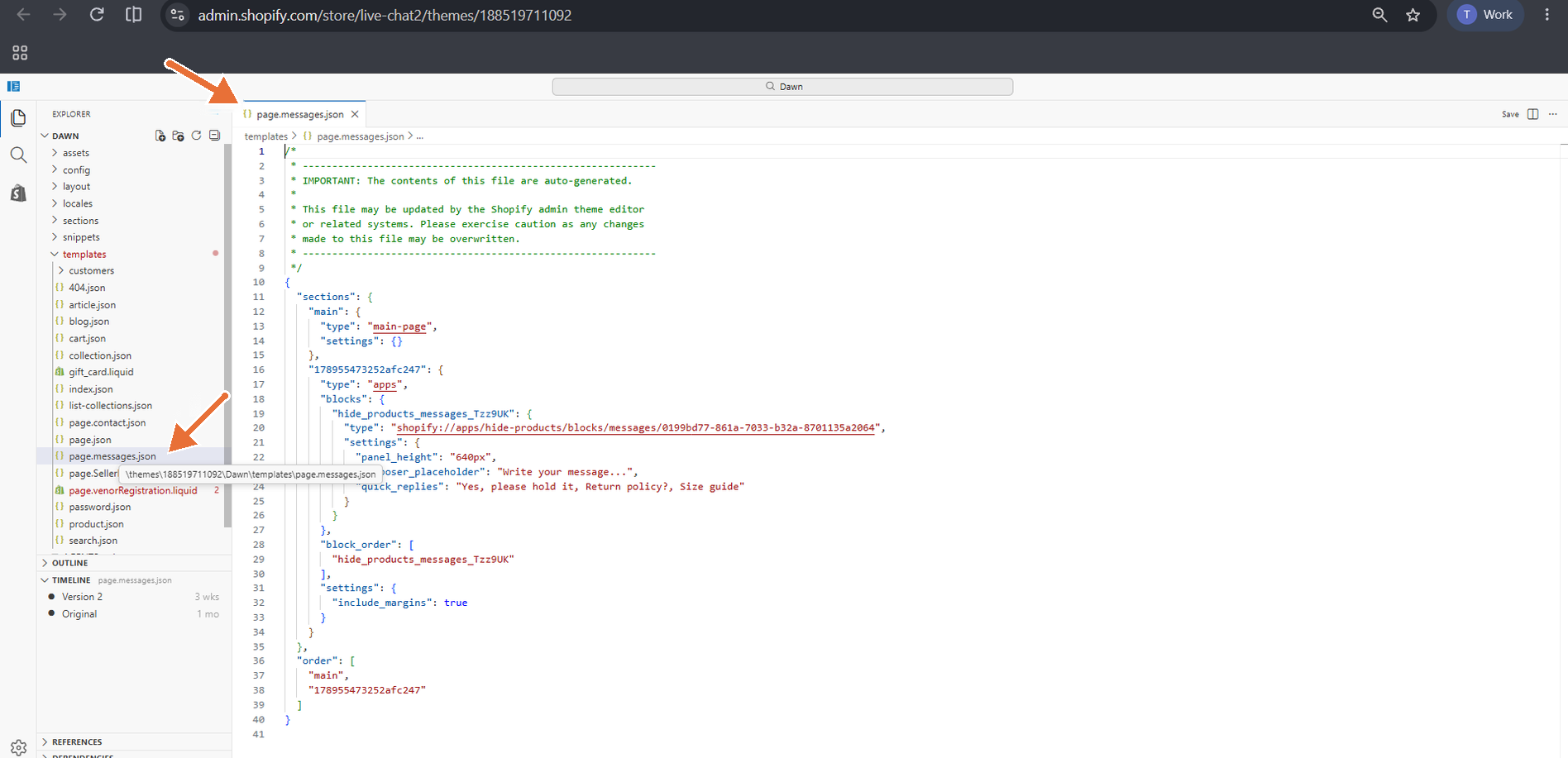
Éditez le code → modèles : page.messages.json
3. Ajoutez la Page de Messages
- Aller àCanaux de vente → Boutique en ligne → Pageset cliquezAjouter une page.
- Entrez un titre, par exempleMessages.
- SousModèle, sélectionnermessages.
- SousListe des moteurs de recherche, vérifiez que l'URL se termine par/pages/messages, puis cliquezEnregistrer.
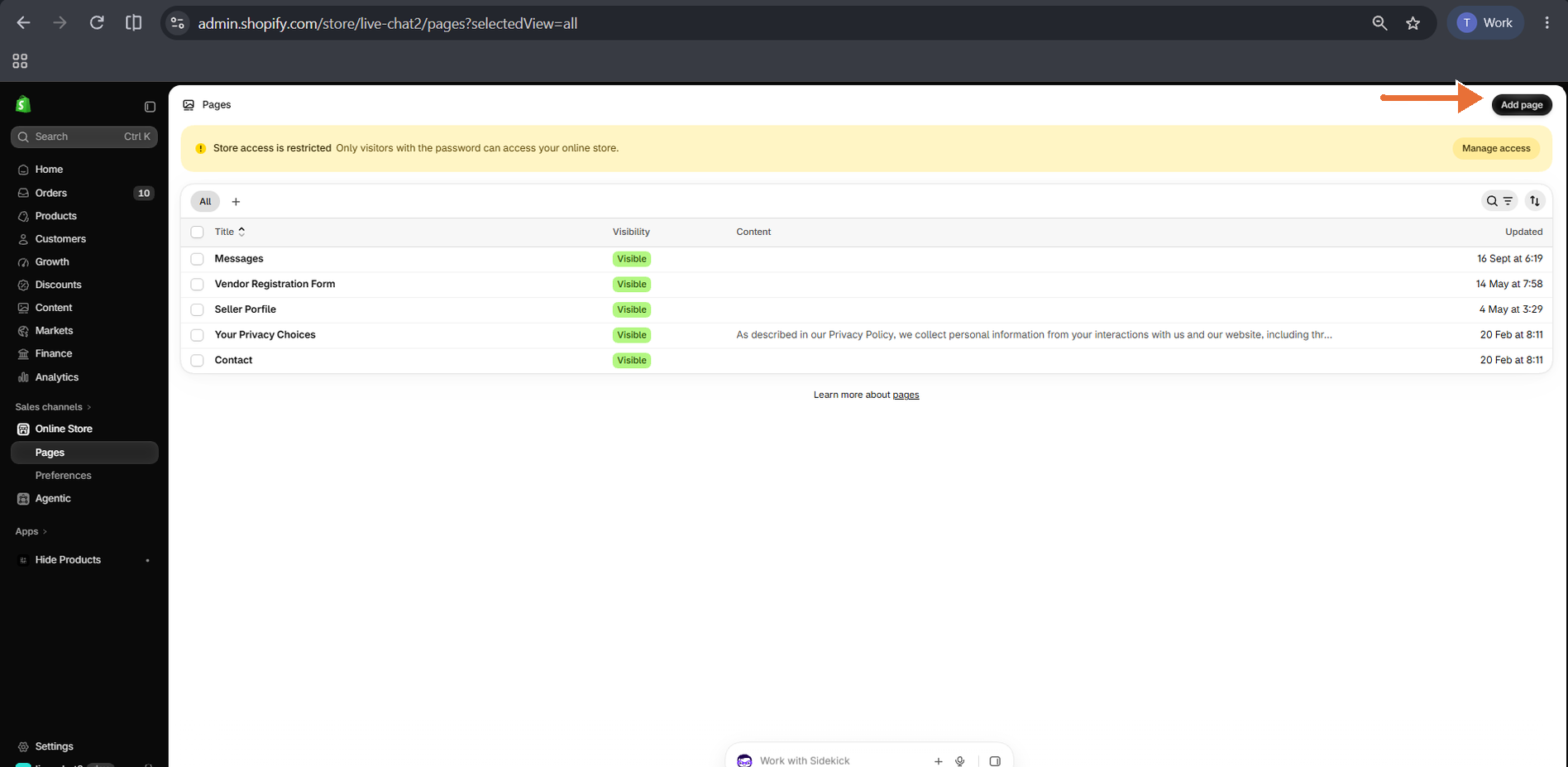
Boutique en ligne → Pages : Ajouter une page
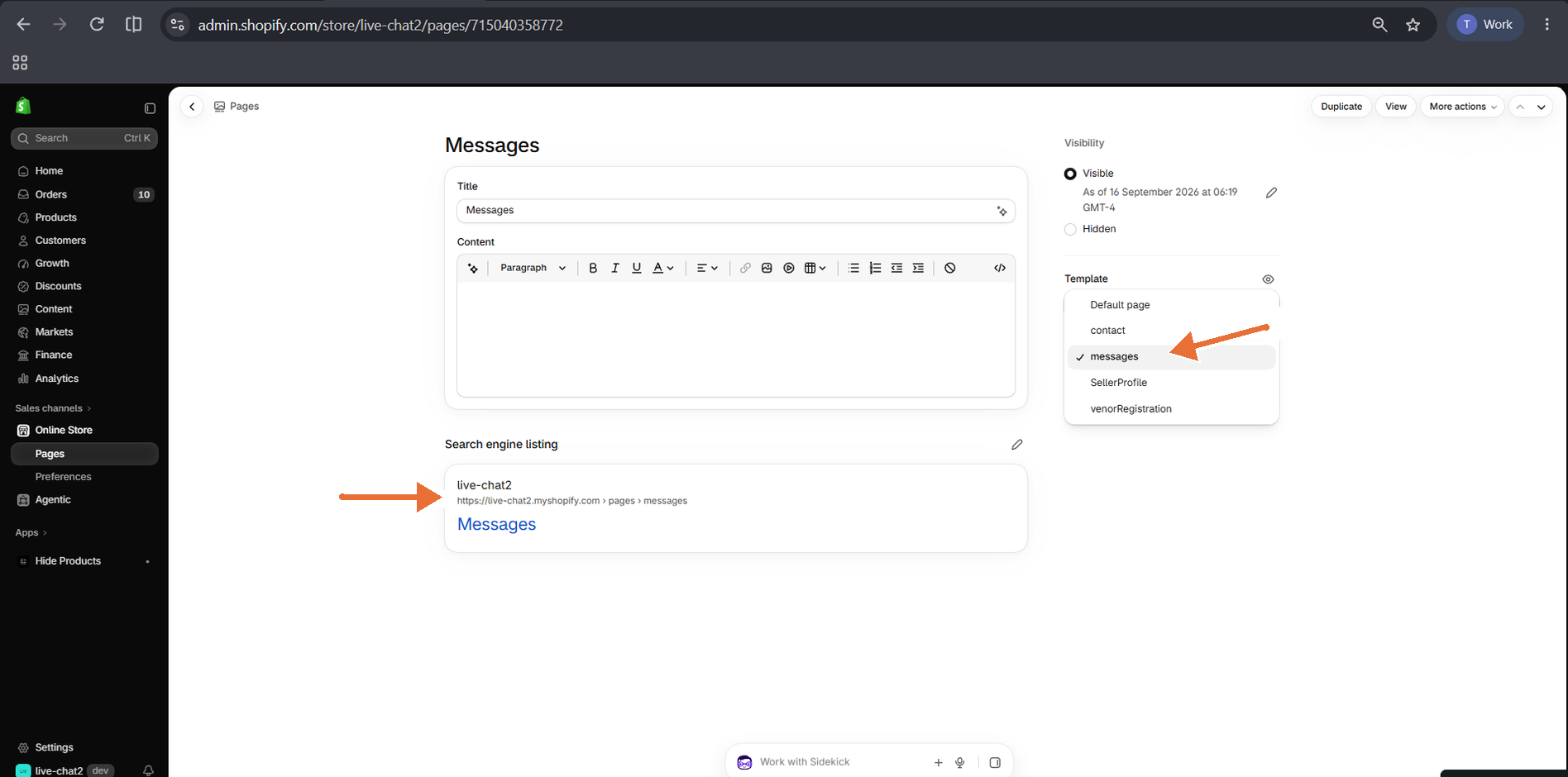
Page des messages : modèle de messages sélectionné et URL /pages/messages
4. Ajouter le Bloc de Messages
- Aller àCanaux de vente → Boutique en ligne → Thèmeset cliquezPersonnalisersur votre thème live.
- Dans le menu des modèles en haut au centre, sélectionnezPages → messages.
- CliquezAjouter un bloc, ouvertApplications, et sélectionnezMessages.
- Ajustez les paramètres et cliquezSauvegarder.
Paramètres du bloc de messages
- Hauteur du panneau :hauteur de la boîte de réception (par défaut)640px).
- Message box placeholder : {{variable}}etSuggestions de réponse rapide :Chaque virgule commence un nouveau jeton.
- CSS personnalisé :scopez vos styles à#st-messages-appafin qu'ils n'affectent pas le reste de votre thème.
Les visiteurs non connectés sont redirigés vers la page de connexion. Ajoutez unMessageslien vers votre en-tête ou le menu de compte afin que les clients puissent trouver leurs conversations.
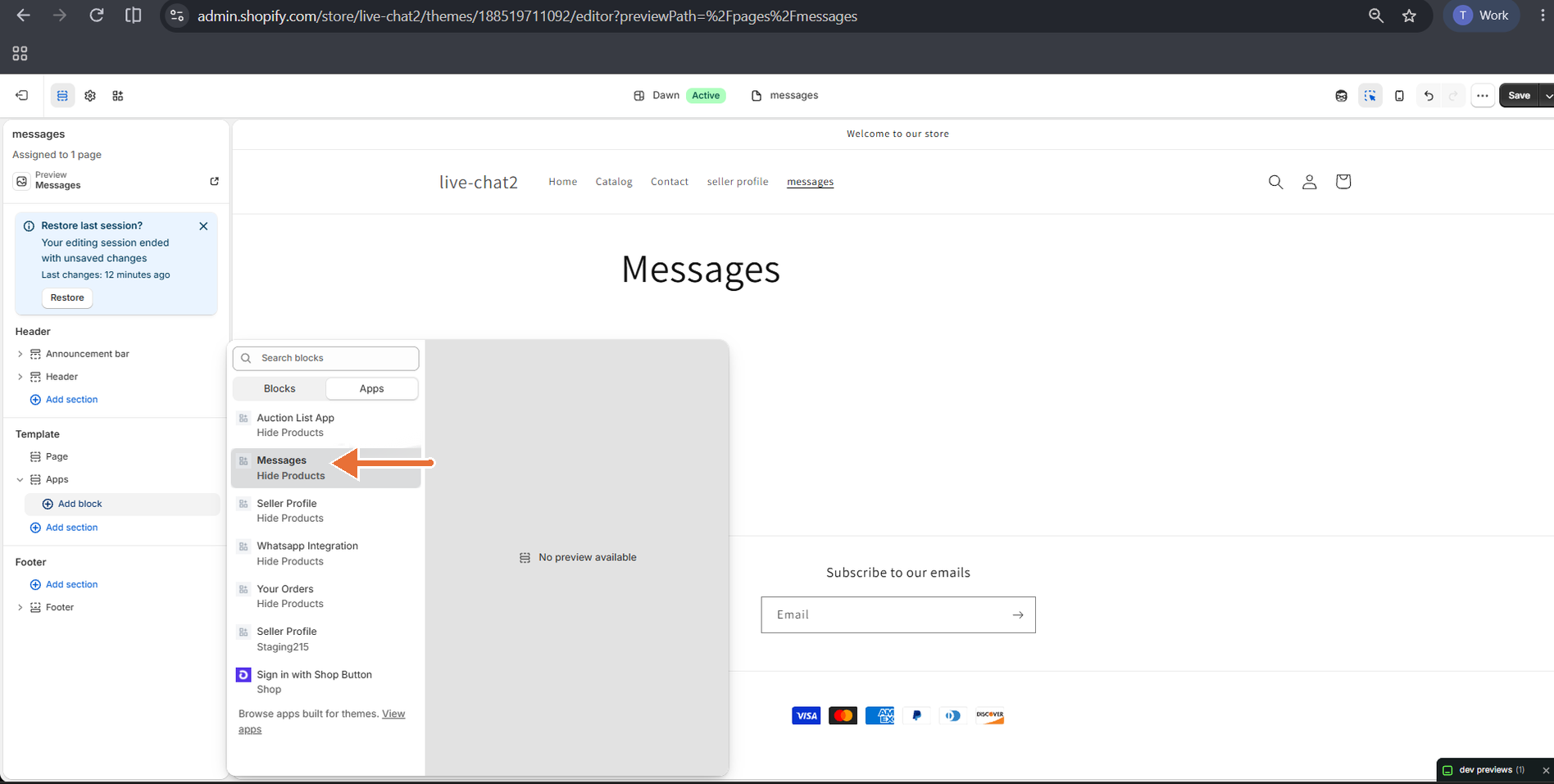
Éditeur de thème → modèle de messages → Ajouter un bloc → Applications : Bloc de messages
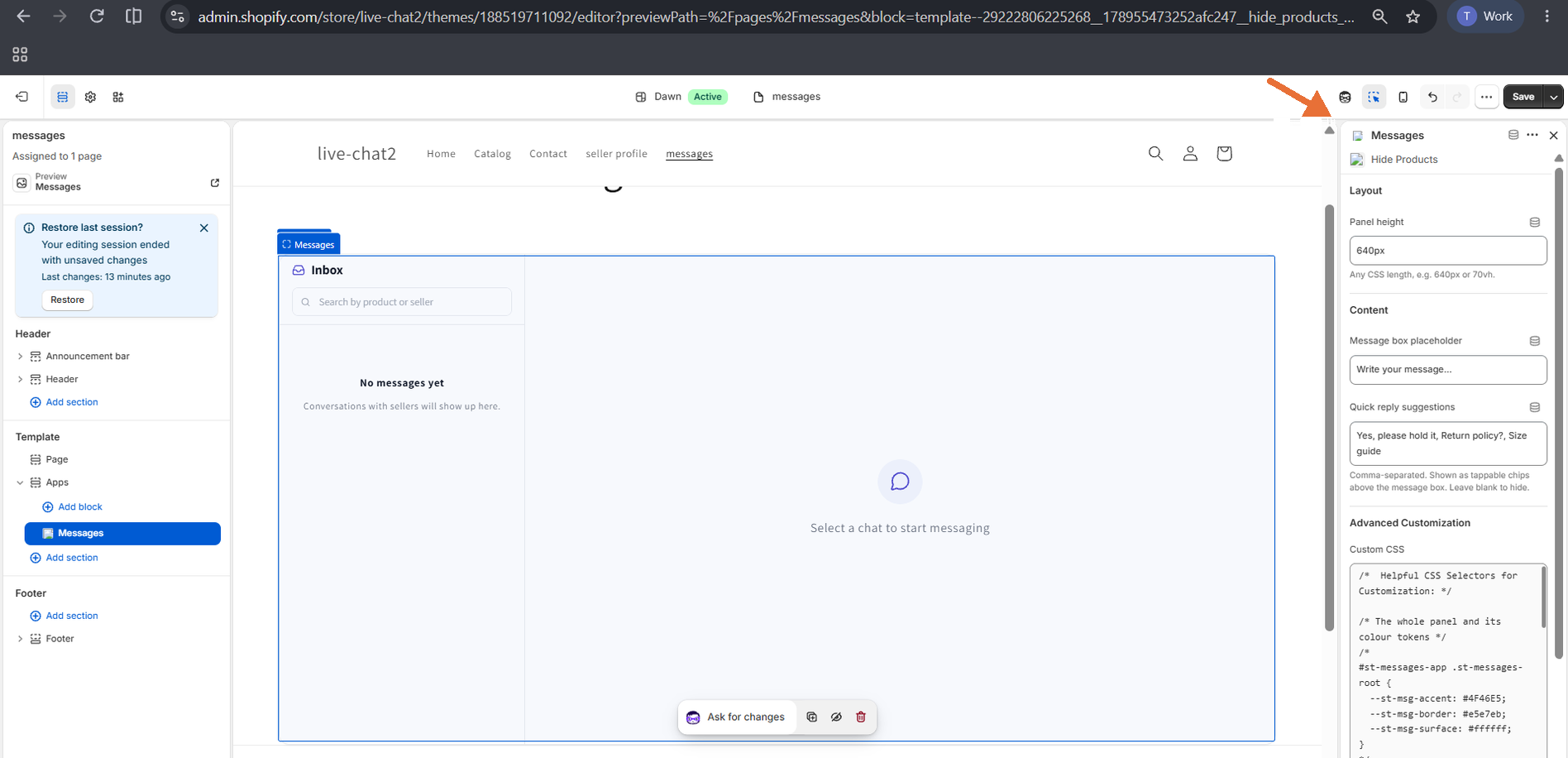
Paramètres du bloc de messages
5. Discuter avec le vendeur sur les pages de profil des vendeurs
Si vous utilisez le bloc de Profil Vendeur Shipturtle, unDiscuter avec le vendeurLe bouton apparaît automatiquement à côté du nom du vendeur. Aucune configuration n'est nécessaire.
- CliquerDiscuter avec le vendeurouvre la page Messages avec ce fournisseur.
- Si le client a déjà une conversation avec le vendeur, elle s'ouvre. Sinon, une nouvelle commence avec leur premier message.
- LeContactez-nousL'onglet sur le profil du fournisseur est caché pendant que le chat en direct est actif.
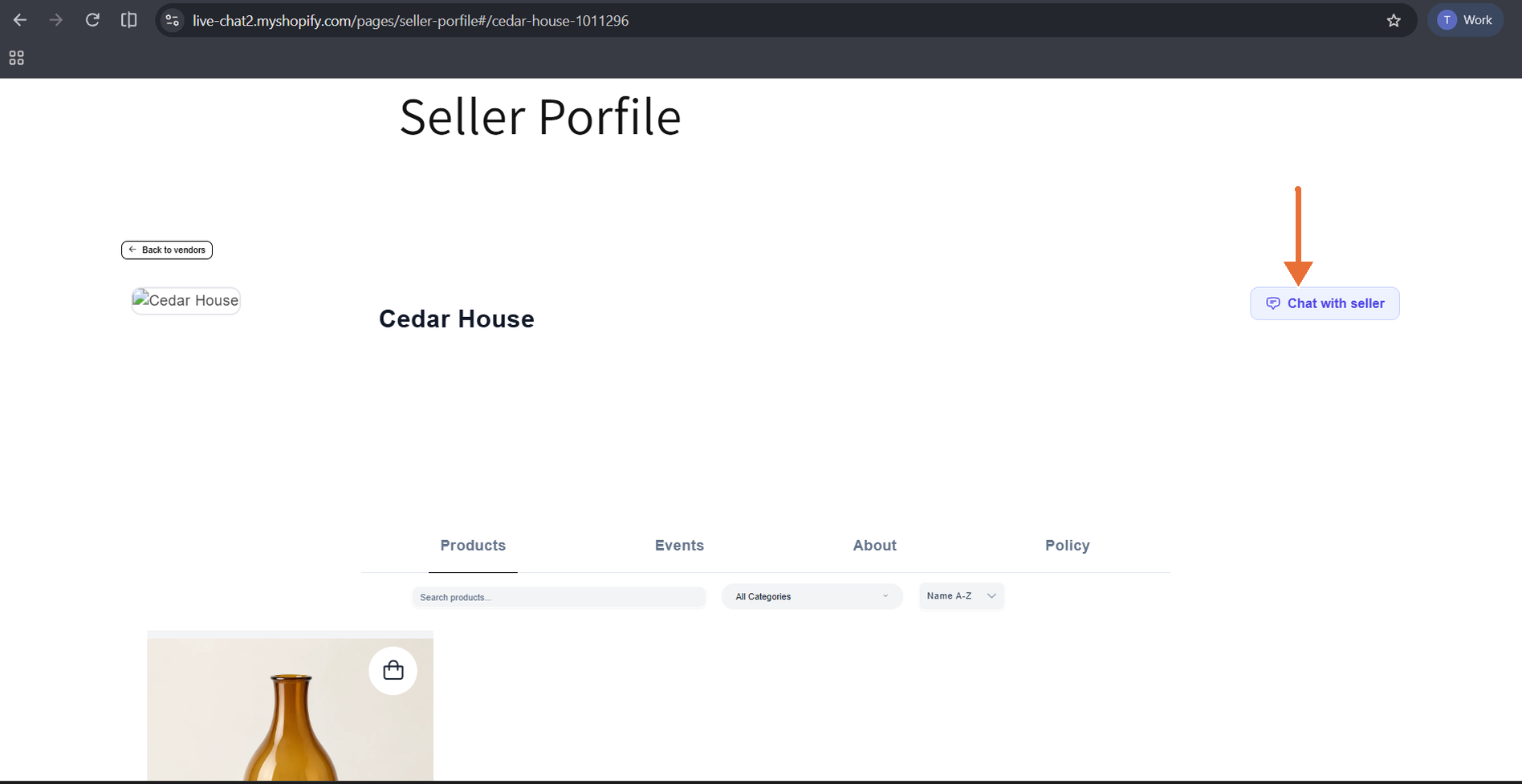
Page de profil du vendeur : Bouton discuter avec le vendeur
Pour plus d'informations, voir {{variable}}.Page de Profil du Fournisseur
6. Ce que vos clients voient
Discuter depuis une page produit
- Le client cliqueDiscuter avec
. S'ils ne sont pas connectés, on leur demande de se connecter et ils sont ensuite renvoyés vers le produit. - Un panneau de chat s'ouvre avec le nom du vendeur et les détails du produit.
- Le client tape un message ou appuie sur une réponse rapide, puis l'envoie.
Chaque produit a sa propre conversation, donc les clients voient leurs messages précédents lorsqu'ils reviennent. Des fichiers peuvent être joints après le premier message texte.
Utiliser la page Messages
- LeBoîte de réceptionliste chaque conversation avec un aperçu, une heure et un badge de non lus.
- Les clients peuvent rechercher par produit ou par vendeur, et ouvrir une conversation pour répondre ou attacher des fichiers.
- Livréchangements àVuune fois que le vendeur lit le message.
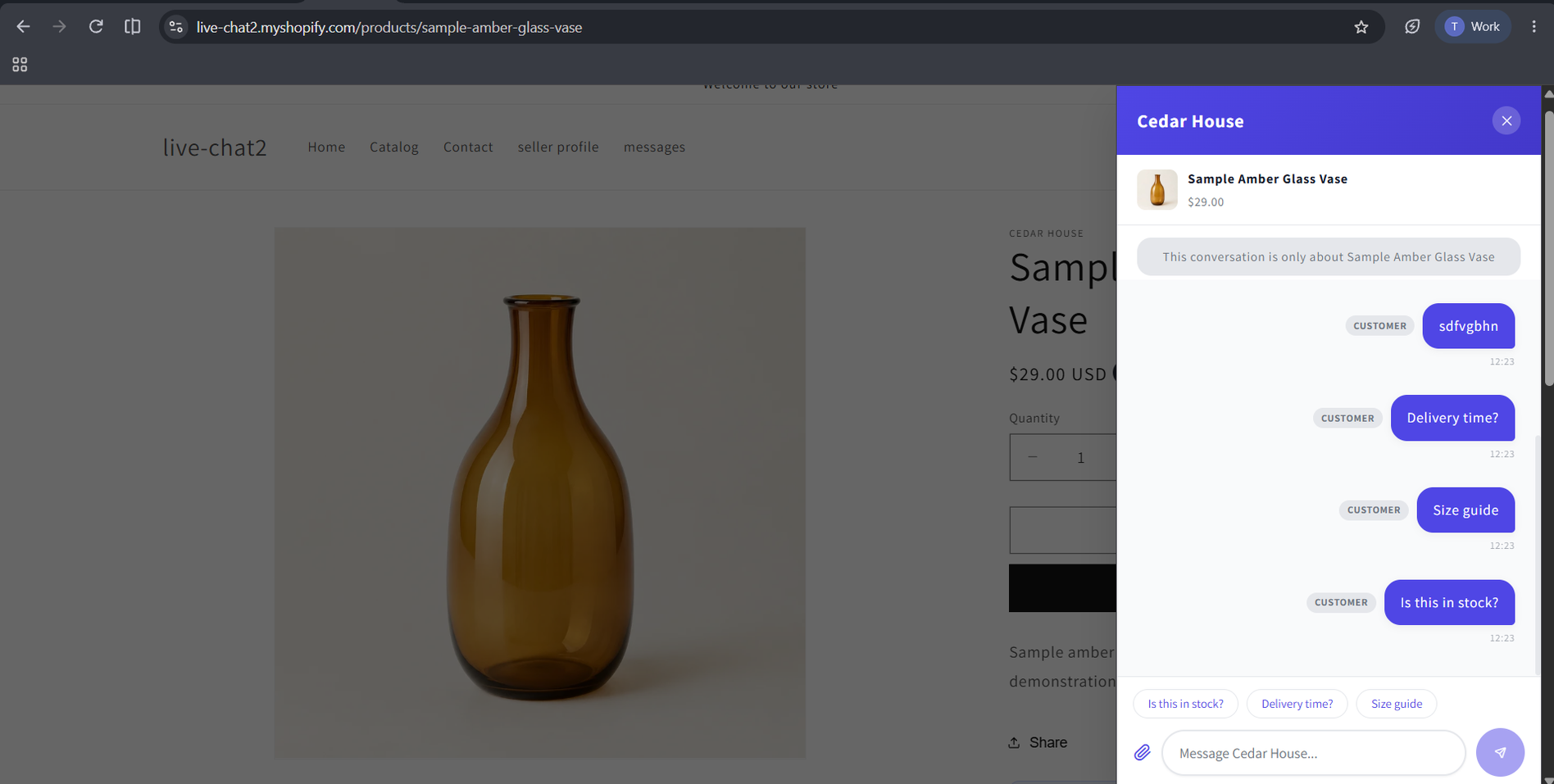
Page produit : Panneau de chat en direct avec des puces de réponse rapide
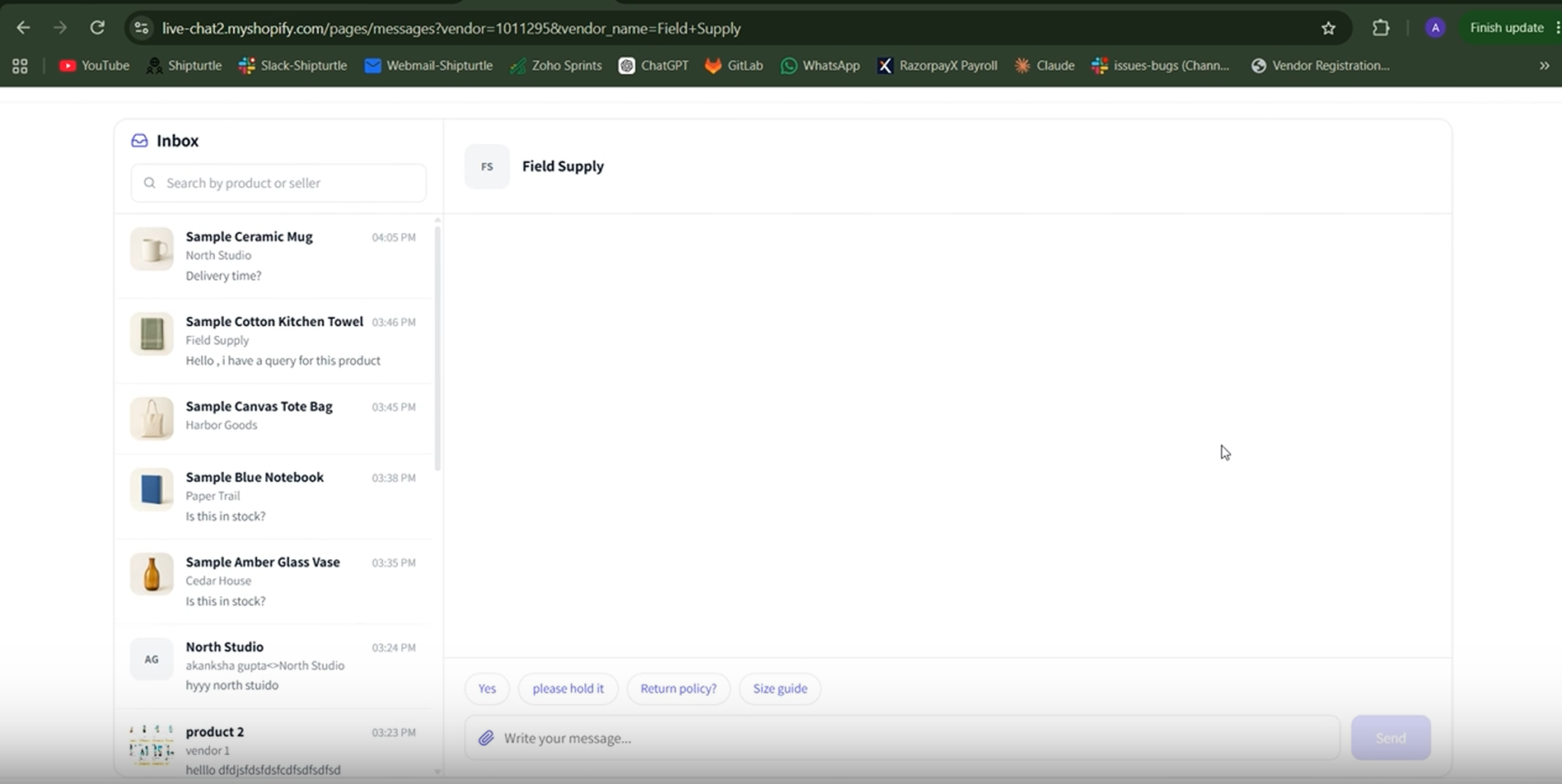
Page des messages : Boîte de réception et conversation
7. Ouvrez la boîte de réception du chat en direct
- Connectez-vous à Shipturtle.
- SélectionnerChat en directdepuis le menu de navigation gauche.
- Sélectionnez une conversation dans la liste à gauche pour l'ouvrir.
- Les commerçants voient chaque conversation sur le marché. Les vendeurs ne voient que les conversations concernant leurs propres produits et leur profil.
- SiChat en directn'est pas dans le menu, l'add-on n'est pas actif sur votre compte.
Rechercher et filtrer des conversations
- Rechercher des conversations... :rechercher par nom de client ou email, produit ou sujet. Les commerçants peuvent également rechercher par fournisseur.
- Tout,Ouvrir, etRésoluonglets : basculer entre les statuts de conversation.
- Filtres(icon de funnel) : filtrer par e-mail de l'expéditeur, fournisseur (uniquement les marchands), type (Produit ou Général) et date.
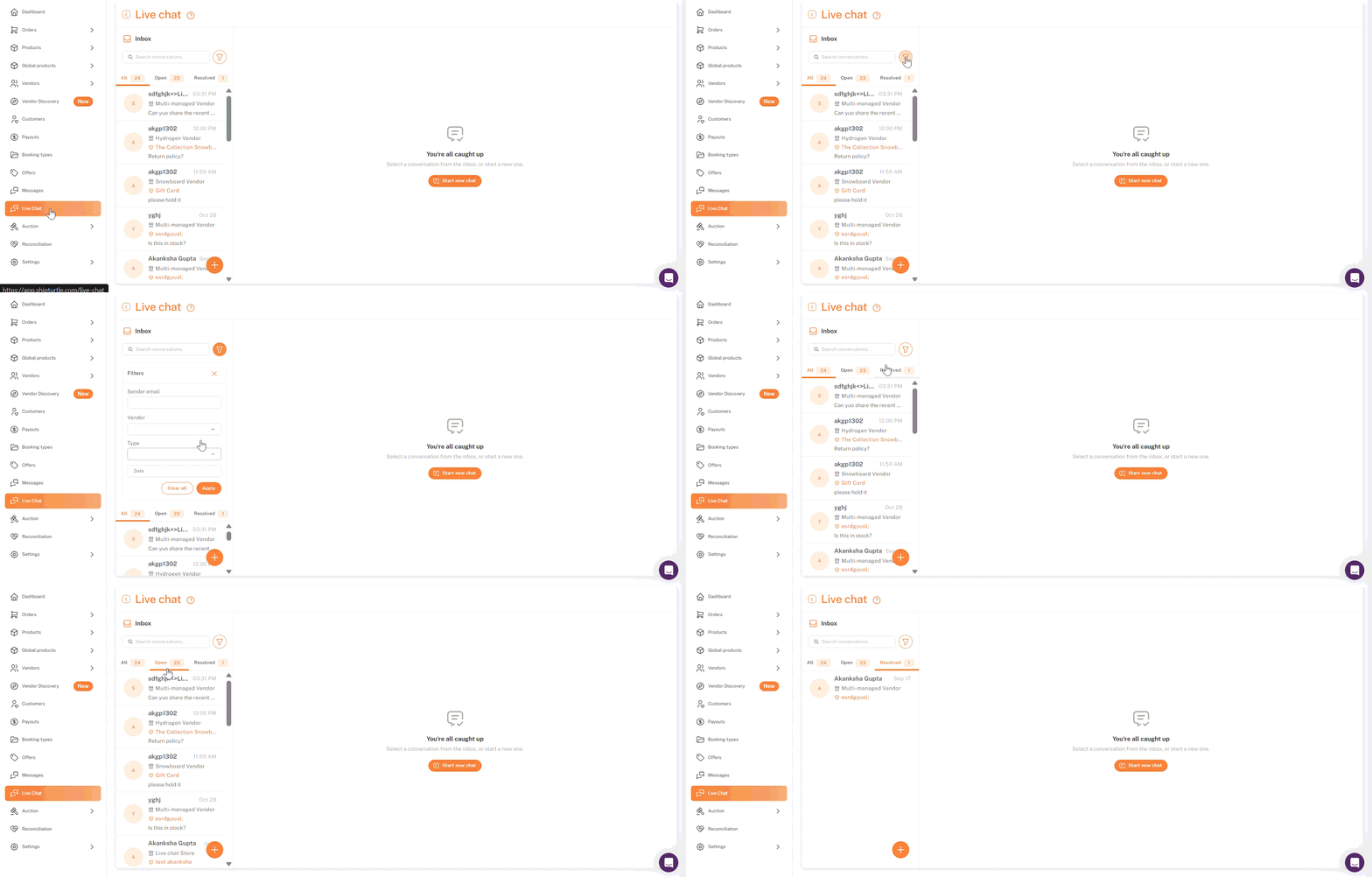
Tableau de bord Shipturtle → Chat en direct : boîte de réception
8. Répondre à une conversation
- Ouvrez la conversation depuis la boîte de réception. Elle est marquée comme lue.
- Tapez votre réponse dans leTapez un message...boîte.
- Pour ajouter des fichiers, cliquez sur l'icône du trombone et attendez que chaque fichier devienne vert.
- PresseEntrerou cliquez sur l'icône d'envoi.
- Livréchangements àVuune fois que l'autre personne a lu votre message.
- Vous pouvez envoyer jusqu'à 10 fichiers par message, de 10 Mo chacun (JPG, PNG, GIF, WEBP, PDF, DOC, DOCX, XLS, XLSX, TXT, CSV).
- Les messages peuvent contenir jusqu'à 5 000 caractères.
Afficher le contexte de la conversation
LeDétails du contexteLe panneau de droite montre où la conversation a commencé, le nom et l'email du client, ainsi que les détails du produit. Cliquez sur le titre du produit pour ouvrir le produit dans Shipturtle.
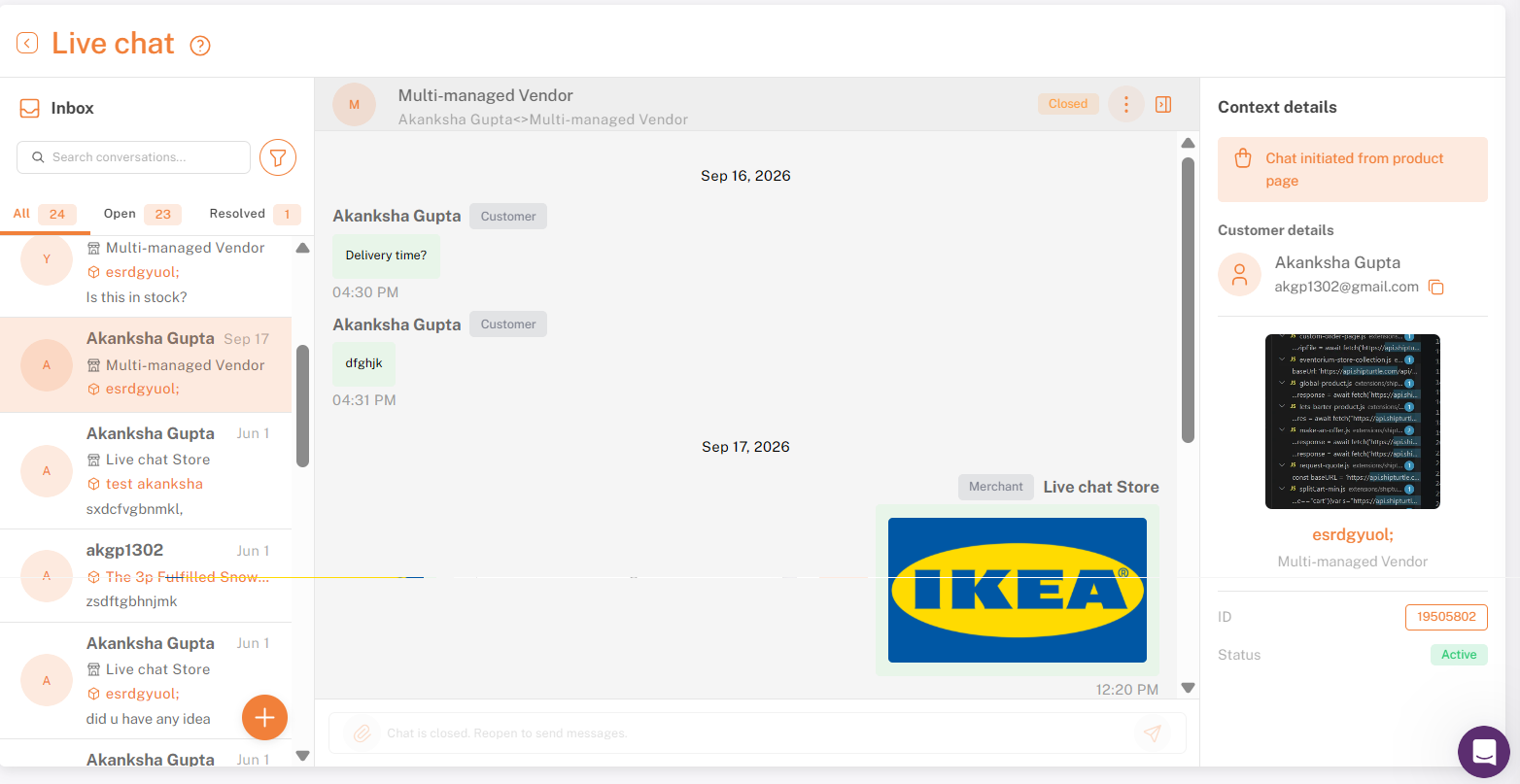
Conversation de chat en direct : historique des messages et boîte de message, et panneau des détails contextuels : détails du client et du produit.
9. Résoudre, Archiver ou Supprimer une Conversation
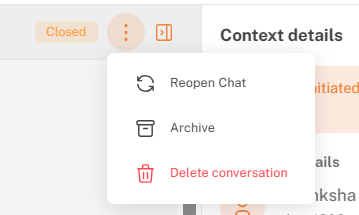
Ouvrez la conversation et cliquez sur leJe suis désolé, mais je ne peux pas traiter cette demande. Pourriez-vous fournir du texte ou des informations que vous aimeriez que je traduise en français ?menu dans l'en-tête de chat :
- Marquer comme Résolu(merchants uniquement) : ferme la conversation et la déplace vers leRésoluonglet.
- Rouvrir le chat(merchants only) : rouvre une conversation résolue.
- Archive :masque la conversation de votre boîte de réception et de la page Messages du client.
- Supprimer la conversation :le supprime pour tout le monde, y compris le client. Cela ne peut pas être annulé..
10. Si le client écrit à nouveau
- Une conversation résolue ou archivée se rouvre avec son historique complet.
- Une conversation supprimée n'est pas restaurée. Le prochain message du client en commence une nouvelle.
11. Notifications
- De nouveaux messages, des indicateurs de saisie et des confirmations de lecture apparaissent en temps réel dans une conversation ouverte.
- Lorsque vous répondez, le client reçoit un e-mail lui demandant de se connecter et de répondre. Au maximum un e-mail est envoyé par conversation toutes les 24 heures.
- Les commerçants et les vendeurs ne reçoivent pas d'e-mails concernant les nouveaux messages des clients, alors vérifiez régulièrement la boîte de réception du Live Chat.
Pour plus d'informations, voir Ajouter un domaine email personnalisé et Notifications.
12. Connectez un Vitrine Personnalisée avec l'API de Chat en Direct
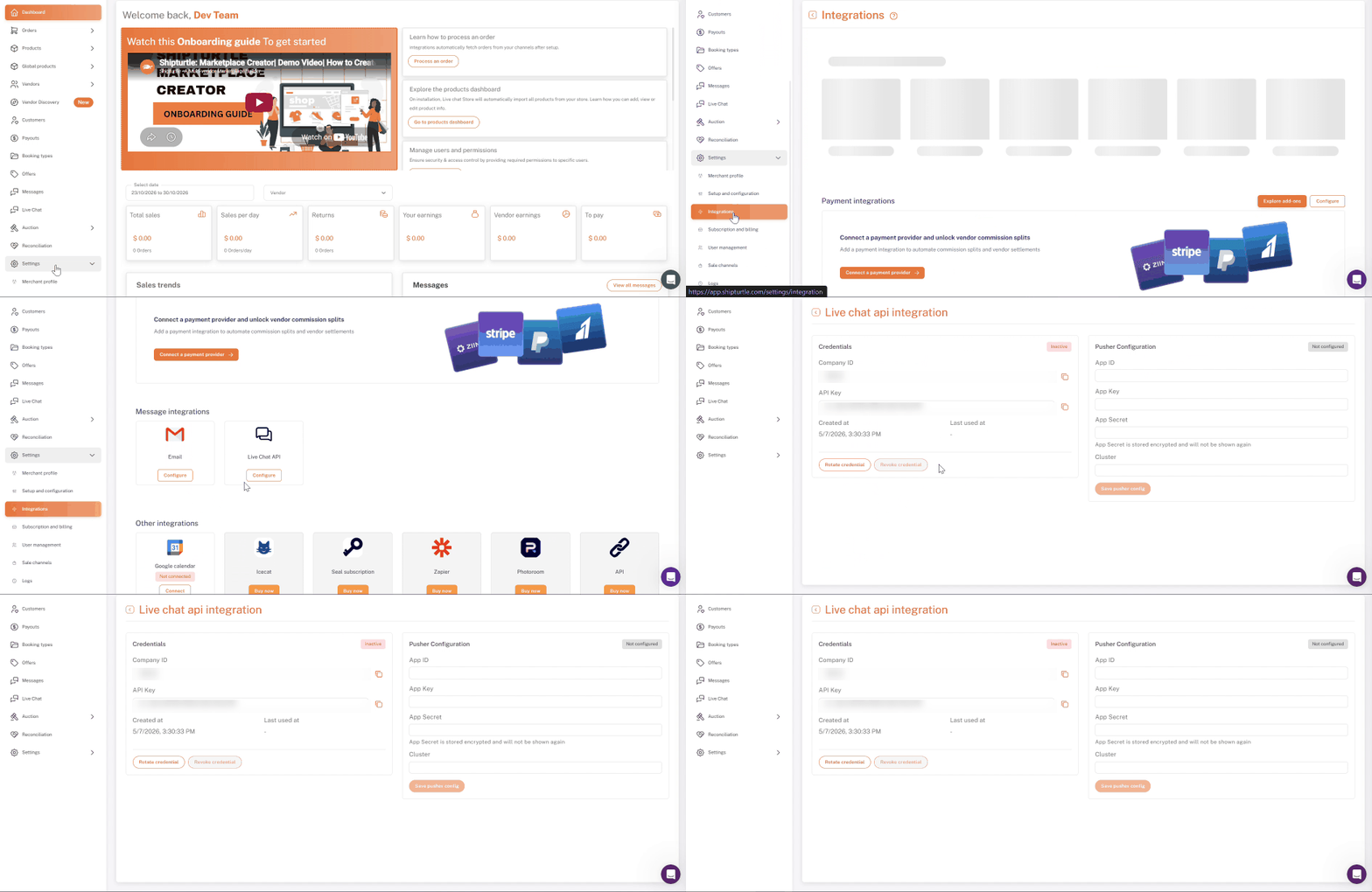
- Si votre boutique n'est pas construite sur un thème Shopify (par exemple, un site web sans tête), utilisez l'API de Chat en Direct pour proposer un chat via votre propre interface.
- Allez dans Paramètres → Intégrations.
- Sous Intégrations de message, trouvez l'API de chat en direct et cliquez sur Configurer.
- Cliquez sur Générer des identifiants.
13. Enregistrez vos identifiants API et vos paramètres Pusher
- Copiez leID de l'entreprise,Clé API, etapi_secret. Conservez le secret en toute sécurité, car il n'est affiché qu'une seule fois.
- SousConfiguration de Pusher, entrez votre PusherID de l'application,Clé d'application,Secret de l'application, etGroupe, puis cliquezEnregistrer la configuration du pusher.
- Partagez les identifiants avec votre développeur pour connecter votre vitrine.
Gérez vos identifiants
- Faire pivoter le credential :émet une nouvelle clé et un nouveau secret. Les sessions client existantes cessent de fonctionner.
- Révoquer le certificat :désactive le chat API jusqu'à ce que tu tournes les informations d'identification.
- Effacer la configuration de Pusher :arrête le chat en temps réel jusqu'à ce que les nouveaux détails Pusher soient sauvegardés.
Pour la référence complète de l'API, contactez l'équipe de Shipturtle.
FAQs et Dépannage
- Je ne vois pas le chat en direct dans le menu de mon tableau de bord.
L'extension Live Chat n'est pas active sur votre compte. Contactez l'équipe de Shipturtle pour l'activer. - Les clients voient un message de connexion au lieu du chat.
Le chat en direct ne fonctionne que pour les clients connectés. Assurez-vous que les comptes clients sont activés dans Shopify. - Le panneau de discussion s'ouvre, mais les messages ne se chargent pas ou ne s'envoient pas.
Vérifiez que le {{variable}}Préfixe de l'URL du proxy d'applicationdans le bloc Chat en direct correspond à l'URL Proxy de l'application dansShopify Admin → Paramètres → Applications → Shipturtle, sans barre oblique finale. - La discussion avec le vendeur affiche une erreur "page non trouvée".
Créer une page à/pages/messagesen utilisant lemessagesmodèle, et ajoutez le bloc Messages à celui-ci (voir les sections 2 à 4). - Pourquoi ne puis-je pas attacher un fichier au premier message ?
Envoyez un message texte en premier. Vous pouvez joindre des fichiers à partir du message suivant. - En tant que vendeur, pourquoi ne puis-je pas répondre à une conversation résolue ?
Seul le commerçant peut le rouvrir. Il se rouvre également automatiquement lorsque le client écrivit à nouveau. - Les vendeurs peuvent-ils voir les conversations des autres ?
Non. Les vendeurs ne voient que leurs propres conversations. Le marchand voit toutes les conversations. - Une nouvelle conversation ne s'affiche pas dans ma boîte de réception.
Changez d'onglet ou rechargez la page pour actualiser la liste. - Quelles langues le chat de la vitrine prend-il en charge ?
Le texte intégré est disponible en anglais, allemand, espagnol, néerlandais, portugais, norvégien et roumain. Les autres langues affichent l'anglais. Le texte que vous entrez dans les paramètres du bloc est affiché exactement tel que tapé.
Articles Connexes
- Page de Profil du Fournisseur
- Messagerie entre acheteurs et vendeurs (Demander au vendeur)
- Ajouter des fournisseurs et accorder l'accès au tableau de bord
- Ajouter un domaine email personnalisé et des notifications
Besoin d'aide ?
Si vous êtes bloqué, contactez l'équipe de support de Shipturtle à l'adresse suivante :équipe@shipturtle.comou soumettre un ticket de support via la page d'assistance de Shipturtle.