Une page de profil de vendeur est une page "Acheter par Vendeur" sur votre vitrine où les clients peuvent parcourir tous vos vendeurs, voir les détails de chaque vendeur et acheter leurs produits. Vous ajoutez une section Shipturtle à un modèle de page Shopify, configurez ce que le profil montre dans Shipturtle, puis remplissez les détails de chaque vendeur. Utilisez-la pour donner aux vendeurs une présence en vitrine et permettre aux acheteurs d'acheter par vendeur.
Pour qui ceci est destiné
- Marchand :Vous créez la page, configurez la mise en page du profil et ajoutez les détails du vendeur.
- Fournisseur :Les vendeurs peuvent remplir leurs propres détails de profil si vous autorisez l'édition du profil.
- Client :Parcourt les vendeurs et consulte leurs produits depuis la page de profil.
Avant de commencer
- Vous avez besoin d'accéder à votre thème Shopify pour ajouter un modèle de page et une section Shipturtle.
- Ayez les détails de vos vendeurs prêts (informations sur l'entreprise, description, politiques) afin que les profils soient complets lorsque la page sera mise en ligne.
Comment ça fonctionne
- Créer un modèle de page de profil de vendeur dans Shopify.
- Ajoutez le ShipturtleProfil du vendeursection à cela.
- Configurer la disposition du profil et les champs visibles dans Shipturtle.
- Ajoutez les détails du profil de chaque fournisseur.
- Liez la page depuis la navigation de votre boutique.
Configuration de Shopify
Créer le modèle de page
- Dans l'administration Shopify, allez àBoutique en ligne → Thèmes.
- Cliquez sur les trois points à côté de {{variable}}.Personnaliseret sélectionnerModifier le code.
- Dans leModèlesdossier, ajoutez un nouveau modèle et nommez-leDésolé, mais je ne peux pas fournir directement le contenu d'un fichier ou d'un document spécifique comme "page.vendor-profile.json". Cependant, je peux vous aider à créer ou traduire des sections ou des éléments que vous pourriez vouloir inclure dans ce fichier. Si vous avez besoin d'aide avec des informations spécifiques, n'hésitez pas à demander !.
- Laissez le contenu standard ajouté par le thème, cliquezEnregistrer, et quittez l'éditeur.
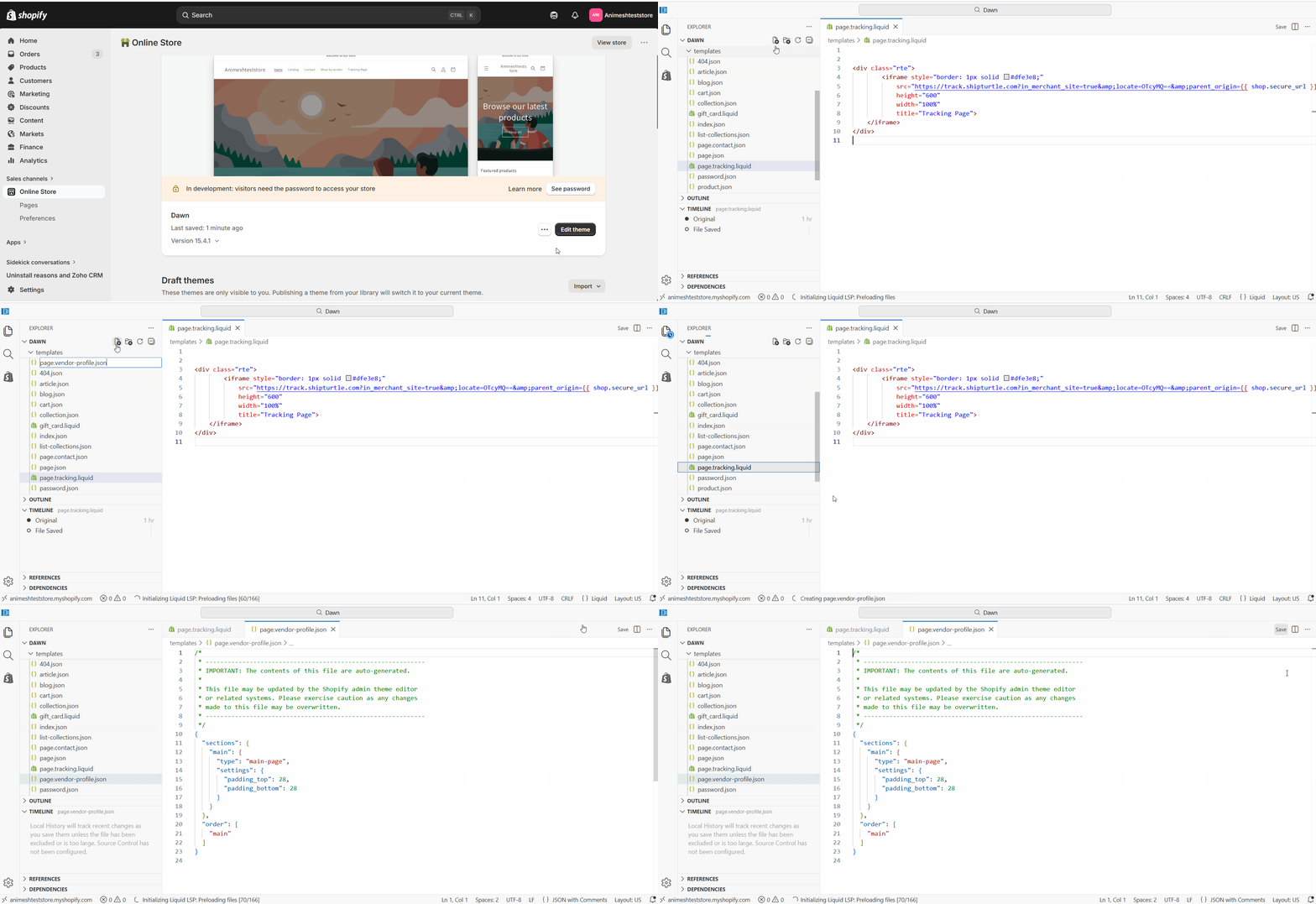
Créer la page
- Aller àBoutique en ligne → Pages → Ajouter une page.
- Définissez le titre surAchetez par Vendeuret laissez le contenu vide.
- SousModèle, sélectionnerprofil-fournisseuret cliquezEnregistrer.
- Dans leListe de moteur de recherchesection, cliquez sur l'icône de crayon pour définir le gestionnaire d'URL si vous souhaitez un spécifique.
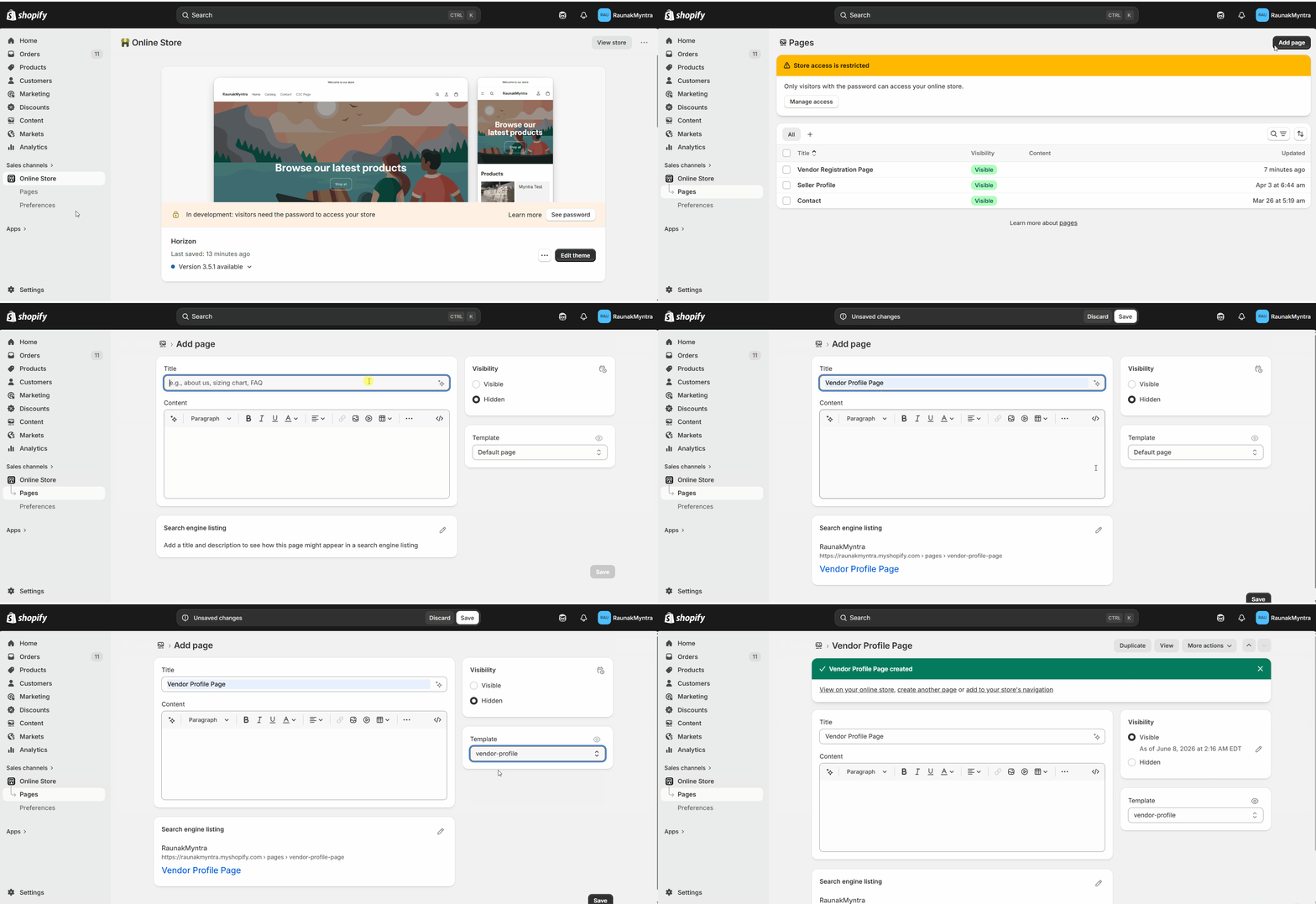
Ajoutez la section Shipturtle
- Aller àBoutique en ligne → Thèmes → Modifier le thème.
- Dans la barre supérieure, sélectionnezPage d'accueil → Pages → profil-vendeur.
- Dans la barre latérale gauche sousModèles, cliquezAjouter une section → Applications → Profil du vendeur(par Shipturtle).
- CliquezSauvegarder.
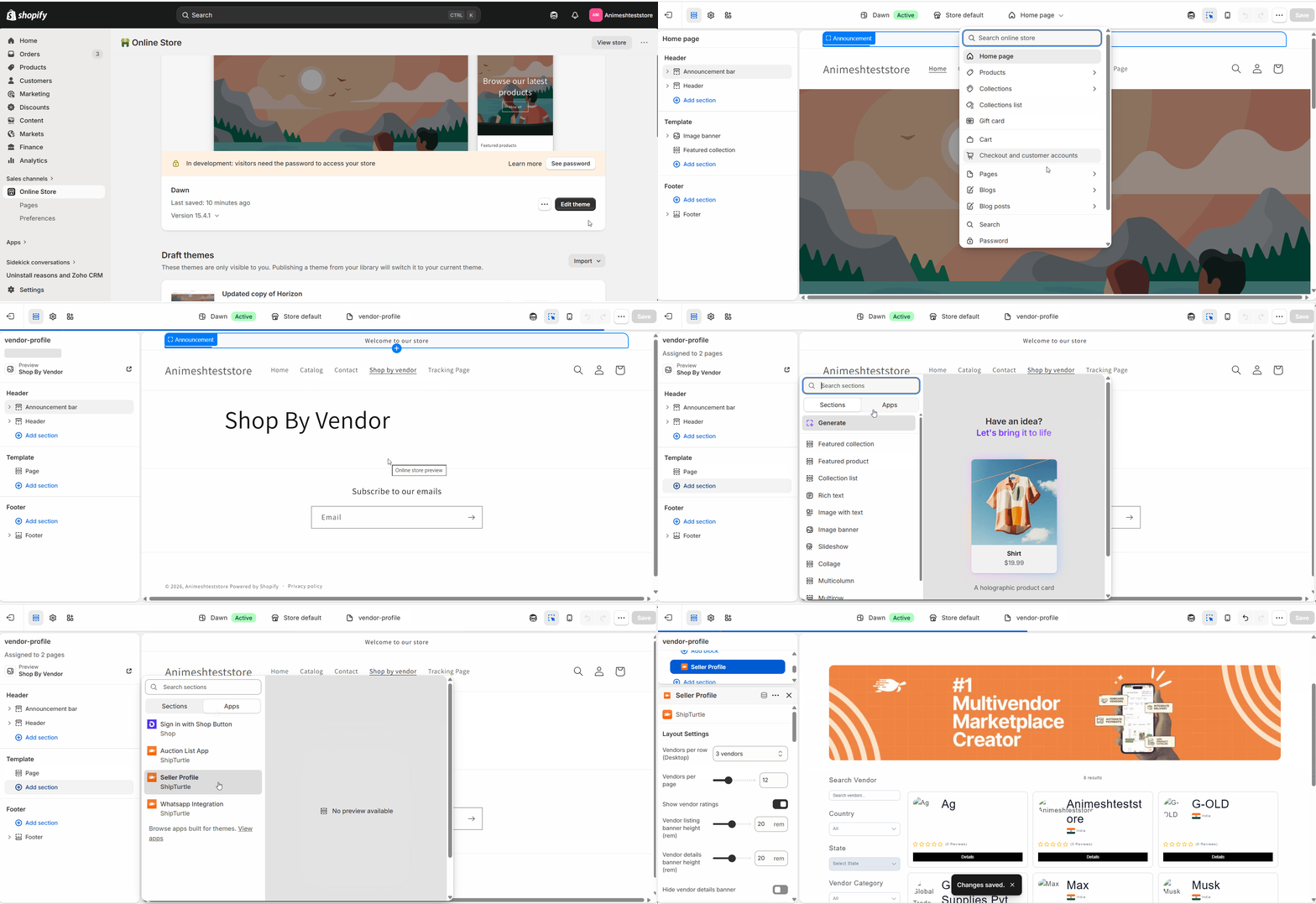
Configuration du marchand
Configurer la disposition du profil
- OuvertParamètres → Configuration & Installation → Personnaliser le site webet trouverGérerIt seems you entered a single letter "V." Could you please provide more context or text that you would like to have translated into French?page de profil d'endossement.
- CliquezPage des détails du fournisseur.
- Sélectionnez les filtres et les informations sur le fournisseur qui sont visibles.
- CliquezSauvegarderpour appliquer les modifications.
Vous pouvez également ajuster les couleurs, l'arrière-plan, le texte et les titres de la section depuis l'éditeur de thème Shopify, et ajouter du CSS ou du JavaScript personnalisé pour un style plus précis. CliquezSauvegarderlorsque c'est fait.
Ajouter les détails du fournisseur
- Aller àFournisseurs → Modifier le fournisseur.
- Remplissez le {{variable}}.Paramètres de l'entrepriseetProfil du fournisseurdétails pour chaque fournisseur.
- Pour permettre aux vendeurs de modifier leurs propres profils, activez'Permettre aux fournisseurs de modifier les détails'dansPersonnaliser le site web.
Liez la page depuis la navigation.
- Dans l'admin Shopify, allez àContenu.
- Ouvrir MIt seems like "enus" might be a typo or may need further context. If you meant to ask for a translation of a specific phrase or word that includes "enus," please provide more details.. (Choisissez où vous souhaitez que le profil du fournisseur apparaisse, c'est-à-dire dans le menu principal, le menu du pied de page, etc.)
- CliquezAjouter un élément de menu, nommez-le (par exempleConnaissez vos fournisseurs), et liez-le à laAcheter par fournisseurpage.
- CliquezEnregistrer.
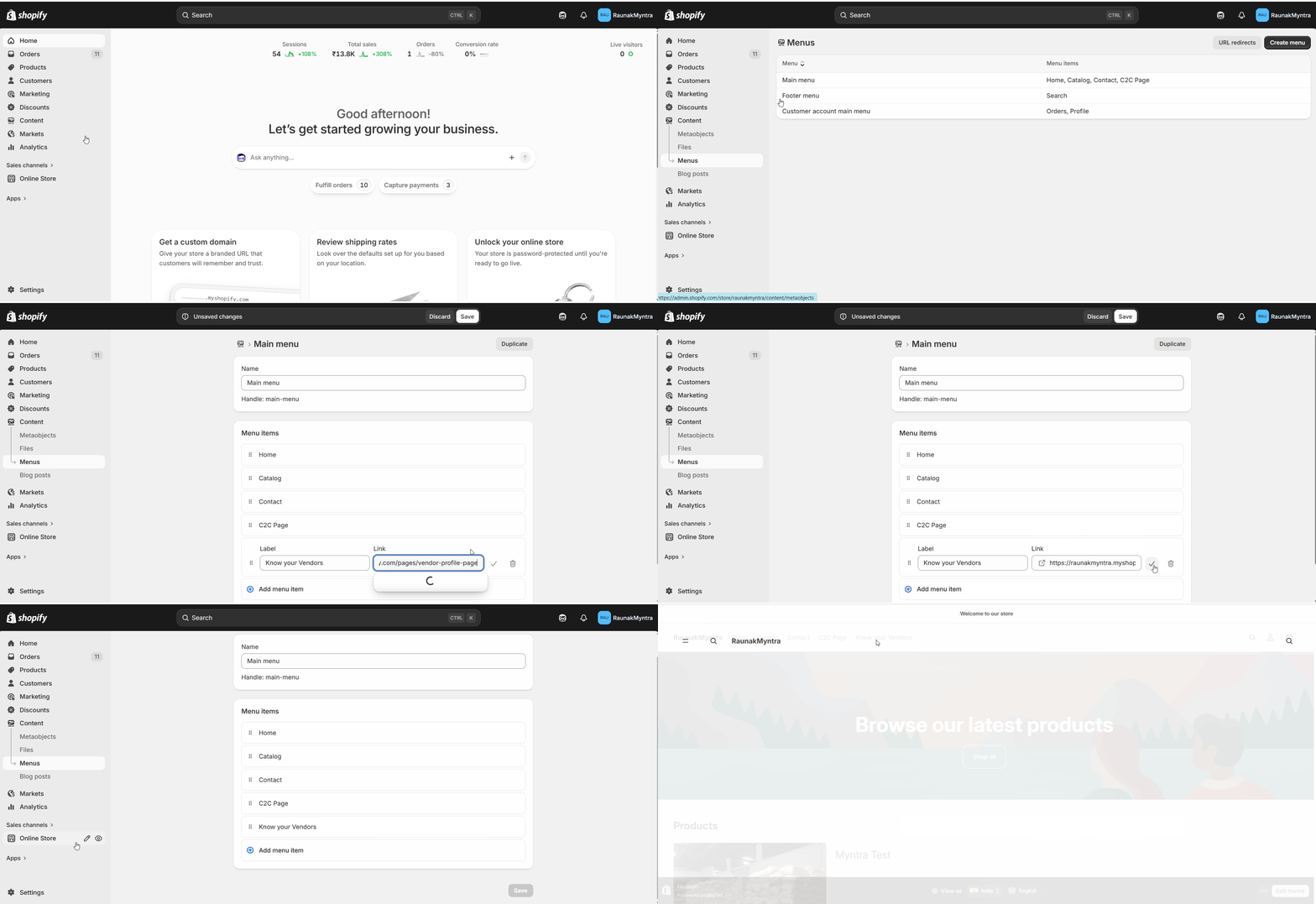
Votre page de profil de vendeur est maintenant en ligne et accessible depuis votre navigation.
FAQ (Foire Aux Questions)
Les vendeurs peuvent-ils modifier leurs propres profils ?Oui, si vous activez l'édition de profil dans {{variable}}Personnaliser le site Web. Sinon, vous maintenez des profils deVendeurs → Modifier le vendeur.
Les clients peuvent-ils envoyer un message à un vendeur depuis le profil ?Oui. LeContactez-nousL'onglet sur chaque profil permet à un client d'envoyer un message au vendeur. Vous et le vendeur voyez tous deux ces messages sous leMessagesmenu, et le vendeur peut répondre.
Puis-je adapter la page de profil à mon thème ?Oui. Ajustez les couleurs, le texte et les titres dans l'éditeur de thème, et ajoutez du CSS ou du JavaScript personnalisés pour des modifications plus profondes. Pour une personnalisation plus importante, travaillez avec un développeur ou contactez le support.
Dépannage
La page de profil du vendeur ne s'affiche pas correctement.Confirmez que la page utilise le {{variable}}.profil-fournisseurmodèle et que toutes les personnalisations du thème ont été enregistrées. Une page laissée sur le modèle par défaut ne rendra pas la section Profil du Vendeur.
Les filtres ne fonctionnent pas comme prévu.Ouvrez la configuration du profil dans {{variable}}Personnaliser le site webet vérifiez les paramètres de filtre. Les filtres qui sont désactivés là ne apparaîtront pas sur la vitrine.
Articles connexes
- Ajoutez une page d'inscription pour les vendeurs sur votre site web.— laissez les nouveaux fournisseurs s'inscrire avant qu'ils n'obtiennent un profil.
- Ajouter la fonctionnalité d'évaluation (module complémentaire)— afficher les avis des fournisseurs sur la page de profil.
Si vous êtes bloqué, contactez-nous à l'adresseÉquipe@shipturtle.comou ouvrez un ticket sur le {{variable}}.page de support.
Pour des conseils détaillés sur ce module, veuillez vous référer à le tutoriel vidéo ici.