À qui ce guide s'adresse-t-il
Les commerçants et vendeurs utilisant Vendor Konnect pour synchroniser des produits d'un magasin externe dans le marché.
Avant de commencer
- Configuration de Vendor Konnect et au moins un magasin de vendeur connecté.
- Produits disponibles à importer dans la boutique externe du fournisseur.
⚡ Résumé rapide
Vendeur Konnect→Non mappé. Si le produit estpassur votre boutique, utilisezAjouter un produit au magasin du commerçant. Si celadéjàexiste, utiliseVue de la carte→Carte du produit. Cartographie de l'inventaire des liens sans créer de duplicata.
Aperçu
Lorsqu'un vendeur connecte un magasin externe, chaque produit doit être soitAjouté(crée une nouvelle annonce dans votre magasin) ouCartographié(lien vers une fiche existante). Choisir correctement évite les doublons et maintient l'inventaire synchronisé. La seule question à poser : ce produit existe-t-il déjà dans ma boutique ?
Exemples :
- Les "Boucles d'oreilles" du vendeur ne sont pas dans votre catalogue →Ajouter.
- Le "Caméra" du vendeur est déjà répertorié dans votre boutique →Carte.
1. Ouvrez Vendor Konnect et sélectionnez un magasin.
- Fournisseur Konnect
- Sélectionnez le magasin→ choisissez le magasin connecté du vendeur.
- Produits disponibles— combien de produits le magasin du vendeur possède.
- Santé des webhooks du fournisseur— si la connexion de synchronisation est active.
2. Examine l'onglet Non cartographié
1.Vendeur KonnectIt seems like your request is incomplete. Please provide the text you would like to have translated into French while preserving the placeholders.Non cartographié
- Liste tous les produits des fournisseurs qui ne sont pas encore liés. Tout afficher.Statut de cartographie : Non cartographié.
- Colonnes : Photo du produit, Titre, Catégorie, Étiquettes, État du produit, Quantité (avec le nombre de variantes), Dernière synchronisation, État du mappage, Action.
- Trois icônes d'action par ligne :Ajouter un produit au magasin du marchand,Vue de la carte(lien icône), etSynchroniser le produit.
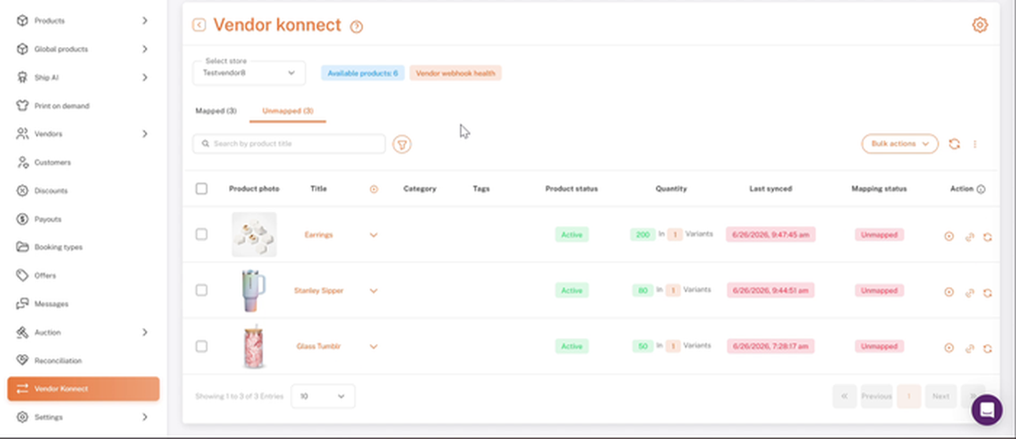
Vendeur Konnect → Non cartographié : produits du vendeur pas encore liés
3. Ajouter : le produit n'est pas dans votre magasin.
- Non cartographié→ icône de première action (Ajouter un produit au magasin du commerçantIl semble que votre message soit incomplet. Pouvez-vous fournir le texte que vous souhaitez traduire en français, en veillant à inclure tous les éléments nécessaires ?
- Shipturtle crée la liste sur votre boutique Shopify et la cartographie automatiquement.
- La synchronisation des stocks commence immédiatement, et le produit passe àCartographié.
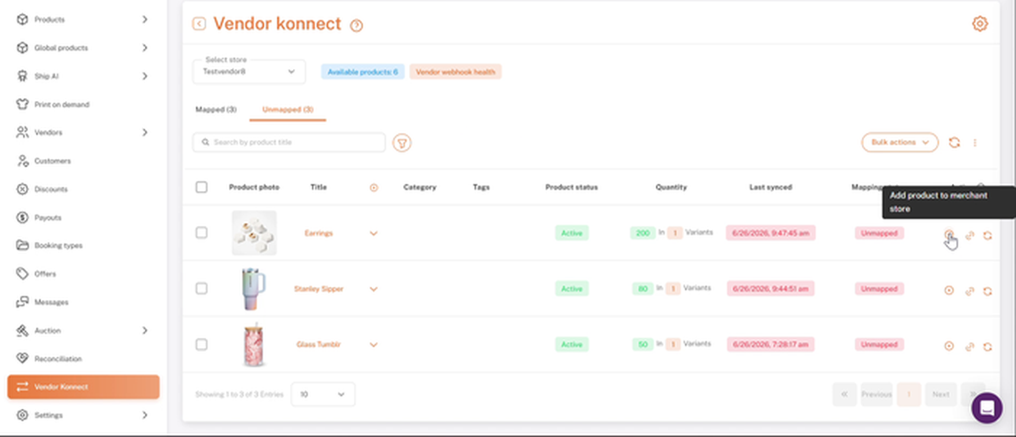
Première icône d'action : Ajouter un produit au magasin du marchand
4. Carte : le produit est déjà sur votre magasin
- Non cartographié→ icône de la seconde action (Vue de la carte). LeAjouter/Éditer le mappagela fenêtre s'ouvre.
- Choisir le produit du commerçant→ recherchez et sélectionnez votre produit existant.
- Vérifiez que les deux côtés correspondent.
- Carte produit
- Panneau de gauche :le produit du vendeur (ID de produit, titre, image, variantes avec SKU et quantité).
- Panneau de droite :votre produit. Cela montreProduit non mappéjusqu'à ce que vous en sélectionniez un, puis il se remplit avec son ID, son titre, ses balises et ses variantes.
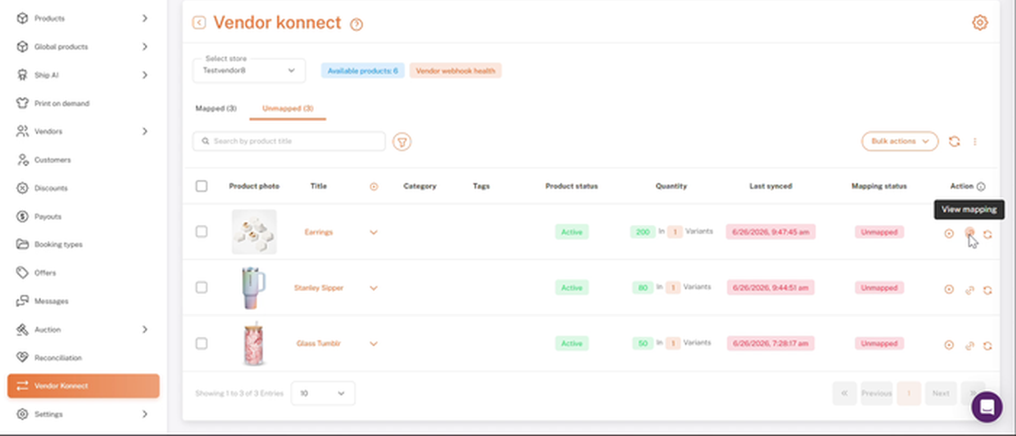
Icône de deuxième action : Vue du mappage
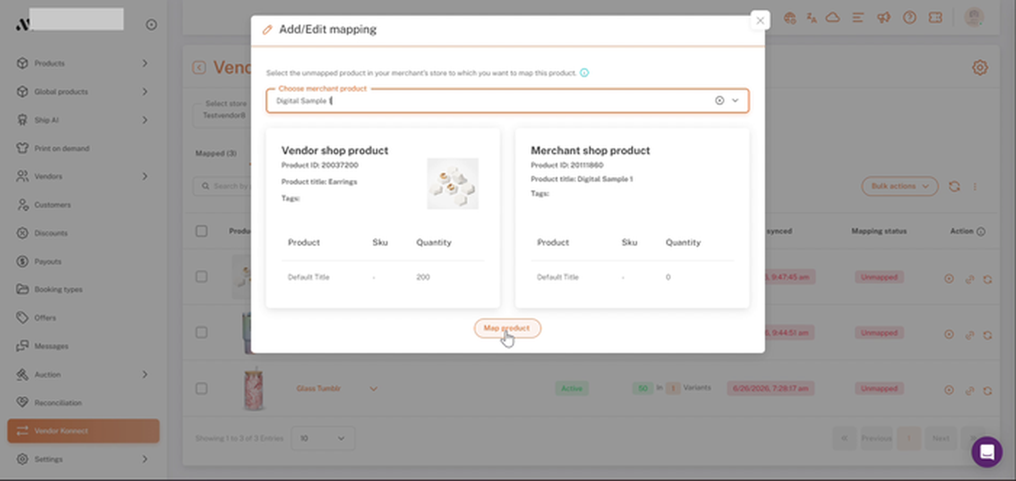
Ajouter/Modifier le mappage : les deux panneaux remplis, prêts à sélectionner le produit de mappage.
5. Vérifiez l'onglet Mappé
1.Fournisseur KonnectJe suis entraîné sur des données jusqu'en octobre 2023.Cartographié
2. ConfirmerÉtat du mappingmontreCartographiéen vert.
3.Voir dans les produitsouvre le produit dansProduitsSure! Please provide the text you would like to have translated into French.Gérer les produits.
4. Utilisez l'icône de synchronisation (troisième action) pour une synchronisation manuelle si nécessaire.
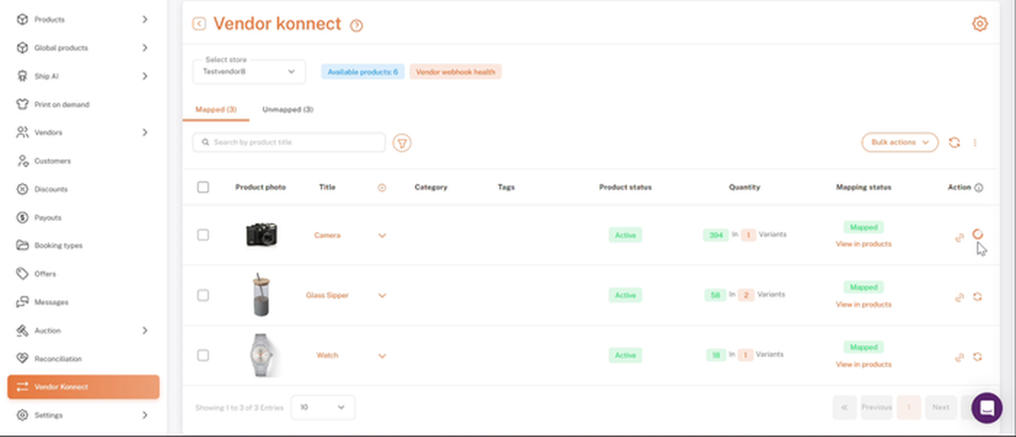
Vendeur Konnect → Mappé : produits associés avec des liens Voir dans les produits
6. Ajouter vs. Mapper en un coup d'œil
La synchronisation des stocks commence immédiatement après l'une ou l'autre action.
Adding vs. Mapping Product
| Add product | Map product | |
|---|---|---|
| When to use | Product does NOT exist on the merchant store | Product ALREADY exists on the merchant store |
| What Shipturtle does | Creates a new product on the merchant store and links it to the vendor's product | Links the vendor's product to the existing merchant product. No new listing is created. |
| Inventory sync | Starts immediately after creation | Starts immediately after mapping |
| Risk if wrong choice | Product already exists: duplicate listing created | Product does not exist: nothing to link; product won't appear on storefront |
Liste de contrôle
- Magasin de vendeur sélectionné
- Chaque produit non mappé est vérifié par rapport à votre catalogue.
- Nouveaux produits ajoutés avec Ajouter un produit au magasin du marchand.
- Produits existants liés à la cartographie de vue → Mapper le produit
- Tous les produits s'affichant dans l'onglet Mappé.
FAQs & Dépannage
- J'ai utilisé Ajouter mais le produit existait déjà.
Shipturtle crée une deuxième annonce, ce qui vous donne un doublon sur votre vitrine. Vérifiez leCartographiéonglet et votre catalogue avant d'utiliser Ajouter. - J'ai utilisé Map, mais le produit n'existe pas.
LeChoisir un produit marchandle menu déroulant ne trouve aucune correspondance, donc rien ne peut être mappé. UtilisezAjouter un produit à la boutique du marchandpremièrement. Cela se cartographie automatiquement. - Puis-je mapper à un produit déjà mappé à un autre fournisseur ?
Oui. Plusieurs vendeurs peuvent correspondre à un seul produit marchand. L'inventaire de chaque vendeur se synchronise indépendamment avec cette seule annonce. Utilisez cela lorsque des vendeurs vendent le même article. - La cartographie modifie-t-elle les images ou la description de mon produit ?
Non. La cartographie des liens ne concerne que l'inventaire du fournisseur (quantité). Votre titre, description, images et prix restent sous votre contrôle. - Que signifie la santé du webhook du fournisseur ?
Cela montre si la connexion en temps réel au magasin du fournisseur fonctionne. Lorsque tout va bien, les changements d'inventaire du fournisseur atteignent automatiquement Shipturtle. S'il affiche une erreur, vérifiez la connexion au magasin du fournisseur. - L'onglet Non cartographié est vide mais le fournisseur a des produits.
VérifierSanté du webhook fournisseur. Si une erreur apparaît, demandez au vendeur de reconnecter sa boutique dans les paramètres de Vendor Konnect. Confirmez également.Produits disponiblesest supérieur à 0 et le fournisseur a au moins un produit actif. - La carte du produit est grisée.
Aucun produit n'est sélectionné dans {{variable}}.Choisir le produit du marchand. Recherchez le nom du produit et sélectionnez-le d'abord. - Cartographié, mais l'inventaire ne se synchronise pas.
Sélectionnez l'icône de synchronisation (troisième action) sur la ligne pour une synchronisation manuelle. Si cela persiste, vérifiezSanté du webhook du fournisseuret demandez au vendeur de vérifier la connexion de leur magasin.
Articles connexes
- Fournisseur Konnect
- Navigation de la page des produits
- Ajouter et mettre à jour des produits dans Shipturtle
- Introduction aux Produits
Besoin d'aide ?
Si vous êtes bloqué, contactez l'équipe de support de Shipturtle à {{variable}}.équipe@shipturtle.comou soumettez un ticket de support via la page d'assistance de Shipturtle.