TL;DR
ApertoFornitore Konnectdalla barra laterale sinistra, seleziona il negozio di un venditore da Seleziona negoziomenu a discesa, e usa ilMappatoeNon mappatoschede per vedere a che punto è ciascun prodotto. Clicca sull'icona del più in una riga di prodotto, oppure utilizzaAzioni di massa, per aggiungere prodotti al tuo negozio, poi controlla il loroMappatura dello statosottoProdotti → Gestisci prodotti.
A chi è destinata questa guida
Gli amministratori del marketplace che desiderano portare prodotti da un negozio connesso di un fornitore nel proprio marketplace e tenere traccia dei quali prodotti sono già mappati.
Una guida pratica per aggiungere prodotti dei fornitori al tuo marketplace, risincronizzarli e controllare il loro stato di mappatura.
Panoramica
Vendor Konnect ti consente di portare i prodotti da un negozio connesso del fornitore nel tuo marketplace. I prodotti possono essere aggiunti al tuo negozio come nuovi prodotti, oppure mappati a prodotti che esistono già nel tuo marketplace, in modo da non creare duplicati.
In questa guida, imparerai come:
- Apri Vendor Konnect e seleziona il negozio di un fornitore.
- Capire ilMappatoeNon mappatoschede.
- Aggiungi un singolo prodotto o più prodotti contemporaneamente al tuo negozio.
- Ri-sincronizza un prodotto mappato con i dati più recenti del fornitore.
- Visualizza Vendor Konnect dalla dashboard del fornitore.
- Controlla lo stato della mappatura dalla tua lista di prodotti.
1. Apri Vendor Konnect
Nel tuo cruscotto di amministrazione, fai clic suFornitore Konnectnella barra laterale sinistra.
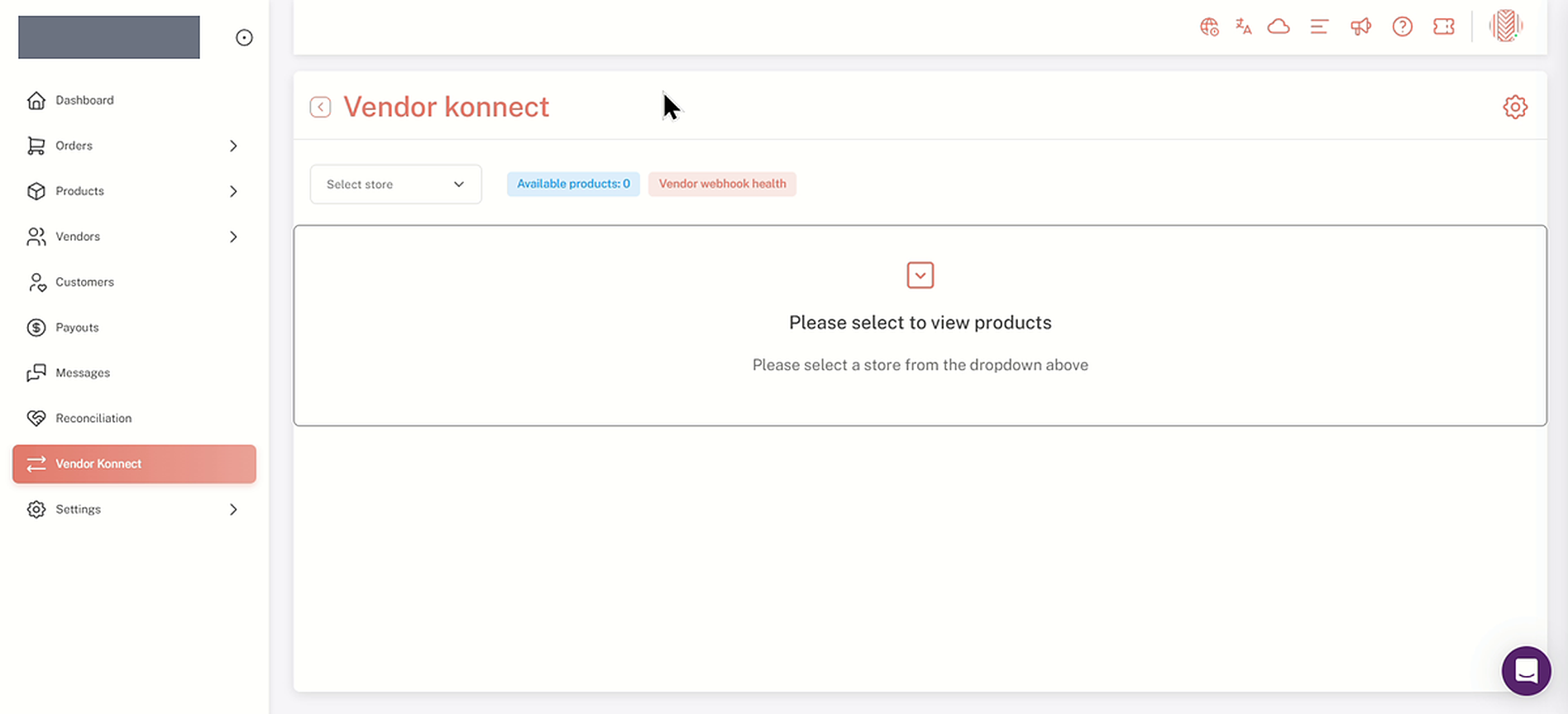
La pagina si apre con unSeleziona negoziodropdown. Fino a quando non scegli un negozio, la pagina mostra il messaggio “Si prega di selezionare un negozio dal menu a tendina sopra”.
Vendor Konnect prima che venga selezionato un negozio
2. Seleziona un Negozio Fornitore
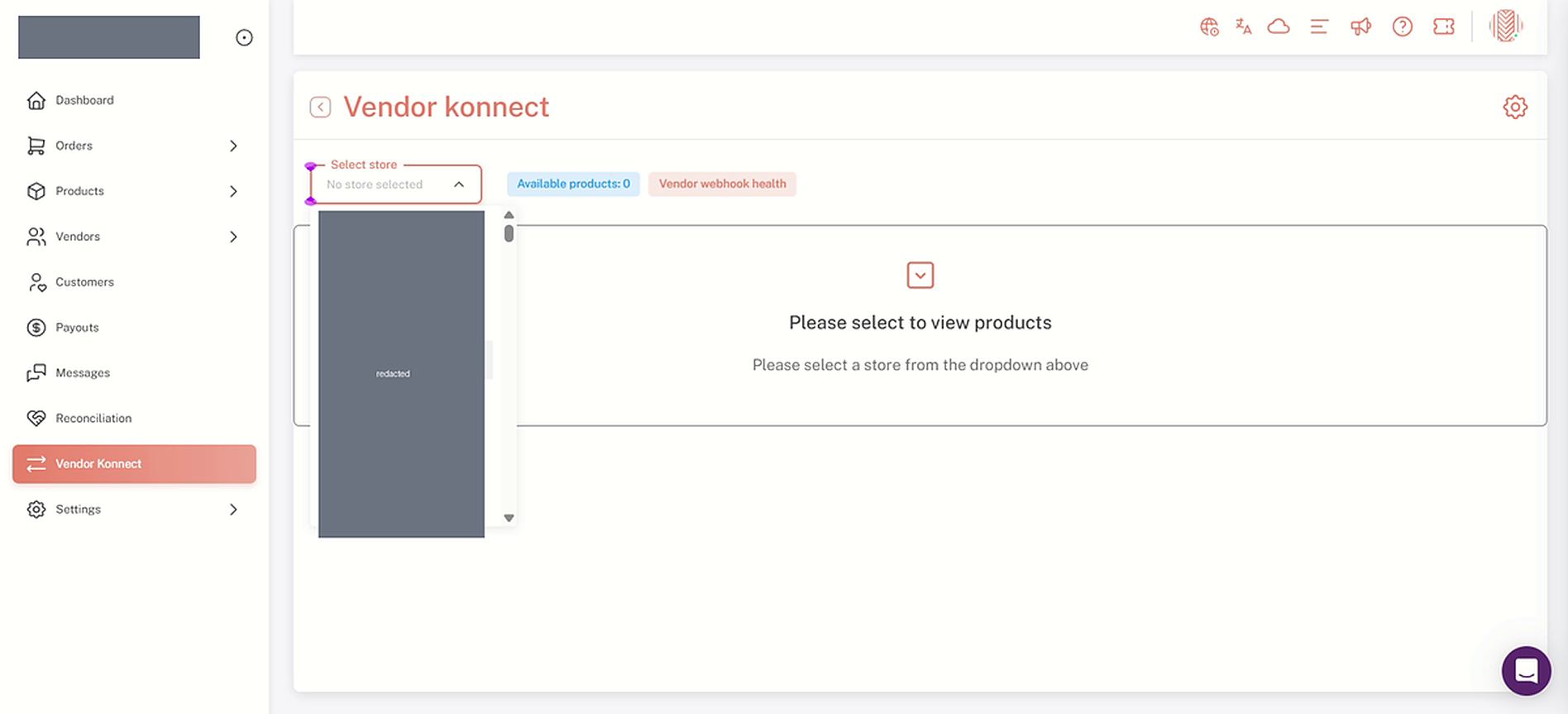
- Clicca sulSeleziona negoziomenu a discesa.
- Scegli il venditore con cui desideri lavorare. La pagina caricherà quindi i prodotti di quel venditore.
Il menu a tendina Seleziona negozio elenca i negozi dei fornitori da cui puoi scegliere (nomi nascosti qui)
3. Comprendere le schede Mappate e Non Mappate
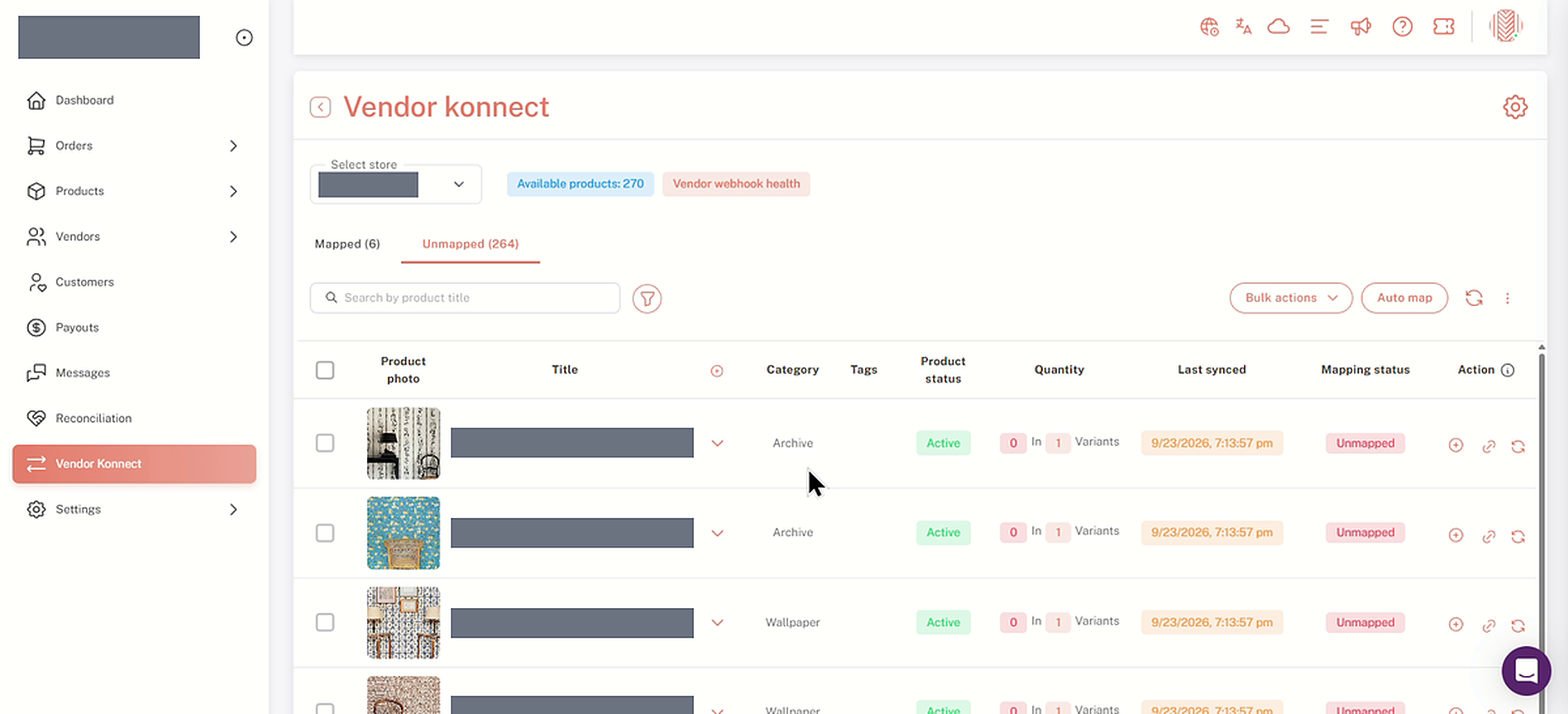
I prodotti del fornitore sono suddivisi in due schede, con il numero di prodotti in ciascuna mostrato tra parentesi:
- Non mappatocontiene prodotti che non sono ancora stati collegati a un prodotto nel tuo negozio.
- Mappatocontiene prodotti che sono già stati.
Cosa mostra la pagina
IlProdotti disponibiliLa figura accanto al menu a discesa è il totale su entrambe le schede. In questo esempio, 6 mappati più 264 non mappati danno 270. Ogni riga mostra la foto del prodotto, il titolo, la categoria, le etichette, lo stato del prodotto e la quantità, oltre al suoStato della mappatura. La scheda Non Mappata ha anche unUltima sincronizzazionecolonna. Sopra la tabella troverai unCerca per titolo del prodottoscatola, un filtro,Azioni di massa, unMappatura automaticaun pulsante e un pulsante di aggiornamento.
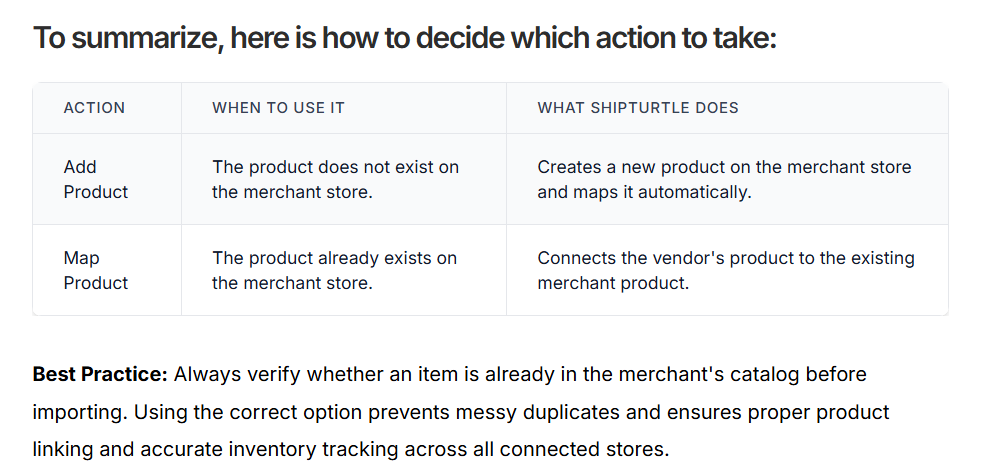
Aggiungere vs. mappare
Utilizzando Vendor Konnect, i prodotti di un fornitore possono essere o:
- Aggiuntoal negozio del commerciante come nuovi prodotti, o
- Mappatoai prodotti esistenti dei commercianti, per evitare duplicati.
Nota:Utilizza la mappatura quando un prodotto esiste già nel tuo marketplace e anche nel negozio connesso del fornitore, ma i due non sono ancora collegati. La mappatura li collega, in modo che l'inventario e i dati del prodotto possano sincronizzarsi tra il negozio del fornitore e il tuo marketplace.
La scheda Non Mappata, con la casella di ricerca, il filtro e la barra degli strumenti sopra la tabella (i nomi dei prodotti sono nascosti qui)
Per ulteriori informazioni, vedereAggiungere vs. Mappare Prodotti nella Sincronizzazione Channel
4. Aggiungi un singolo prodotto al tuo negozio
- SullaNon mappatotab, trova il prodotto che desideri.
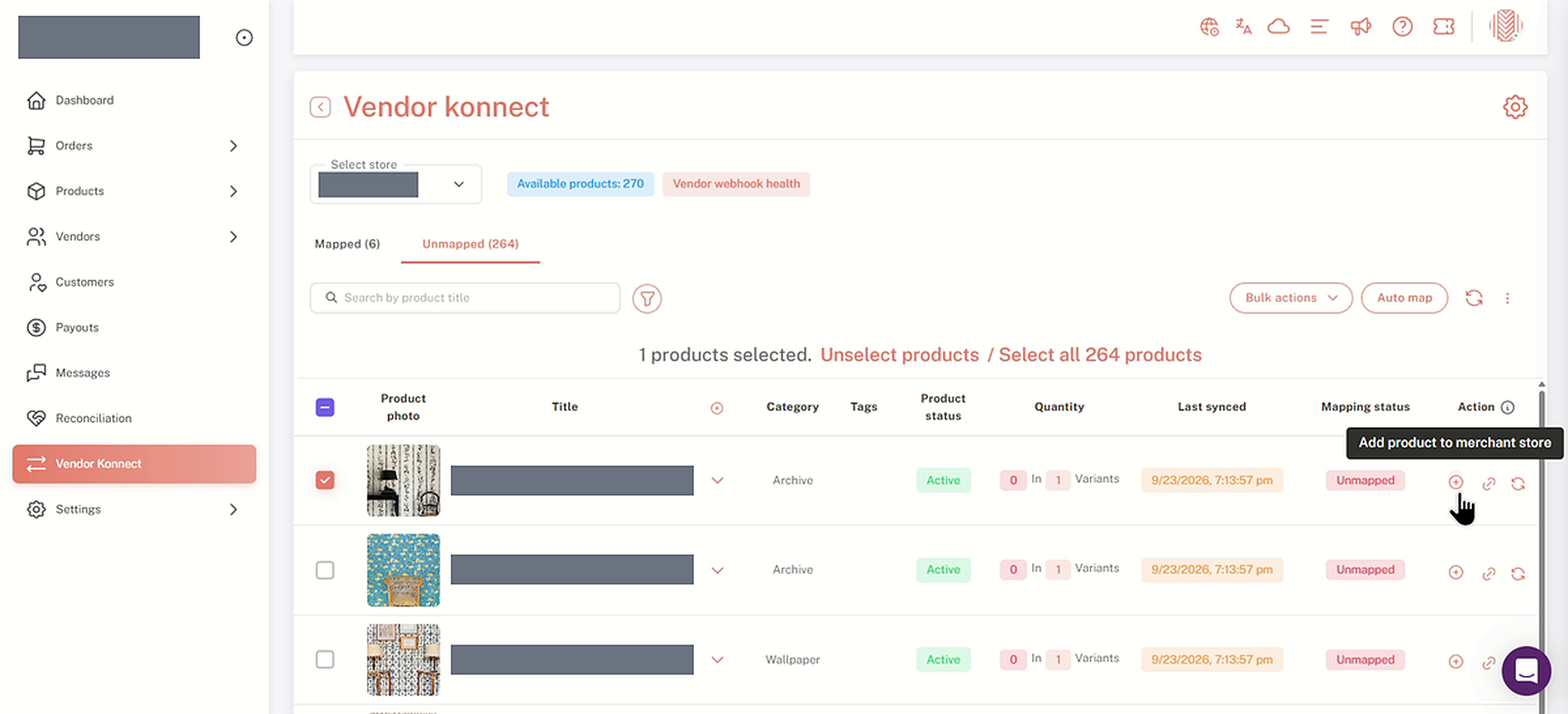
- Clicca sull'icona del segno più alla fine della sua riga. Passa il cursore sopra l'icona e leggeAggiungi prodotto al negozio del commerciante. Questo porta il prodotto dal negozio del venditore nel tuo negozio.
Selezionare prima un prodotto
Per selezionare un prodotto, spunta la casella all'inizio della sua riga. Una linea sopra la tabella mostra quanti prodotti sono selezionati, con collegamenti aDeseleziona prodottioSeleziona tuttoi prodotti nella scheda.
L'icona più su una riga di prodotto è etichettata Aggiungi prodotto al negozio del commerciante.
5. Lavora con più prodotti contemporaneamente
- Seleziona la casella di controllo per ciascun prodotto che desideri. Per selezionare tutti i prodotti nella pagina corrente, seleziona la casella di controllo nell'intestazione della tabella. Per selezionare tutti i prodotti nella scheda, fai clic suSeleziona tuttonella riga sopra la tabella.
- ApertoAzioni di massa.
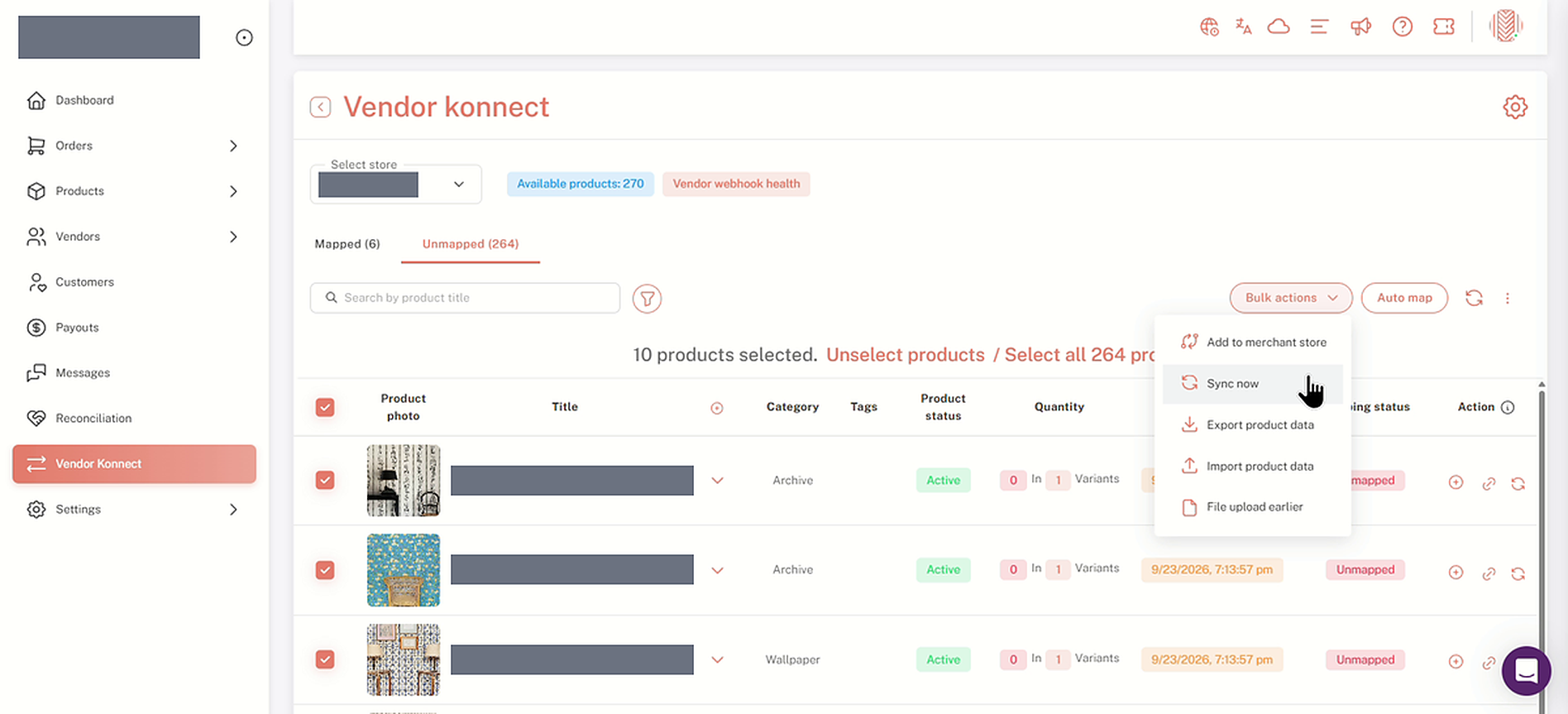
- ScegliereAggiungi al negozio del commercianteoSincronizza ora.
Altre azioni di massa
Il menu delle azioni di massa include ancheEsporta i dati del prodotto,Importa i dati del prodottoeCaricamento file precedente.
Il menu delle azioni di massa con 10 prodotti selezionati
6. Riesamina un Prodotto Mappato
- Passa a ilMappatoscheda.
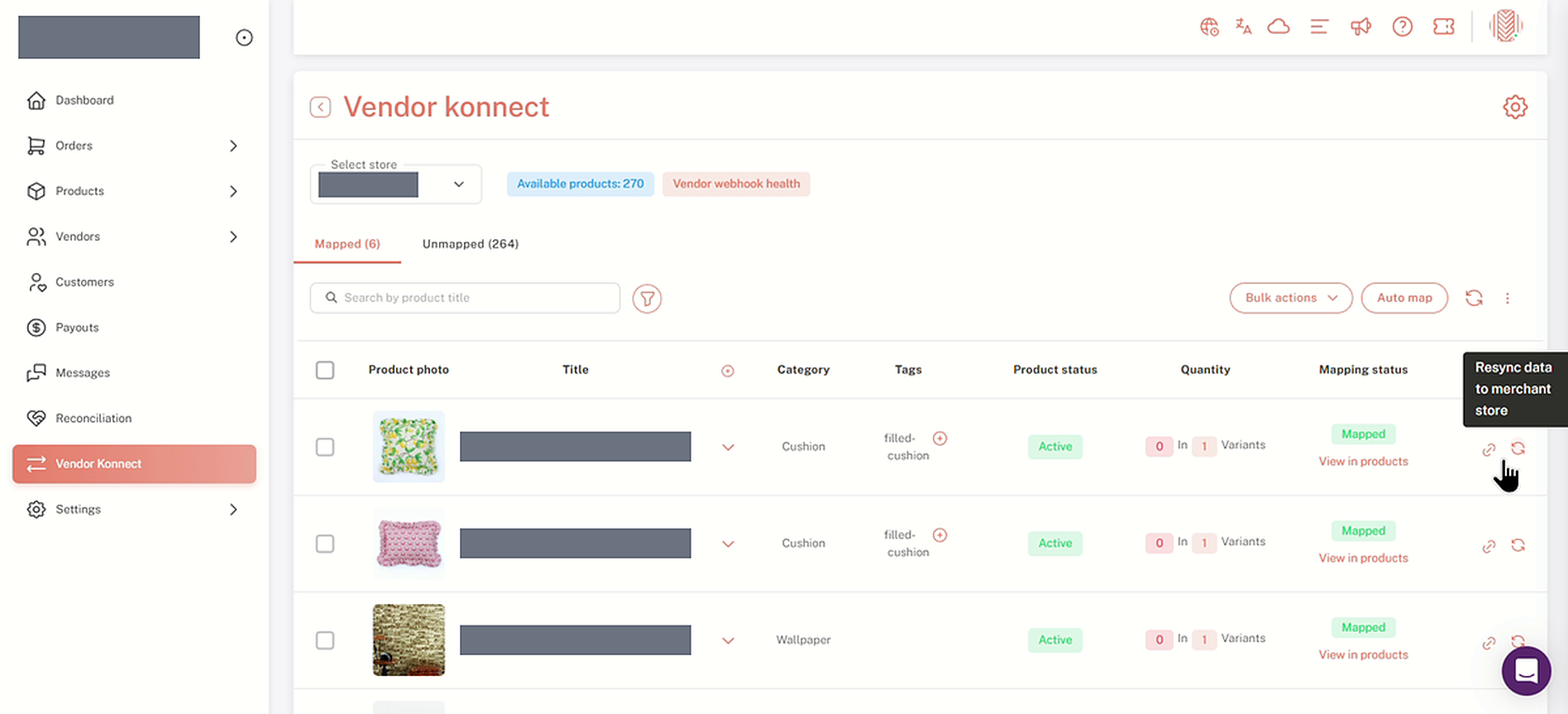
- Per un prodotto già mappato, fai clic sull'icona di aggiornamento alla fine della sua riga. Passa il mouse sopra di essa e leggeRisincronizza i dati nel negozio del rivenditore.
Quando usar it
Utilizza {{it}} per inviare i dati più recenti sui prodotti del fornitore al tuo negozio.
Nella scheda Mappato, l'icona di aggiornamento è etichettata come Resincronizza i dati con il negozio del commerciante.
7. Apri il Dashboard del Fornitore
Per controllare Vendor Konnect dal lato del fornitore:
- Vai aFornitori → Gestisci fornitori.
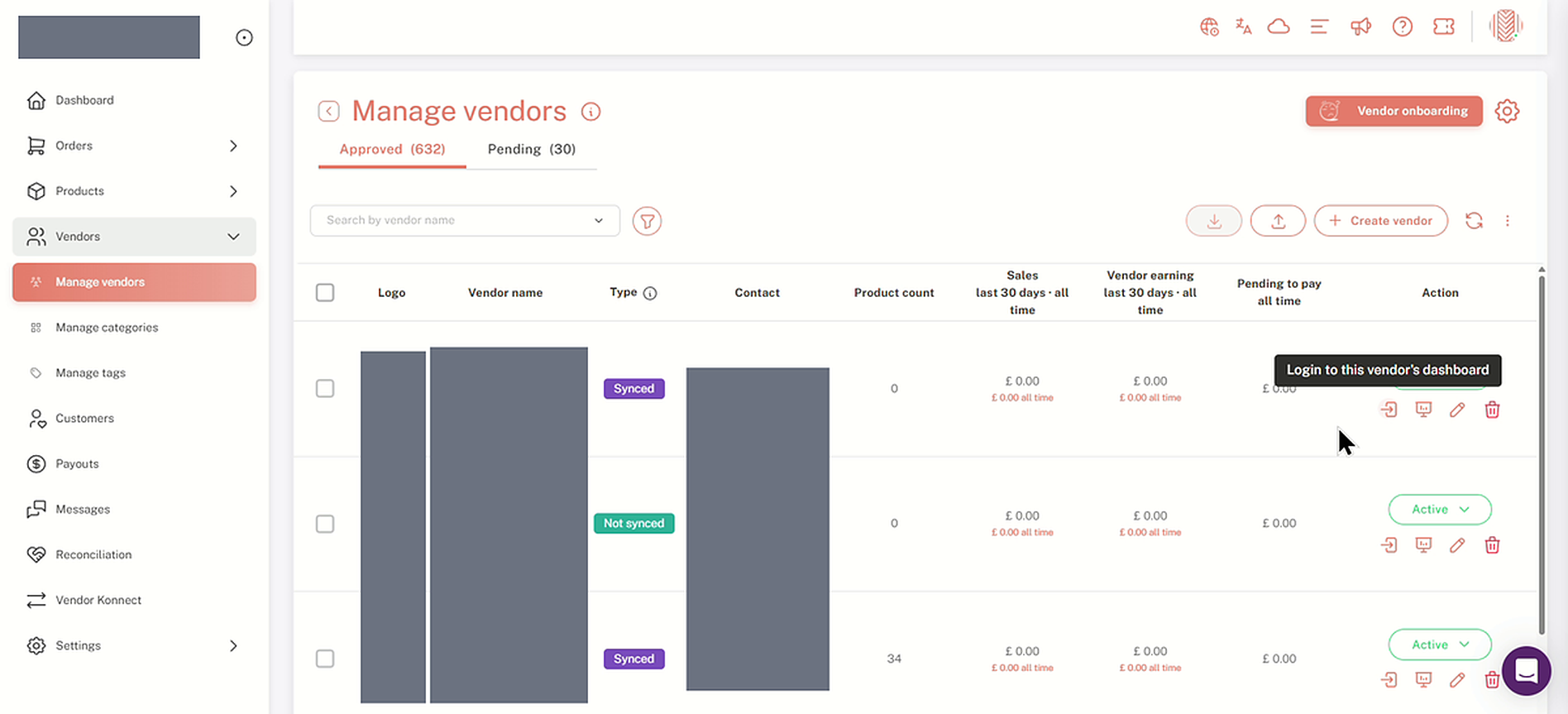
- Clicca sull'icona di accesso alla fine della riga del fornitore. Passa il mouse sopra e leggeAccedi al cruscotto di questo fornitore..
L'icona di accesso nella colonna Azione apre il cruscotto del fornitore (i dettagli del fornitore sono nascosti qui)
8. Rivedi il fornitore Konnect nel cruscotto dei fornitori
- Nel pannello di controllo del fornitore, fai clic suFornitore Konnectnella barra laterale.
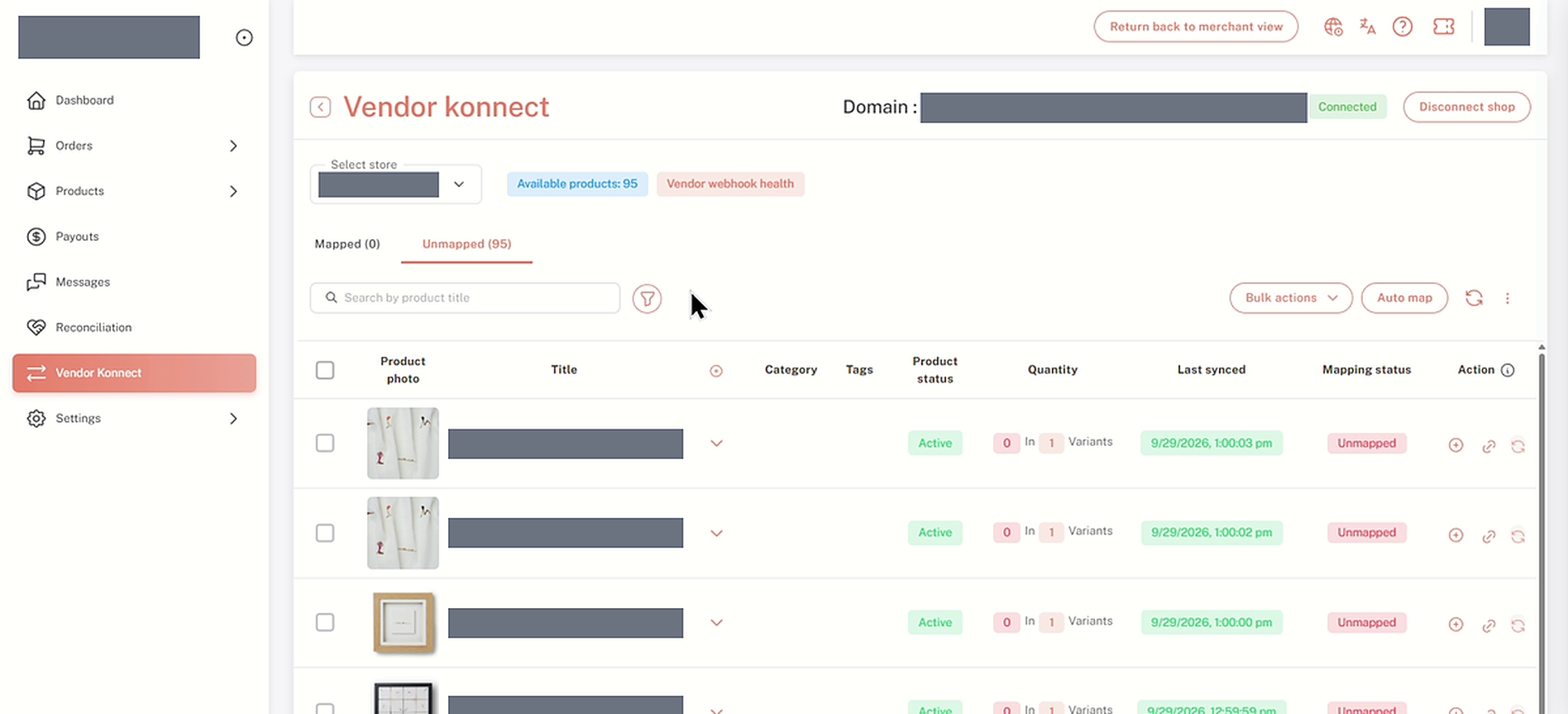
- La pagina del fornitore mostra il negozio'sDominio, aCollegatobadge e unDisconnetti negoziopulsante. Sotto vedrai le stesse schede Mappate e Non Mappate, la tabella e la barra degli strumenti.
- Quando hai finito, cliccaTorna alla vista del venditorein alto della pagina per tornare al tuo stesso cruscotto.
Vendor Konnect nel dashboard del fornitore (nome del negozio, dominio e nomi dei prodotti nascosti qui)
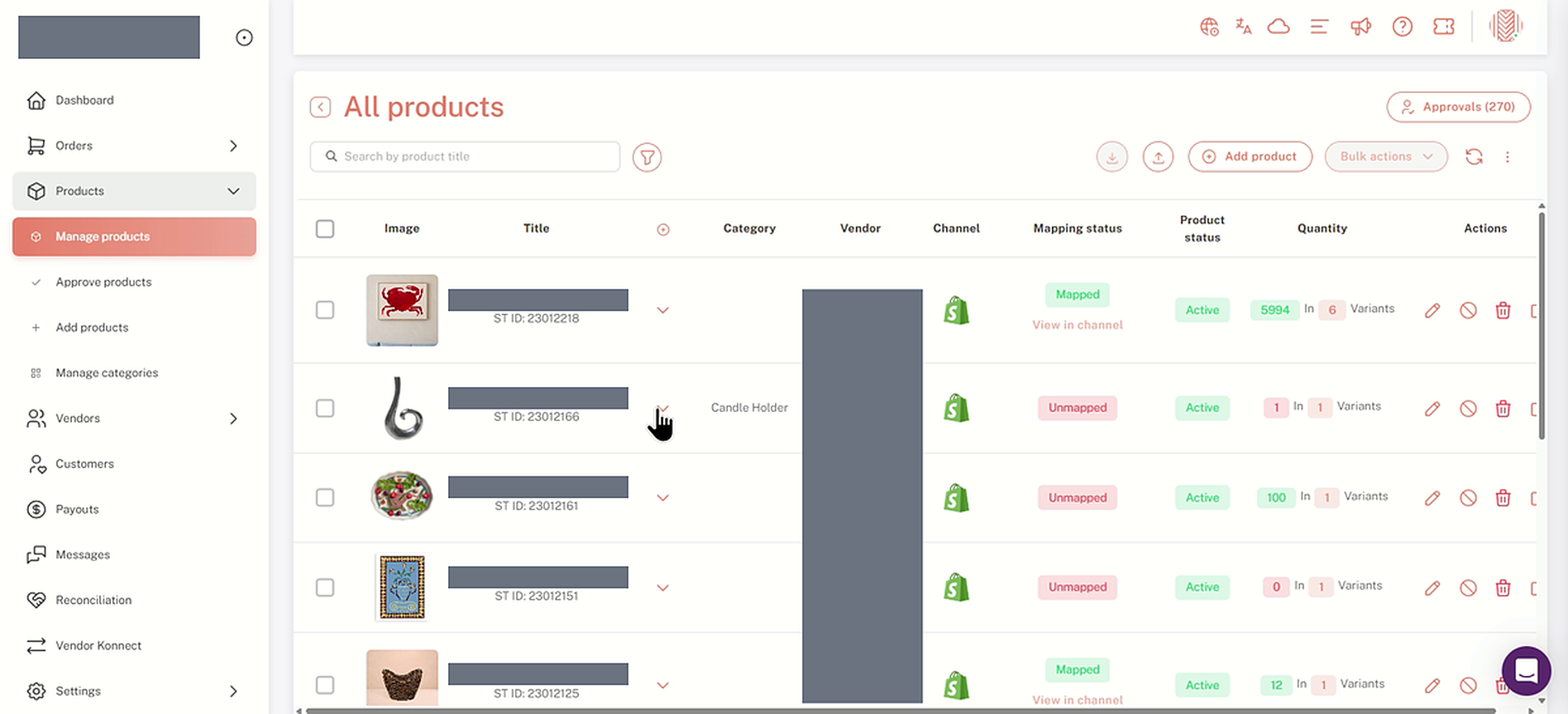
9. Controlla lo stato della mappatura nella tua lista di prodotti
- Torna al tuo dashboard e apriProdotti → Gestisci prodotti.
- NellaTutti i prodottielenco, controlla ilFornitore,CanaleeStato della mappaturacolonne. Ogni prodotto è contrassegnatoMappatooNon mappato, così puoi vedere a colpo d'occhio quali sono collegati.
Guarda nel canale
I prodotti mappati mostrano anche unVisualizza nel canalelink sotto il loro stato.
L'elenco di tutti i prodotti, con la colonna dello stato della mappatura (nomi dei prodotti e dei fornitori nascosti qui)
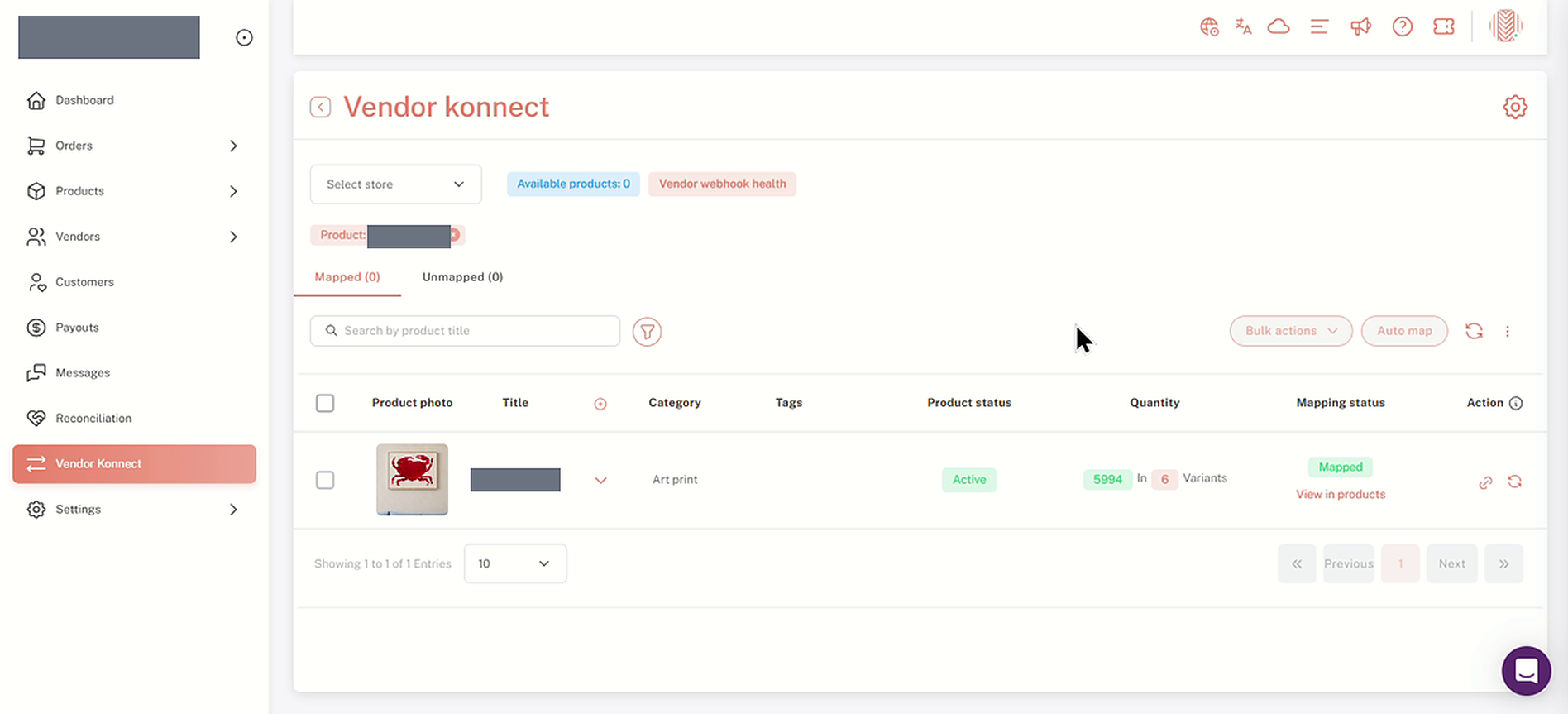
10. Salta da un Prodotto Mappato a Vendor Konnect
- CliccaVisualizza nel canalesotto un prodotto mappato.
- Il vendor Konnect si apre filtrato su quel prodotto, mostrato come unProdotto:filtra sopra la tabella, con il prodotto elencato comeMappato.
Lista di controllo
- Un negozio venditore è selezionato e il suoProdotti disponibiliil conteggio è in corso.
- Il prodotto appare su {{variable}}.Non mappatoTab prima di aggiungerlo.
- L'hai aggiunto con l'icona del più, o conAzioni di massa → Aggiungi al negozio del commerciante.
- Il prodotto mostraMappatosotto lo stato di Mappatura in Vendor Konnect e inProdotti → Gestisci prodotti.
Vendor Konnect filtrato su un singolo prodotto mappato (nome del prodotto nascosto qui)
FAQ e Risoluzione dei Problemi
Qual è la differenza tra le schede Mappate e Non Mappate?
Non mappati elenca i prodotti del venditore che non sono ancora stati collegati a un prodotto nel tuo negozio. Mappati elencano i prodotti che sono già stati collegati. Lo stato di mappatura su ogni riga mostra a quale gruppo appartiene un prodotto.
Cosa mostra il numero dei prodotti disponibili?
È il numero totale di prodotti del negozio del fornitore selezionato, sia nelle schede Mappato che Non Mappato. Ad esempio, 6 mappati più 264 non mappati danno 270.
Posso aggiungere più di un prodotto alla volta?
Sì. Seleziona i prodotti che desideri, poi scegliAggiungi al negozio del commerciantedaAzioni di massa. Seleziona la casella di intestazione per selezionare la pagina corrente, oppure fai clicSeleziona tuttoper selezionare ogni prodotto nella scheda.
Come posso vedere Vendor Konnect come lo vede un venditore?
Vai aFornitori → Gestisci fornitorie fai clic sull'icona di accesso nella riga del fornitore (Accedi al dashboard di questo fornitore.). Apri Vendor Konnect dalla barra laterale del fornitore. Per tornare, cliccaTorna alla vista del commerciante.
Dove posso verificare se un prodotto è mappato senza aprire Vendor Konnect?
ApertoProdotti → Gestisci prodotti. La colonna Stato mappatura nell'elenco di tutti i prodotti mostra Mappato o Non mappato per ciascun prodotto.
Nessun prodotto è visualizzato in Vendor Konnect.
Controlla che un negozio sia selezionato. Fino a quando non ne scegli uno daSeleziona negozio, la pagina mostra "Seleziona un negozio dal menu a discesa qui sopra" e Prodotti disponibili legge 0. Scegli il negozio del fornitore dal menu a discesa e i prodotti si caricheranno.
La scheda Mappata dice “Nessun dato disponibile”.
Nessuno dei prodotti del fornitore selezionato è ancora mappato. Passa alNon mappatotab e aggiungi i prodotti che desideri.
Articoli correlati
Hai bisogno di aiuto?
Se sei bloccato, contatta il team di supporto di Shipturtle ateam@shipturtle.como creare un ticket di supporto tramite la pagina di supporto di Shipturtle.