Panoramica
I venditori che già vendono su Wix possono collegare il loro sito Wix al marketplace tramite Vendor Konnect. Una volta connessi, i prodotti su quel sito Wix diventano disponibili nel pannello di controllo del venditore, pronti per essere mappati al marketplace. L'intera connessione richiede circa un minuto. Questa guida è per i venditori su un marketplace supportato da Shipturtle i cui prodotti si trovano su un sito Wix. Gli amministratori del marketplace possono seguire gli stessi passaggi quando lavorano all'interno del pannello di controllo di un venditore.
In questa guida, imparerai come:
- Apri Vendor Konnect e avvia la connessione Wix.
- Conferma la tua password e aggiungi l'app Multi Vendor konnect al tuo sito Wix.
- Scegli il sito Wix giusto da collegare.
- Controlla che la connessione sia riuscita e visualizza i tuoi prodotti sotto Non mappati.
1. Prima di Iniziare
Avere i seguenti pronti:
- Le tue credenziali di accesso al cruscotto venditore. Ti verrà chiesto di reinserire la password per confermare la connessione.
- Accesso all'account Wix che possiede il sito che desideri connettere.
- Il nome del sito Wix da connettere, se il tuo account Wix ha più di uno.
2. Apri Vendor Konnect
Dalla tua dashboard venditore:
- Espandi il menu laterale.
- CliccaFornitore Konnect(l'icona delle due frecce, appena sopra)Impostazioni).
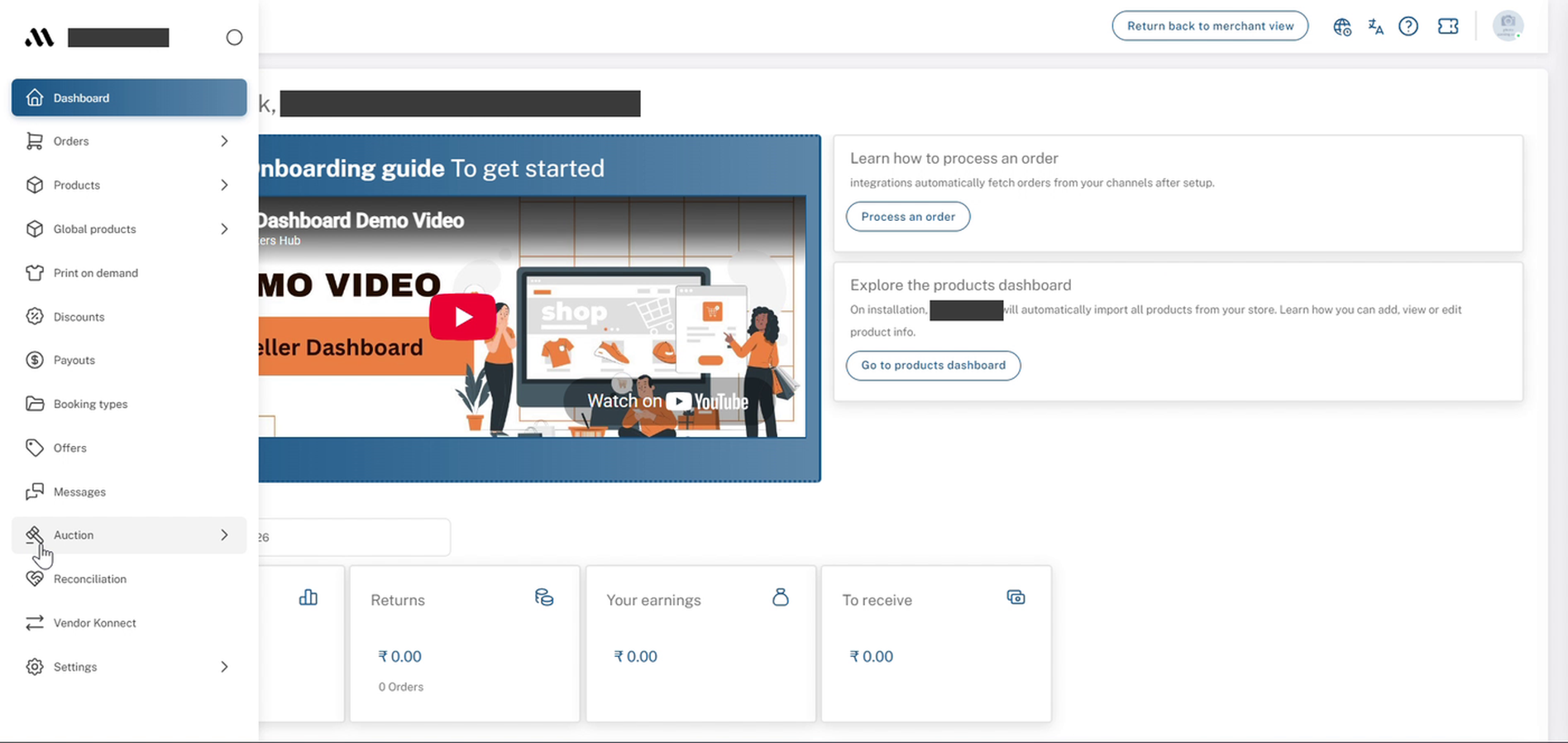
Dashboard venditore: menu laterale espanso con Vendor Konnect
3. Clicca su Connetti sulla scheda Wix
IlCanali connessila pagina si apre sottoCollega il negozio, elencando ogni canale supportato. Se non è ancora collegato nulla, vedraiNessun negozio è connessoin alto a destra.
- Trova ilWixcarta nella seconda fila.
- CliccaCollegaresottoWix.
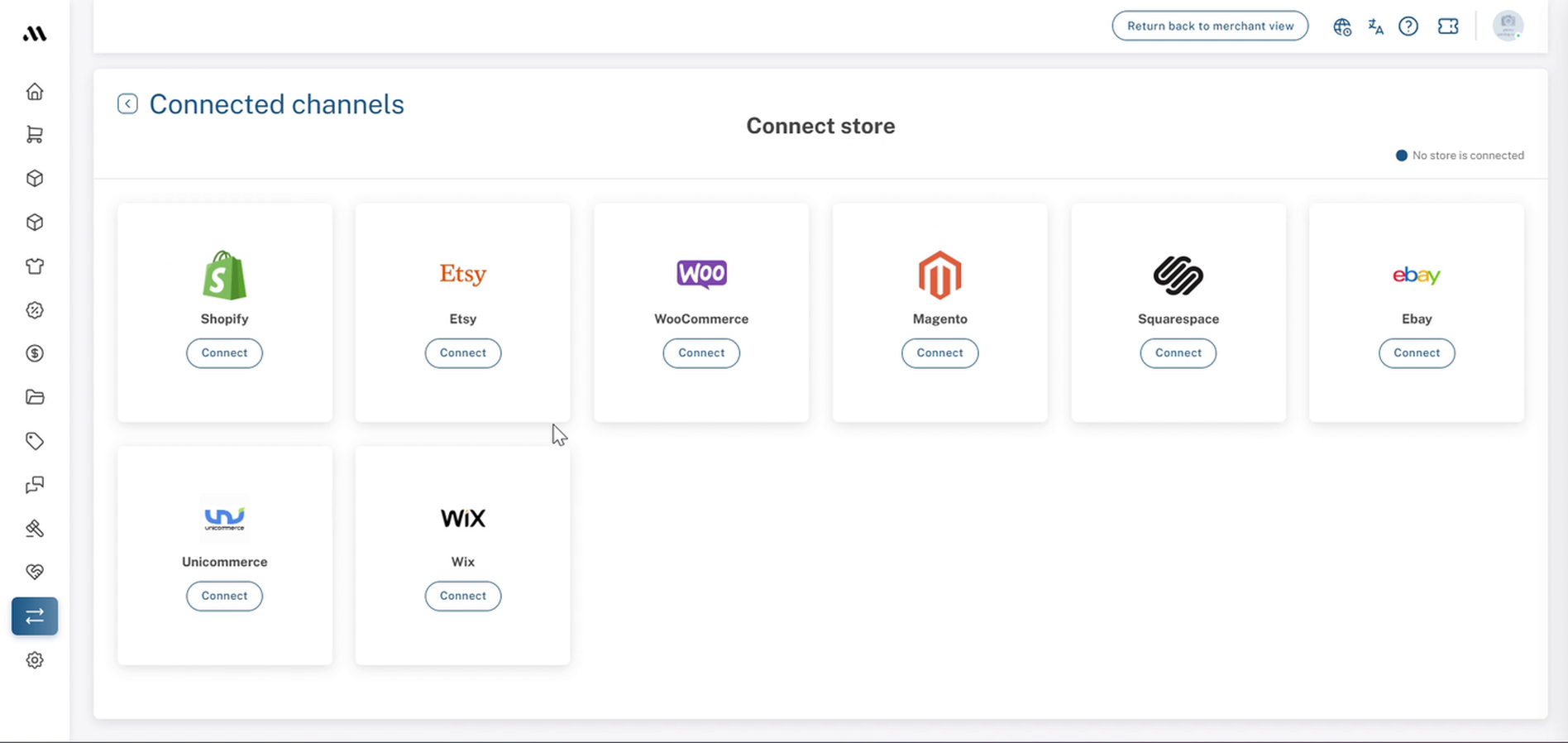
Fornitore Konnect → Canali connessi: Collega la pagina del negozio con la scheda Wix
4. Conferma la tua password
AConferma passworduna finestra appare con il messaggio "Devi confermare la tua password per completare questa azione."
- Inserisci la password del tuo pannello di controllo venditore.
- CliccaConferma.
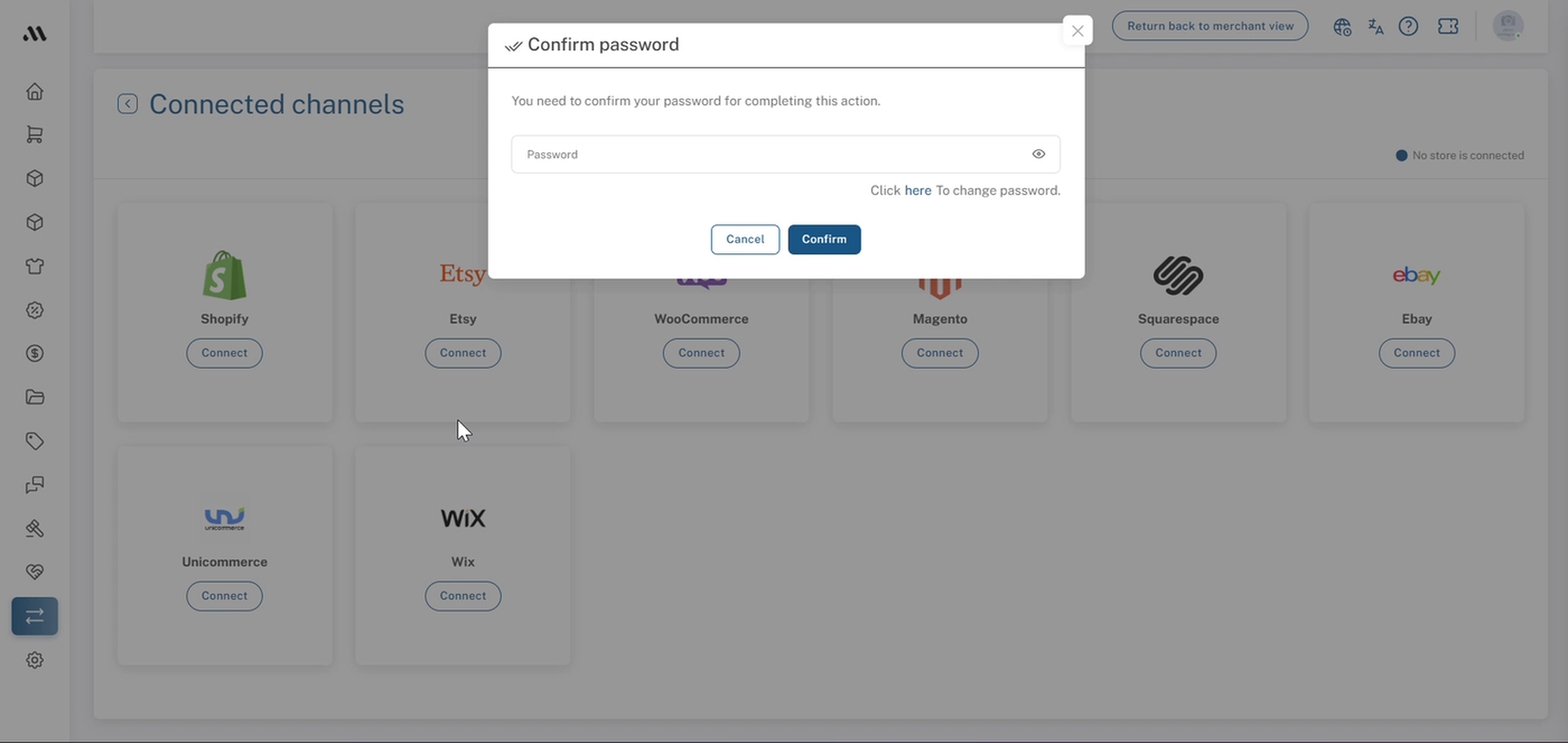
Canali connessi: Finestra di conferma della password
5. Aggiungi l'app al tuo sito Wix
Sei portato alMulti Vendor konnectpagina dell'app su Wix (da Multi Vendor Konnect, contrassegnato)Gratuito). Se non sei già connesso a Wix in questo browser, Wix ti chiederà di accedere prima. Usa l'account che possiede il sito che vuoi connettere.
- CliccaAggiungi al Sito.
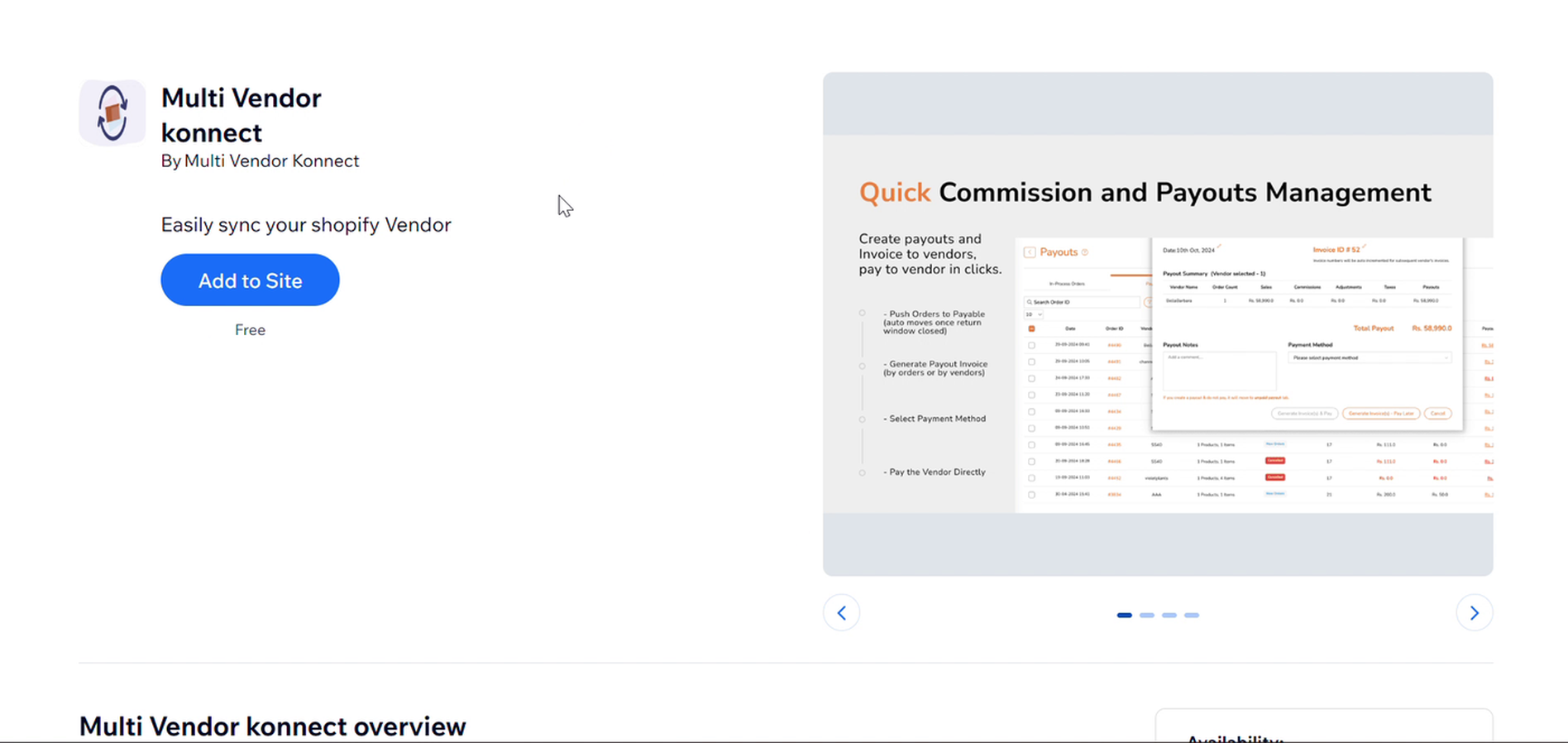
Wix: elenco dell'app Multi Vendor konnect con il pulsante Aggiungi al sito
6. Scegli quale sito connettere
InScegli quale sito aggiungere a questa app, selezioni il sito Wix i cui prodotti desideri mettere sul mercato.
- Seleziona il sito Wix da connettere. UsaCerca...se hai molti siti.
- CliccaContinua. Rimane disattivato fino a quando non viene selezionato un sito.
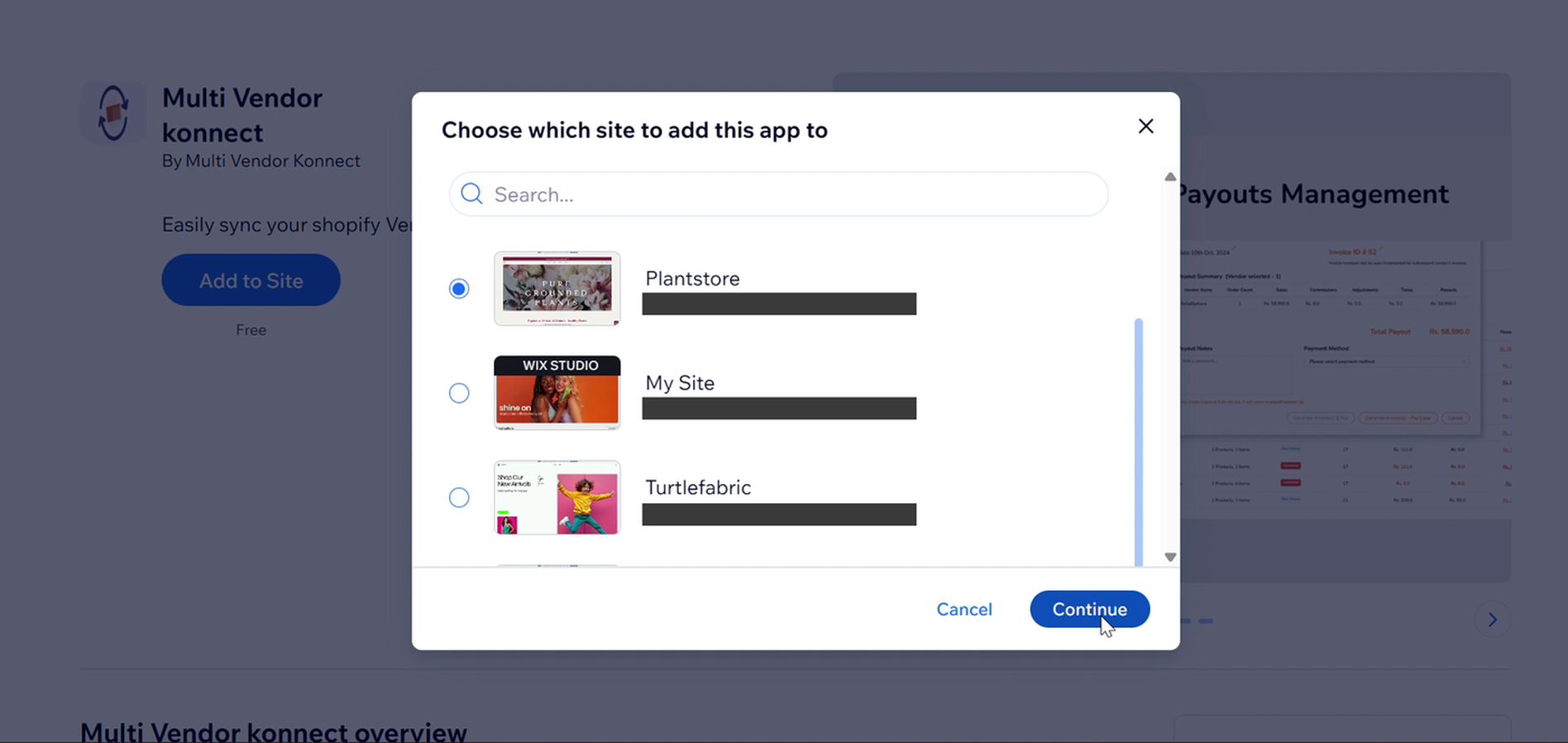
Wix: Scegli a quale sito aggiungere questa app, utilizzando il pulsante Continua.
7. Attendere mentre Wix si connette
Tornerai al tuo cruscotto con un/a {{variable}}.Collegando Wixmessaggio: "Si prega di aspettare, non aggiornare o lasciare questa pagina..."
- Tieni la scheda aperta fino a {{variable}}.Vendor konnectla pagina si carica.
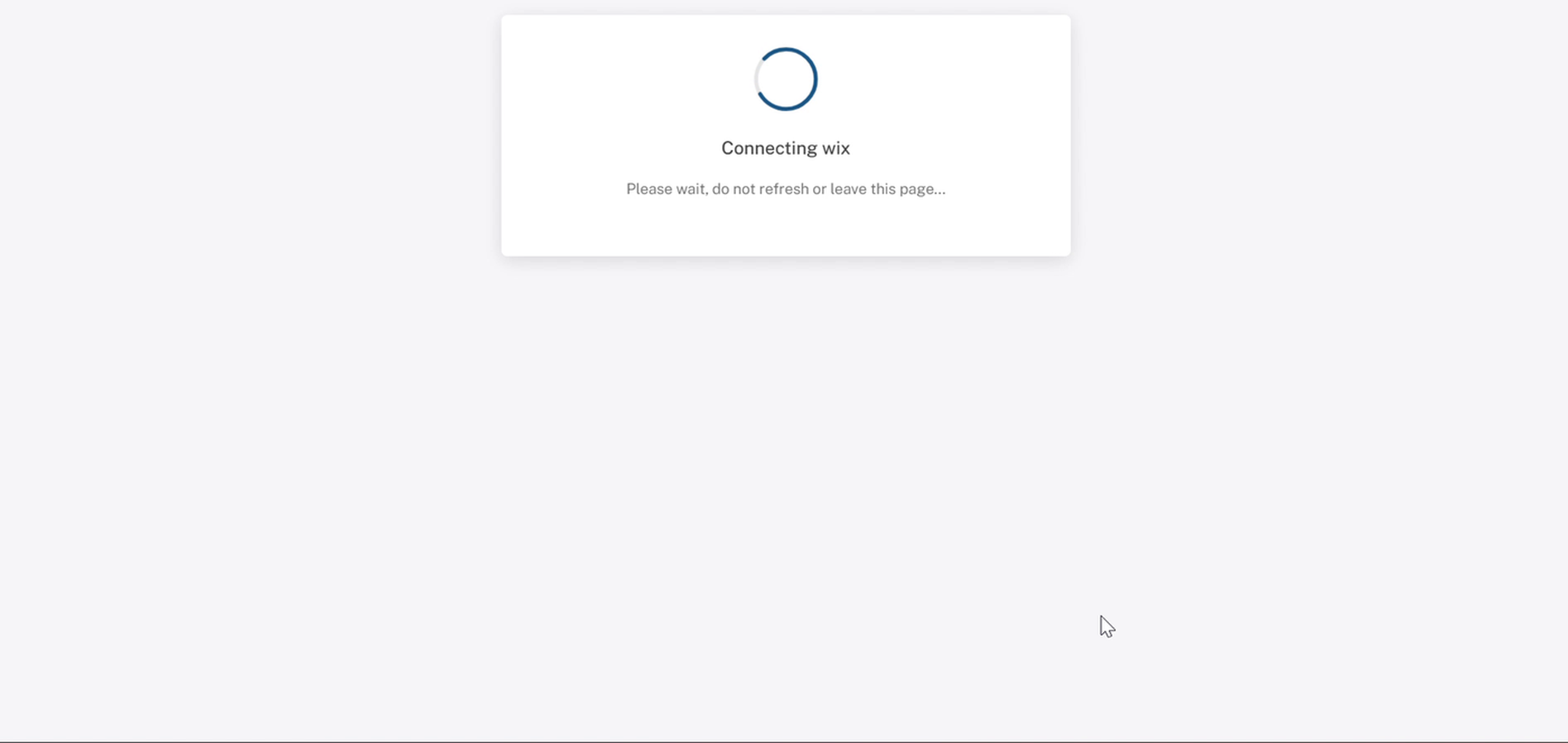
Dashboard: Connessione messaggio wix. Non aggiornare o chiudere la scheda.
8. Controlla la Connessione
IlVendor konnectLa pagina ora mostra il tuo sito Wix.DominioID con un verdeCollegatobadge e unDisconnetti il negoziopulsante. Sotto di esso vedrai il negozio selezionato, ilProdotti disponibiliconteggio estratto da Wix, e unSalute della salute del webhook del fornitorepulsante.
Schede Mappate e Non Mappate
I tuoi prodotti sono suddivisi in due schede:MappatoeNon mappato. Subito dopo la connessione, tutto si trova sottoNon mappato. Apri quella scheda per vedere lo stato di ciascun prodotto, la quantità/varianti,Ultima sincronizzazionetempo, eStato della mappatura.
La mappatura dei prodotti al marketplace è coperta inAggiungi e Mappa Prodotti.
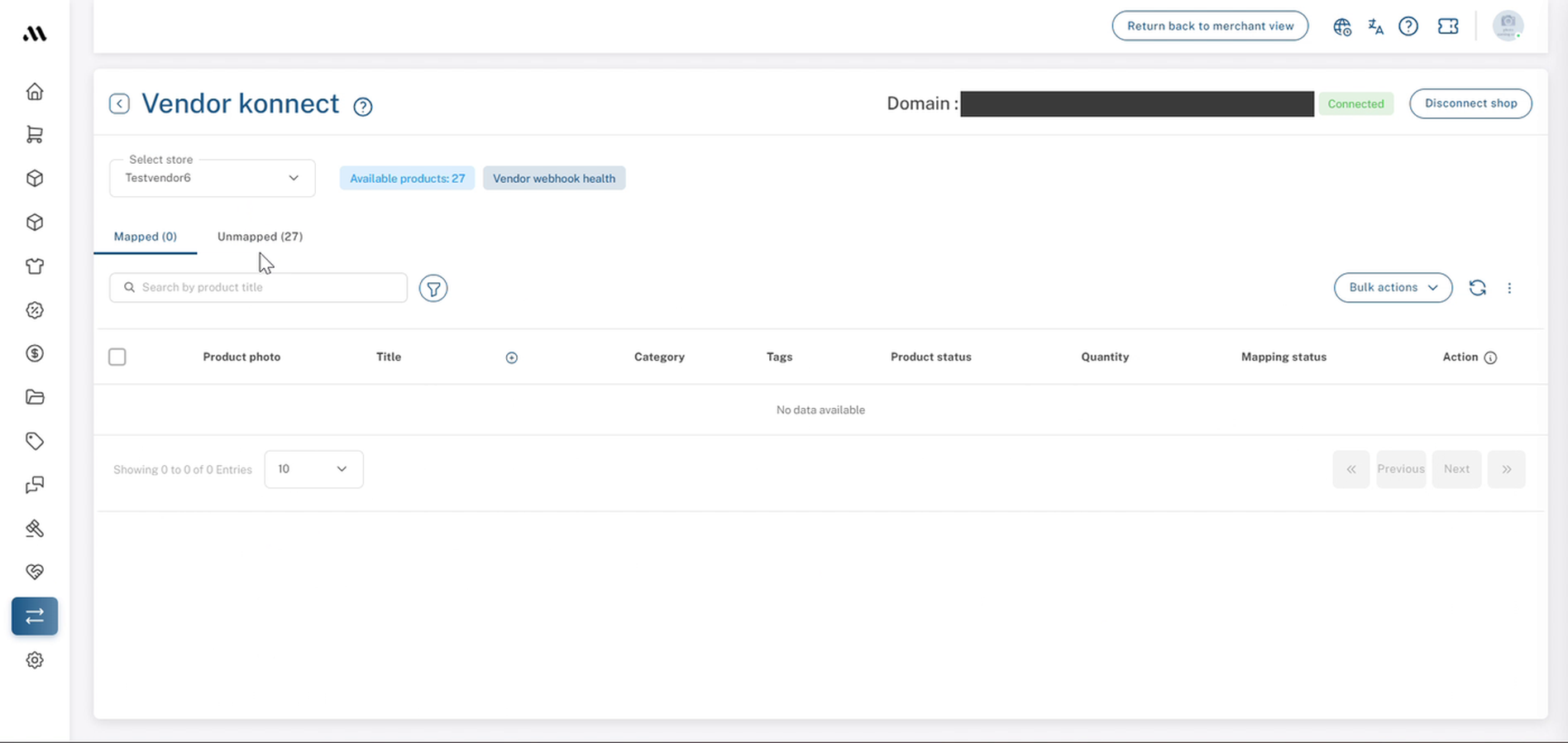
Vendor konnect: connessione Wix riuscita con il badge Connesso
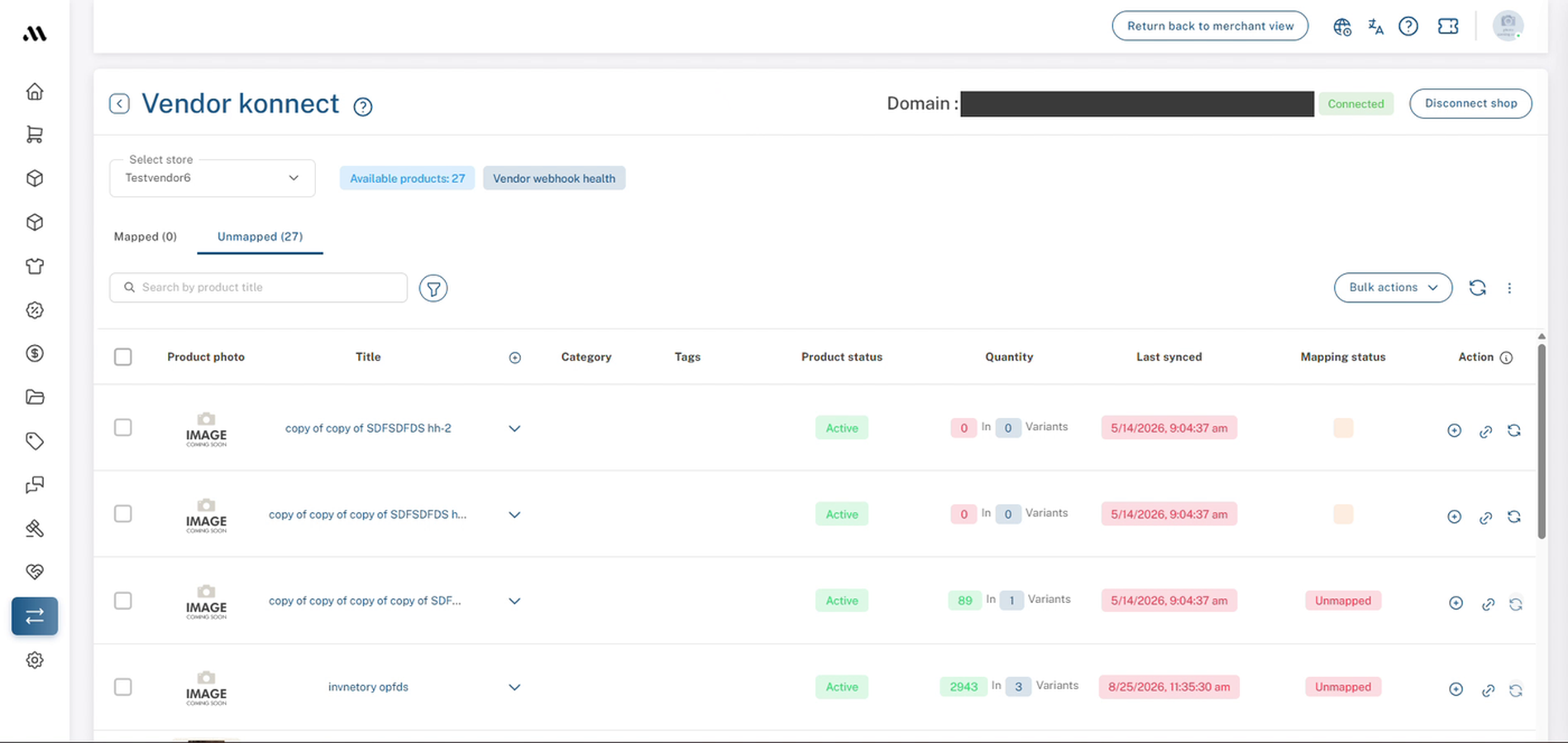
Vendor konnect → Scheda non mappata dopo una nuova connessione
9. Lista di controllo delle connessioni
Prima di procedere, conferma di avere:
- ApertoFornitore Konnect.
- CliccatoCollegaresu Wix.
- Confermata la password del tuo dashboard.
- CliccatoAggiungi al Sitoin Wix.
- Selezionato il sito Wix giusto.
- Visto il verdeConnessodistintivo.
- Verificato che il {{variable}}Prodotti disponibilicount corrisponde al tuo catalogo Wix.
- Trovato i tuoi prodotti elencati sottoNon mappato.
10. Passo Successivo Raccomandato
Controlla che ilProdotti disponibili{count} corrisponde al numero di prodotti nel tuo sito Wix, quindi mappa i tuoi prodotti in modo che siano elencati nel marketplace.
Per ulteriori informazioni, vedereAggiungi e Mappa Prodotti
FAQ e Risoluzione dei Problemi
Perché devo reinserire la mia password?
Collegare un negozio offre al marketplace accesso al tuo catalogo prodotti, quindi il pannello di controllo ti chiede di confermare che sei veramente tu prima di iniziare la connessione.
L'app di Wix è gratuita, ma offre anche piani a pagamento che includono funzionalità aggiuntive.
L'app Multi Vendor konnect è elencata comeGratuitosu Wix.
Un amministratore di marketplace può collegare Wix a nome di un venditore?
Sì. Un amministratore che lavora all'interno del dashboard del fornitore (vedraiTorna alla vista del commerciantein cima) possono seguire gli stessi passaggi, purché abbiano la password del dashboard e l'accesso all'account Wix del fornitore.
Perché tutti i miei prodotti sono sotto Non Mappati?
È normale che accada subito dopo la connessione. I prodotti sono stati importati da Wix ma non sono ancora stati mappati nel marketplace. Una volta mappati, passano a {{variabile}}.Mappatotab.
Come posso disconnettere il mio sito Wix?
Utilizza ilDisconnetti negoziopulsante in alto a destra delVendor konnectpagina.
"Continua" è grigio in Wix.
Seleziona prima uno dei tuoi siti dall'elenco.Continuadiventa cliccabile solo una volta scelto un sito.
Non conosco la mia password del pannello di controllo.
UtilizzaClicca qui per cambiare passwordcollegamento nelConferma passwordfinestra, ripristinala, poi riprendi dal Passo 3.
La pagina è bloccata su "Connessione a wix".
Dagli un po' più di tempo e non aggiornare o lasciare la pagina mentre si connette. Se non finisce ancora, torna aFornitore Konnecte controlla se la scheda o la pagina di Wix ora vengono visualizzateCollegato. Se non è connesso, ripeti i passaggi dal Passo 3 e contatta il supporto se il problema continua.
Ho connesso il sito Wix sbagliato.
CliccaDisconnetti negoziosulVendor konnectpagina, quindi riconnetti e scegli il sito corretto al Passo 6.
Articoli correlati
- Aggiungi e Mappa Prodotti
- Collegamento del negozio venditore Shopify
- Collegamento del negozio vendor Woocommerce
- Risoluzione dei problemi di sincronizzazione del fornitore
Hai bisogno di aiuto?
Se sei bloccato, contatta il team di supporto di Shipturtle ateam@shipturtle.como apri un ticket di supporto tramite la pagina di supporto di Shipturtle.