La funzionalità di recensione dei fornitori consente ai clienti di valutare e recensire i tuoi fornitori e ti permette di moderare quelle recensioni prima che appaiano nella vetrina. Le recensioni vengono visualizzate sulla pagina del profilo di ogni fornitore, in modo che gli acquirenti possano vedere la storia di un fornitore prima di acquistare. Utilizzala per costruire fiducia nei compratori e per individuare quali fornitori necessitano di attenzione. Questo è un addon a pagamento e deve essere attivato prima che le recensioni possano essere raccolte.
Per chi è questo
- Mercante:Attivi il componente aggiuntivo, abiliti la scheda delle recensioni e approvi o rifiuti le recensioni.
- Fornitore:I venditori ricevono recensioni sul loro profilo e possono utilizzare il feedback per migliorare.
- Cliente:Valuta i fornitori e scrive recensioni dalla pagina del profilo del fornitore.
Prima di iniziare
- La funzione di revisione è un componente aggiuntivo a pagamento. È disponibile nei piani Business, Peak ed Enterprise e deve essere attivata per prima cosa.
- I profili dei fornitori devono già esistere, poiché le recensioni vengono visualizzate e raccolte nella pagina del profilo. VediPagina del profilo fornitore.
Come funziona
- Attiva l'add-on per le recensioni.
- Abilita la scheda delle recensioni nella pagina del profilo del venditore.
- Aggiungi ilScrivi una recensioneblocco al tuo template della pagina prodotto di Shopify.
- I clienti inviano valutazioni e recensioni dal profilo.
- Tu approvi o rifiuti ogni recensione prima che appaia pubblicamente.
Impostazione del merchant
Conferma che i profili dei fornitori esistano.
- In Shipturtle, vai aFornitori.
- Crea o verifica il profilo di ogni fornitore e assicurati che ognuno abbia la propria pagina del profilo in grado di visualizzare le recensioni.
Abilita la scheda delle recensioni
- ApertoPersonalizza il sito web, poi vai aGestisci la pagina del profilo fornitore → Pagina dell'elenco fornitori.
- Trova l'opzione per selezionare le informazioni mostrate nella pagina del profilo del fornitore.
- Spunta la casella per il{{variable}}.Tab delle recensioni dei fornitori.
- Scorri verso il basso e fai clicSalva.
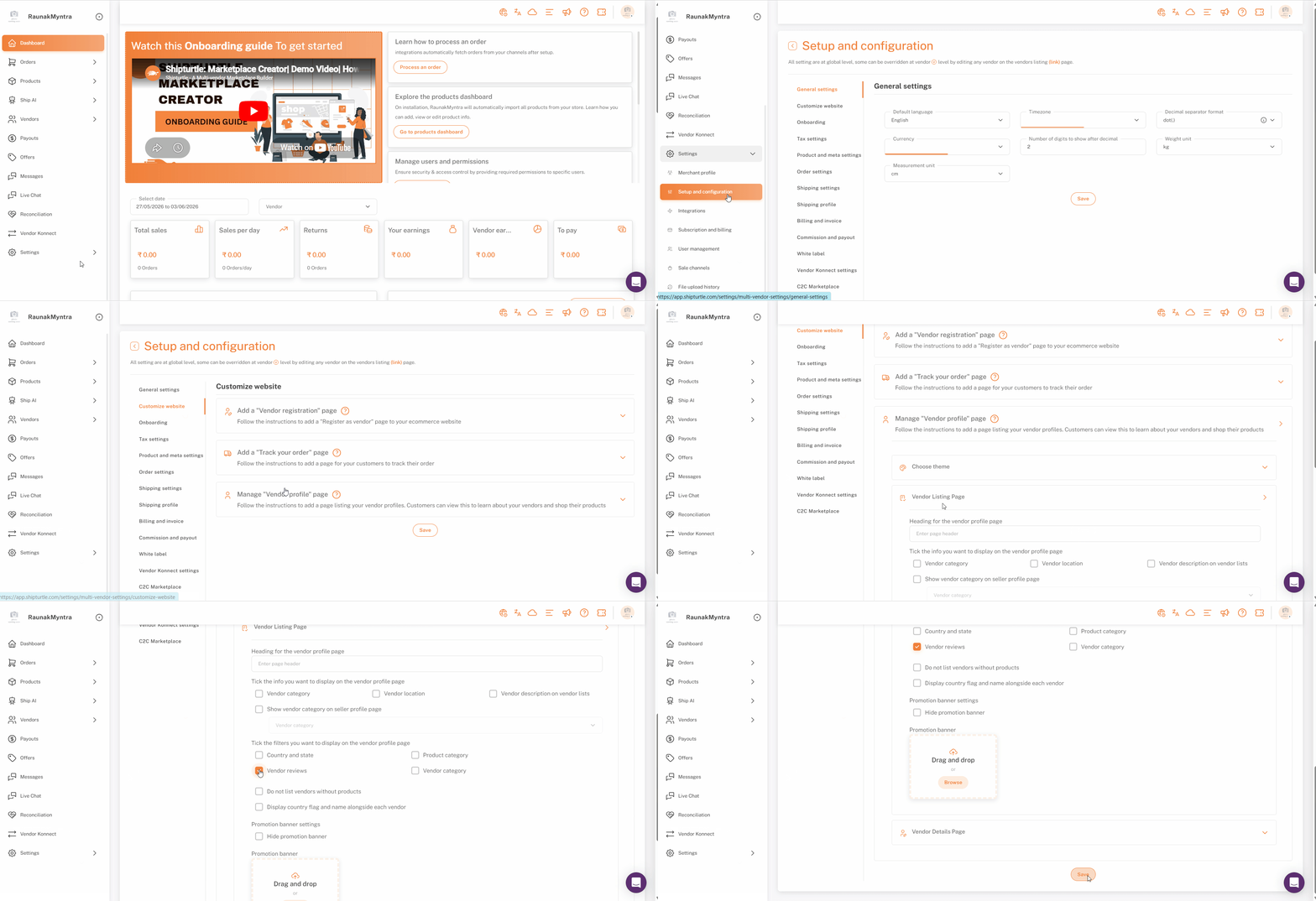
La sezione delle recensioni ora appare sui profili dei venditori nel tuo negozio.
Approva o rifiuta le recensioni
- In Shipturtle, vai aFornitorie selezionaApprova le recensioni.
- Esamina l'elenco delle invii in attesa di moderazione.
- Per ognuno, selezionaApprovada pubblicare sul profilo del fornitore oRifiutaper tenerlo lontano dalla vetrina.
Questo ti consente di tenere lontane le recensioni inappropriate o irrilevanti.
Come i clienti lasciano una recensione
Sul tuo negozio, un cliente apre il {{elemento}}.Fornitoripagina, clicca su un fornitore per aprire il profilo e utilizza ilRecensionitab per dare una valutazione a stelle e scrivere una recensione. La recensione è memorizzata in Shipturtle e attende la tua moderazione prima di essere pubblicata, e se un cliente cerca di lasciare una recensione prima di essere idoneo, ad esempio se l'ordine non è ancora stato consegnato o è stato restituito, vede un messaggio chiaro e contestuale che spiega perché non può ancora recensirlo invece del modulo di recensione.
Configurazione di Shopify
Il blocco delle recensioni è un blocco dell'app del tema, quindi deve essere posizionato nel template della pagina del prodotto prima che gli acquirenti possano scrivere recensioni sulle pagine dei prodotti.
- In Shopify Admin, vai aNegozio online → Temi → Modifica tema.
- Dal menu a discesa in alto, selezionaProdotti → Prodotto predefinito(o il modello di prodotto di tua scelta).
- Nella barra laterale sinistra, espandiInformazioni sul prodottosottoModelli.
- Passa il mouse sopra la posizione in cui desideri che venga visualizzato il blocco delle recensioni e fai clic su il+icona.
- Nel pop-up, selezionaApp → Scrivi una recensione.
- CliccaSalvaSure! Please provide the text you would like to have translated.
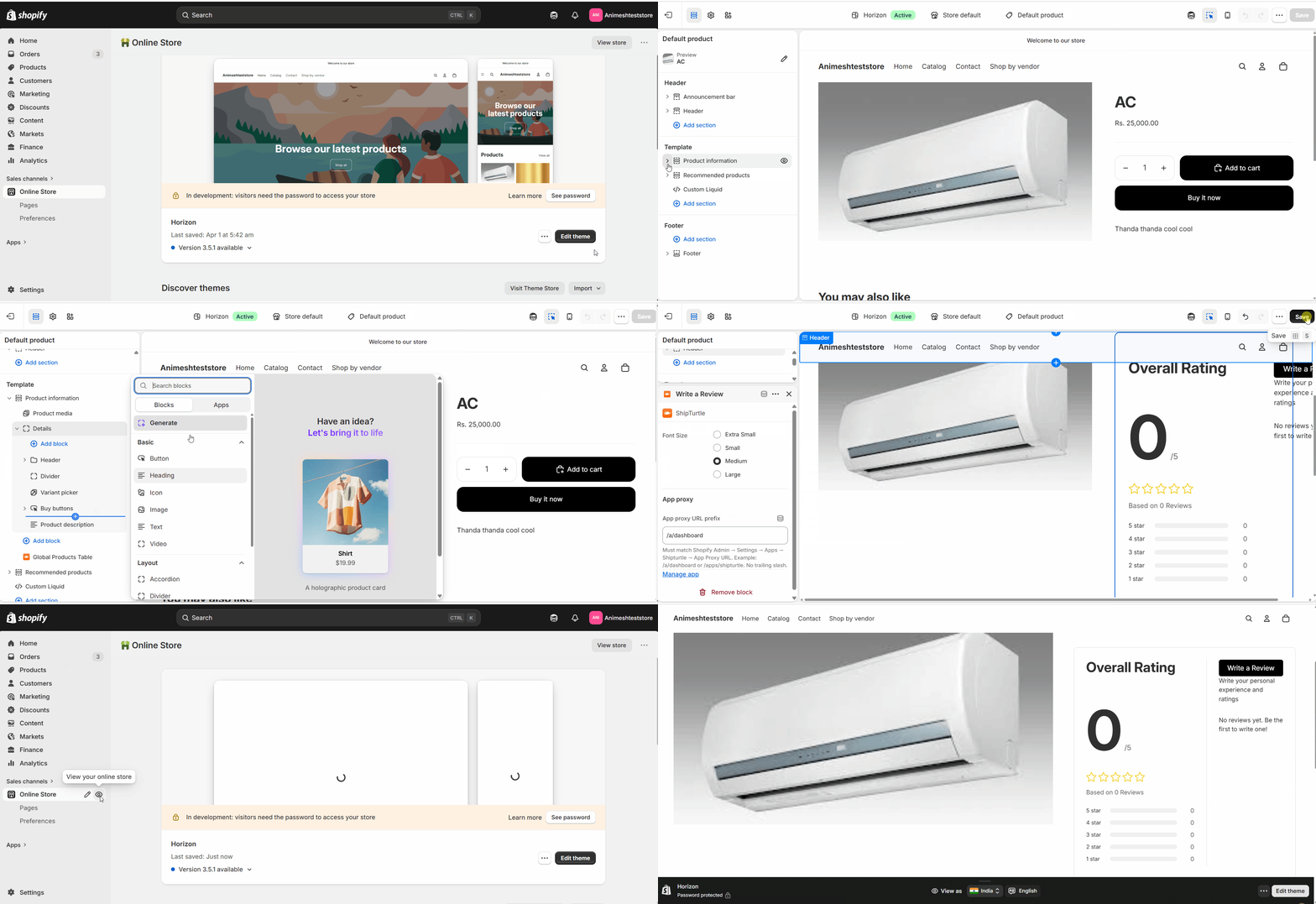
Il blocco delle recensioni è ora posizionato nel template della pagina del prodotto.
FAQ (Domande Frequenti)
Le recensioni appaiono immediatamente?No. Ogni recensione rimane in coda di moderazione finché non la approvi, quindi nulla raggiunge la vetrina senza la tua approvazione.
Dove i clienti lasciano recensioni?Sulla pagina del profilo del venditore, sotto ilRecensionitab. Ecco perché i profili dei fornitori devono essere configurati prima di attivare la funzione.
Posso rifiutare una recensione dopo che è stata pubblicata?Le recensioni sono approvate o rifiutate daFornitori → Approva recensioniGestisci le recensioni problematiche nella fase di moderazione prima che vengano pubblicate.
Risoluzione dei problemi
La scheda delle recensioni non appare nei profili dei venditori.Prima conferma che l'add-on è attivo. Poi controlla che il {{variable}}Scheda recensioni fornitorela casella è selezionata inPersonalizza sito Web → Gestisci pagina del profilo del fornitore → Pagina dell'elenco dei fornitori, e che hai salvato la modifica.
Il blocco Scrivi una Recensione non appare nelle pagine dei prodotti.Apri l'editor del tema Shopify, seleziona il modello del prodotto che hai modificato e conferma.Scrivi una recensioneè elencato sottoInformazioni sul prodottoSe manca, ripeti i passaggi di configurazione di Shopify e salva il tema.
Una recensione inviata non appare nella vetrina.Le recensioni rimangono nascoste fino all'approvazione. ApriFornitori → Approva recensionie approva la revisione in sospeso.
Articoli correlati
- Pagina del profilo del venditore— necessario prima che le recensioni possano essere raccolte, poiché le recensioni vengono visualizzate sul profilo.
- Aggiungi una pagina di registrazione per i venditori al tuo sito web.— a bordo i fornitori che saranno valutati.
Se sei bloccato, contattaci ateam@shipturtle.como aprire un ticket su {{platform}}.pagina di supporto.