Shipturtleは、商人とベンダーのために4つのログイン方法をサポートしています。商人にはShopify管理画面からのログイン(推奨)や、ShipturtleアプリのURLから直接ログイン、Google SSOを介して、またはメールに送信されたワンタイムパスワードを使用してログインすることができます。この記事では、パスワードの変更、新しいユーザーの追加、アクセスを失った場合の対処方法についても説明します。
これは誰のためのものですか?
- 商人:すべての4つのログイン方法が利用可能です。Shopify Admin経由でのログインが最も迅速です。
- ベンダー:ShipturtleアプリのURLにログインするか、最初の招待時にメールで送信された資格情報を使用してGoogle SSO経由でログインします。
一目で見ると、どのように機能するか
- 商人はShopifyアプリストアからShipturtleをインストールします。
- インストール時にログイン資格情報が登録されたメールに送信されます。
- 各セッションでお好きなログイン方法を選択してください — すべての4つの方法が同じダッシュボードにアクセスします。
- ベンダーは、マーチャントが招待した際にメールで認証情報を受け取ります。
マーチャント設定
Shopify管理者を通じてログインしてください(推奨)。
- 行ってください、あなたの {{variable}} に。Shopify管理者。
- クリックアプリ左のサイドバーに。
- 選択してくださいシップタートルインストールされているアプリのリストから。
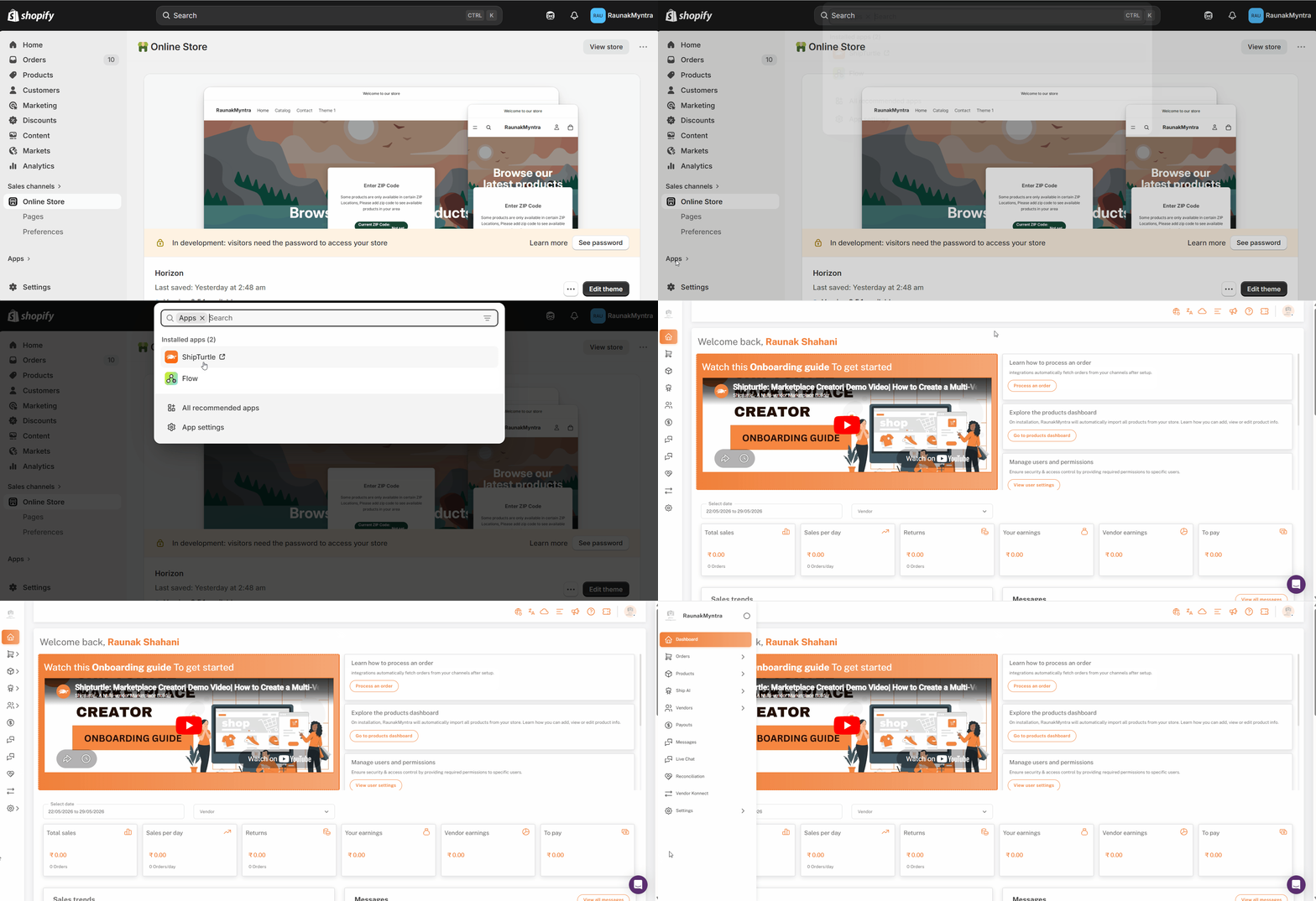
自動的にログインされ、Shipturtleダッシュボードに直接移動します。この方法は、あなたのアクティブなShopifyセッションを利用します — 別途Shipturtleのパスワードは必要ありません。
ShipturtleアプリのURLにログインしてください。
- オープンアプリ.app.shipturtle.comブラウザで。
- あなたの{{variable}}を入力してください。ユーザー名とパスワード.
- クリックログイン。
Shipturtleがインストールされた際に、あなたのログイン資格情報がメールで送信されました。メールが見当たらない場合は、迷惑メールまたはプロモーションフォルダを確認してください。
Googleでログイン
- ログインページで、クリックしてください。Googleを続ける何か手伝えることがありますか?
- Shipturtleストアに登録されているGoogleアカウントを選択してください。
複数のShipturtleストアを管理している場合は、アクセスしたい特定のストアにリンクされているGoogleアカウントを選択してください — 各ストアは特定のGoogle IDに関連付けられています。
OTPでログインする
- ログインページでクリックしてくださいOTPでログイン申し訳ありませんが、何か特定の内容を翻訳する必要がありますか?詳細を教えていただけると助かります!
- 登録済みのメールアドレスを入力し、送信してください。
- 受信トレイを確認してOTPメールを探してください。コードは5分間有効です。
- ログイン画面にOTPを入力してください。
あなたのメールアドレスが複数のShipturtleストアにリンクされている場合、OTPを入力した後にストアのリストが表示されます。アクセスしたいストアを選択してください。
ベンダーセットアップ
ベンダーは、商人と同じようにログインします - atapp.shipturtle.comまたはGoogle SSOを通じて。ベンダーは、マーチャントから招待された際にメールでログイン資格情報を受け取ります。Shopify管理者のログイン方法はベンダーには利用できません。
マーチャント設定 — アカウント管理
パスワードを変更してください
- プロフィールアイコンをクリックしてください。右上隅ダッシュボードの。
- 選択するユーザー詳細の編集申し訳ありませんが、あなたのリクエストが具体的ではありません。翻訳が必要なテキストを提供していただけますか?
- 見つける{{variable}}パスワードの変更セクション。
- 現在のパスワードを入力し、その後新しいパスワードを入力してください。
- クリック保存する。
次回のログインでは新しいパスワードを使用します。
新しいユーザーを追加する
- オープンユーザー管理左のサイドバーから。
- クリックユーザーを追加。
- ユーザーの詳細を入力し、役割またはアクセスレベルを割り当ててください。
- クリック保存する。
新しいユーザーは、メールでログイン資格情報を受け取り、上記のいずれかの方法を使用してログインできます。高度なロール権限はアドオンとして利用可能です。
パスワードをお忘れですか?
オプションA — Shopify管理画面を通じて(商人専用)行く {{場所}}へShopify管理画面 → アプリ → ShipturtleあなたのアクティブなShopifyセッションは、Shipturtleのパスワードを必要とせずに自動的にログインします。
オプションB — ログインページを通じて
- 行く {{場所}}へアプリ.shipturtle.com。
- クリックパスワードを忘れましたこんにちは!何かお手伝いできることはありますか?
- あなたのメールアドレスを入力してください。
- メールボックスに送信されたリセットリンクをフォローしてください。
よくある質問 (FAQs)
ログイン資格情報のメールを受け取っていません。どうすればよいですか?最初にスパムやプロモーションフォルダをチェックしてください。認証メールがそこに届くことがあります。もしメールが見当たらない場合は、開いてください。ユーザー管理、ユーザーエントリーを見つけて、招待を再送してください。
ベンダーはShopify管理者ログイン方法を使用できますか?いいえ。Shopifyの管理者ログインは、商人アカウントの所有者とShopifyの管理者ユーザーのみが利用可能です。ベンダーは直接ログインします。app.shipturtle.comまたはGoogle SSOを介して。
複数のShipturtleストアを管理していますが、どのように切り替えることができますか?各店舗は独立したShipturtleのインストールです。それぞれの店舗に関連付けられた資格情報を使用して、個別にログインするか、特定の店舗にリンクされたGoogleアカウントを使用してください。
トラブルシューティング
OTPは入力する前に期限切れになりました。OTPは5分間有効です。ログインページに戻り、クリックして新しいものをリクエストしてください。OTPでログイン再度。OTPメールが継続的に遅延する場合は、メールプロバイダーが取引メールを制限しているかどうかを確認してください。
Shopifyを通じてログインできますが、直接のURLログインは失敗します。これは通常、あなたの直接ログインアカウントに関連付けられたパスワードが古いか、設定されていないことを意味します。Shopify Adminログイン方法を使用してダッシュボードにアクセスし、右上からパスワードを変更してください。ユーザー詳細を編集するメニュー。
関連する記事
行き詰まった場合は、以下の方法でご連絡ください。チーム@shipturtle.comまたは、にチケットを開いてください。サポートページ.