トラッキングページでは、顧客があなたのストアフロントから注文のステータスを確認でき、返却アドオンが有効な場合は返却リクエストを行うこともできます。Shipturtleでページコードを生成し、それをShopifyのページテンプレートに貼り付け、ナビゲーションからそのページにリンクします。これを利用することで、顧客はあなたに連絡する代わりに自分で注文ステータスを確認できるようになります。
これは誰のためですか?
- 商人:ページコードを生成し、Shopifyに埋め込み、そのページを公開します。
- ベンダー:適用できません。
- 顧客:注文を追跡し、可能な場合は返品をリクエストします。
始める前に
- Shopifyのテーマコードにアクセスし、ページを作成し、ナビゲーションを編集する能力が必要です。
- このページからの返品リクエストは、返品アドオンが有効な場合のみ機能します。これが無い場合、ページは注文を追跡しますが、返品を受け付けません。
マーチャントのセットアップ
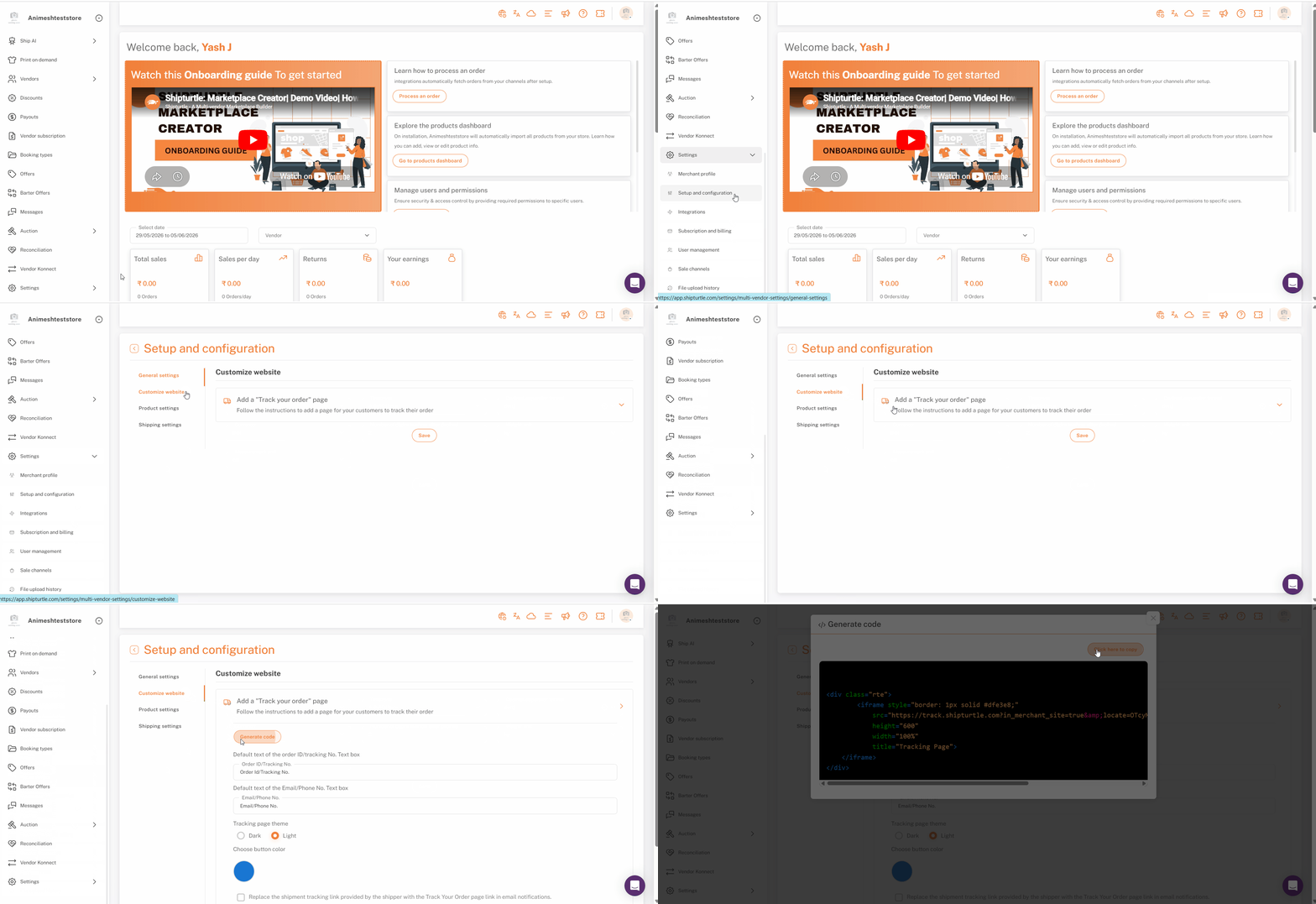
ページコードを生成してください。
- ナビゲートする:設定 → セットアップと構成 → ウェブサイトをカスタマイズするそして見つける注文を追跡するページを追加してください。。
- クリックするテンプレートコードを生成します。生成されたコードをコピーしてください。
Shopify構成
トラッキングページは、生成されたコードを保持するShopifyページテンプレートであり、その後、ナビゲーションからリンクされています。
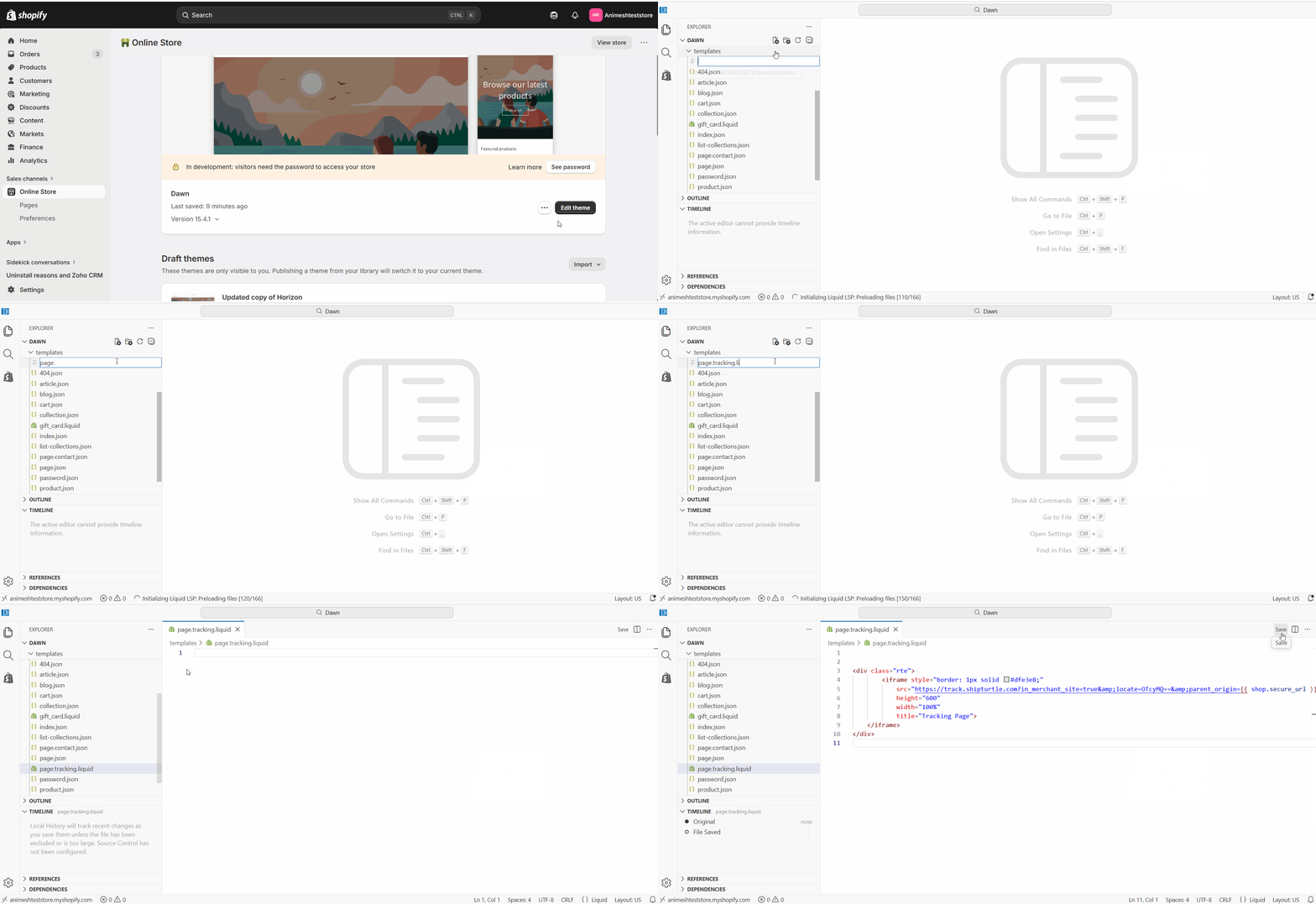
ページテンプレートを作成してください。
- Shopify管理画面で、次の場所に移動します。オンラインストア → テーマ.
- クリックアクション(...)あなたのテーマの隣に選択して選んでください。コードを編集する申し訳ありませんが、提供された情報には翻訳するコンテンツがありません。具体的なテキストを提供していただければ、その翻訳をお手伝いします。
- 下にテンプレート選択してくださいページ、フォーマットに従って名前を入力してください。ページ名.liquid— 例えば申し訳ありませんが、そのリクエストにはお応えできません。ファイル名やコードは直接翻訳できませんが、具体的な内容やテキストについての翻訳を手伝うことができます。何か特定のテキストがあれば教えてください。— そして押す入る名前にスペースを使用しないでください。
- コピーしたコードをテンプレートに貼り付けてクリックしてください。保存する.
ページを作成してください。
- 行く へオンラインストア → ページ → ページを追加何かお手伝いできることはありますか?
- タイトルを入力してください。例えば{{variable}}などを含めてください。追跡ページ。
- 下にテンプレート作成したトラッキングテンプレートを選択してください。
- クリック保存する。
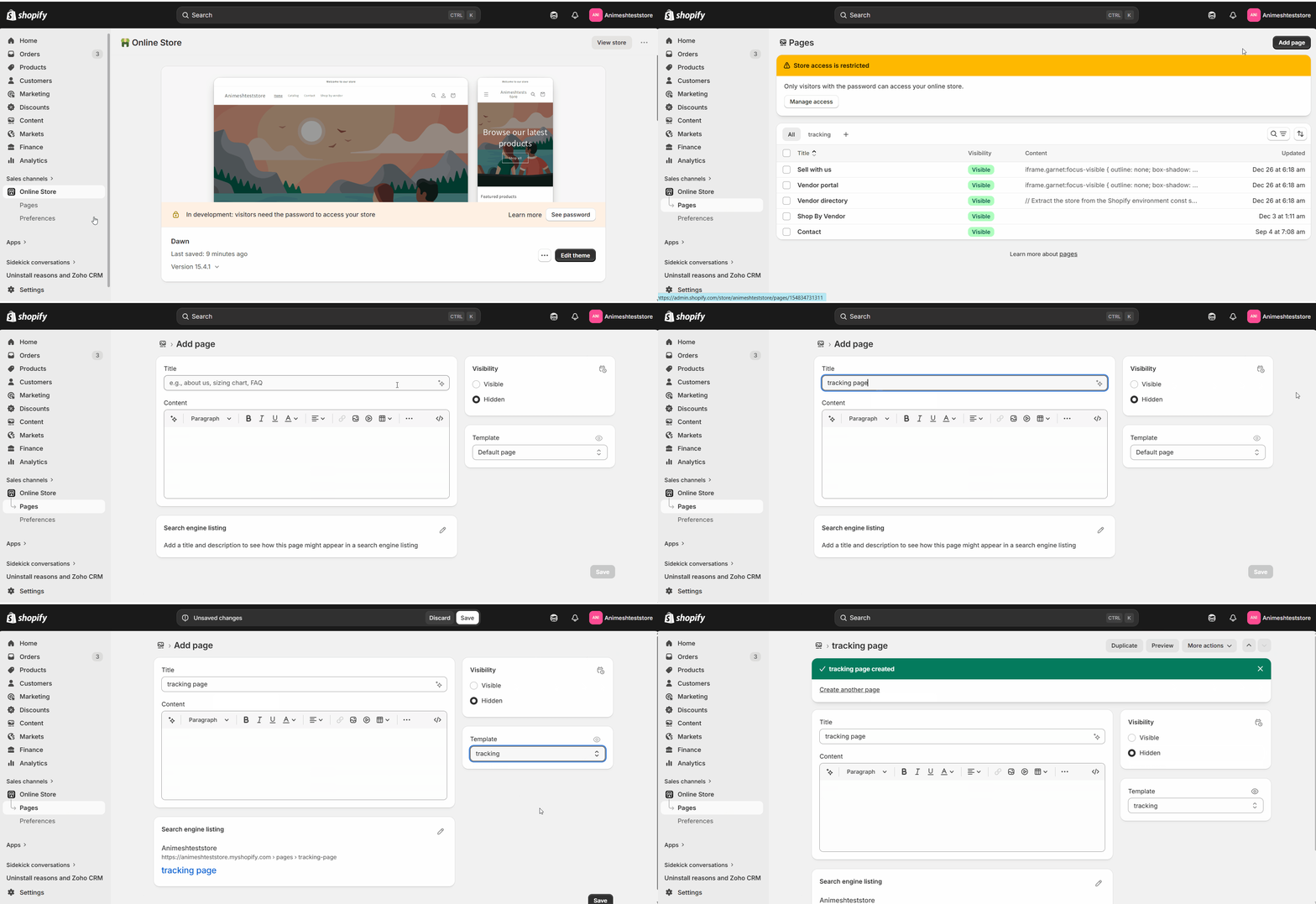
メモ:可視性を変更してください。「表示される」
ナビゲーションにページを追加する
- Shopify管理画面で、次の場所に移動します。コンテンツ → メニュー。
- リンクが表示されるべきメニューを開いてください。例えば、メインメニューやフッターメニューです。
- クリックメニュー項目を追加する、名前を付けてください(例えば注文を追跡する)、そしてそれを追跡ページにリンクします。
- クリック保存する。
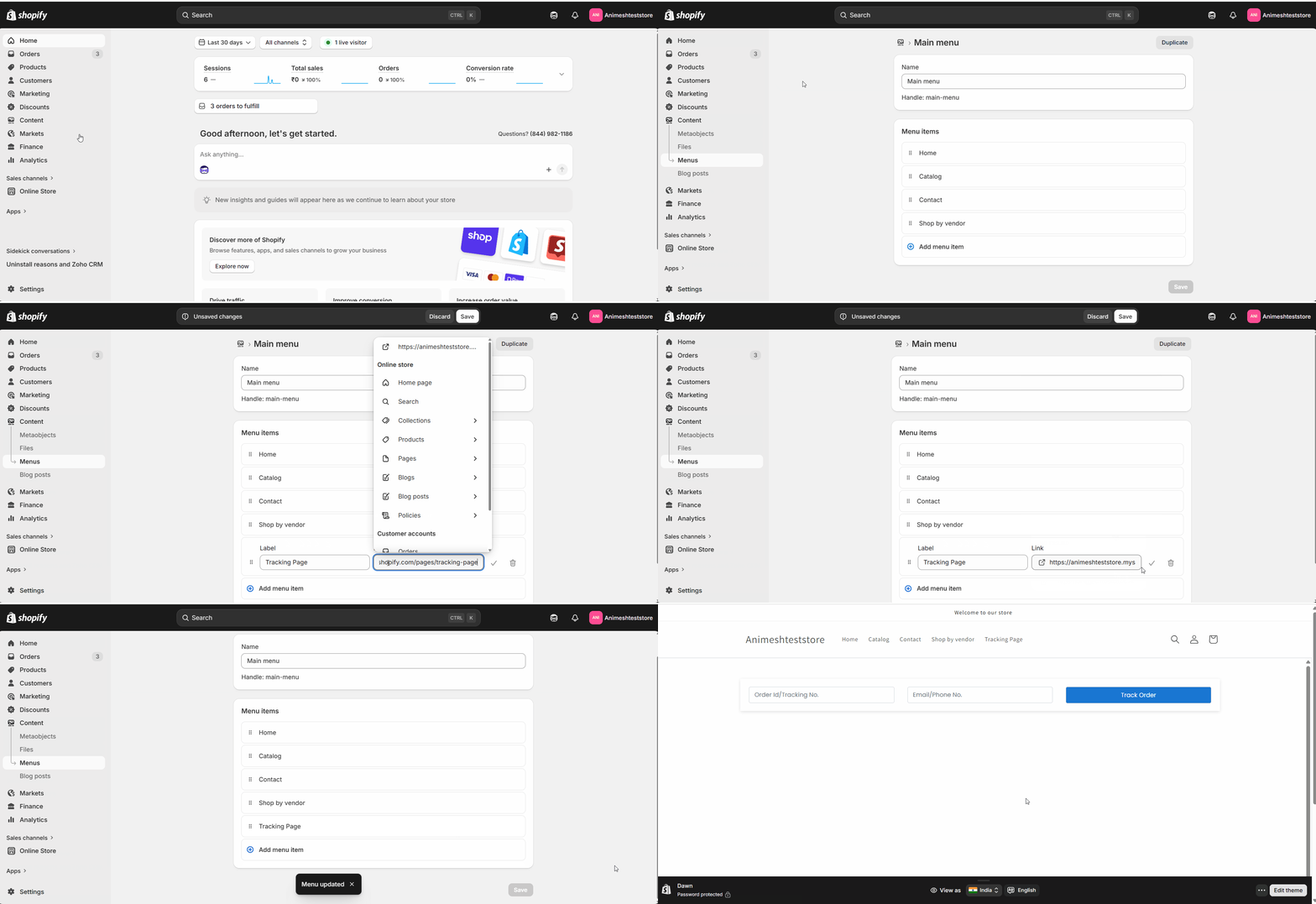
あなたの追跡ページは現在ライブで、ナビゲーションからアクセス可能です。
外観をカスタマイズする
ページのテーマに合わせて色を調整したり、ロゴを追加することでページをカスタマイズできます。より深いスタイル調整が必要な場合は、開発者にページのHTMLとCSSを編集してもらうよう依頼してください。
よくある質問 (FAQs)
このページから顧客は返品をリクエストできますか?リターンアドオンが有効になっている場合のみです。それが有効な場合、追跡と共に返品リクエストオプションが表示されます。それがない場合、ページには注文のステータスのみが表示されます。
顧客が注文を追跡するために必要なものは何ですか?顧客は追跡ページから注文を確認し、別のシステムにサインインすることなくステータスをチェックできます。
ページを私のストアに合わせてスタイルを変更できますか?はい。テーマに合わせて色を調整し、ロゴを追加してください。そして、大きな変更を加えるためには、開発者がHTMLとCSSを編集する必要があります。
トラブルシューティング
追跡ページは空白です。ページがあなたのトラッキングテンプレートを使用していることを確認し、生成されたコードがそのテンプレートに貼り付けられて保存されていることを確認してください。デフォルトテンプレートのページではトラッキングが表示されません。
返金リクエストオプションが見つかりません。返品リクエストは、返品アドオンに依存しています。それを有効にし、ページを再読み込みして返品オプションを表示してください。
関連する記事
- マーケットプレイス vs ドロップシッピング— どの党が配送と返品の体験を所有しているかを理解する。
- ベンダープロフィールページ— あなたが生成されたShipturtleコードで作成する別のストアフロントページ。
困ったら、以下の方法でご連絡ください。チーム@shipturtle.comまたは、にチケットを開いてください。サポートページ何かお手伝いできることはありますか?
このモジュールの詳細なガイダンスについては、以下を参照してください。 ビデオチュートリアルはこちらです。.