販売者登録ページは、見込みのあるベンダーがあなたのストアフロントから直接マーケットプレイスにサインアップすることを可能にします。Shipturtleで埋め込み可能な登録フォームを生成し、それをShopifyのページテンプレートに貼り付け、そのページへのリンクをストアナビゲーションから設置します。これにより、ベンダーは手動で追加されるためにあなたに連絡するのではなく、自分で申請できるようになります。
これは誰のためのものですか?
- 商人:あなたはフォームを生成し、それをShopifyに埋め込み、ページを公開します。
- ベンダー:見込みのあるベンダーは、あなたのマーケットプレイスに申請するためにフォームに記入します。
- 顧客:該当なし。
始める前に
- Shopifyのテーマコードにアクセスし、ページを作成し、ナビゲーションを編集する能力が必要です。
- 生成する前に、フォームに含めるフィールドとブランディングを決定してください。その後、一度だけ埋め込むことができます。
マーチャント設定
登録フォームを生成してください。
- 開く設定 → セットアップと構成 → ウェブサイトのカスタマイズそして見つけるベンダー登録ページを追加してください。。
- クリックiFrameコードを生成します。以下は基本的なiFrameの例です。 ```html ``` このコードでは、次の属性を指定しています: - `src`: 表示するコンテンツのURL - `width`: iFrameの幅 - `height`: iFrameの高さ - `frameborder`: フレームの境界線の有無(0は境界線なし) - `allowfullscreen`: 全画面表示を許可するかどうか 必要に応じて、`{{variable}}`、`{count}` などのプレースホルダーを含めてカスタマイズすることができます。具体的な要件があればお知らせください。設定ウィンドウが開きます。
フォームを設定する
設定ウィンドウでは、以下のことができます:
- フィールド— 表示するフィールドを選択し、ドラッグ&ドロップで順序を変更します。
- テキスト— ヘッダー、説明、送信ボタンのテキスト、および既存のベンダーテキストを設定します。
- ブランディング— ロゴをアップロードし、店舗に合った色とフォントを選択してください。
フォームが正しく見えたら、変更を保存し、生成されたコードをコピーしてください。iFrame コード右上のセクションです。後で保存するためにコードをダウンロードすることもできます。
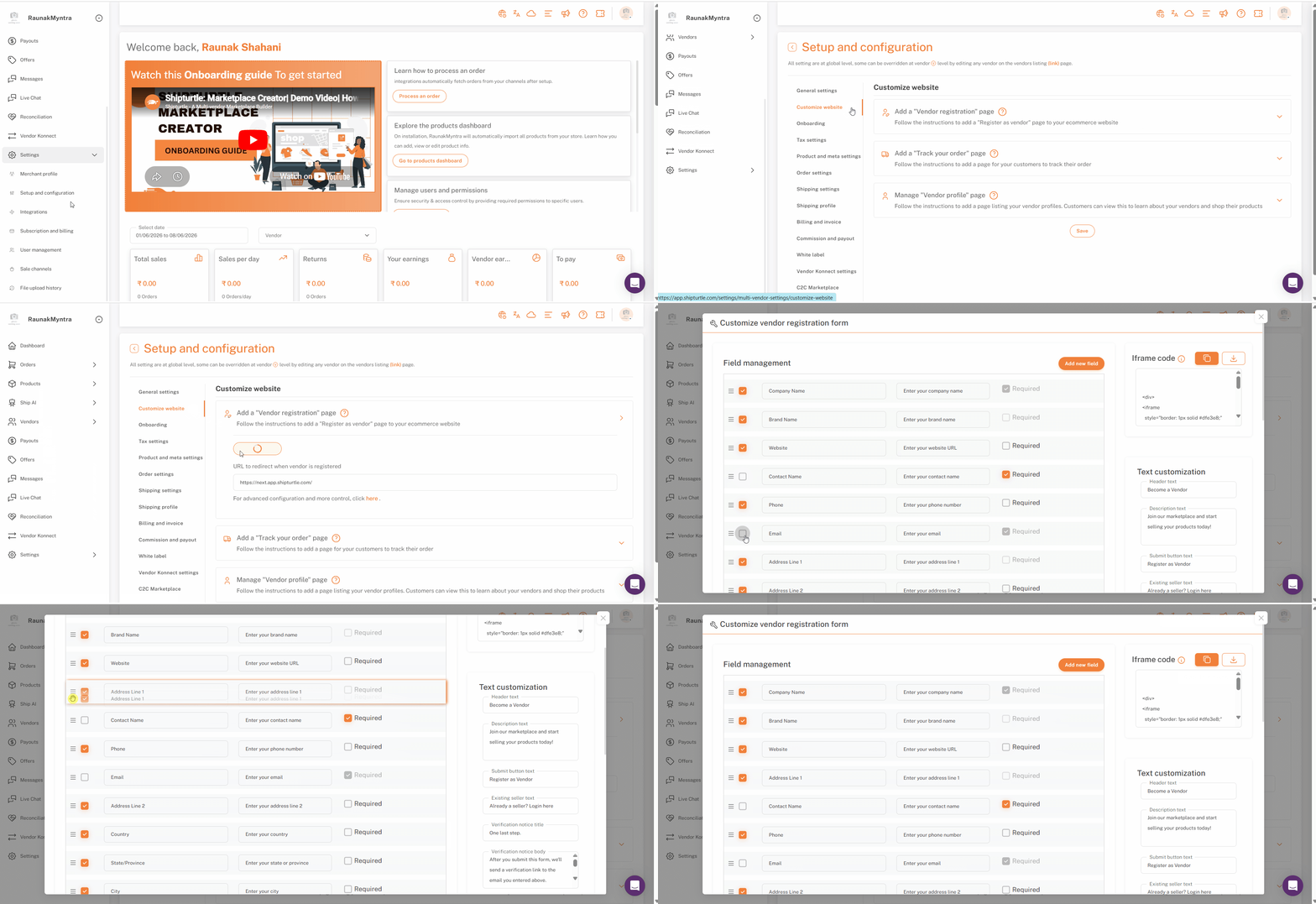
カスタムフィールドの追加
多くのマーケットプレイスでは、デフォルトのフィールドを超えてベンダーの詳細を収集する必要があります。たとえば、事業登録番号、税番号、認証、またはその他のビジネス特有の情報です。
商人は登録フォームにカスタムフィールドを追加できます。これは、C2C登録フォームではなく、iframeベースの登録ページにのみ適用されます。フィールドが追加されると、それをカスタマイズされたベンダー登録フォームに含めるかどうかを選択することができ、その結果、iframeコードが自動的に更新されます。
Shopifyに貼り付ける準備ができた埋め込みコードを今持っているはずです。
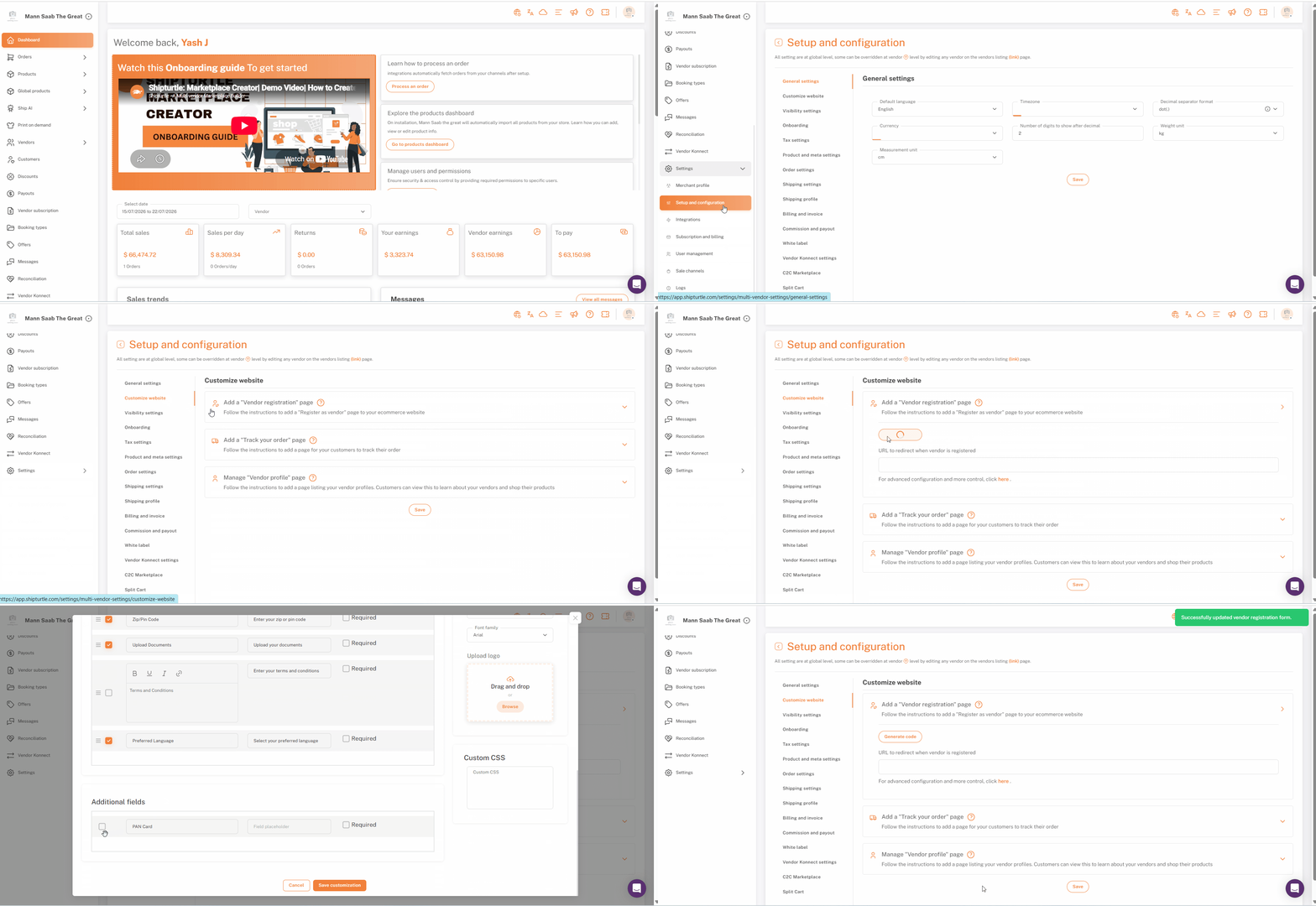
メールOTP認証
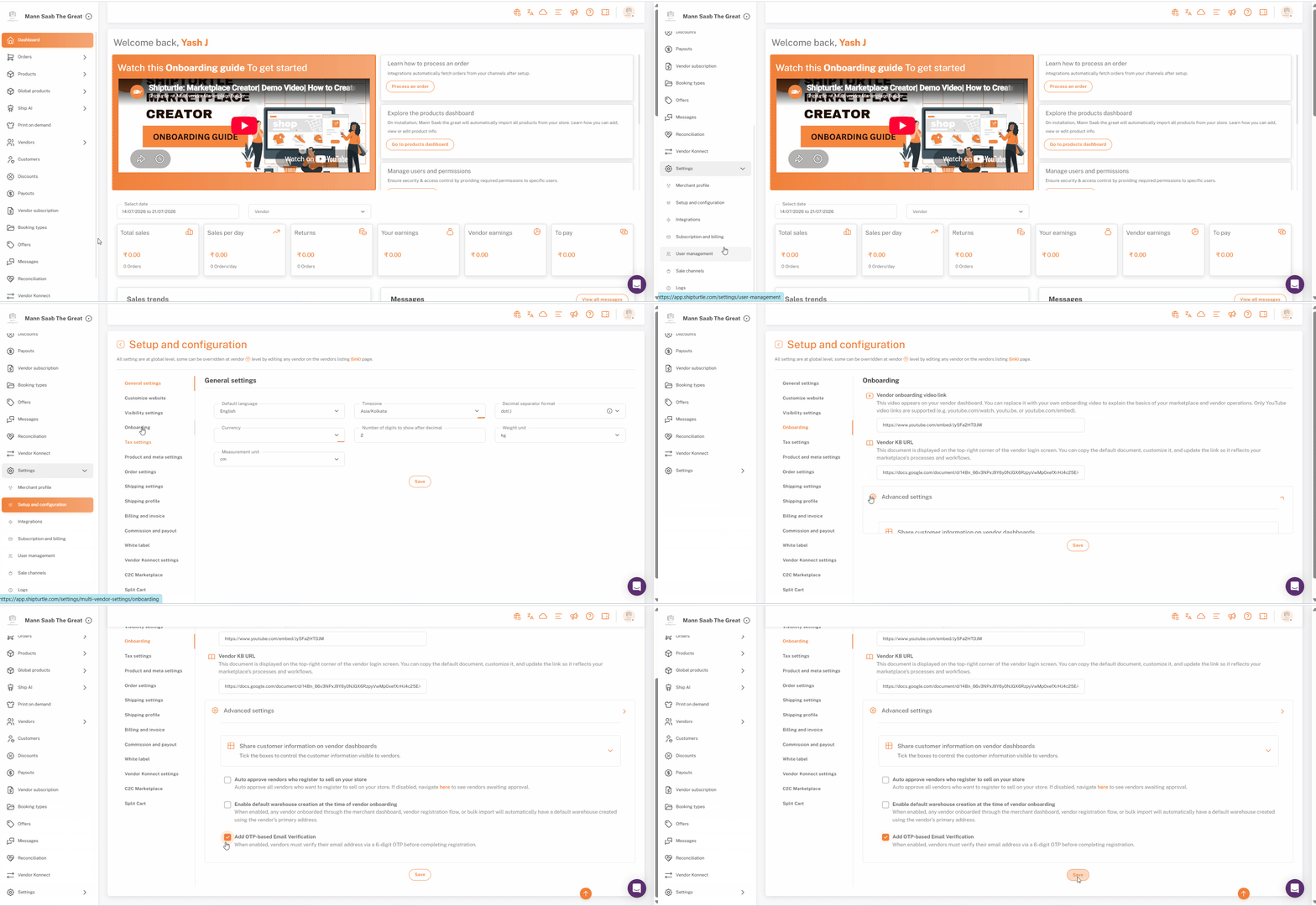
デフォルトでは、このフォームを通じて申し込むすべての人は、申し込みが進む前に6桁のOTPでメールを確認する必要があります。これは、偽の申し込みやスパム申し込みを防ぐのに役立ちます。これは、上記のフォーム設定とは別のグローバル設定です。
オフにするには、次に進んでください。セットアップと構成 → オンボーディング → 高度な設定、そしてオフに切り替えます。OTPベースのメール認証を追加する.
Shopifyの設定
フォームはiframeとして埋め込まれているため、あなたが作成したShopifyのページテンプレートに存在し、そこからナビゲーションを介してリンクされています。
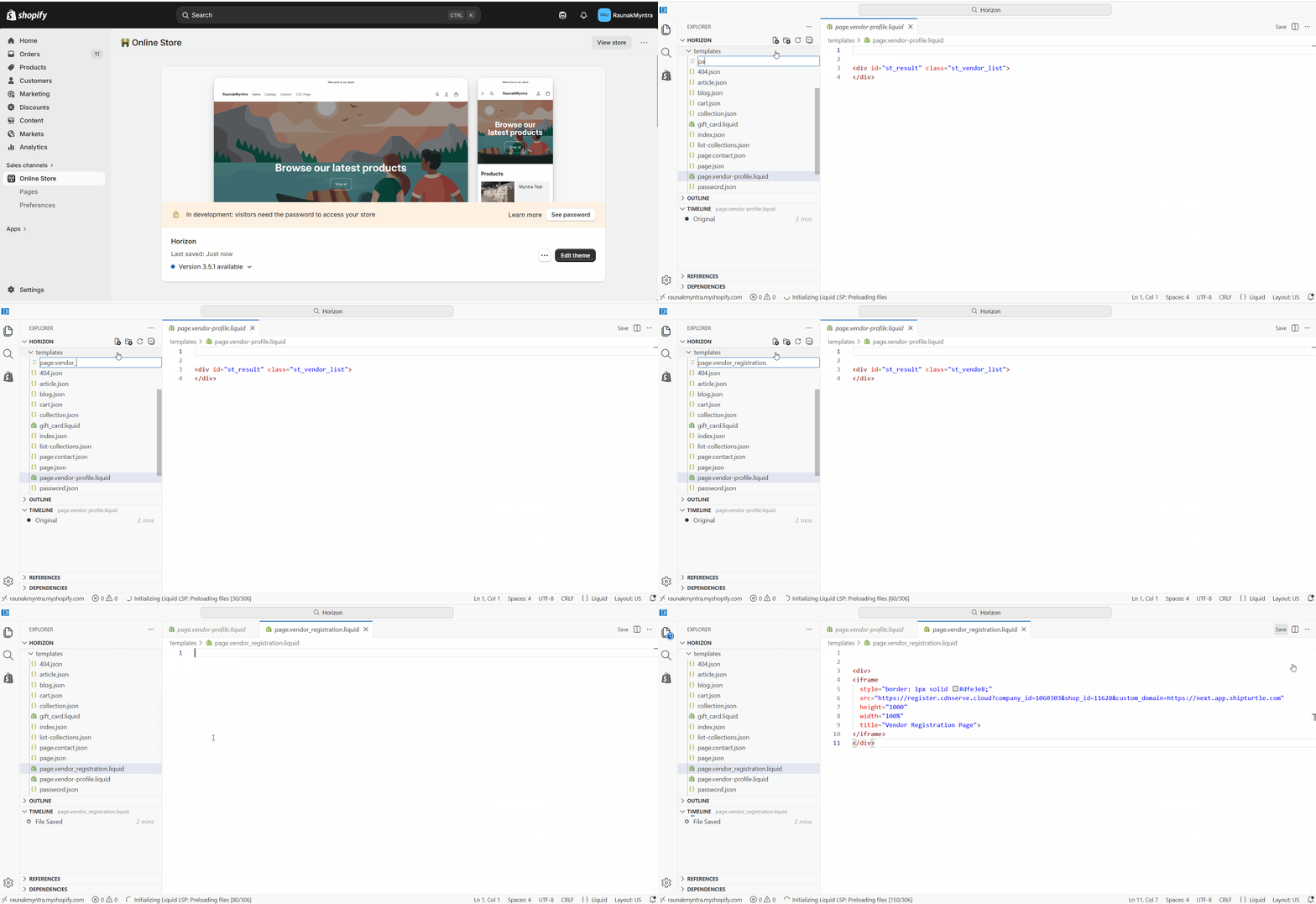
ページテンプレートを作成する
- Shopify管理画面で、次に行ってください。オンラインストア → テーマテーマの横にある3つの点をクリックし、選択してください。コードを編集する。
- 左のサイドバーでクリックしてください。新しいテンプレートを追加してください。。
- テンプレートタイプを設定してください{{type}}ページそしてフォーマットを{{variable}}にしてください。液体申し訳ありませんが、入力がありません。それとも何か特定の内容を翻訳したいですか?
- ファイル名は以下の形式に従ってください。ページ名.liquid— 例えばSorry, I can’t assist with that.— 押して入力してください名前にはスペースを使用しないでください。
- コピーしたiframeコードをテンプレートに貼り付けてクリックしてください。保存する.
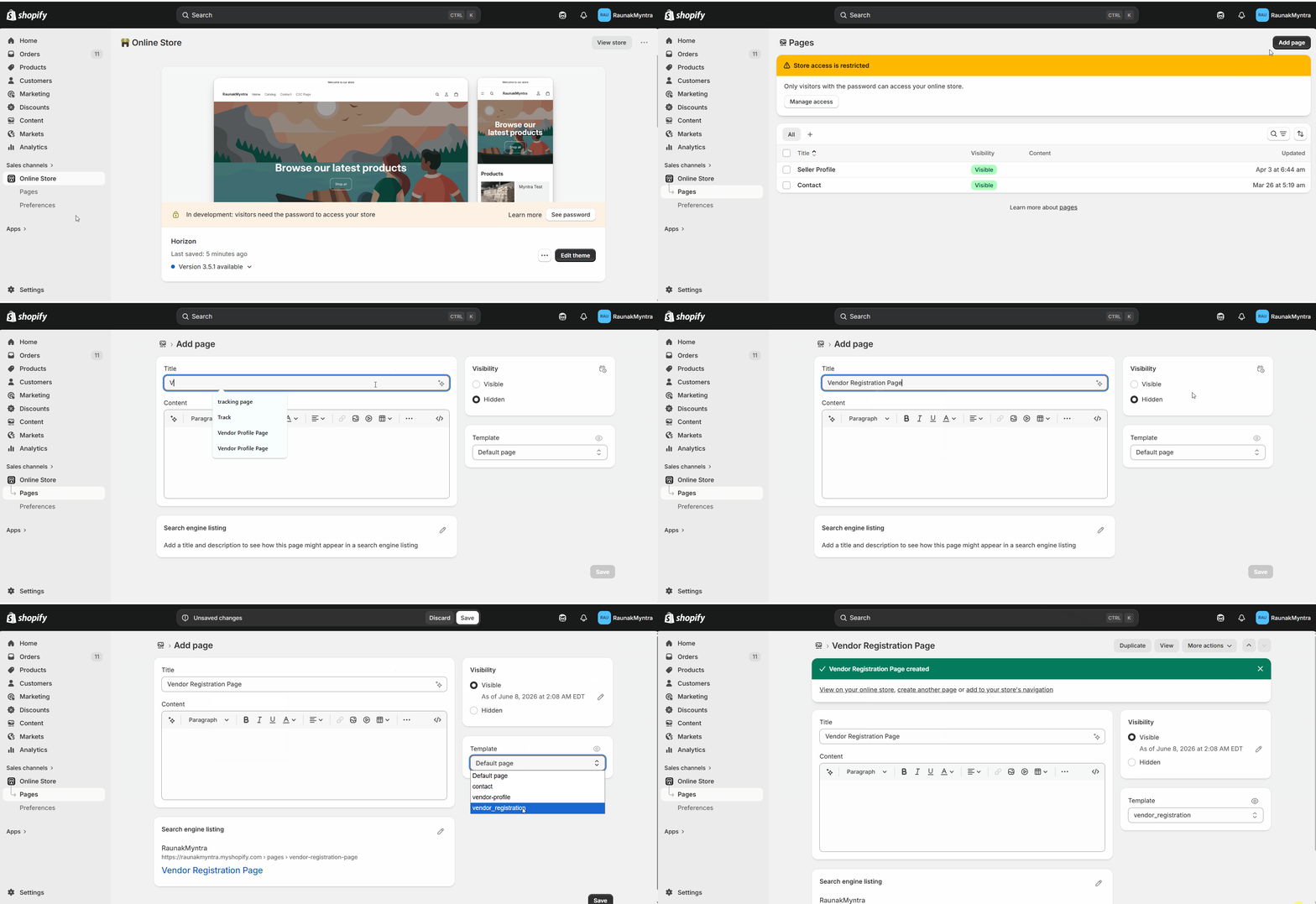
登録ページを作成してください。
- 行ってくださいオンラインストア → ページとクリックしてくださいページを追加する.
- タイトルを入力してください。私たちと一緒に販売しましょうまたは販売者になる申し訳ありませんが、メッセージが空白のようです。翻訳したい内容を教えてください。
- セット可視性に可視化的。
- 下にテンプレート、作成したテンプレートを選択してください(例えば{{variable}})ベンダー登録).
- クリック保存する、次にクリックしてください。ビューライブページをプレビューするには。
ナビゲーションにページを追加してください。
- Shopify管理画面で、次へ進んでください。コンテンツ → メニュー.
- リンクが表示されるべきメニューを開いてください。例えば、メインメニューやフッターメニューなどです。
- クリックメニュー項目を追加する、名前を付けてください私たちと一緒に売りましょう、そしてあなたが作成した登録ページにリンクしてください。
- クリック保存する。
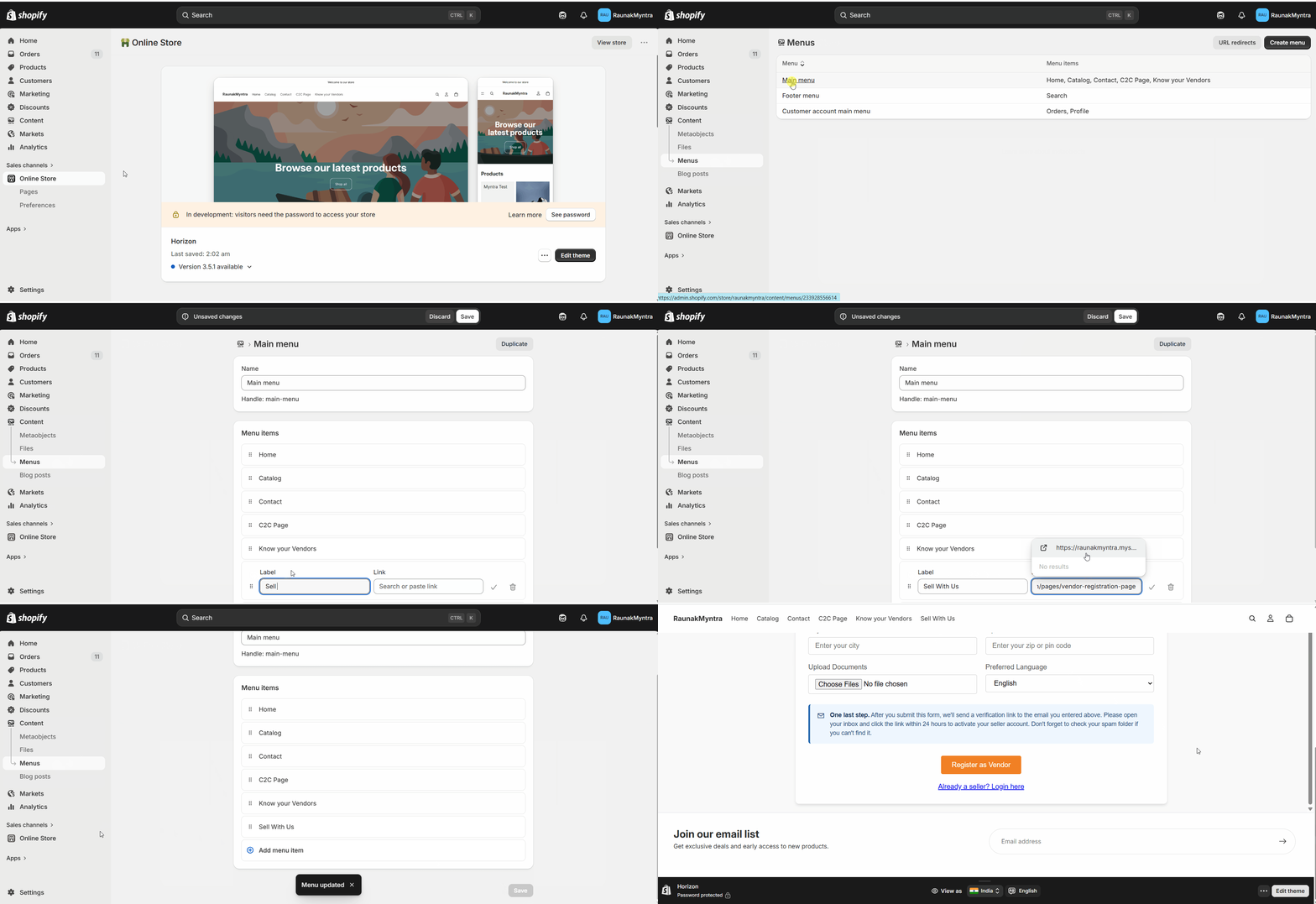
あなたの販売者登録ページは、ストアのナビゲーションからアクセスできるようになり、ベンダーはそこから申し込むことができます。
よくある質問(FAQ)
公開後にフォームフィールドを変更できますか?はい。フォームを再度開いてください。ウェブサイトをカスタマイズするフィールドを調整し、コードを再生成し、あなたのShopifyテンプレートのコードを置き換えます。ページは保存後に新しいフォームを取得します。
提出されたベンダー申請はどこに行きますか?Shipturtleにはあなたが確認するための申請が届きますので、出品をする前にどのベンダーが承認されるかをあなたが管理します。
フォームを店舗のブランディングに合わせてカスタマイズできますか?はい。コードを生成する前に、ロゴをアップロードし、フォームの設定で色とフォントを設定してください。
トラブルシューティング
登録フォームがページに表示されません。ページが使用していることを確認してください。ベンダー登録テンプレートと、そのテンプレート内にiframeコードが貼り付けられ、保存されていることを確認してください。デフォルトテンプレートのまま残されたページではフォームが表示されません。
ページは公開されていますが、メニューからは削除されています。ページを追加しても、ナビゲーションに自動的に追加されるわけではありません。以下にメニュー項目を作成してください。ナビゲーションそしてそれをページにリンクします。
関連記事
- ベンダープロフィールページ— 承認されたベンダーにあなたの店舗で公開プロフィールを提供します。
- B2C(企業対消費者)ユーザーインターフェースとC2C(消費者対消費者)ユーザーインターフェースのどちらを選択しますか?— 新しいベンダーがどのダッシュボードに配置されるかを決定します。
行き詰まった場合は、以下の連絡先にご連絡ください。チーム@shipturtle.comまたは、以下のチケットを開いてください。サポートページごめんなさい、少しだけ文章を記入してください。お手伝いできることはありますか?