ハイパーローカルアドオンは、あなたのShopifyストアフロントでの製品の可視性を、定義された配達半径内に位置する顧客に制限します。顧客があなたのストアを訪れたとき、Shipturtleは彼らの郵便番号またはピンコードを検出し、配達可能な製品のみを表示します — サービスエリア外のものは自動的に隠されます。これは、あなたのベンダーや倉庫が特定の地理的ゾーンをカバーしている場合に使用し、顧客が届かない製品を注文できないようにするのに役立ちます。
これは誰のためのものですか?
- 商人:アドオンを購入し、倉庫の配達半径を設定し、ストアフロントの埋め込みを有効にします。
- ベンダー:自分の倉庫配送半径を設定し、自分のサービスエリア内の顧客にのみ製品が表示されるようにします。
- 顧客:自分の所在地で利用可能な製品のみを確認できます — 彼らの側での設定は不要です。
始める前に
- ShipturtleがあなたのShopifyストアにインストールされており、アクティブです。
- ハイパーローカルにしたい各倉庫は、Shipturtleに既に存在している必要があるか、セットアップ中に新たに作成する準備が必要です。
- ハイパーローカルアドオンは、あなたのストアフロントで機能する前に、Shipturtleチームによる一度限りのバックエンド設定が必要です。連絡チーム@shipturtle.comアドオンを購入してこのスケジュールを設定し次第、チームがバックエンドのセットアップが完了したことを確認するまで、Shopifyの設定ステップに進まないでください。
一目でわかる仕組み
- ハイパーローカルアドオンを購入すると、Shipturtleチームがバックエンドの設定を完了します。
- あなた(とあなたのベンダー)は、各倉庫にサービス可能な半径を設定し、その半径内のすべての郵便番号/ピンコードを自動的に取得します。
- あなたは〜を有効にします。コレクション ハイパーローカルShopifyテーマに埋め込んでください。
- 顧客があなたの店舗を訪れ、郵便番号/ピンコードを入力します。
- その郵便番号/ピンコードにサービスを提供する倉庫に属する製品のみが表示されます。それ以外のものは非表示になります。
マーチャントセットアップ
ハイパーローカルアドオンを購入してください。
- オープンセットアップと構成 → 請求およびサブスクリプション.
- 見つけるハイパーローカルアドオン利用可能なアドオンのリストに。
- クリック定期購読するそして、料金を確認してください。
- メールチーム@shipturtle.comチームに通知して、あなたのストアのために必要なバックエンドの設定を完了できるようにします。
商人の倉庫にサービス可能半径を設定する
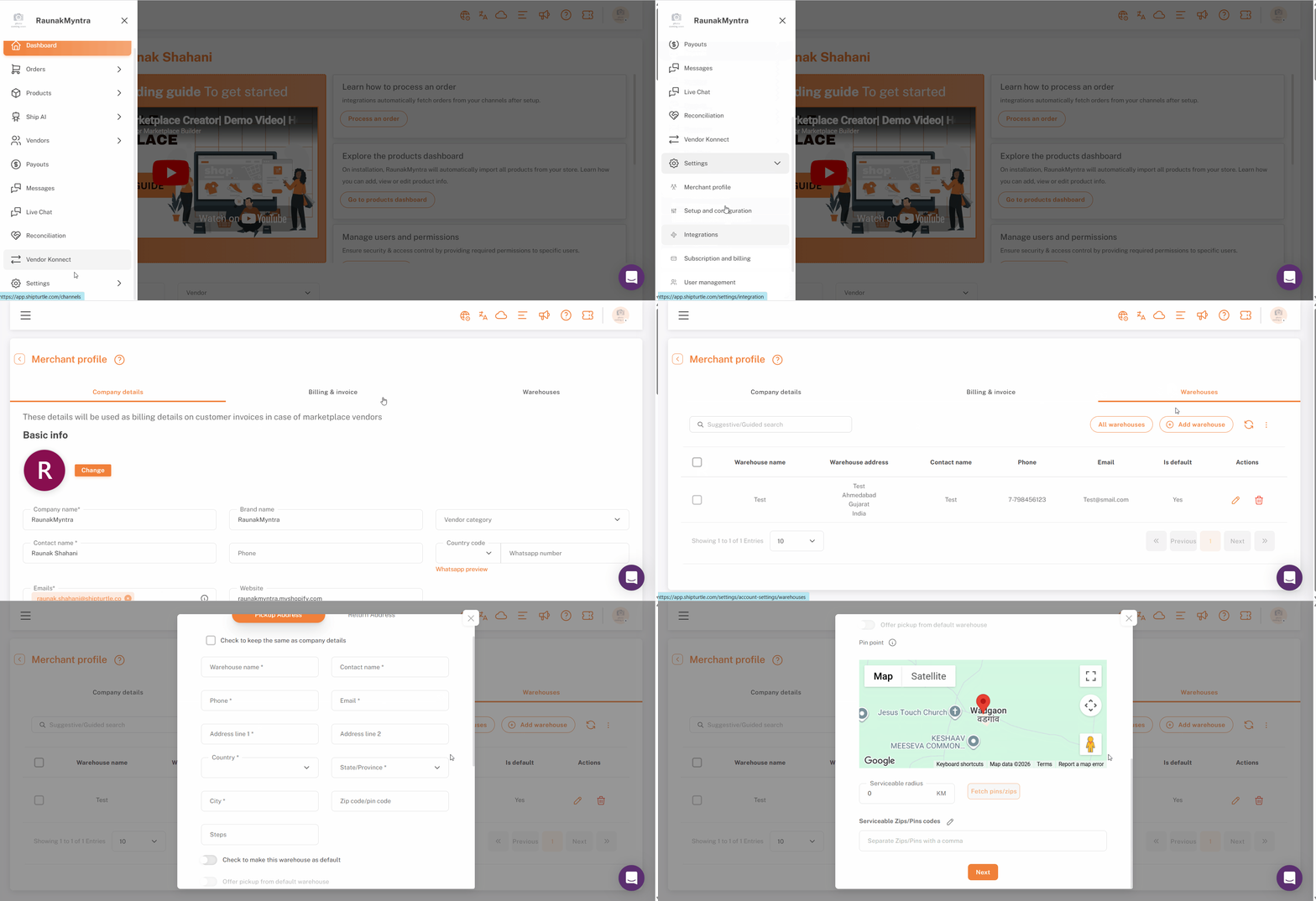
- オープン設定 & 設定 → マーチャントプロファイル → 倉庫. (ベンダープロファイル - ベンダー用)
- クリック倉庫を追加する新しいものを作成するには、またはクリックしてください{{variable}}編集する既存の倉庫に(pencil)アイコン。
- 入れてください{{variable}}。サービス可能半径キロメートルまたはマイルで。
- クリックPIN/ZIPを取得する.
注意:倉庫はデフォルトとしてマークされるべきです。それによって初めて倉庫のZIPコードが同期されます。
Shipturtleは、半径内のすべての郵便番号またはピンコードを取得し、それを倉庫に関連付けます。この倉庫に割り当てられた商品は、検出された郵便番号/ピンコードがそのリストに表示される顧客のみが閲覧できるようになります。
Shopifyの設定
ストアフロントのロケーション検出には、Shopifyテーマでシングルアプリ埋め込みを有効にする必要があります。このステップは、Shipturtleチームがバックエンドのセットアップが完了したことを確認した後に完了してください。
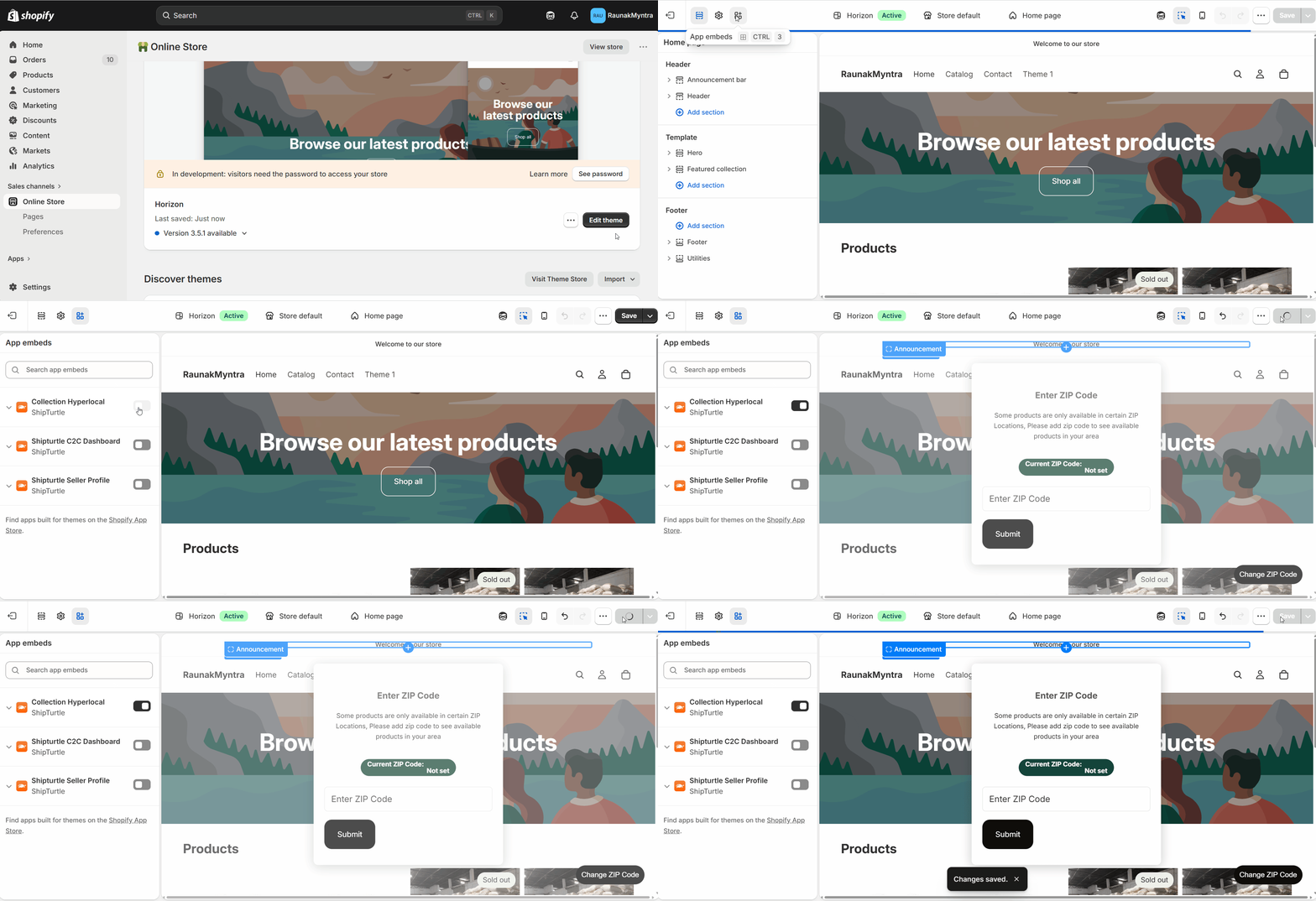
- 行く {location}Shopify管理者 → オンラインストア → テーマ.
- クリックカスタマイズあなたのアクティブテーマで。
- 左上のパネルでクリックしてください。アプリ埋め込み申し訳ありませんが、提供されたテキストには翻訳する内容が含まれていません。具体的な内容を教えていただければ、翻訳をお手伝いできます。
- 見つけてください。コレクション ハイパーローカルそれを切り替えてください。オン何かお手伝いできることがありますか?
- クリック保存する。
この時点から、ストアフロントはお客様の検出された場所に基づいて、すべてのコレクションおよび検索ページで自動的に商品の可視性をフィルタリングします。
よくある質問 (FAQ)
Shipturtleが顧客の位置情報を検出できない場合、どうなりますか?位置情報の検出が失敗した場合—例えば、顧客が位置情報の権限を拒否したり、ブラウザがそれをサポートしていない場合—すべての製品がデフォルトで表示されます。フィルターは、郵便番号/ピンコードが確認できたときのみ有効になります。
異なる倉庫のために異なる半径を設定できますか?はい。各倉庫にはそれぞれの半径設定があります。密集した都市部にある倉庫は5 kmの半径を持つかもしれませんが、田舎にある倉庫は50 kmの半径を持つかもしれません。それぞれ独立して設定されています。
単一の製品を異なる半径を持つ複数の倉庫にリンクすることは可能ですか?はい。商品が複数の倉庫に在庫がある場合、その商品はその倉庫のいずれかでカバーされている顧客の郵便番号/ピンコードに対して表示されます。
半径設定は、郵便番号とピンコードの両方で機能しますか?はい。PIN/ZIPを取得するお使いのShopifyストアの国設定に基づいて適切なコード形式を取得します。
トラブルシューティング
設定後でも、店舗で製品がフィルタリングされていません。最も一般的な原因は、{{variable}}がです。コレクション ハイパーローカルアプリ埋め込みはテーマエディターに保存されていないか、Shipturtleチームのバックエンド構成がまだ完了していない可能性があります。両方を確認してから、さらに調査してください。両方が完了している場合は、連絡してください。team@shipturtle.comあなたのストアのURLと一緒に。
PIN/ZIPの検索結果は、何も見つからなかったか、非常に少ない郵便番号のみでした。倉庫の位置に対して、サービス可能な半径が現実的な値に設定されていることを確認してください。半径が小さすぎる(例:地方での1 km)は、人口がいる郵便番号を返さない可能性があります。また、倉庫の住所が正しいことも確認してください。Shipturtleは倉庫の保存された住所から半径を計算します。
顧客が、自分の位置情報がカバーされているはずなのに、製品が見えないと言っています。関連する倉庫を開いてください{{variable}}。マーチャントプロフィール → 倉庫取得した郵便番号/ピンコードリストを確認してください。顧客の郵便番号/ピンコードがリストに含まれているか確認します。含まれていない場合は、半径を少し広げて再取得してください。
ベンダーの製品が、配達ゾーン内の顧客に表示されていません。ベンダーが自社の倉庫でサービス可能な半径の設定を完了しているか確認してください。半径が設定されているが、製品がまだ表示されない場合は、ベンダーの製品設定でその倉庫に製品が正しく割り当てられているか確認してください。
関連する記事
- Shipturtleがサポートするマーケティングタイプ— ハイパーローカルのマーケットプレイスモデルについての背景。
- ベンダー管理— 配送ゾーンを設定する前に、ベンダーをオンボードして設定します。
- 配送設定— サービス提供エリア内で適用される送料を設定してください。
もし行き詰まった場合は、私たちにご連絡ください。チーム@shipturtle.comまたは、{{platform}}にチケットを開いてください。サポートページ何かお手伝いできることがあれば教えてください。