概要
Live Chatは、お客様が製品やベンダーに関してリアルタイムでメッセージを送ることができる機能です。マーケットプレイスの販売者として、あなたはすべての会話を確認し、ベンダーと個別にチャットすることができます。Live Chatはアドオンであり、サインインしているお客様のみが利用できるため、あなたのプランでアドオンが有効になっていること、そしてShopifyで顧客アカウントがオンになっていることを確認してください。
このガイドでは、以下を学ぶことができます:
- Shopifyテーマにライブチャットボタンとメッセージページを追加してください。
- 顧客が販売者とチャットする際に何を見るかを理解する。
- ライブチャットの受信箱から会話を見つけ、返信し、管理します。
- あなたのベンダーとプライベートにチャットします。
- Live Chat APIを使用してカスタムストアフロントを接続します。
1. 商品ページにライブチャットボタンを追加する
あなたのShopify管理画面で:
- 行くところは販売チャネル → オンラインストア → テーマ。
- クリックカスタマイズするあなたのライブテーマに。
- 中央上部のテンプレートメニューから選択してください。製品 → デフォルト製品.
- In the (Note: Please provide more text if you need translation for a complete sentence or paragraph.)製品情報セクション、クリックブロックを追加。
- オープンするアプリタブと選択ライブチャットそれを近くに置いてください。カートに追加ボタン。
- 設定を調整して、クリックしてください。保存する。
ライブチャットブロック設定
- チャットボタン:ボタンテキスト(デフォルト){vendor}とチャットする), 幅、高さ、および色。
- チャットパネル:アクセントカラーと迅速な返信の提案カンマ区切りのリストがタップ可能なチップとして表示されます。これを空白にすると、非表示になります。
- アプリプロキシURLプレフィックス:デフォルト/a/dashboardアプリプロキシURLと一致する必要があります。Shopify管理者 → 設定 → アプリ → Shipturtleスラッシュなしで。
ライブチャットブロックは、製品テンプレートにのみ追加できます。
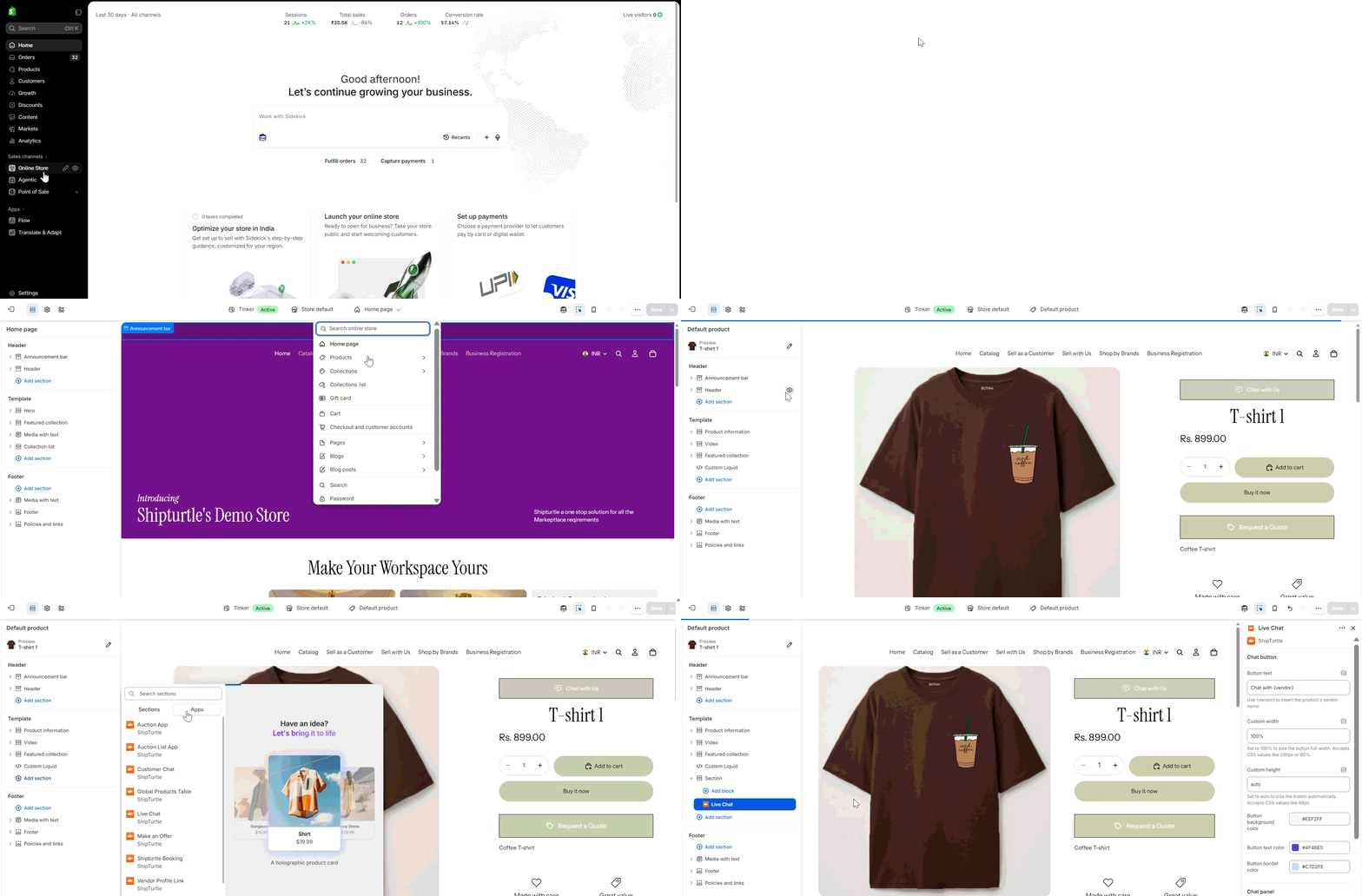
テーマエディタ → デフォルト商品 → ブロックを追加 → アプリ: ライブチャットブロック
2. メッセージページテンプレートを作成する
メッセージページは、お客様のすべての会話の受信トレイです。これは、次の場所で利用可能でなければなりません。/pages/messages。
- 行くには販売チャネル → オンラインストア → テーマライブテーマで、クリックしてください。申し訳ありませんが、具体的な内容がありませんので、翻訳を行うことができません。翻訳したいテキストを提供していただければ、喜んでお手伝いさせていただきます。そして選択するコードを編集する申し訳ありませんが、入力された内容が空白です。翻訳したいテキストを提供してください。
- 内のテンプレートフォルダーに、新しいページテンプレートの名前を追加してください。メッセージ. 保存されました。ページ.messages.json.
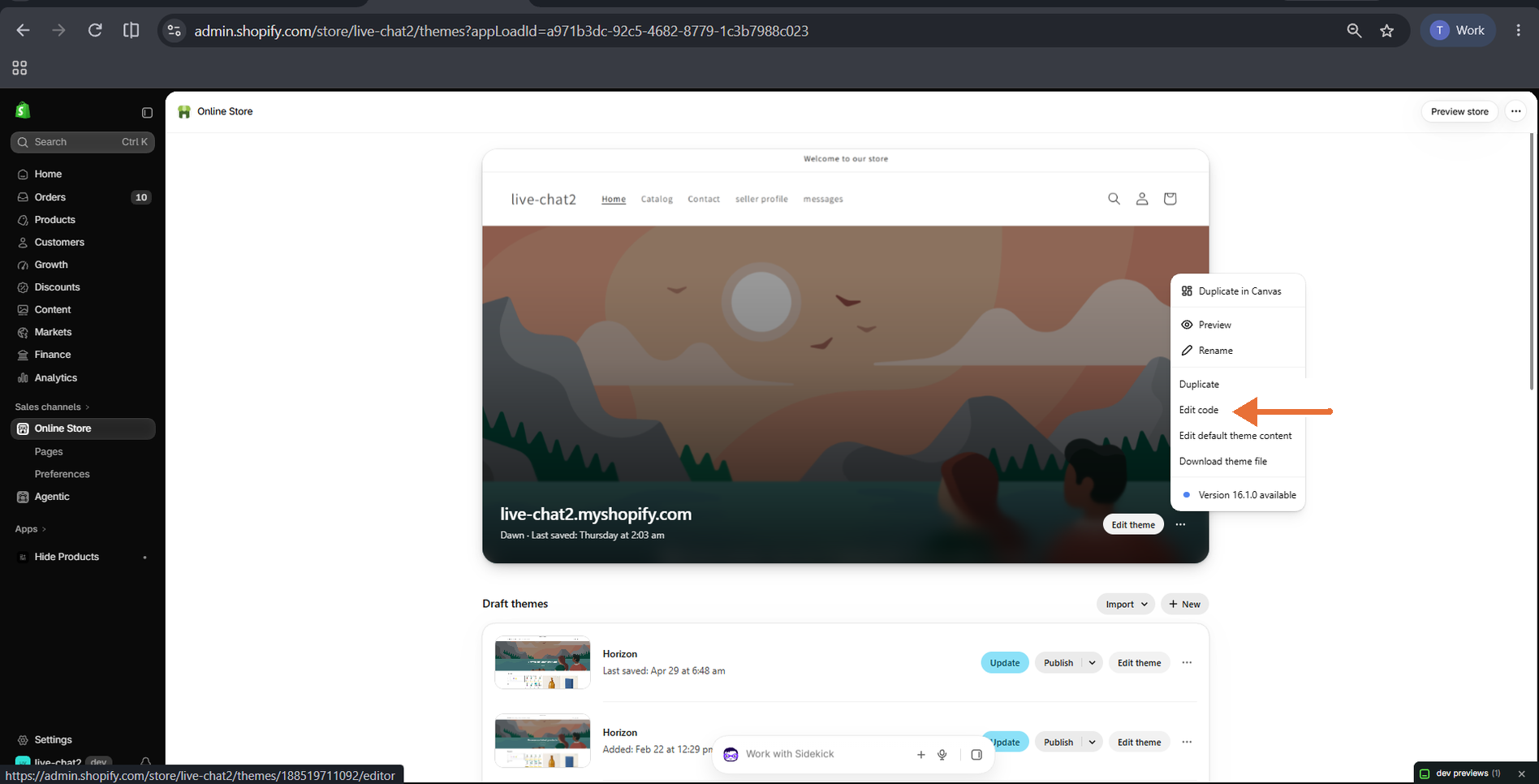
オンラインストア → テーマ → ⋯ メニュー: コードを編集する
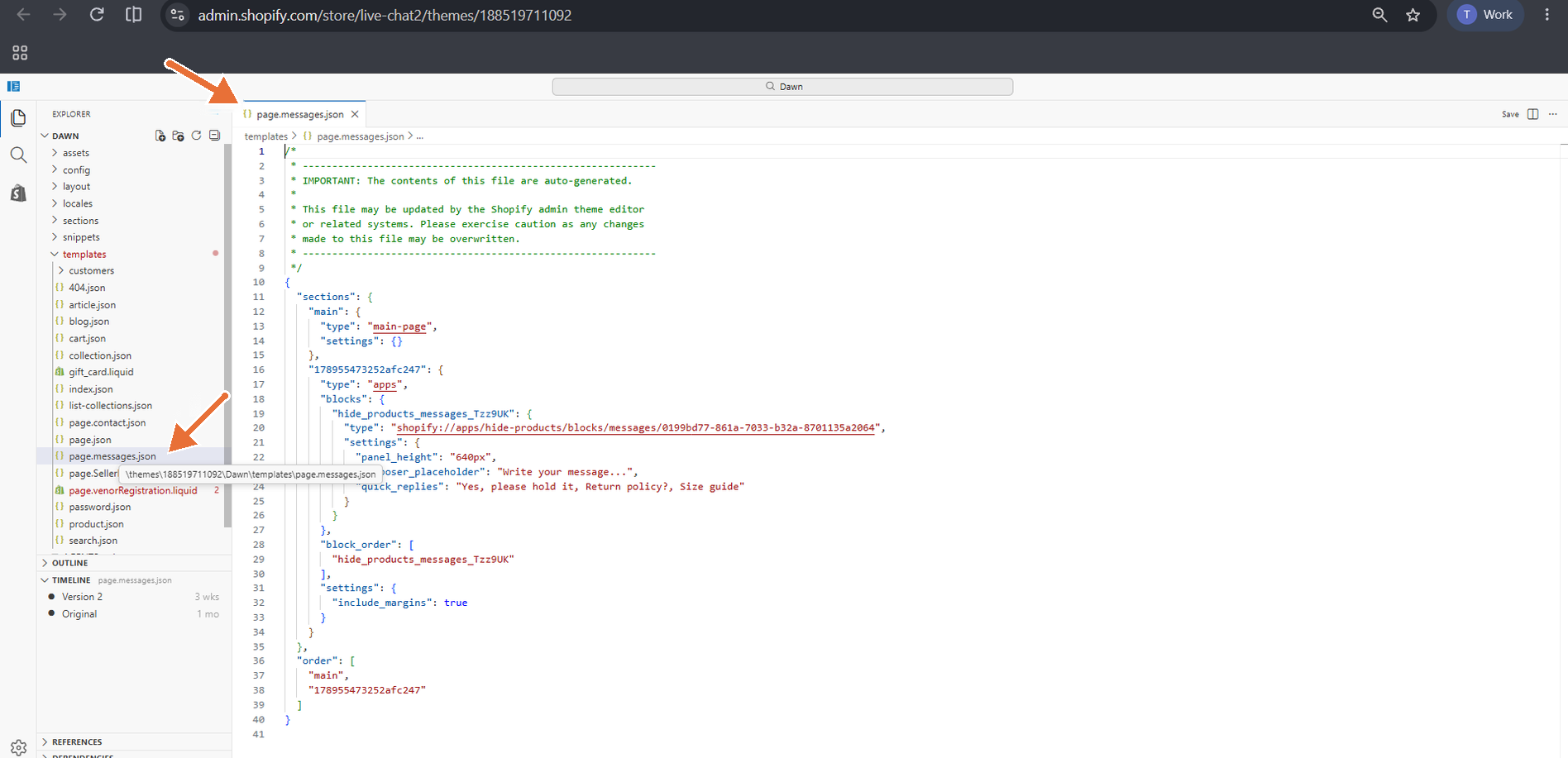
コードを編集 → テンプレート: page.messages.json
3. メッセージページを追加する
- 行くには販売チャネル → オンラインストア → ページクリックして下さいページを追加する。
- タイトルを入力してください。例えば、{{variable}}メッセージはい。
- 下にテンプレート選択してくださいメッセージ。
- 下に検索エンジンリスティング, URLがで終わることを確認してください/pages/messages、次にクリックしてください保存する。
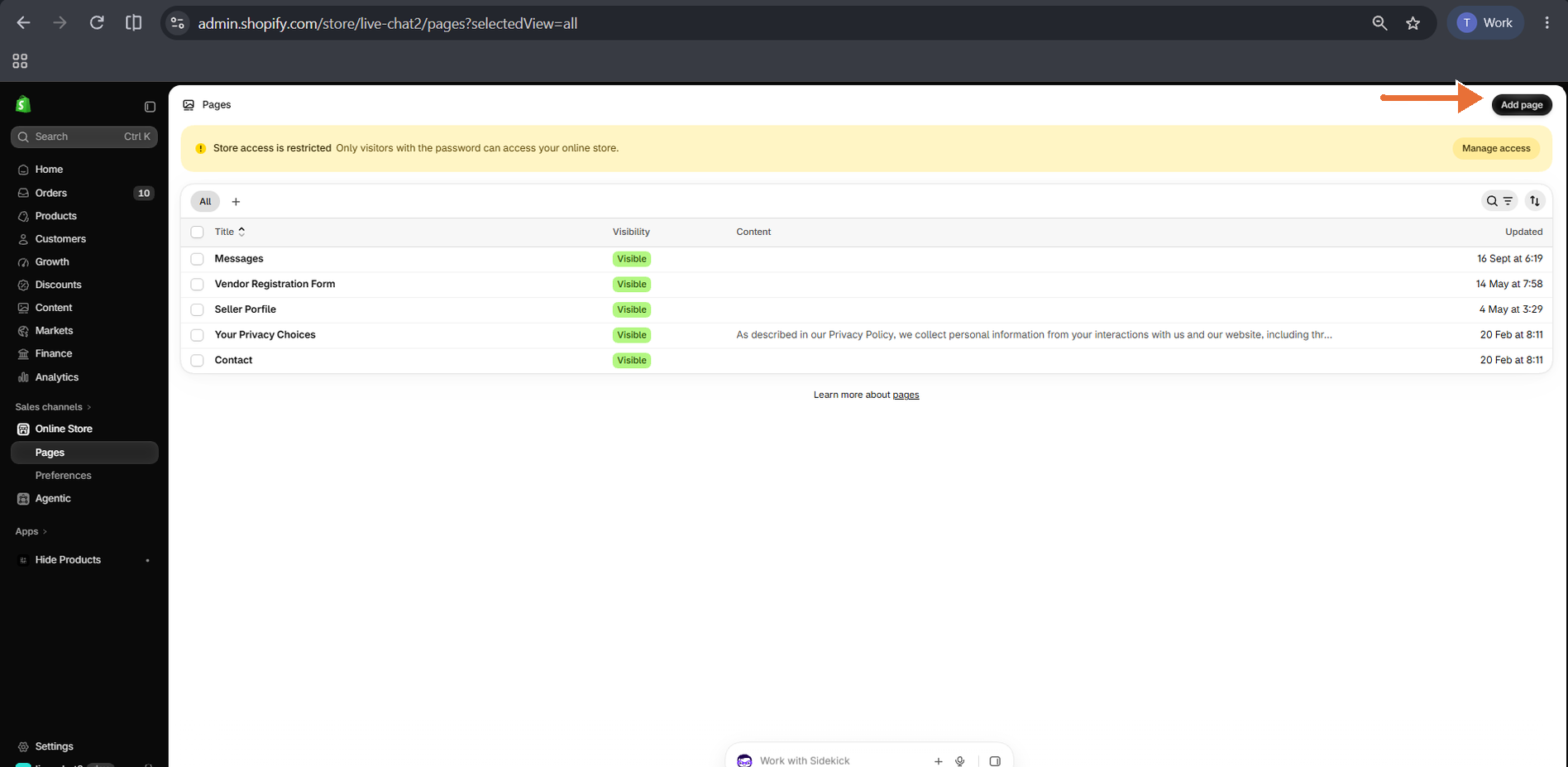
オンラインストア → ページ: ページを追加
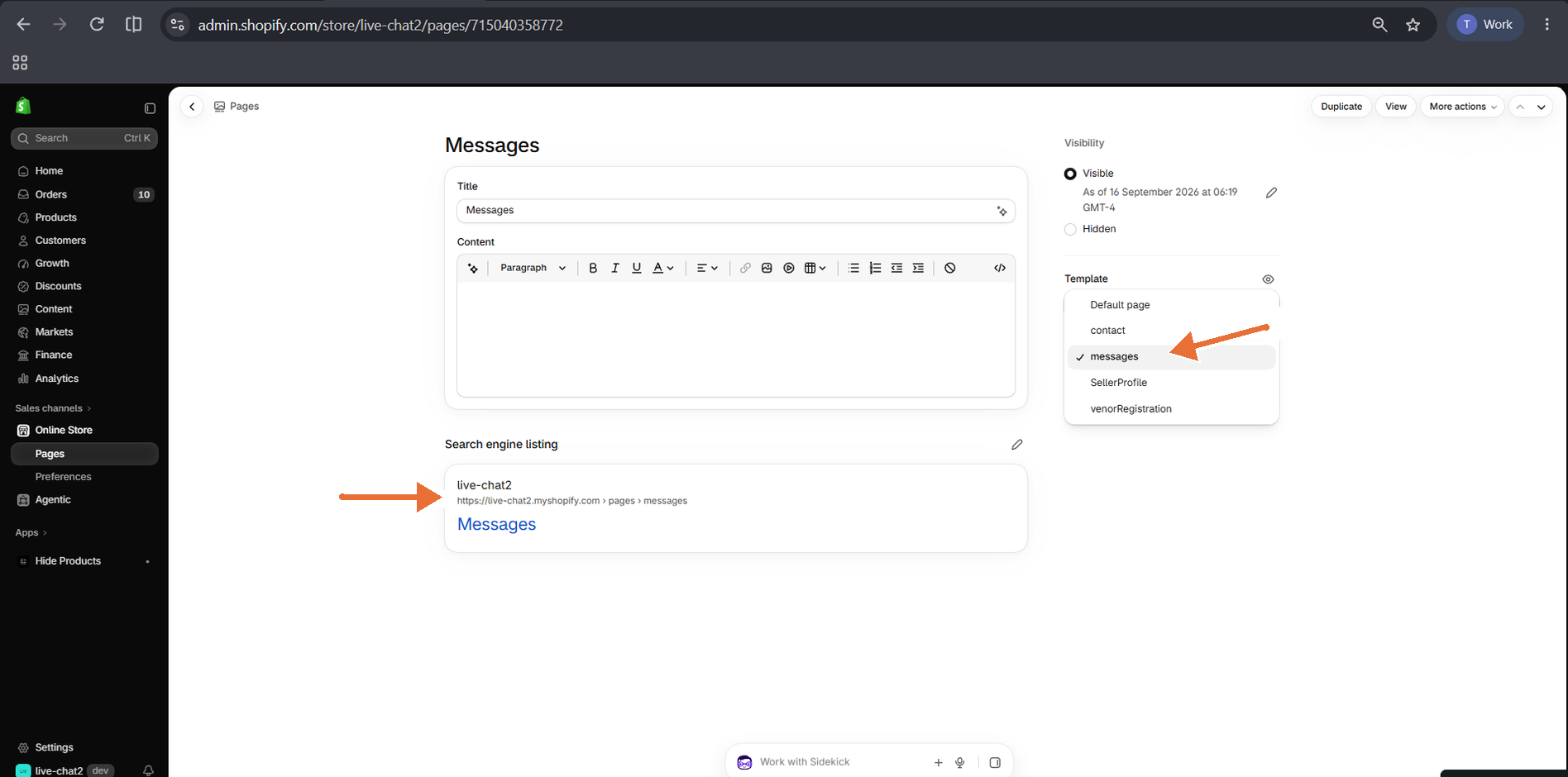
メッセージページ:選択されたメッセージテンプレートおよび /pages/messages URL
4. メッセージブロックを追加する
- 行ってください販売チャネル → オンラインストア → テーマそしてクリックしてくださいカスタマイズするあなたのライブテーマで。
- 上部中央のテンプレートメニューから選択してください。ページ → メッセージ。
- クリックブロックを追加する、オープンアプリ、そして選択しますメッセージ.
- 設定を調整してクリックしてください。保存する申し訳ありませんが、空のリクエストにはお応えできません。具体的な翻訳内容や文を提供していただければ、喜んでお手伝いします!
メッセージブロック設定
- パネルの高さ:受信トレイの高さ(デフォルト)640px)
- メッセージボックスプレースホルダーとクイック返信提案:各コンマは新しいチップの始まりです。
- カスタムCSS:スタイルを{{対象}}にスコープしてください。#st-メッセージアプリそのため、それらはあなたのテーマの他の部分には影響を与えません。
サインアウトした訪問者はサインインページに送られます。追加してください。メッセージ顧客が自分の会話を見つけることができるように、ヘッダーまたはアカウントメニューへのリンクを提供してください。
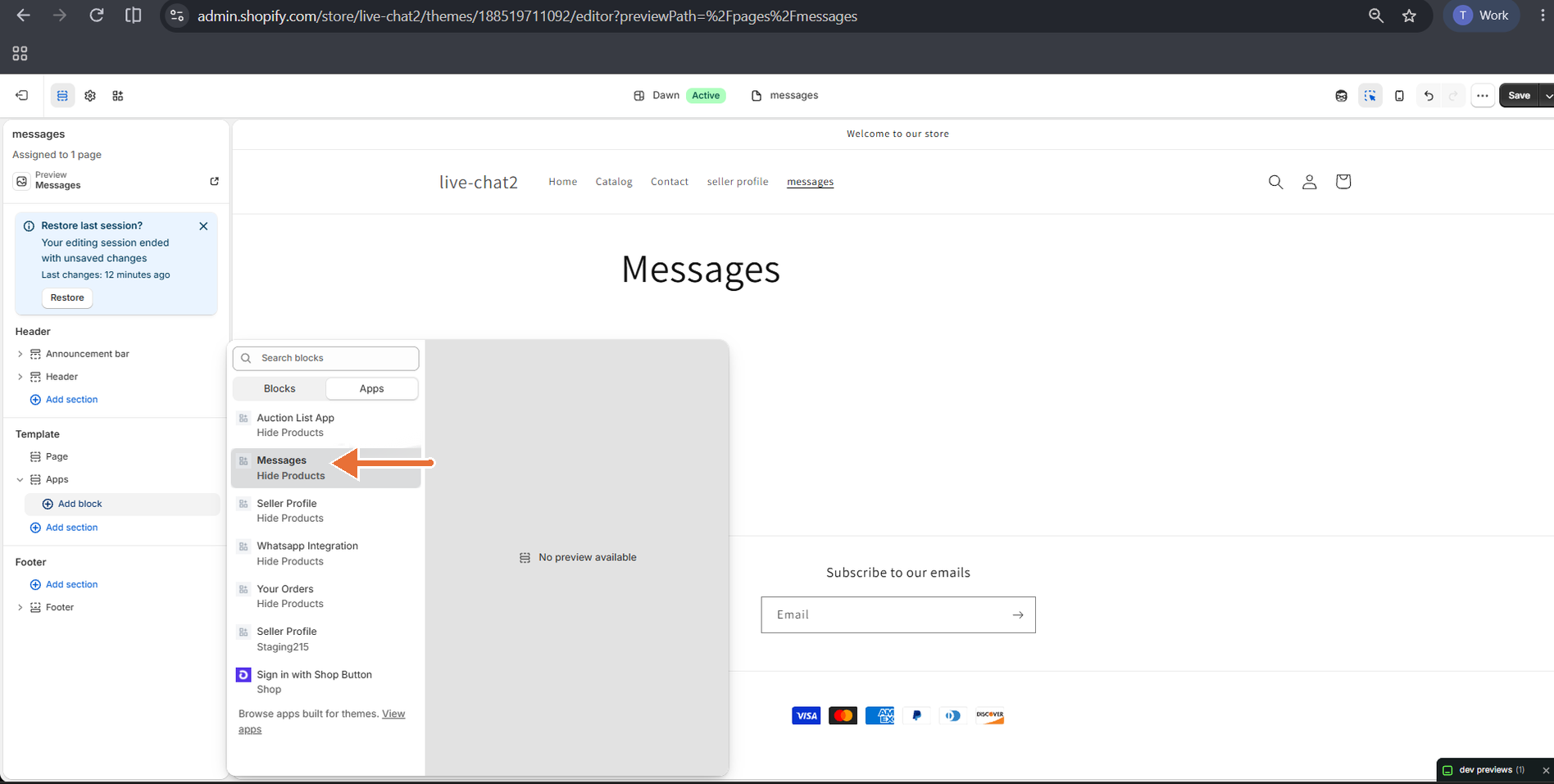
テーマエディタ → メッセージテンプレート → ブロックを追加 → アプリ:メッセージブロック
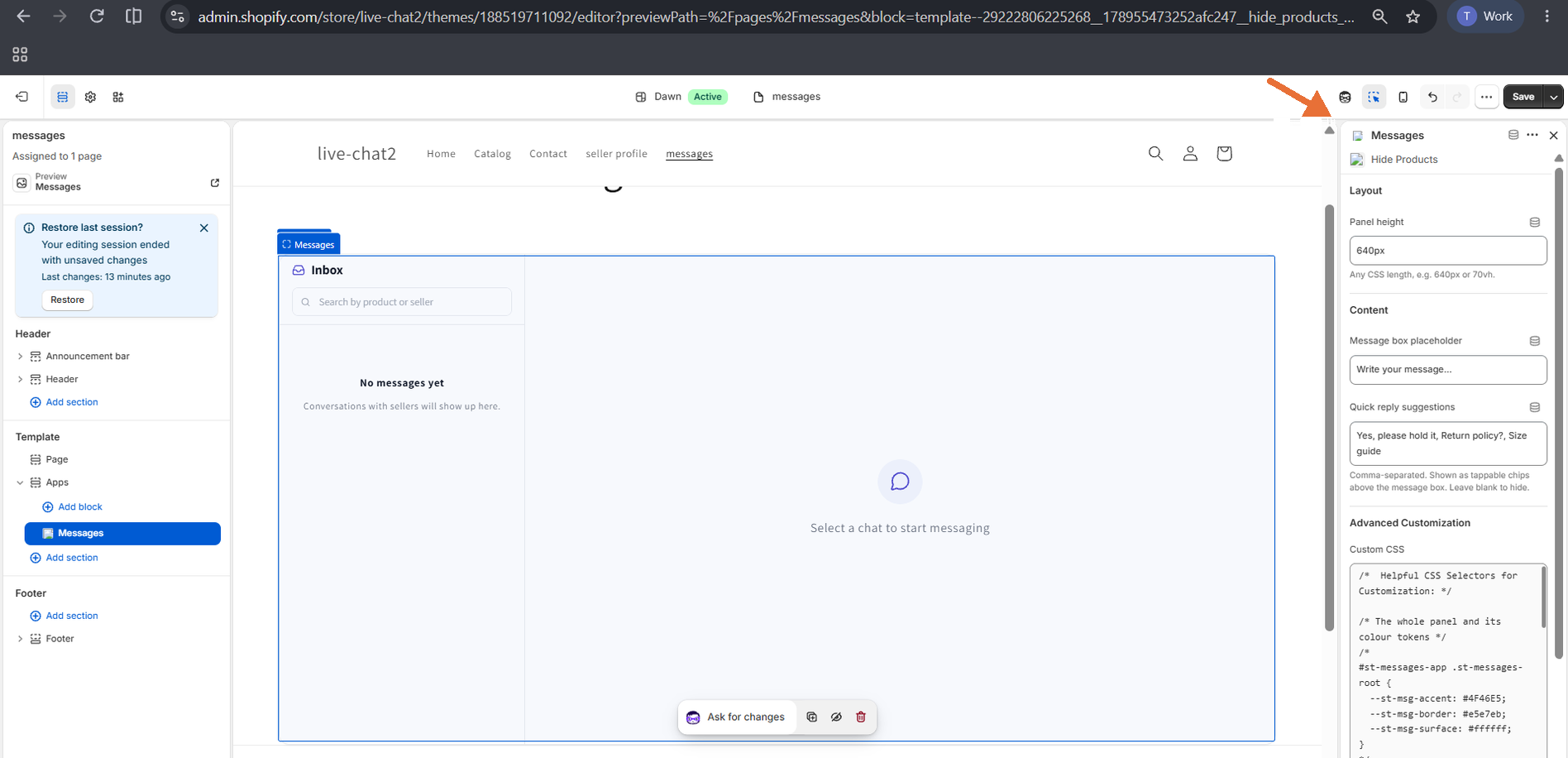
メッセージブロック設定
5. ベンダープロファイルページでの販売者とのチャット
Shipturtleのセラープロフィールブロックを使用すると、a出品者とチャットするボタンは自動的にベンダーの名前の横に表示されます。設定は必要ありません。
- クリックする売り手とチャットするそのベンダーとのメッセージページを開きます。
- 顧客がすでにベンダーとの会話を持っている場合、それが開かれます。そうでない場合は、最初のメッセージで新しい会話が始まります。
- The連絡先ライブチャットがアクティブな間、ベンダープロファイルタブは隠されています。
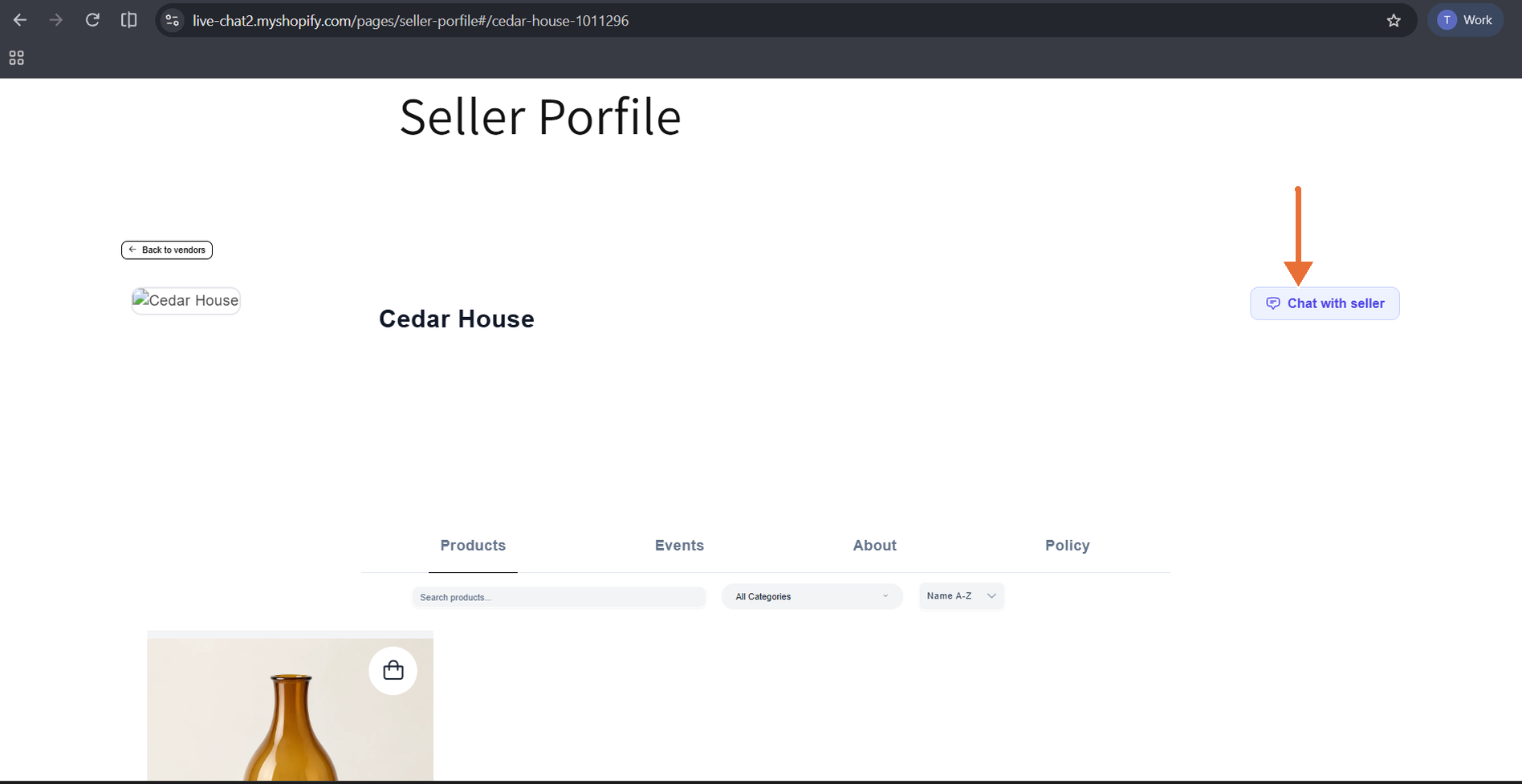
出品者プロフィールページ:出品者とチャットするボタン
詳しい情報については、をご覧ください。ベンダープロファイルページ
6. お客様が見るもの
商品ページからのチャット
- 顧客がクリックします
とチャットする サインインしていない場合、サインインを促され、その後製品に戻されます。 - チャットパネルが開き、ベンダー名と製品の詳細が表示されます。
- 顧客はメッセージを入力するか、クイック返信チップをタップして送信します。
各製品にはそれぞれの会話があり、顧客は戻ったときに以前のメッセージを見ることができます。ファイルは最初のテキストメッセージの後に添付できます。
メッセージページを使用して
- 「The」の日本語訳は「その」や「その」といった意味合いになりますが、文脈によって異なる場合があります。しかし、単体の「The」は特定の訳語を持たないこともあります。具体的な文脈を教えていただければ、より正確な翻訳を提供できます。受信箱すべての会話をプレビュー、時間、および未読バッジとともにリストします。
- 顧客は商品や販売者で検索を行い、返信やファイルを添付するために会話を開くことができます。
- 配達済み変更を{{variable}}に対して行います。見ました売り手がメッセージを読むと。
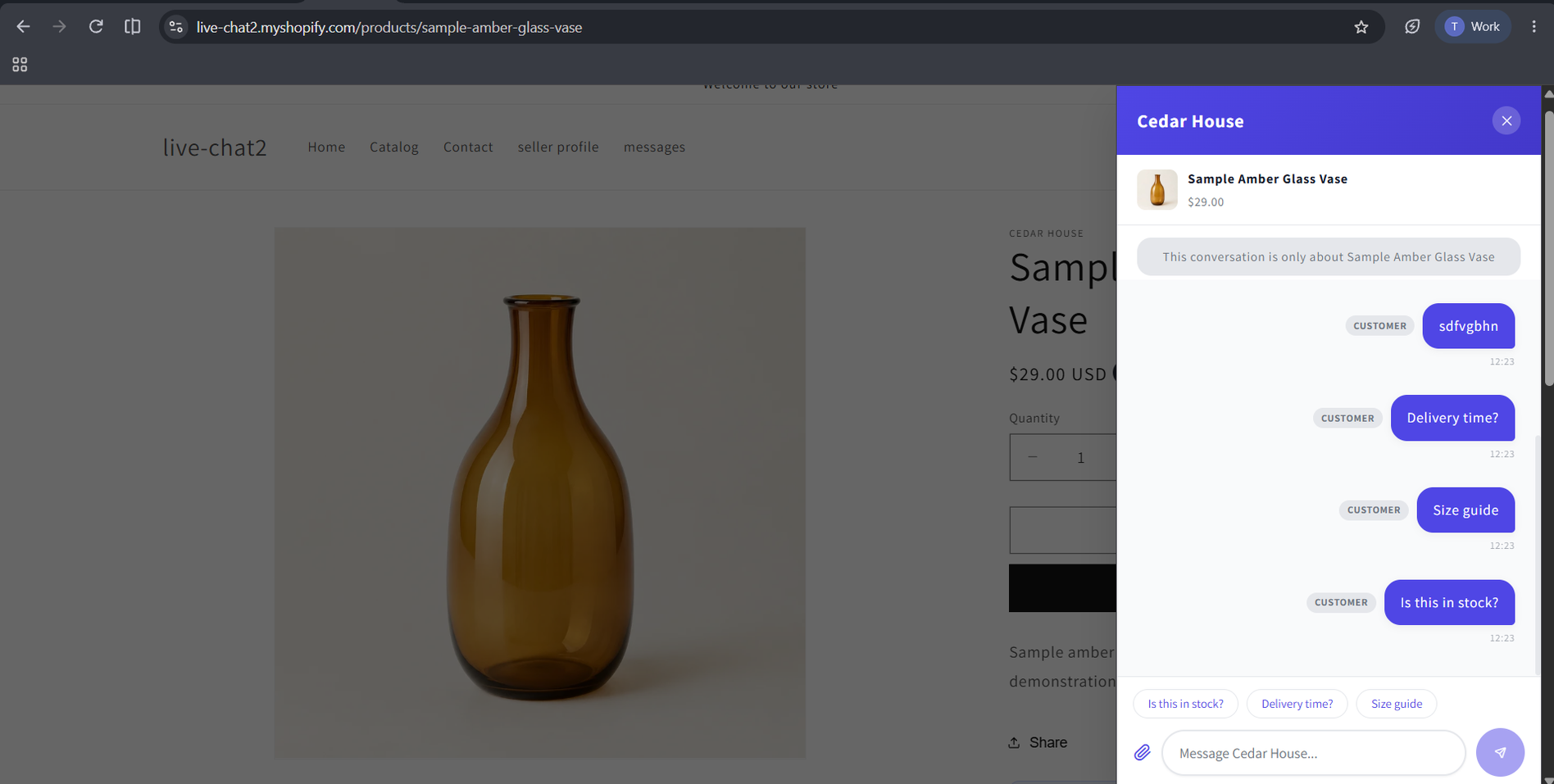
商品ページ:クイック返信チップ付きのライブチャットパネル
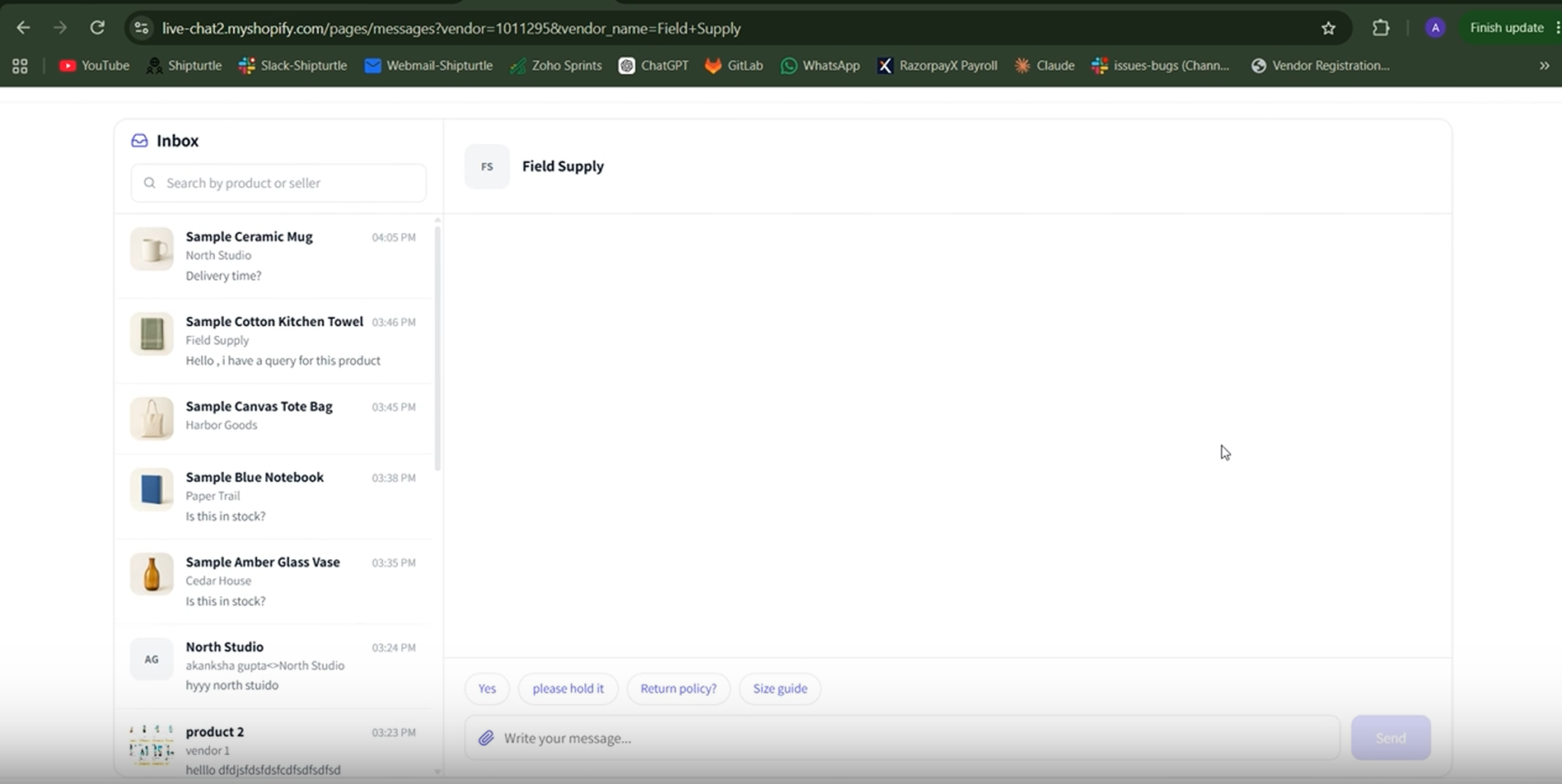
メッセージページ: 受信トレイと会話
7. ライブチャットインボックスを開く
- Shipturtle にログインしてください。
- 選択するライブチャット左側のナビゲーションメニューから。
- 左のリストから会話を選んで開いてください。
- マーケットプレイスでは、出店者はすべての会話を見ることができます。ベンダーは自分の製品とプロフィールに関する会話のみを見ることができます。
- もしライブチャットメニューには表示されていませんが、アカウントでアドオンがアクティブではありません。
会話を検索してフィルターをかける
- 会話を検索中...:顧客の名前またはメール、商品、または件名で検索します。商人はベンダーでも検索できます。
- すべて、オープン、そして解決済みタブ: 会話のステータス間を切り替える。
- フィルター(ファunnelアイコン):送信者のメール、ベンダー(商人のみ)、タイプ(商品または一般)、および日付でフィルタリングします。
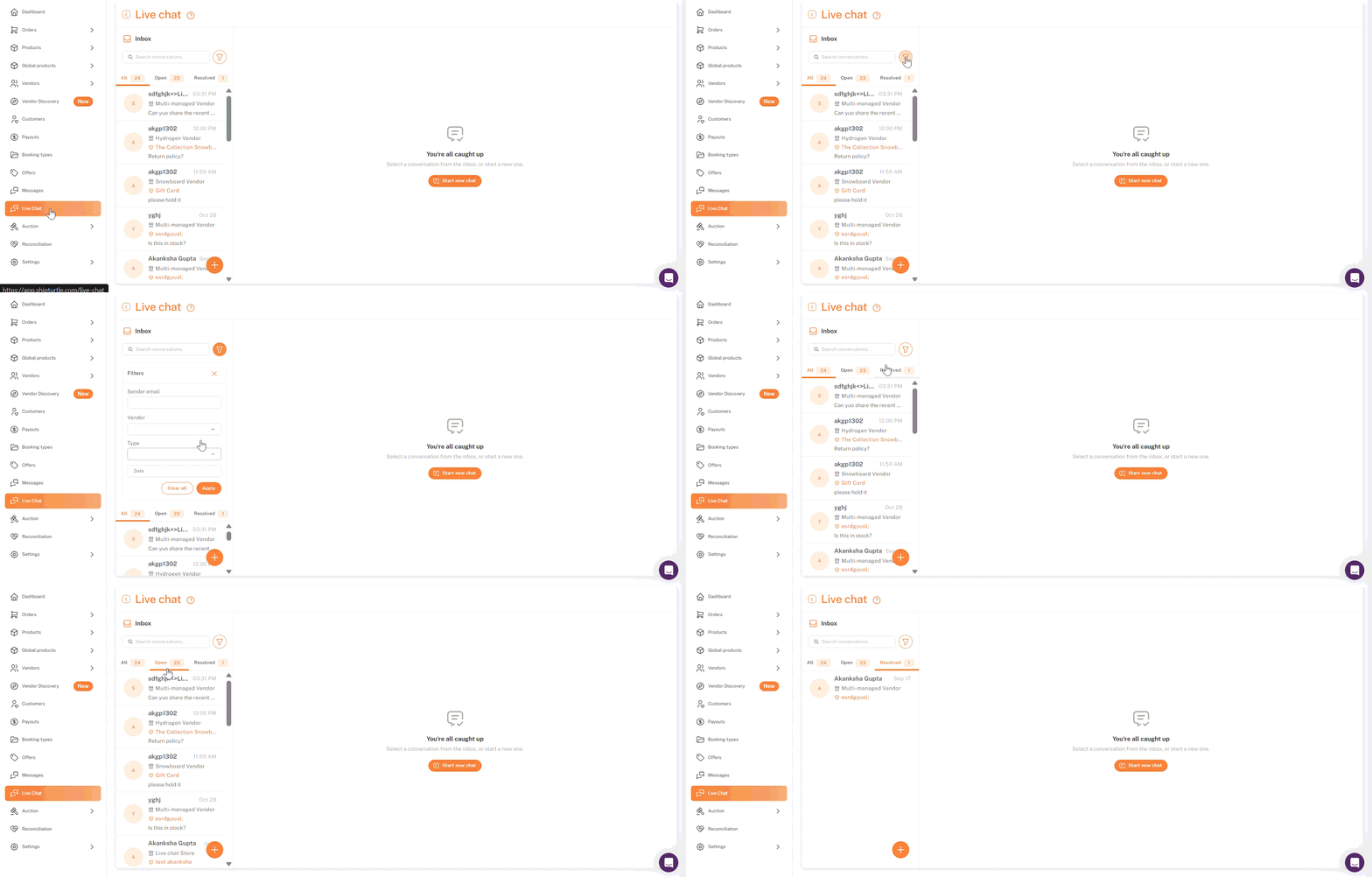
Shipturtle ダッシュボード → ライブチャット: インボックス
8. 会話に返信する
- 受信トレイから会話を開いてください。既読としてマークされています。
- あなたの返信をタイプしてください。メッセージを入力してください...ボックス。
- ファイルを追加するには、クリップアイコンをクリックし、各ファイルが緑になるまで待ってください。
- プレス入力してくださいまたは送信アイコンをクリックします。
- 配達されました変更を{{variable}}に対して行う見た相手があなたのメッセージを読むと。
- メッセージごとに最大10ファイルを送信できます。それぞれのファイルは10MBまで対応しています(JPG、PNG、GIF、WEBP、PDF、DOC、DOCX、XLS、XLSX、TXT、CSV)。
- メッセージは最大5,000文字までです。
会話のコンテキストを表示する
Theコンテキストの詳細右のパネルには会話の開始地点、顧客の名前とメールアドレス、製品の詳細が表示されます。製品のタイトルをクリックすると、Shipturtle で製品が開きます。
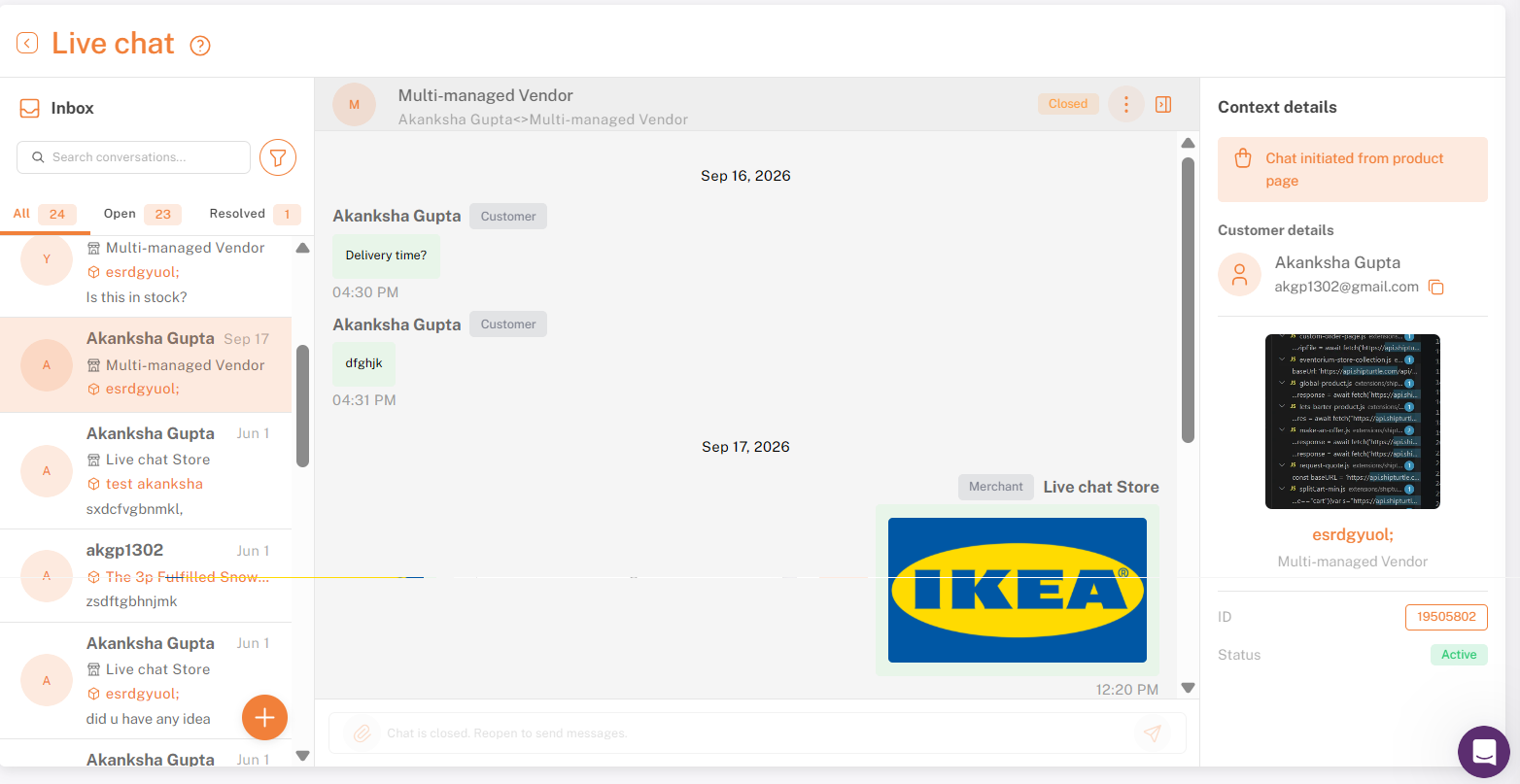
ライブチャットの会話: メッセージ履歴とメッセージボックス、コンテキスト詳細パネル: 顧客および製品の詳細
9. 会話を解決、アーカイブ、または削除する
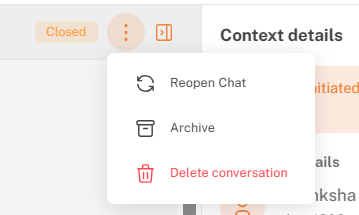
会話を開き、クリックします。申し訳ありませんが、リクエストが空欄です。翻訳したいテキストを提供していただけますか?チャットヘッダーのメニュー:
- 解決済みとしてマークする(商人のみ):会話を終了し、次に移動します。解決済みタブ。
- チャットを再開します。(商人のみ):解決済みの会話を再オープンします。
- アーカイブ:あなたの受信箱と顧客のメッセージページから会話を隠します。
- 会話を削除してください:すべての人、顧客を含む、のためにそれを削除します。これは元に戻すことはできません。。
10. もしお客様が再度書いてきた場合
- 解決済みまたはアーカイブされた会話は、その完全な履歴とともに再開されます。
- 削除された会話は復元されません。お客様の次のメッセージは新しい会話を始めます。
11. 通知
- 新しいメッセージ、入力中のインジケーター、既読通知は、オープンな会話の中でリアルタイムで表示されます。
- お客様に返信すると、サインインして返信するように求めるメールが送信されます。1つの会話につき、最大で24時間ごとに1通のメールが送信されます。
- 加盟店やベンダーは新しい顧客メッセージについてメールを受け取らないため、ライブチャットの受信箱を定期的に確認してください。
詳細については、カスタムメールドメインの追加と通知を参照してください。
12. ライブチャットAPIを使用してカスタムストアフロントを接続する
- あなたのストアがShopifyテーマに基づいていない場合(たとえば、ヘッドレスウェブサイトなど)、Live Chat APIを使用して独自のインターフェースを通じてチャットを提供してください。
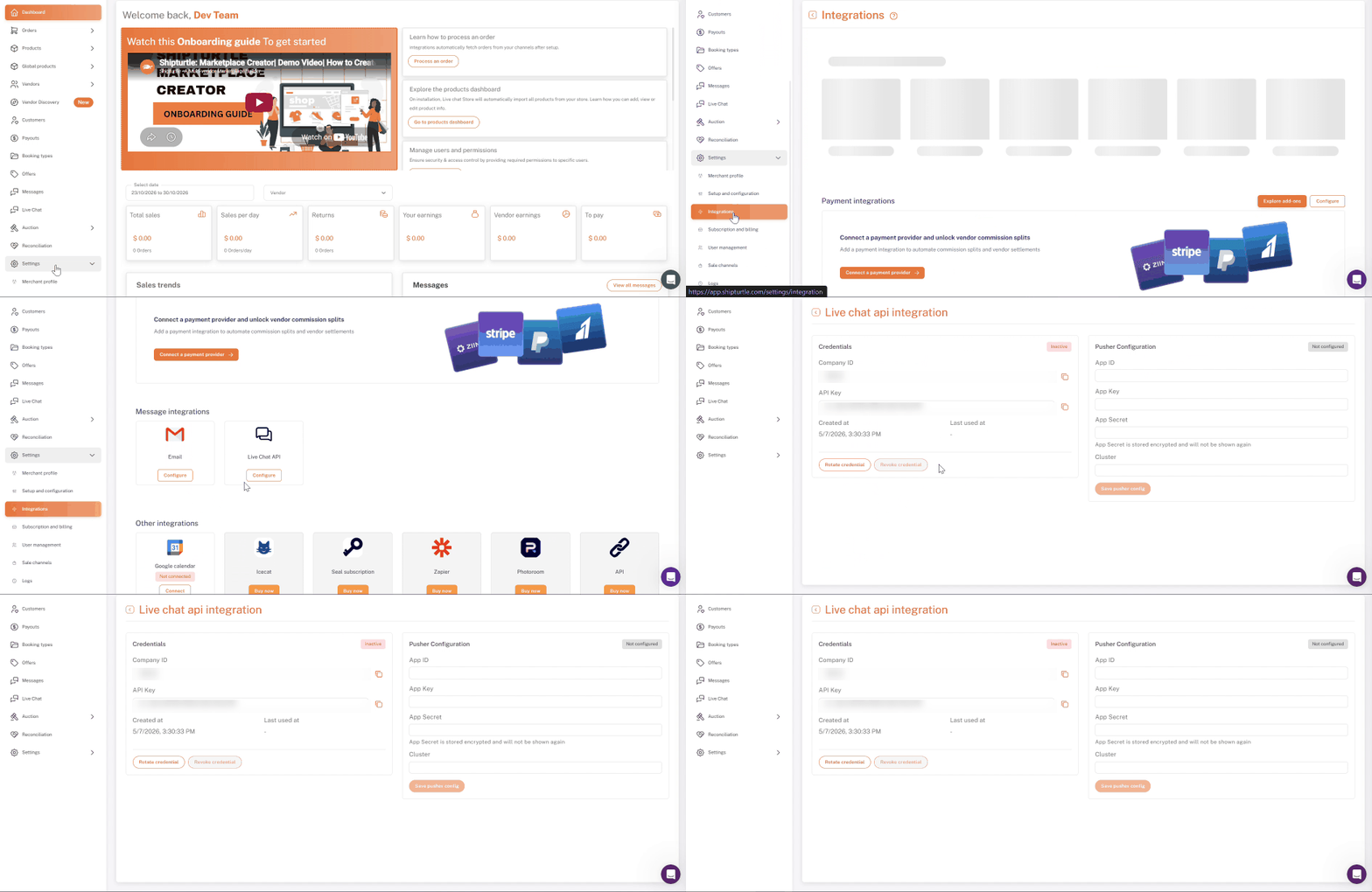
- 設定に移動 → インテグレーション。
- メッセージ統合の下で、ライブチャットAPIを見つけて「設定」をクリックします。
- 「クレデンシャルを生成」をクリックしてください。
13. API 認証情報と Pusher 設定を保存する
- コピーする会社ID、APIキー、そしてapi_secret秘密は一度だけ表示されるため、安全に保管してください。
- 下記の内容をご確認ください。Pusher設定、あなたのPusherを入力してください。アプリID、アプリキー、アプリの秘密キー、そしてクラスター、次にクリックしてくださいプッシャーの設定を保存してください。。
- 開発者と資格情報を共有して、店舗を接続してください。
認証情報を管理する
- 資格情報をローテーションする:新しいキーとシークレットが発行されます。既存の顧客セッションは機能しなくなります。
- 資格情報を取り消す:APIチャットは、資格情報を回転させるまでオフになります。
- クリアプッシャー設定:新しいPusherの詳細が保存されるまで、リアルタイムチャットは停止します。
完全なAPIリファレンスについては、Shipturtleチームにお問い合わせください。
よくある質問 & トラブルシューティング
- ダッシュボードのメニューにライブチャットが表示されません。
あなたのアカウントではライブチャットアドオンが有効になっていません。Shipturtleチームに連絡して有効にしてください。 - 顧客はチャットの代わりにサインインプロンプトを見ています。
ライブチャットはサインインした顧客のみで動作します。Shopifyで顧客アカウントが有効になっていることを確認してください。 - チャットパネルは開くが、メッセージが読み込まれないか送信されない。
その確認をしてください。アプリプロキシURLプレフィックスLive Chatブロックは、次のApp Proxy URLと一致します。Shopify管理者 → 設定 → アプリ → Shipturtleスラッシュが末尾にない状態で。 - セラーとのチャットで「ページが見つかりません」というエラーが表示されます。
ページを作成するには/pages/messages使用している{{variable}}メッセージテンプレートを作成し、メッセージブロックをそれに追加します(セクション2~4を参照)。 - 最初のメッセージにファイルを添付できないのはなぜですか?
最初にテキストメッセージを送信してください。次のメッセージ以降はファイルを添付できます。 - ベンダーとして、解決済みの会話に返信できないのはなぜですか?
それを再開できるのは商人のみです。また、顧客が再度書き込むと自動的に再開されます。 - ベンダーはお互いの会話を見ることができますか?
いいえ。ベンダーは自分の会話だけを見ることができます。マーチャントはすべての会話を見ることができます。 - 新しい会話が受信トレイに表示されていません。
タブを切り替えるか、ページをリロードしてリストを更新してください。 - ストアフロントチャットはどの言語に対応していますか?
組み込みテキストは、英語、ドイツ語、スペイン語、オランダ語、ポルトガル語、ノルウェー語、およびルーマニア語で利用可能です。他の言語は英語が表示されます。ブロック設定で入力したテキストは、入力した通りに表示されます。
関連する記事
助けが必要ですか?
詰まっている場合は、Shipturtleサポートチームまでご連絡ください。チーム@shipturtle.comまたは、Shipturtleサポートページを通じてサポートチケットを提出してください。