この記事では、2つのことについて説明します。1つ目は編集可能な通知テンプレートのカスタマイズ、2つ目は、汎用の送信者アドレスの代わりに独自のドメインとメールサーバーを使用して、マーケットプレイスのメールの送信設定を行う方法です。
これは誰のためのものですか
商人:通知テンプレートを管理し、送信ドメイン/メールサーバーを設定します。
ベンダー:通知を受け取りますが、セットアップには関与していません。
顧客:通知を受け取りますが、セットアップには関与していません。
通知テンプレート
通知テンプレートは、ベンダーや顧客に送信される自動メール、注文確認、配達更新、返品通知などの内容を制御します。すべてのテンプレートが編集可能なわけではなく、一部はシステム制御のままですが、大多数はあなたのマーケットプレイスのトーンやブランディングに合わせてカスタマイズできます。
どこでそれを見つけることができますか?
行く {{場所}}設定 → 統合 → メール設定 → 通知テンプレートテンプレートは、左のペインナビゲーションによって以下のカテゴリで整理されています: 注文、製品、支払い、配送とロジスティクス、ベンダー、ユーザー、調整、メッセージとチャット、ダイジェスト、そして予約。
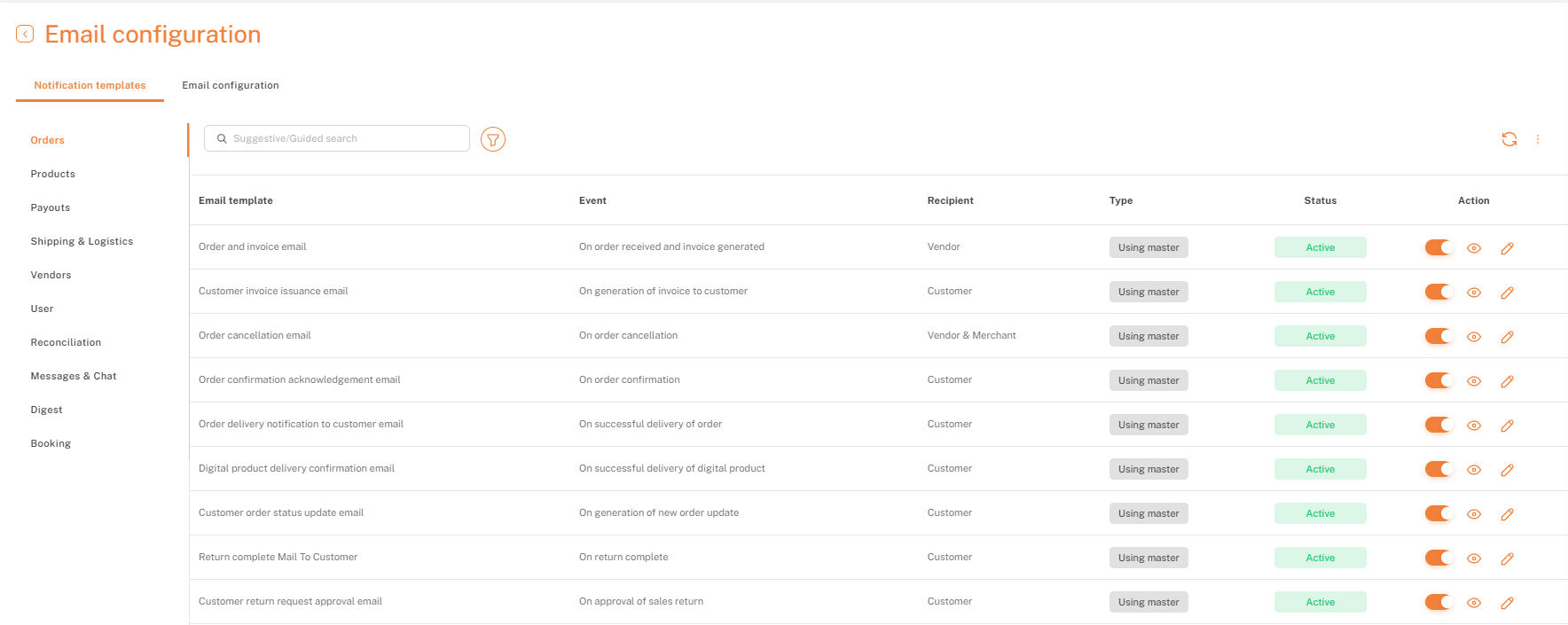
各テンプレート行は、それをトリガーするイベント、受信者、および現在のアクティブ状態を示しています。アクション列のトグルを使用してテンプレートをオンまたはオフに切り替え、目のアイコンでプレビューを表示し、鉛筆のアイコンでその内容を編集します。マーチャントは、自分の編集だけでなく、システムレベルでテンプレートが更新された場合も確認できます。また、テストメールを送信して、受信者が実際に見る内容をプレビューすることもできます。
メール設定(送信ドメインとSMTP)
そのカスタムメールドメインと通知Shipturtleマーケットプレイスが、一般的な送信者アドレスの代わりに自社のブランドドメインからメールを送信できるようにします。これにより、注文の更新、ベンダーの通知、顧客とのコミュニケーションを通じて一貫したブランドアイデンティティが確保されます。信頼性の高い配信とカスタマイズ可能な通知により、このアドオンは信頼、プロフェッショナリズム、そして全体的なコミュニケーション体験を向上させます。
方法は3つあります:
デフォルト-ShipTurtle ドメイン、標準送信者名(あまり好まれない)
ブランド- あまり好まれない
SMTP最も好ましい
Shipturtleは、アプリからメールを送信するために、デフォルトでそのメールサービスプロバイダーを使用します。しかし、ブロックされたドメインを管理し、より良い送信者スコアを達成するために、Shipturtle内で独自のメールサービスを設定することをお勧めします。
ステップ:
1. 初めに、設定 -> 統合 -> メール設定 に移動してください。
2. カスタムメール設定をクリックし、ドライバーを選択します。
以下は、SMTP または独自の Gmail アカウントを設定するための手順です:
ステップ 1:
Gmailアカウントの2段階認証を有効にしてください。これを確認するには、{{ここ}}をクリックしてください。申し訳ありませんが、そのリンクを直接翻訳することはできません。しかし、他に何かお手伝いできることがあれば教えてください。例えば、セキュリティ設定に関する情報を提供したり、特定の内容を解説したりすることができます。。
ステップ2:
アプリパスワードを生成するには、次のリンクを訪れてください。申し訳ありませんが、そのリクエストにはお応えできません。パスワードを生成してください。ページを閉じると、セキュリティ上の理由からパスワードにアクセスできなくなることを忘れないでください。閉じる前に必ずコピーしてください。
ステップ3:
上記で作成したアプリパスワードを使用してShipturtleでSMTPを設定してください。
運転手:SMTP (Simple Mail Transfer Protocol) は、メールを送信するための標準プロトコルです。メールサーバー間やメールクライアントとサーバー間でのメッセージの転送をサポートします。
パスワード:生成されたアプリパスワード
送信サーバー:smtp.gmail.com(Gmailを使用している場合)
ポート:465または587
暗号化タイプ:SSL または TLS(ポート 465 を使用する場合は SSL を使用し、ポート 587 を使用する場合は TLS を使用してください)
残りの詳細をそれに応じて入力してください。
注:テストメールを送信した後にのみ、これらの詳細を保存できます。それまでは、保存ボタンは無効のままです。
注意:自分自身のメールアドレスを使用している間、 Gmail は各ユーザーアカウントに対して毎日の送信制限があります。この制限はスパムの防止のために設けられています。この制限を超えると、Gmail はさらなるメール送信の試みをブロックし、エラーメッセージを返します。
以下は、SMTPや独自のMicrosoftアカウントを設定するための手順です:
Microsoft 365 や Office 365 などの Microsoft 環境で SMTP へのアクセスを有効にするには、以下の手順に従ってください。
1. 管理センターの設定を確認する(Office 365およびMicrosoft 365ユーザー用)
Microsoft 365を使用しており、管理者の場合、個々のメールボックスに対してSMTPアクセスを有効にする必要があるかもしれません。
- Microsoft 365 管理センターにログインしてください:
- admin.microsoft.comに移動し、管理者の資格情報でログインしてください。
- ユーザー設定に移動してください:
- ユーザー > アクティブユーザーに移動します。
- ユーザーのメール設定を探す:
- SMTPアクセスを有効にしたいユーザーを選択してください。
- ユーザーの設定ページで、メール > メールアプリの管理 に移動します。
- 認証済みSMTPを有効にする:
- メールアプリを管理するセクションで、認証されたSMTPがチェックされていることを確認してください。この設定により、ユーザーはSMTPを使用してメールを送信できます。
- 変更を保存する。
2申し訳ありませんが、あなたが何を翻訳してほしいのか具体的に教えていただけますか?モダン認証が有効になっていることを確認してください。
基本認証を必要とするアプリケーションを使用している場合は、Microsoftが基本認証を廃止し、最新の認証方式(OAuth 2.0)に移行していることに注意してください。ただし、特にSMTPが必要な場合は、上記のようにユーザー単位で有効にすることができます。
モダン認証を有効にするには:
- Microsoft 365 管理センターで、[設定] > [組織の設定] に移動します。
- サービスタブの下でモダン認証を選択してください。
- モダン認証がまだ有効でない場合は、有効にしてください。
3. アプリパスワードを生成する(2段階認証のために)
アカウントが多要素認証(MFA)を使用している場合、標準のパスワードはSMTPアクセスには機能しません。代わりに、アプリパスワードを作成してください:
- アカウントのセキュリティ設定に移動します。
- 追加のセキュリティオプションを選択し、アプリパスワードセクションを見つけてください。
- 新しいアプリパスワードを生成します。
- このアプリパスワードをSMTP認証のための通常のアカウントパスワードの代わりに使用してください。
4. 組織のポリシーによって制限されている場合に、メールフローペ設定でSMTPをホワイトリストに追加する
組織がデフォルトでSMTPを制限している場合は、メールフロー設定を構成する必要があるかもしれません:
- Exchange Admin Centerに移動します: admin.exchange.microsoft.com。
- メールフロー > ルールを選択します。
- SMTP接続をブロックするルールがあるか確認し、それらを修正するか、特定のユーザーまたはアプリケーションのために例外を追加してください。
- これらの手順に従った後、SMTPはあなたのMicrosoft環境内で設定されたユーザーまたはアプリケーションにアクセス可能であるはずです。
テストメールを確認してください
設定 -> 統合 -> メールログに移動して、テストメールの配信が成功したか失敗したかを確認してください。
行き詰まった場合は、こちらにご連絡ください。チーム@shipturtle.comまたは、のチケットを作成してください。サポートページ。