ピックリストは、倉庫スタッフが確認済みの注文のために製品を集めるのに役立ちます。ピックアップをスケジュールすると、それらの注文がマニフェストとして運送業者に渡されます。どちらも、注文パネルから実行されるバルクアクションです。
ピックリストを生成する
Ordersパネルから、新しい注文または確認済みタブを開き、ピックリストが必要な注文を選択します。
- 注文を選択してください。
- 一括操作をクリックしてください。
- 生成の下で、ピックリストをクリックします。
- ピックリストの生成を確認してください。
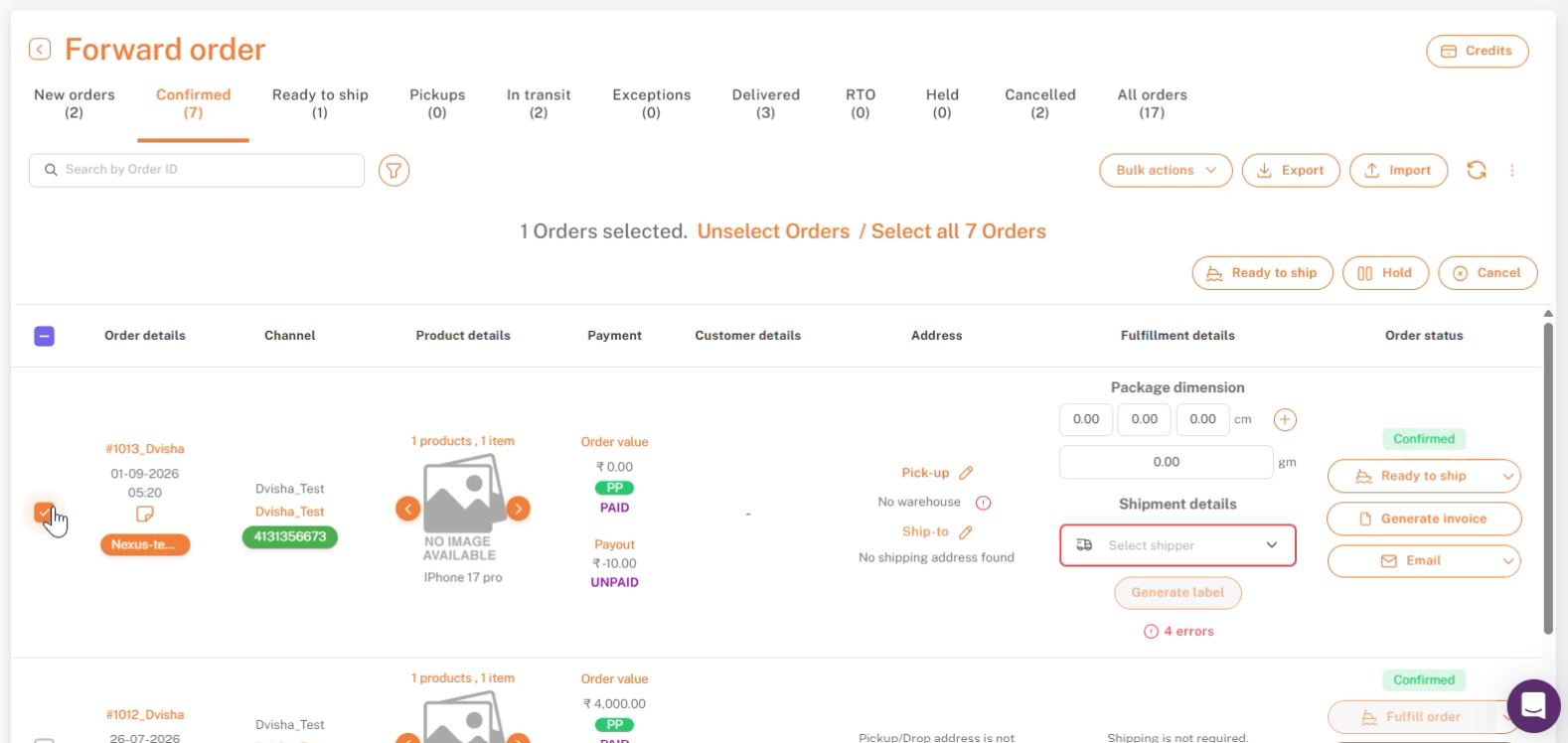
確認済みタブで選択された注文、バルクアクションの準備が整いました。
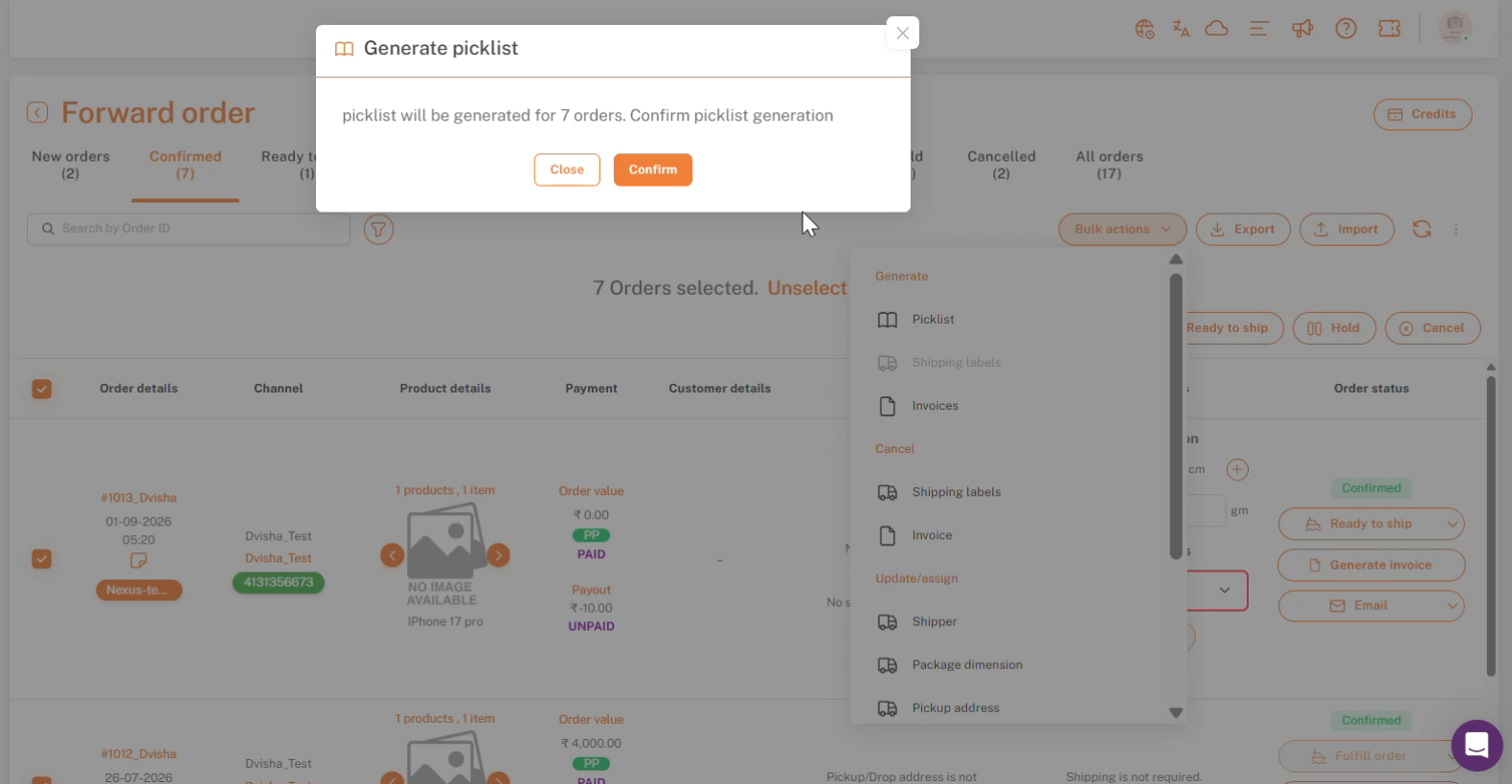
一括アクション → ピックリスト、確認ダイアログ付き。
生成されると、各注文はピックリスト状況を取得しますので、どの注文に既にピックリストがあるかを一目で確認できます。
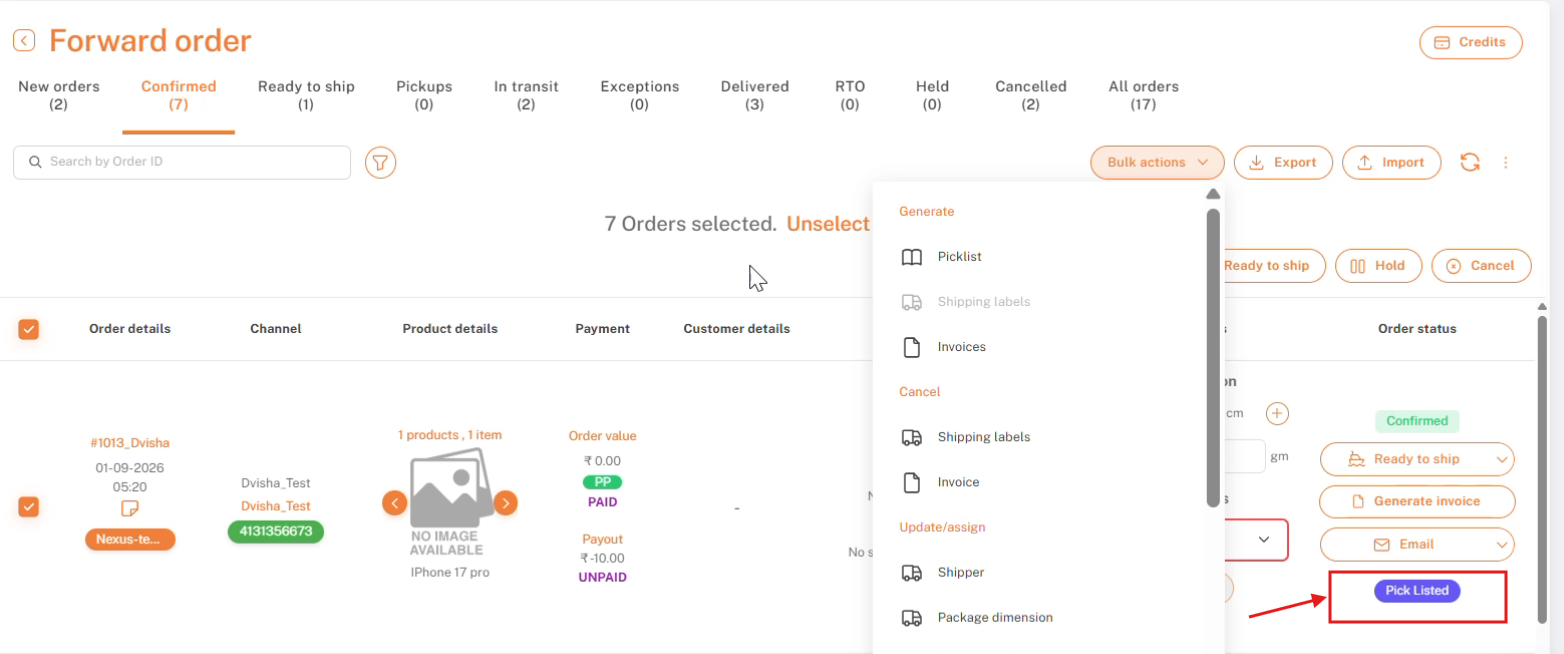
ピックリスト生成後にピックリストステータスが表示される注文。
ピックアップのスケジュール
ピックアップをスケジュールすることは、マニフェストを生成することを意味します。これは、あなたの運送業者が一括出荷を引き取るために使用する文書です。注文パネルから、「出荷準備完了」タブを開き、引き渡したい注文を選択してください。
- 注文を選択してください。
- 「マニフェストをクリックしてください。」
- 「すべてをマニフェスト」を選択して、選択されたすべての注文を含めるか、「保留中をマニフェスト」を選択して、まだマニフェストされていない注文のみを含めます。
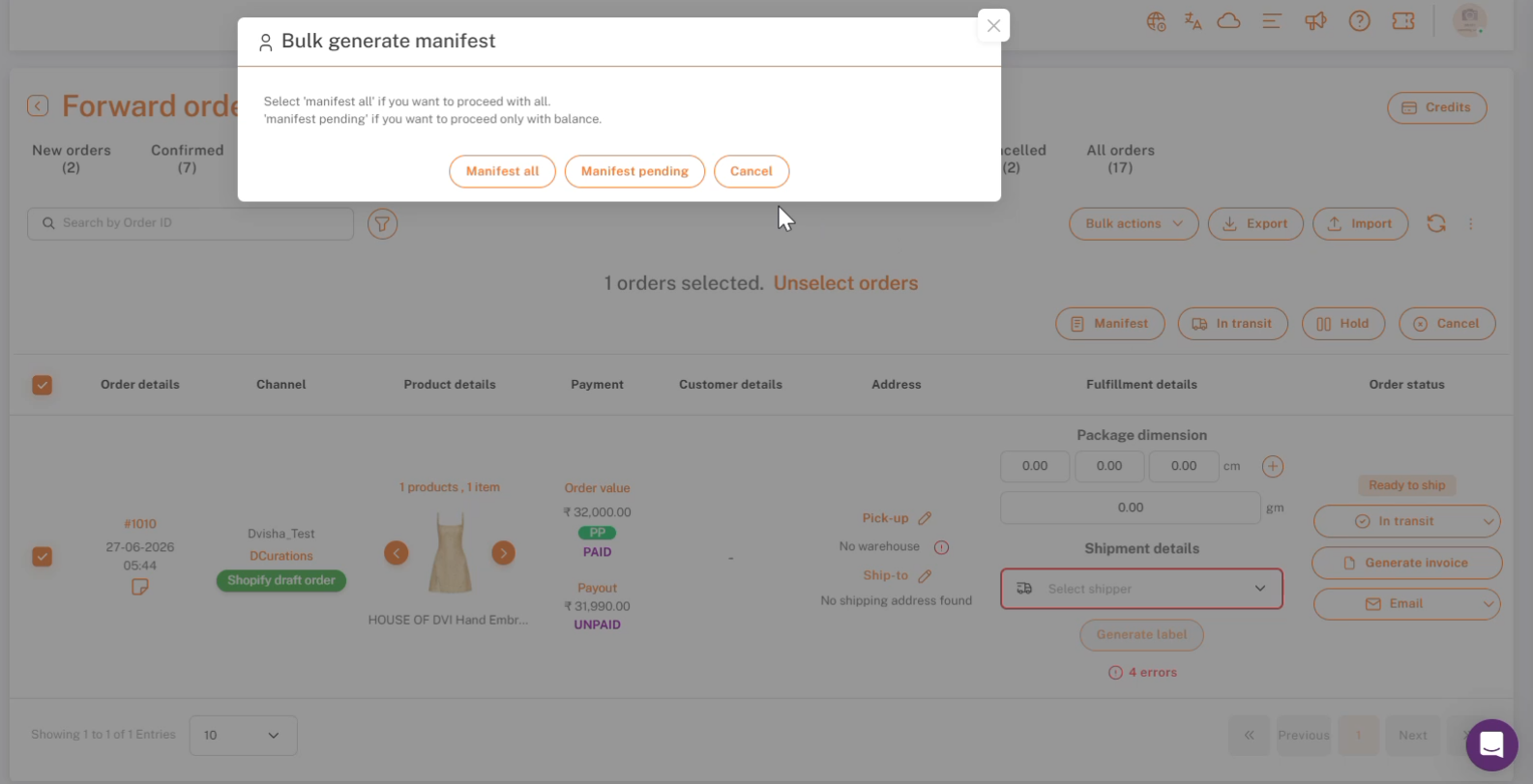
出荷準備完了 → マニフェスト — すべてのマニフェストを選択するか、保留中のマニフェストを選択します。
成功メッセージが、マニフェストが生成されたことを確認し、注文が履行フローに進むことを示します。
注意: マニフェストの生成はすべての配送業者で利用できるわけではありません。
マニフェストに実際に何が含まれているかの詳細については、こちらをご覧ください。出荷マニフェストを生成します。
もし行き詰まったら、Shipturtleチームに連絡してください。チーム@shipturtle.comまたは、チケットを作成するには、{{variable}}を通じてください。サポートページ.