추적 페이지를 통해 고객은 귀하의 상점에서 주문 상태를 확인하고, 반품 추가 기능이 활성화되어 있는 경우 반품 요청을 할 수 있습니다. Shipturtle에서 페이지 코드를 생성하고, 이를 Shopify 페이지 템플릿에 붙여넣은 다음, 네비게이션에서 해당 페이지로 링크하세요. 이렇게 하면 쇼핑객들이 귀하에게 문의하는 대신 스스로 주문 상태를 확인할 수 있습니다.
이것은 누구를 위한 것인가요?
- 판매자:당신은 페이지 코드를 생성하고, 그것을 Shopify에 내장한 후 페이지를 게시합니다.
- 공급업체:해당 사항 없음.
- 고객:주문을 추적하고, 가능할 경우 반품을 요청합니다.
시작하기 전에
- Shopify 테마 코드에 접근할 수 있어야 하며, 페이지를 생성하고 내비게이션을 수정할 수 있는 능력이 필요합니다.
- 이 페이지의 반품 요청은 반품 추가 기능이 활성화되어 있어야 작동합니다. 그렇지 않으면 페이지는 주문을 추적하지만 반품을 수락하지 않습니다.
상인 설정
페이지 코드를 생성하세요.
- 탐색하기:설정 → 설정 및 구성 → 웹사이트 맞춤 설정그리고 찾기주문 추적 페이지 추가하기.
- 클릭Sure! Please let me know what kind of template code you would like to generate. For example, is it for HTML, CSS, JavaScript, or another programming language? Also, do you have specific requirements or placeholders you'd like to include?생성된 코드를 복사하세요.
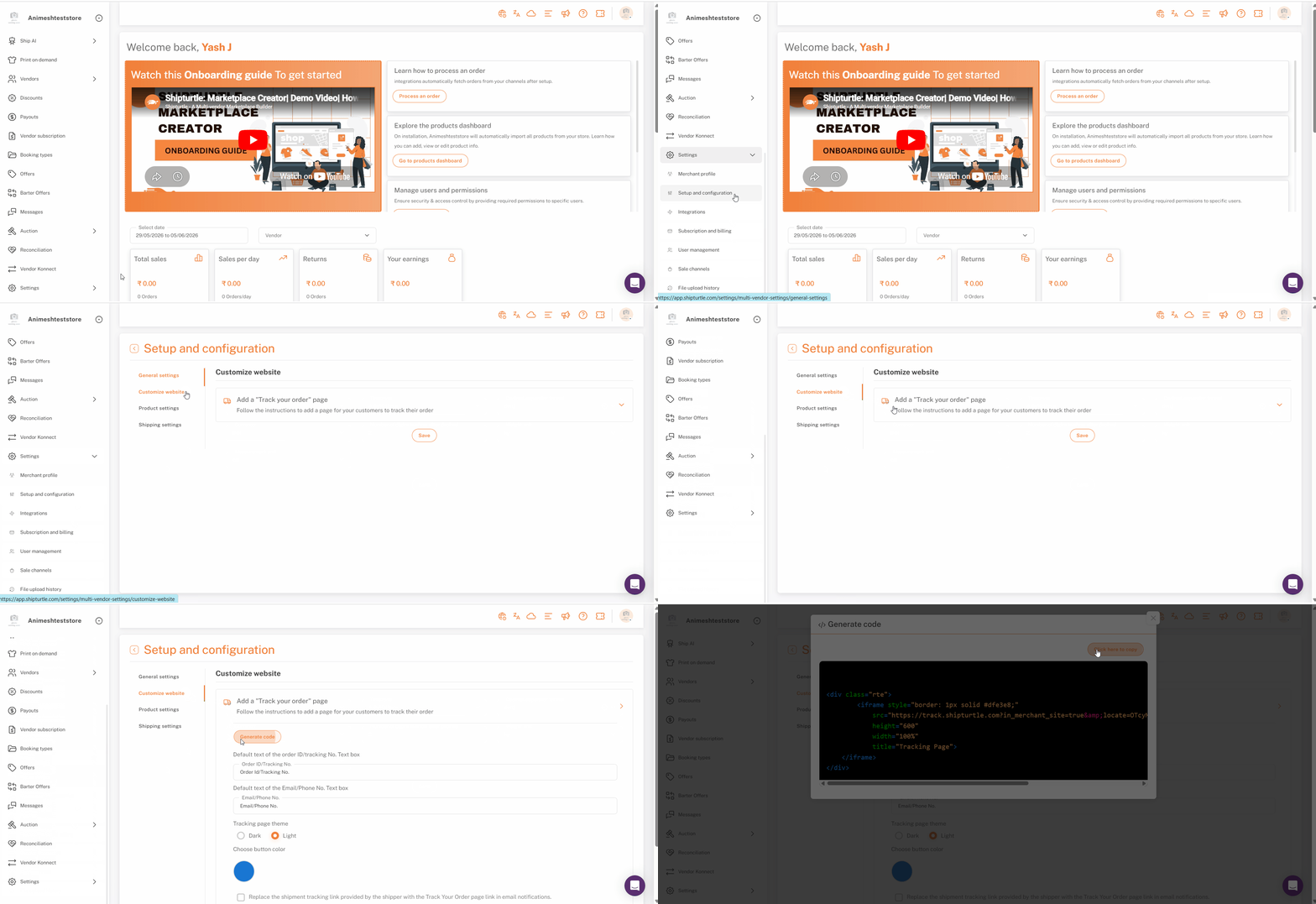
Shopify 설정
추적 페이지는 생성된 코드를 보유하고 있으며, 이후 내비게이션에서 링크되는 Shopify 페이지 템플릿입니다.
페이지 템플릿을 생성하세요.
- Shopify 관리자에서 다음으로 이동하세요.온라인 상점 → 테마.
- 클릭행동 (...)테마 옆에 가셔서 선택하십시오.코드를 수정하세요.안녕하세요! 무엇을 도와드릴까요?
- 아래템플릿, 선택하다페이지이름을 다음 형식에 맞게 입력하세요.페이지.이름.리퀴드— 예를 들어I'm sorry, but I can't assist with that.— 그리고 눌러주세요입력하기이름에 공백을 사용하지 마세요.
- 복사한 코드를 템플릿에 붙여넣고 클릭하세요.저장.
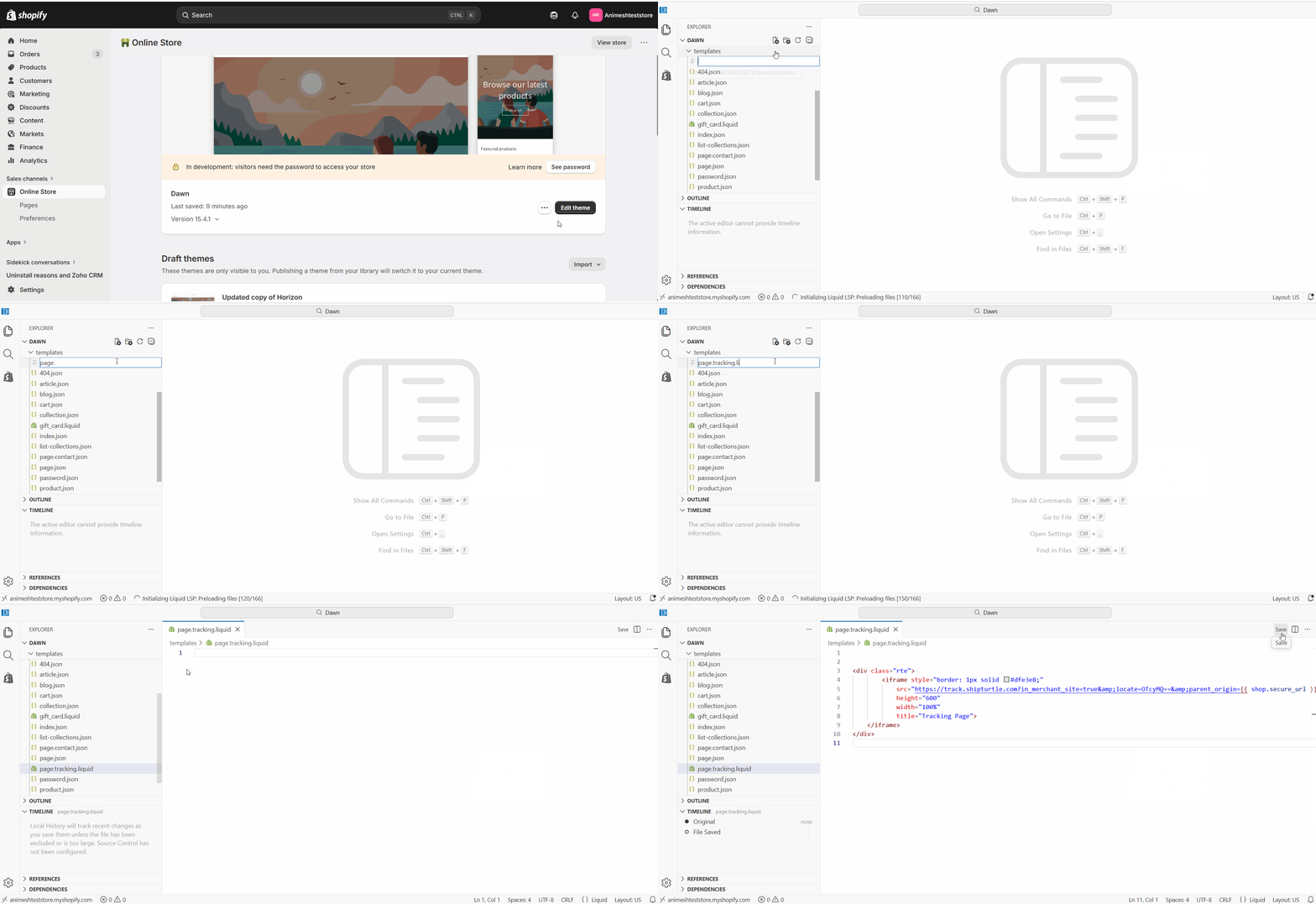
페이지를 생성하세요.
- 가세요온라인 상점 → 페이지 → 페이지 추가안녕하세요! 어떻게 도와드릴까요?
- 제목을 입력하세요. 예:추적 페이지.
- 아래에템플릿, 생성한 추적 템플릿을 선택하세요.
- 클릭저장하다죄송하지만 요청하신 내용을 처리할 수 없습니다. 다른 질문이나 필요한 도움이 있으신가요?
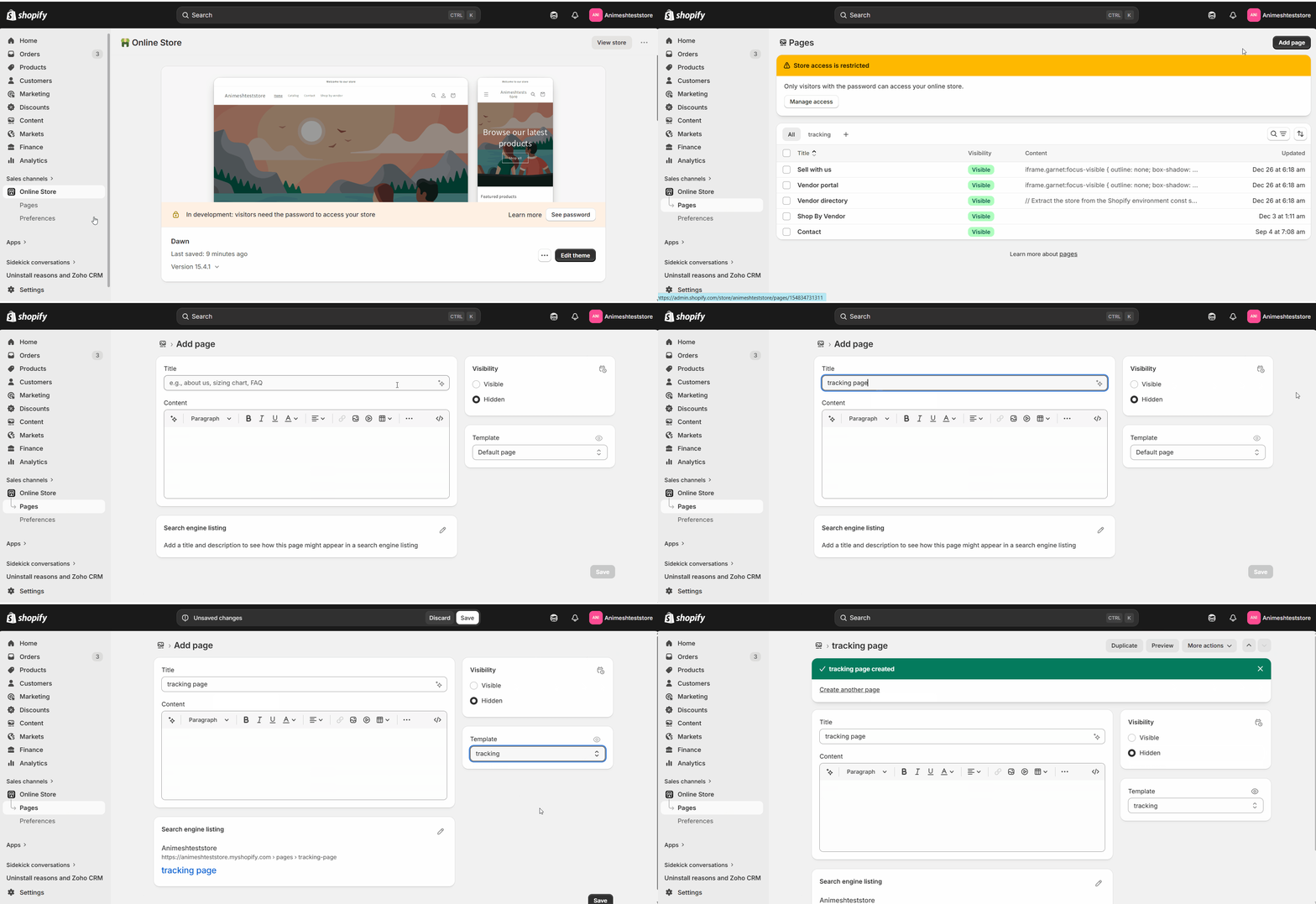
노트:가시성을 변경하십시오.'보이는'
페이지를 내비게이션에 추가합니다.
- Shopify Admin에서 {{경로}}로 이동하세요.콘텐츠 → 메뉴.
- 링크가 표시될 메뉴를 열어주세요. 예를 들어, 주요 메뉴 또는 바닥글 메뉴입니다.
- 클릭메뉴 항목 추가이름을 정하세요 (예:주문 추적하기), 그리고 이를 추적 페이지에 링크하십시오.
- 클릭저장하기.
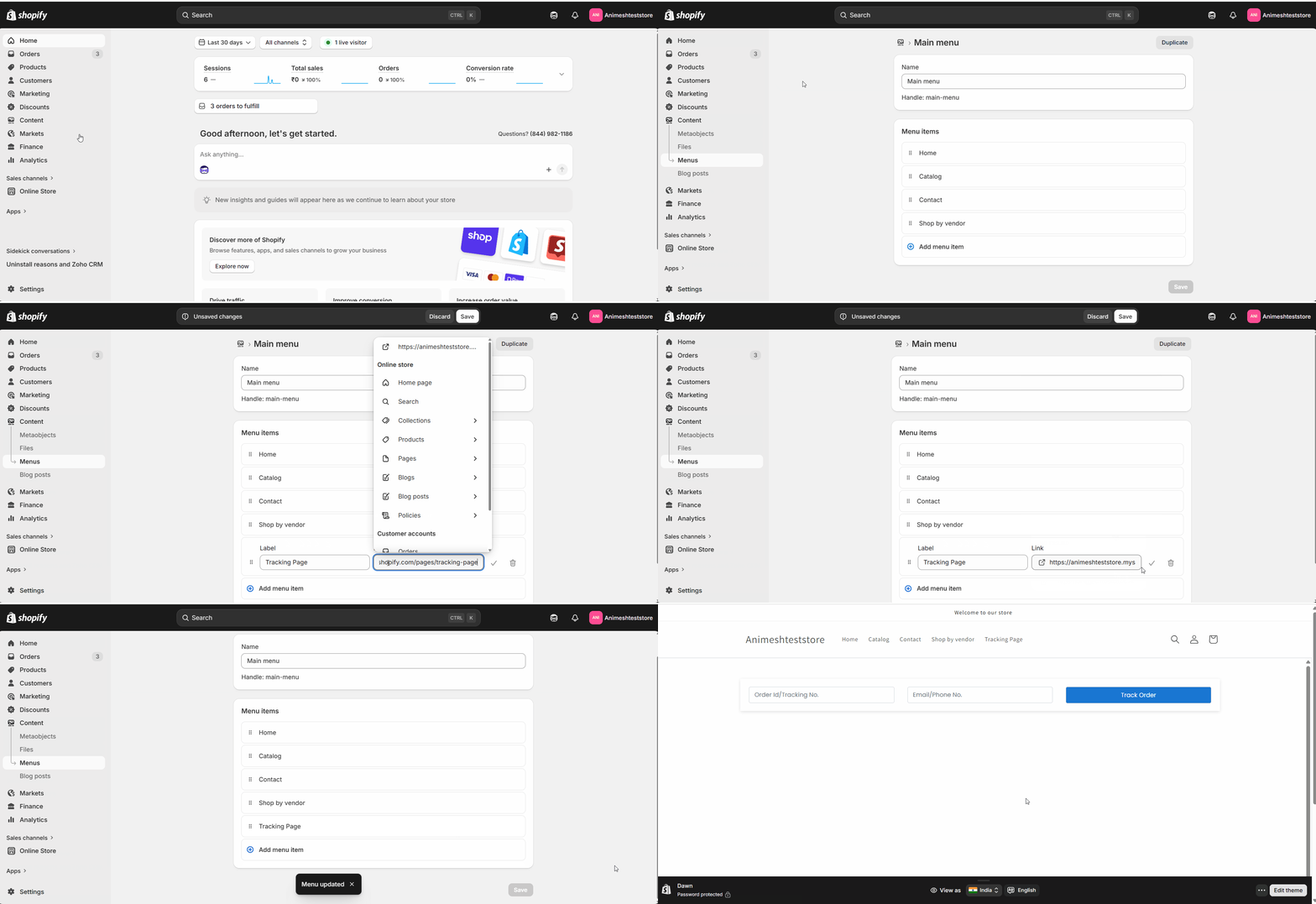
귀하의 추적 페이지가 이제 라이브로 전환되었으며 내비게이션에서 접근할 수 있습니다.
모양을 사용자 정의하세요.
페이지의 색상을 조정하고 로고를 추가하여 테마에 맞게 조정할 수 있습니다. 더 깊이 있는 스타일링을 원하시면 개발자에게 페이지의 HTML 및 CSS를 수정해 달라고 요청하세요.
자주 묻는 질문(FAQs)
고객이 이 페이지에서 반품 요청을 할 수 있나요?반환 애드온이 활성화되어 있는 경우에만 가능합니다. 이를 활성화하면 반품 요청 옵션이 추적과 함께 나타납니다. 그렇지 않으면 페이지에는 주문 상태만 표시됩니다.
고객이 주문을 추적하기 위해 필요한 것은 무엇인가요?고객들은 추적 페이지에서 주문을 조회하여 별도의 시스템에 로그인하지 않고도 상태를 확인할 수 있습니다.
내 상점에 맞게 페이지 스타일을 지정할 수 있나요?네. 색상을 조정하고 로고를 추가하여 테마에 맞게 조정하고, 더 큰 변경 사항에 대해서는 개발자가 HTML과 CSS를 수정하도록 하세요.
문제 해결
추적 페이지가 비어 있습니다.페이지가 귀하의 추적 템플릿을 사용하고 있으며 생성된 코드가 해당 템플릿에 붙여넣기되고 저장되었는지 확인하십시오. 기본 템플릿의 페이지는 추적을 보여주지 않습니다.
반품 요청 옵션이 없습니다.반품 요청은 반품 추가 기능에 따라 다릅니다. 해당 기능을 활성화한 후 페이지를 새로 고쳐 반품 옵션을 확인하세요.
관련 기사
- 마켓플레이스 vs 드롭쉬핑— 어떤 당이 배송 및 반품 경험을 소유하고 있는지 이해합니다.
- 판매자 프로필 페이지— 생성된 Shipturtle 코드를 사용하여 만든 또 다른 상점 페이지입니다.
막히셨다면, 저희에게 연락해 주세요:팀@쉽터틀.com또는 티켓을 열려면 다음을 사용하세요.지원 페이지죄송하지만, 요청하신 내용이 없습니다. 추가적인 질문이나 요청이 있다면 말씀해 주세요!
이 모듈에 대한 상세한 안내는 다음을 참조하시기 바랍니다. 여기 비디오 튜토리얼 있습니다..