하이퍼로컬 애드온은 고객의 위치가 정의된 배달 반경 내에 있는 경우에만 Shopify 스토어프론트에서 제품 가시성을 제한합니다. 고객이 귀하의 스토어를 방문하면 Shipturtle이 고객의 우편번호 또는 핀 코드를 감지하고 배달 가능한 제품만을 보여줍니다 — 서비스 가능한 지역 외의 모든 제품은 자동으로 숨겨집니다. 공급업체나 창고가 특정 지리적 구역을 커버하고 고객이 배송할 수 없는 제품을 주문하는 것을 방지해야 할 때 사용하세요.
이것은 누구를 위한 것인가요?
- 상인:애드온을 구매하고, 창고 배송 반경을 설정하며, 스토어프론트 임베드를 활성화합니다.
- 공급업체:자신의 창고 배송 범위를 설정하여 제품이 서비스 가능 지역 내의 고객에게만 표시되도록 합니다.
- 고객:자신의 위치에서 이용 가능한 제품만 봅니다 — 추가 설정이 필요하지 않습니다.
시작하기 전에
- Shipturtle은 귀하의 Shopify 스토어에 설치되어 활성화되었습니다.
- 하이퍼로컬로 만들고자 하는 각 창고는 이미 Shipturtle에 존재해야 하며, 또는 설정 중에 하나를 만들 준비가 되어 있어야 합니다.
- 하이퍼로컬 애드온은 당신의 상점에서 작동하기 전에 Shipturtle 팀에 의해 일회성 백엔드 구성이 필요합니다.연락처팀@십터틀.com추가 기능을 구매하면 즉시 이를 예약하세요. 팀에서 백엔드 설정이 완료되었다고 확인할 때까지 Shopify 구성 단계로 진행하지 마세요.
작동 방식 (한눈에 보기)
- 하이퍼로컬 추가 기능을 구매하면 Shipturtle 팀이 백엔드 구성을 완료합니다.
- 당신(과 당신의 공급업체)은 각 창고의 서비스 가능 범위를 설정하며, 그 범위 내의 모든 우편번호/핀 코드를 자동으로 가져옵니다.
- 당신은 {{variable}}을(를) 활성화합니다.컬렉션 하이퍼로컬Shopify 테마에 삽입하세요.
- 고객이 귀하의 매장을 방문하고 우편번호/우편코드를 입력합니다.
- 그 우편번호/우편코드에 서비스를 제공하는 창고에 속한 제품만 표시됩니다. 나머지는 숨겨집니다.
상점 설정
하이퍼로컬 추가 기능 구매하기
- 열기설정 및 구성 → 청구 및 구독죄송하지만 요청하신 내용을 번역할 수 없습니다. 더 구체적인 문장을 제공하신다면 기꺼이 도와드리겠습니다!
- 찾기하이퍼로컬 애드온사용 가능한 추가 기능 목록에 있습니다.
- 클릭구독하기그리고 요금을 확인합니다.
- 이메일팀@쉽터틀.com팀에 알리기 위해서 귀하의 매장을 위한 필수 백엔드 설정을 완료할 수 있습니다.
상점 창고에 서비스 가능한 반경 설정
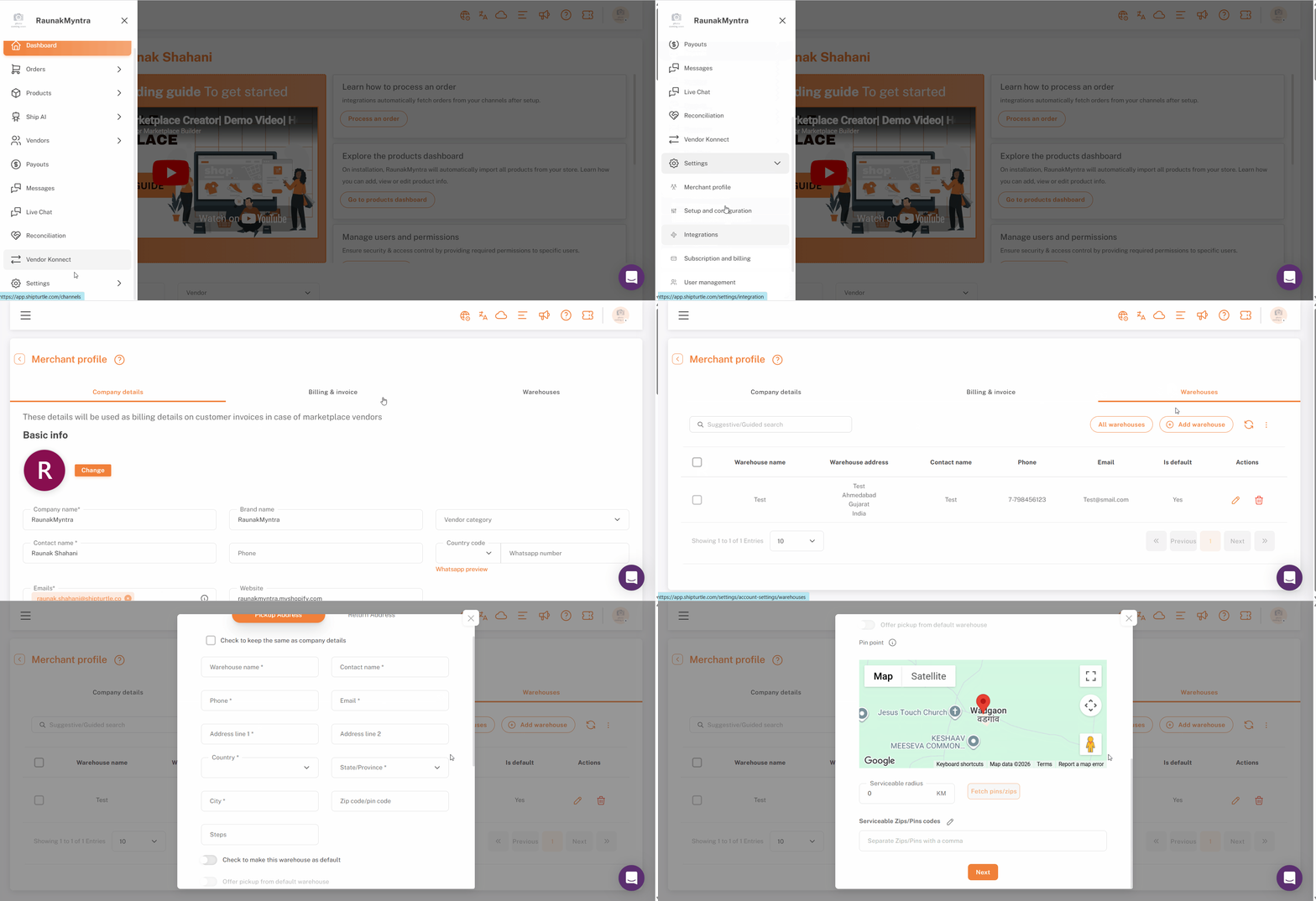
- 열기설정 및 구성 → 판매자 프로필 → 창고. (업체 프로필 {{vendor}}를 위한 업체)
- 클릭창고 추가새로운 것을 만들려면 클릭하거나 {{variable}}를 선택하세요.편집하기기존 창고에 (연필) 아이콘이 있습니다.
- 입력하세요 {{variable}}서비스 가능 반경킬로미터 또는 마일로.
- 클릭PIN/ZIP 가져오기.
참고:창고는 기본으로 설정되어야 하며, 그때만 창고의 우편번호가 동기화됩니다.
Shipturtle은 반경 내의 모든 우편번호 또는 핀 코드를 가져와 이를 창고에 연결합니다. 이 창고에 할당된 제품은 이제 해당 목록에 포함된 고객의 감지된 우편번호/핀 코드가 있는 경우에만 보입니다.
Shopify 구성
스토어프론트 위치 감지를 위해서는 Shopify 테마에서 단일 앱 임베드를 활성화해야 합니다. Shipturtle 팀이 백엔드 설정이 완료되었다고 확인한 후 이 단계를 완료하세요.
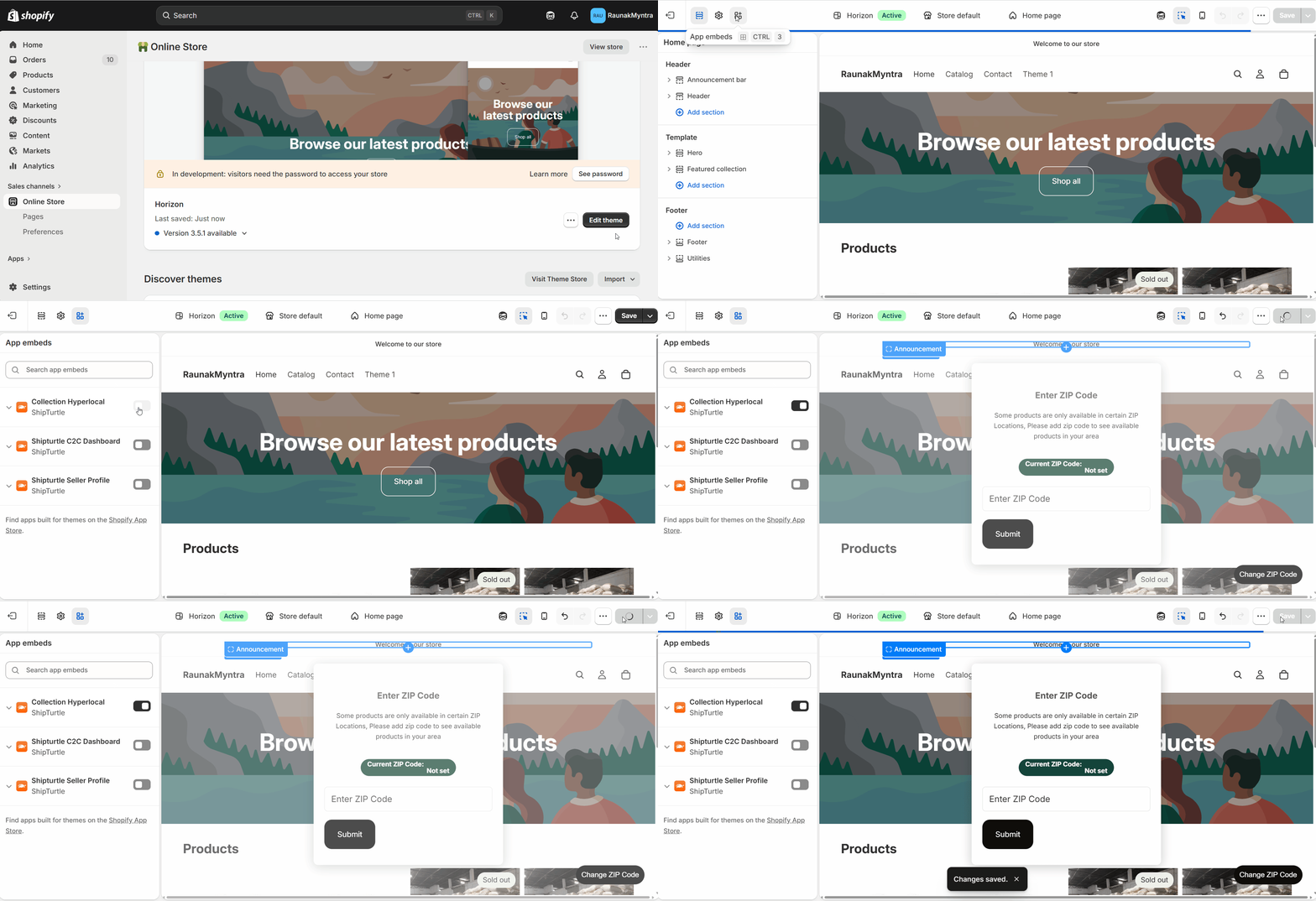
- 이동하세요 toShopify 관리 → 온라인 스토어 → 테마안녕하세요! 무엇을 도와드릴까요?
- 클릭사용자 정의당신의 활성 테마에서.
- 왼쪽 상단 패널에서 클릭하세요앱 임베드안녕하세요! 무엇을 도와드릴까요?
- 찾다컬렉션 하이퍼로컬그리고 그것을 전환하세요.켜져 있는.
- 클릭하십시오저장하십시오.안녕하세요! 어떻게 도와드릴까요?
이 시점부터, 매장에서는 고객의 감지된 위치에 따라 모든 컬렉션 및 검색 페이지에서 제품 가시성을 자동으로 필터링합니다.
자주 묻는 질문 (FAQs)
고객의 위치를 Shipturtle이 감지할 수 없는 경우에는 무엇이 발생하나요?위치 감지가 실패하는 경우 — 예를 들어, 고객이 위치 권한을 거부했거나 브라우저가 이를 지원하지 않는 경우 — 모든 제품이 기본적으로 표시됩니다. 필터는 우편번호/핀 코드가 확인될 수 있을 때만 활성화됩니다.
다른 창고에 대해 서로 다른 반경을 설정할 수 있나요?네. 각 창고는 자체 반경 설정을 가지고 있습니다. 밀집한 도심 지역의 창고는 5 km 반경을 가질 수 있는 반면, 농촌 지역의 창고는 50 km 반경을 가질 수 있습니다. 각각은 독립적으로 구성됩니다.
단일 제품이 서로 다른 반경을 가진 여러 창고에 연결될 수 있나요?네. 제품이 두 개 이상의 창고에 재고가 있을 경우, 해당 창고의 모든 ZIP/우편번호 지역이 포함된 고객에게 해당 제품이 나타납니다.
반경 설정은 우편번호(zip code)와 우편번호(pin code) 모두에서 작동합니까?네.핀/우편번호 가져오기귀하의 Shopify 스토어의 국가 설정에 따라 적절한 코드 형식을 검색합니다.
문제 해결
매장에 설정 후에도 제품이 필터링되지 않습니다.가장 일반적인 원인은 {{variable}} 입니다.컬렉션 하이퍼로컬앱 임베드가 테마 편집기에 저장되지 않았거나 Shipturtle 팀의 백엔드 설정이 아직 완료되지 않았습니다. 추가 조사를 하기 전에 둘 다 확인하세요. 둘 다 완료되었다면, 연락하세요.팀@쉽거북.com귀하의 상점 URL과 함께.
PIN/ZIP 검색 결과가 없거나 매우 적은 우편번호만 반환되었습니다.창고의 위치에 대해 서비스 가능 반경이 현실적인 값으로 설정되어 있는지 확인하십시오. 반경이 너무 작으면(예: 농촌 지역에서 1km) 인구가 있는 우편번호가 반환되지 않을 수 있습니다. 또한 창고 주소가 올바른지 확인하십시오. Shipturtle은 창고의 저장된 주소를 기준으로 반경을 계산합니다.
고객이 자신의 위치가 커버되어야 하는데도 불구하고 어떠한 제품도 보이지 않는다고 말합니다.관련 창고를 열어주세요.상점 프로필 → 창고가져온 우편번호/핀 코드 목록을 확인하세요. 고객의 우편번호/핀 코드가 목록에 나타나는지 확인합니다. 나타나지 않으면 반경을 약간 증가시키고 다시 가져옵니다.
판매자의 제품이 고객의 배달 구역에 나타나지 않습니다.판매자가 창고에 서비스 가능한 반경 설정을 완료했는지 확인하세요. 반경이 설정되어 있지만 제품이 여전히 표시되지 않는 경우, 해당 제품이 판매자의 제품 설정에서 그 창고에 올바르게 할당되어 있는지 확인하세요.
관련 기사
- Shipturtle에서 지원하는 마켓플레이스 유형하이퍼로컬은 시장 모델로서의 배경.
- 공급업체 관리— 공급업체를 온보딩하고 구성한 후에 배송 구역을 설정합니다.
- 배송 설정— 서비스 제공 지역 내에서 적용되는 배송 요금을 설정합니다.
막히신 경우, 저희에게 연락해 주세요.team@shipturtle.com또는 {%ticket%}에 티켓을 열 수 있습니다.지원 페이지안녕하세요! 어떻게 도와드릴까요?