개요
라이브 채팅은 고객이 제품이나 공급업체에 대해 실시간으로 메시지를 보낼 수 있게 해줍니다. 마켓플레이스 상점으로서, 당신은 모든 대화를 보고 참여할 수 있으며, 공급업체와 개인적으로 채팅할 수 있습니다. 라이브 채팅은 추가 기능이며, 로그인한 고객만 사용할 수 있으므로, 당신의 요금제에서 추가 기능이 활성화되어 있고 Shopify에서 고객 계정이 켜져 있는지 확인하세요.
이 가이드에서는 다음 내용을 배울 수 있습니다:
- Shopify 테마에 라이브 채팅 버튼과 메시지 페이지를 추가하세요.
- 판매자와 채팅할 때 고객이 보는 내용을 이해하십시오.
- 라이브 채팅 인박스에서 대화를 찾고, 응답하며 관리하세요.
- 당신의 공급업체와 개인적으로 채팅하세요.
- Live Chat API를 사용하여 맞춤형 상점을 연결하세요.
1. 제품 페이지에 라이브 채팅 버튼 추가하기
당신의 Shopify 관리 페이지에서:
- 가다판매 채널 → 온라인 상점 → 테마.
- 클릭맞춤 설정귀하의 라이브 테마에서.
- 상단 중앙의 템플릿 메뉴에서 선택하세요.제품 → 기본 제품.
- In the (translation not provided, please provide the complete sentence or context for translation).제품 정보섹션, 클릭블록 추가안녕하세요! 어떻게 도와드릴까요?
- 열기 {variable}앱들탭 및 선택라이브 채팅. 그것을 근처에 두세요.장바구니에 담기버튼.
- 설정을 조정하고 클릭하세요.저장하세요.
라이브 채팅 블록 설정
- 채팅 버튼:버튼 텍스트 (기본){vendor}와 채팅하기), 너비, 높이 및 색상.
- 채팅 패널:색상 강조 및빠른 답장 제안, 탭 가능한 칩으로 표시된 쉼표로 구분된 목록입니다. 숨기려면 비워 두세요.
- 앱 프록시 URL 접두사:기본값/a/대시보드. App Proxy URL와 일치해야 합니다.Shopify 관리 → 설정 → 앱 → Shipturtle, 끝 슬래시 없이.
라이브 채팅 블록은 제품 템플릿에만 추가할 수 있습니다.
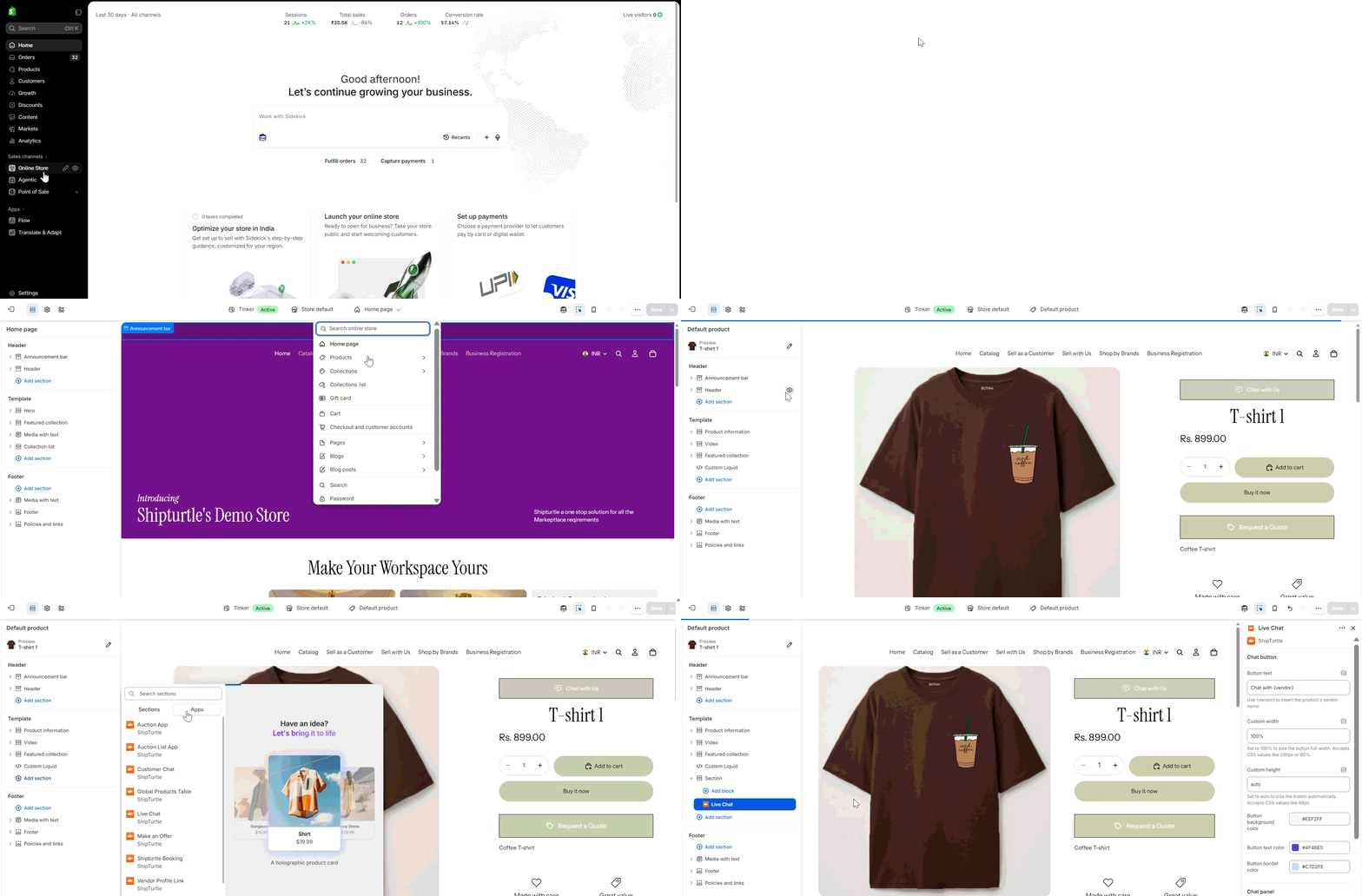
테마 편집기 → 기본 제품 → 블록 추가 → 앱: 라이브 챗 블록
2. 메시지 페이지 템플릿 생성
메시지 페이지는 고객의 모든 대화를 위한 받은편지함입니다. 꼭 다음에 사용할 수 있어야 합니다:/pages/messages죄송합니다, 제공해주신 내용이 너무 짧아서 번역이 어렵습니다. 더 많은 정보를 제공해 주시면 감사하겠습니다!
- 가세요판매 채널 → 온라인 스토어 → 테마라이브 테마에서 클릭하세요.안녕하세요! 어떻게 도와드릴까요?그리고 선택하다코드 수정하기.
- In the (Please provide the complete sentence or context for a proper translation.)템플릿폴더에 새로운 페이지 템플릿 추가 이름 {{variable}}메시지. 저장되었습니다.페이지.메시지.json.
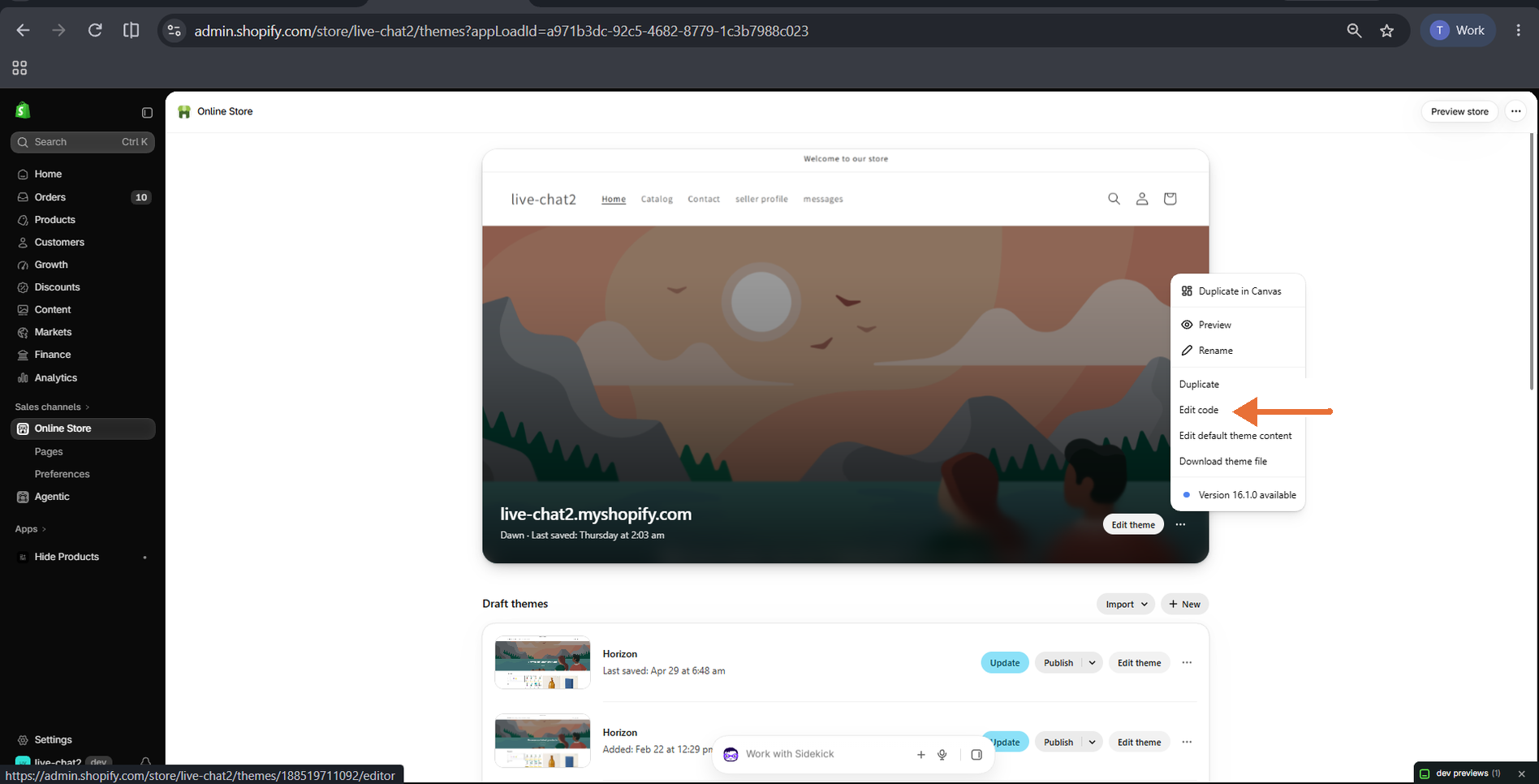
온라인 상점 → 테마 → ⋯ 메뉴: 코드 편집
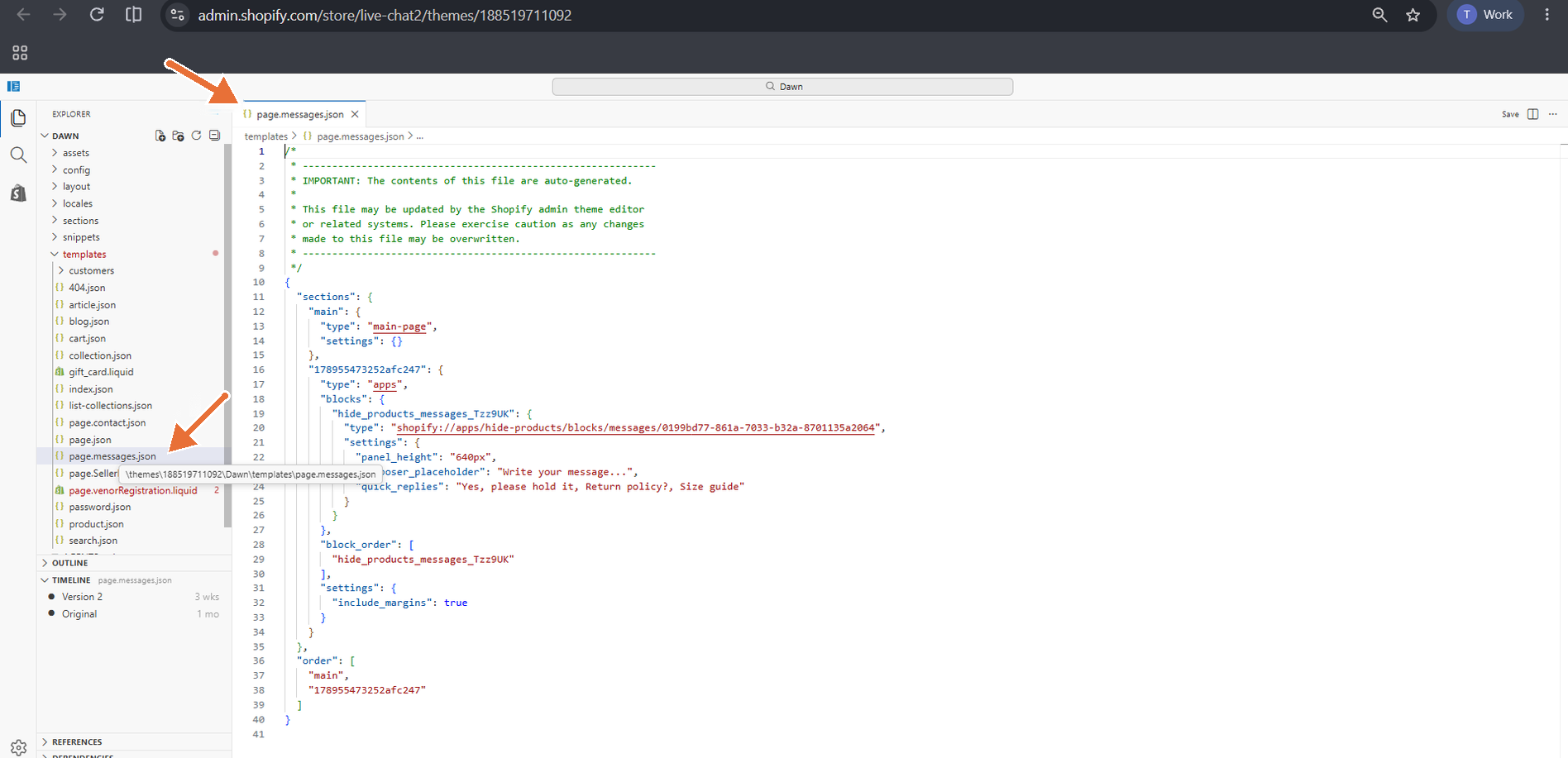
코드 편집 → 템플릿: page.messages.json
3. 메시지 페이지 추가하기
- 가다판매 채널 → 온라인 스토어 → 페이지그리고 클릭하십시오.페이지를 추가하세요..
- 제목을 입력하세요. 예:메시지안녕하세요! 도움이 필요하신가요? 필요한 내용을 말씀해 주세요.
- 아래템플릿, 선택하세요메시지안녕하세요! 어떤 내용을 도와드릴까요?
- 아래검색 엔진 목록, URL이 끝나는지 확인하세요./pages/messages, 그런 다음 클릭하세요저장하십시오.
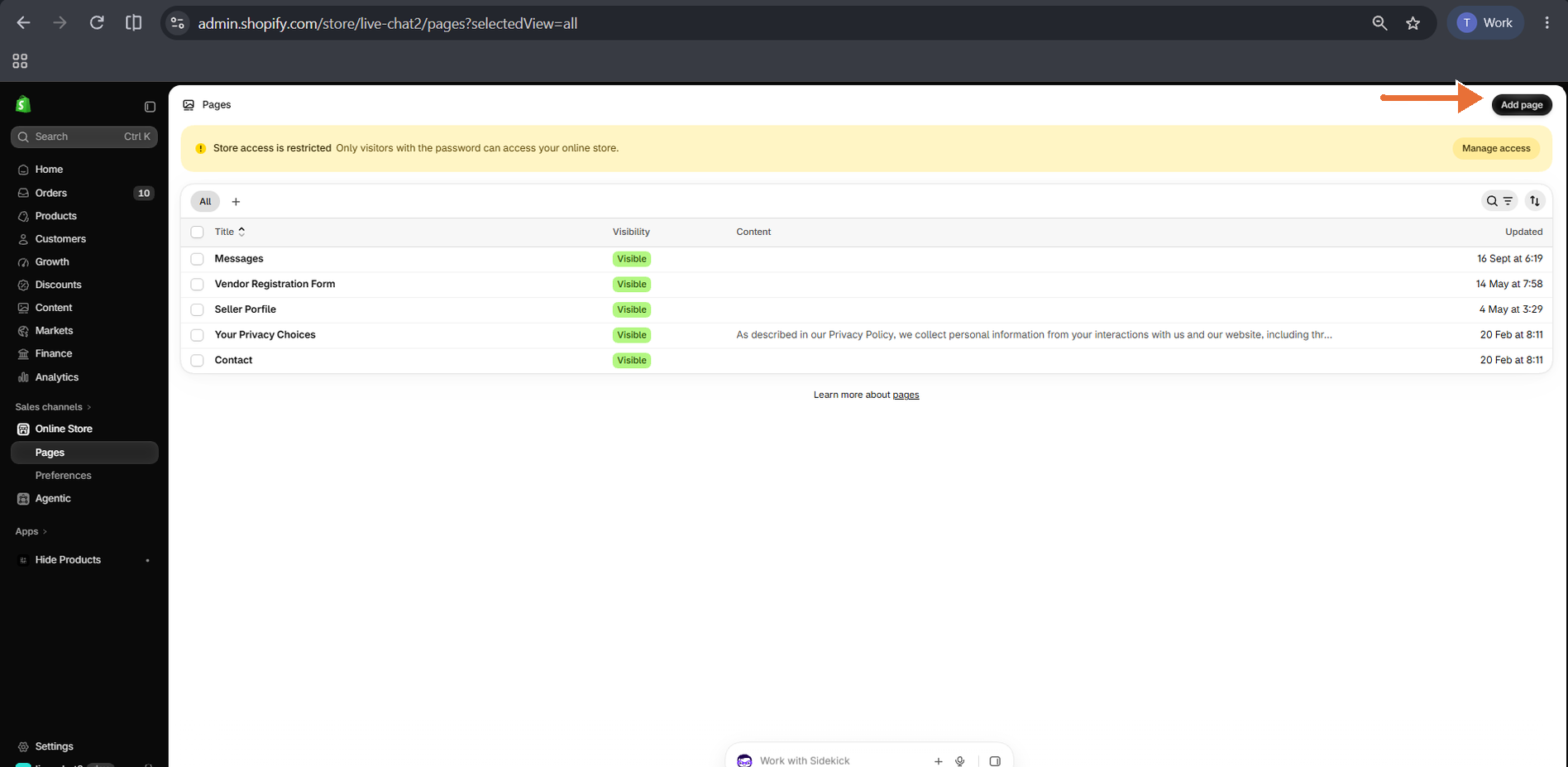
온라인 스토어 → 페이지: 페이지 추가
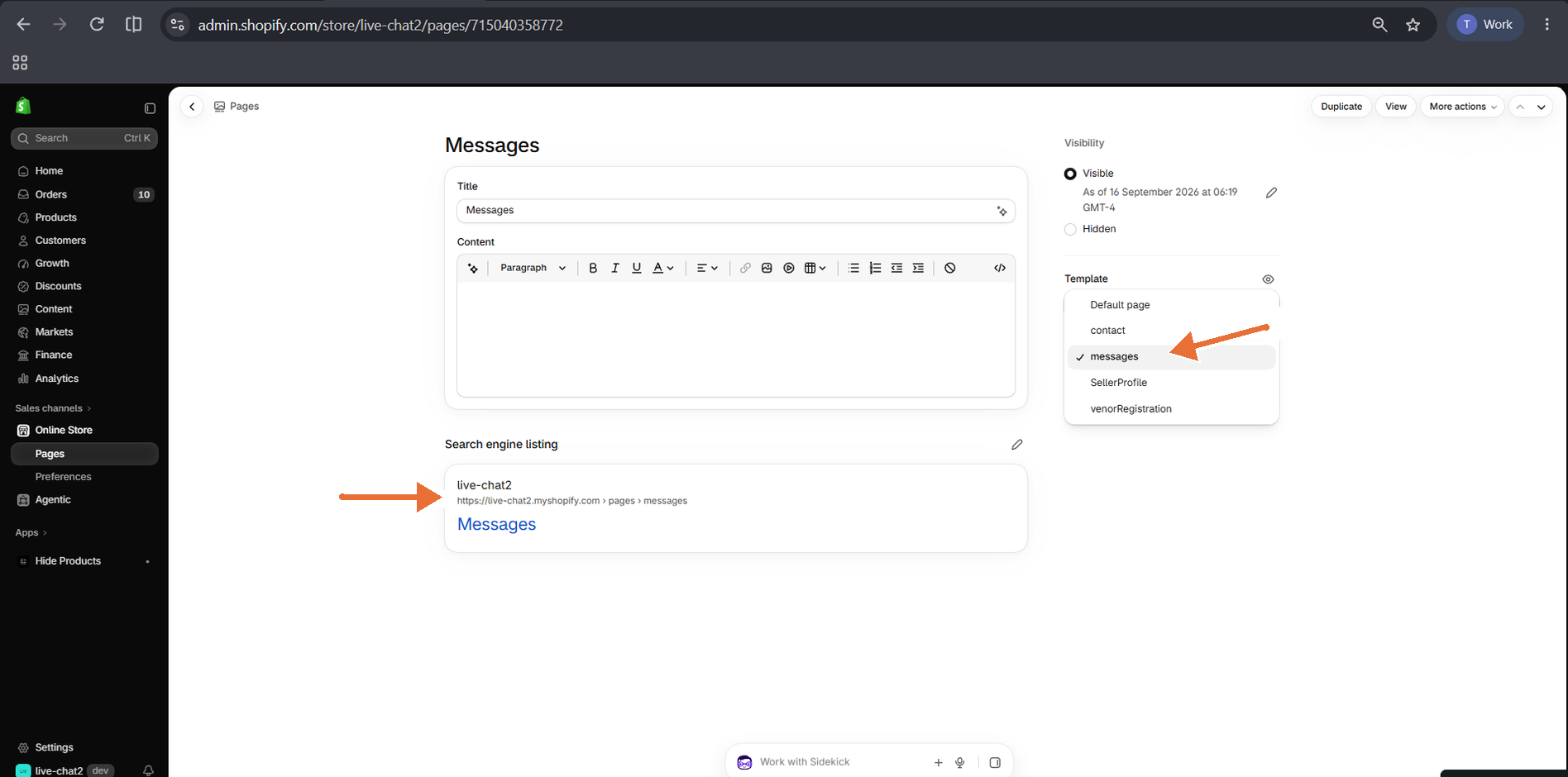
메시지 페이지: 메시지 템플릿 선택됨 및 /pages/messages URL
4. 메시지 블록 추가하기
- 가다{{variable}}판매 채널 → 온라인 상점 → 테마그리고 클릭하세요.사용자 정의라이브 테마에서.
- 상단 중앙의 템플릿 메뉴에서 선택하세요.페이지 → 메시지.
- 클릭블록 추가, 열다앱들, 그리고 선택하십시오메시지.
- 설정을 조정하고 클릭하세요.저장하세요.
메시지 차단 설정
- 패널 높이:받는 편지함의 높이 (기본값)640픽셀).
- 메시지 박스 자리 표시자그리고빠른 답변 제안:각 쉼표는 새로운 칩을 시작합니다.
- 사용자 정의 CSS:스타일을 {{scope}}로 제한하세요.#st-messages-app그래서 나머지 테마에 영향을 주지 않습니다.
로그아웃한 방문자는 로그인 페이지로 전송됩니다. 추가해 주세요.메시지고객이 자신의 대화를 찾을 수 있도록 헤더나 계정 메뉴에 링크를 추가하세요.
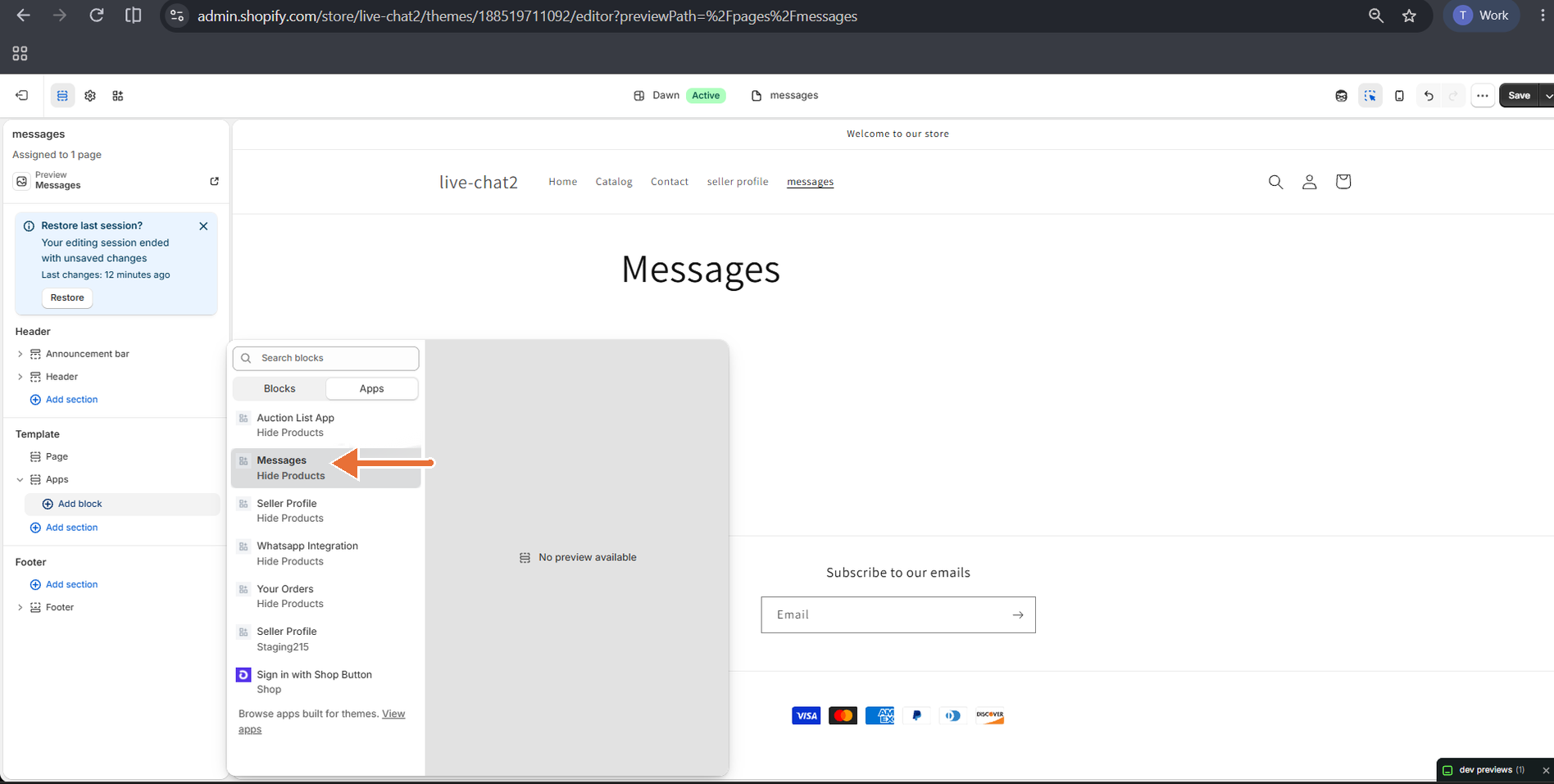
테마 편집기 → 메시지 템플릿 → 블록 추가 → 앱: 메시지 블록
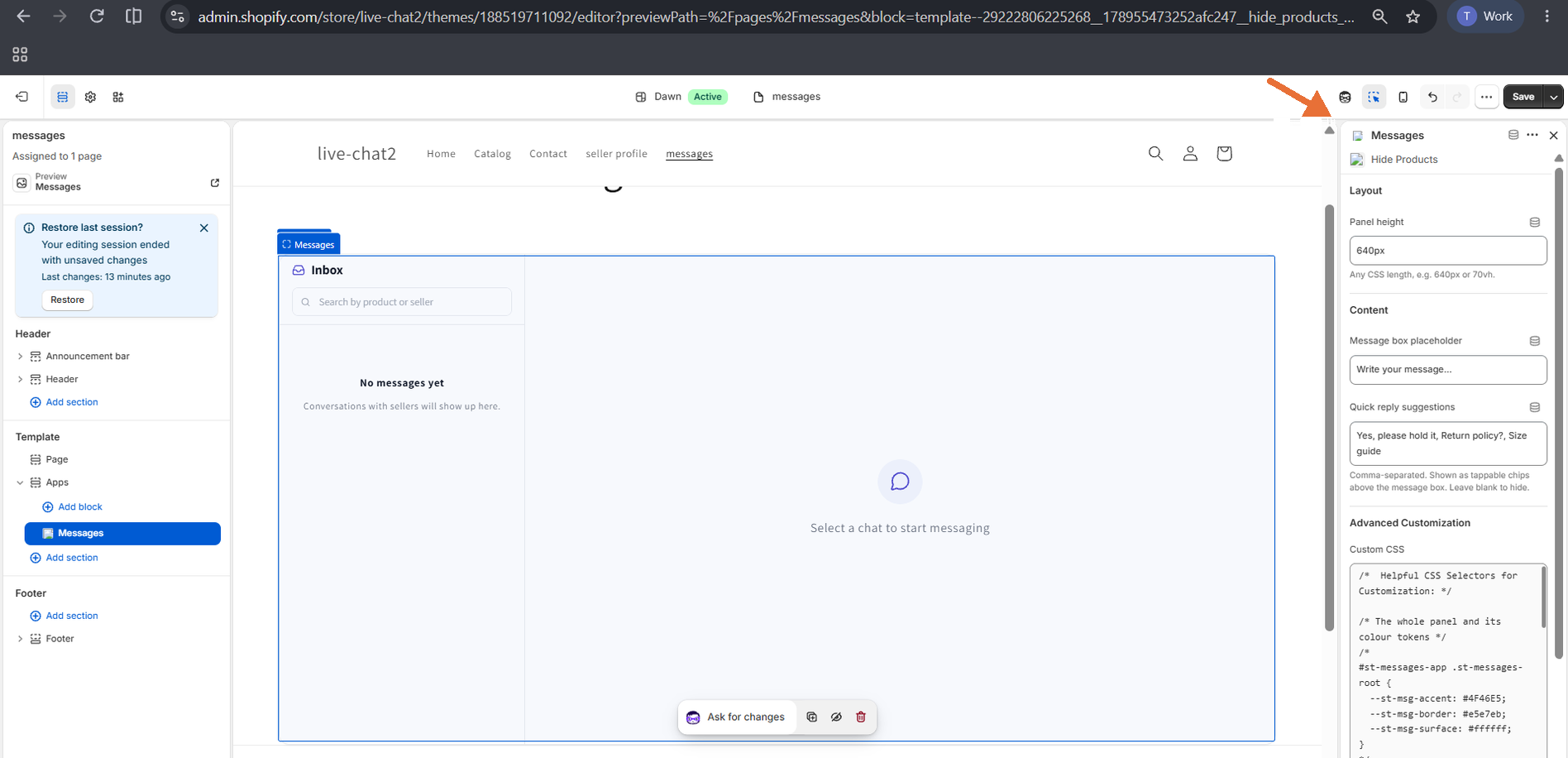
메시지 블록 설정
5. 판매자 프로필 페이지에서 판매자와 채팅하기
Shipturtle 판매자 프로필 블록을 사용하면, a판매자와 채팅하기버튼이 자동으로 공급업체 이름 옆에 나타납니다. 설정이 필요하지 않습니다.
- 클릭하기판매자와 채팅하기그 벤더와의 메시지 페이지를 엽니다.
- 고객이 이미 공급업체와 대화 중인 경우, 대화가 열립니다. 그렇지 않은 경우, 고객의 첫 메시지로 새로운 대화가 시작됩니다.
- The연락하기Live Chat이 활성화되어 있는 동안 공급자 프로필의 탭이 숨겨져 있습니다.
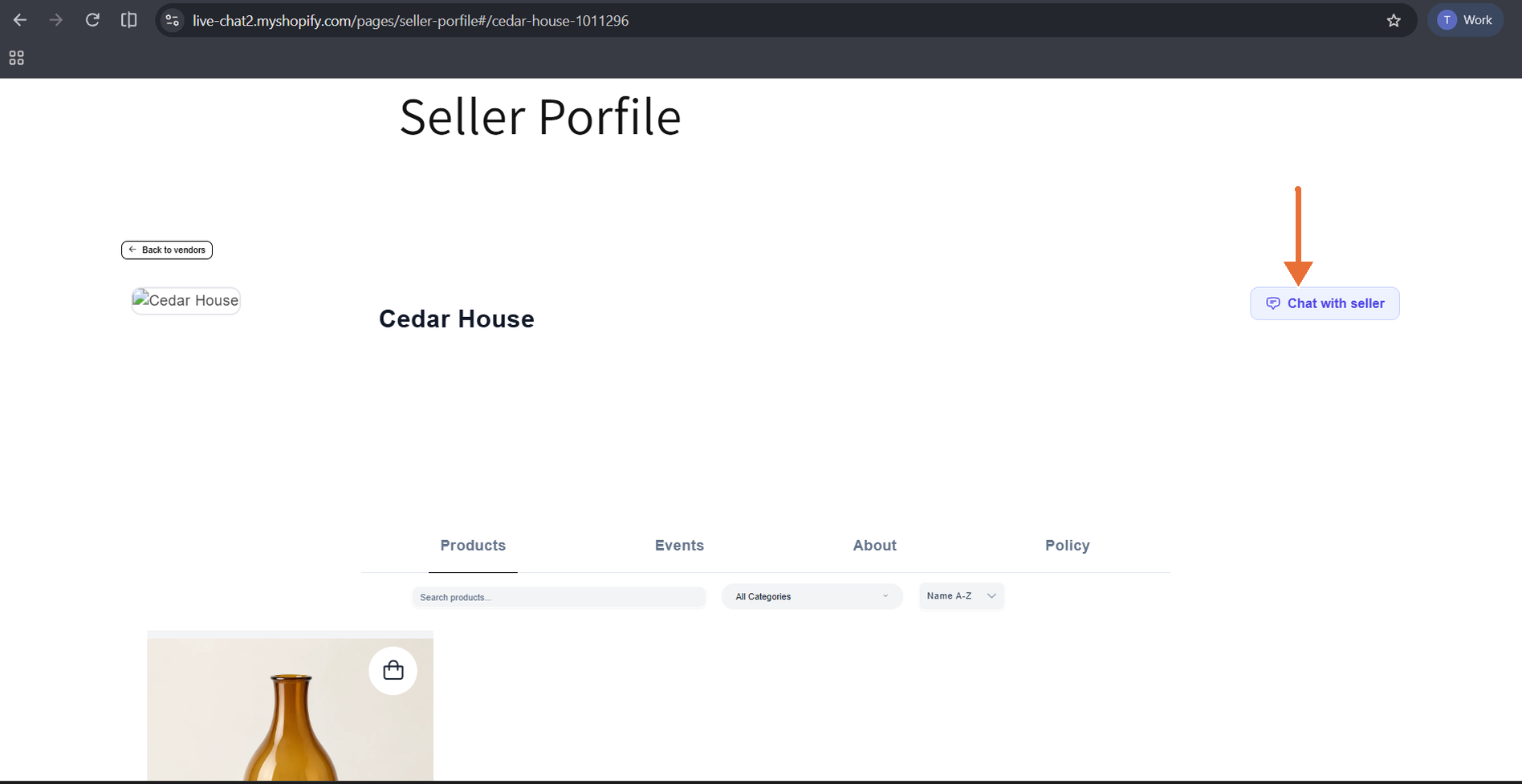
판매자 프로필 페이지: 판매자와 대화하기 버튼
자세한 정보는 다음을 참조하세요.판매자 프로필 페이지
6. 고객이 보는 것
제품 페이지에서 채팅하기
- 고객이 클릭합니다.
와 채팅하기 . 만약 로그인하지 않았다면, 로그인하라는 요청을 받고 나서 제품으로 돌아갑니다. - 채팅 패널이 판매자 이름과 제품 세부정보와 함께 열립니다.
- 고객이 메시지를 입력하거나 빠른 회신 칩을 탭하여 전송합니다.
각 제품은 고유한 대화를 가지므로, 고객은 돌아올 때 이전 메시지를 볼 수 있습니다. 첫 번째 문자 메시지 후에 파일을 첨부할 수 있습니다.
메시지 페이지 사용하기
- The translated text for "The" in Korean is "그". However, context is needed to provide a more accurate translation. Please provide a complete sentence or phrase for translation.받은 편지함각 대화 목록에는 미리보기, 시간 및 읽지 않은 알림 배지가 포함됩니다.
- 고객은 제품이나 판매자로 검색할 수 있으며, 대화를 열어 응답하거나 파일을 첨부할 수 있습니다.
- 배달 완료변경 사항은 다음과 같습니다.본 것판매자가 메시지를 읽으면.
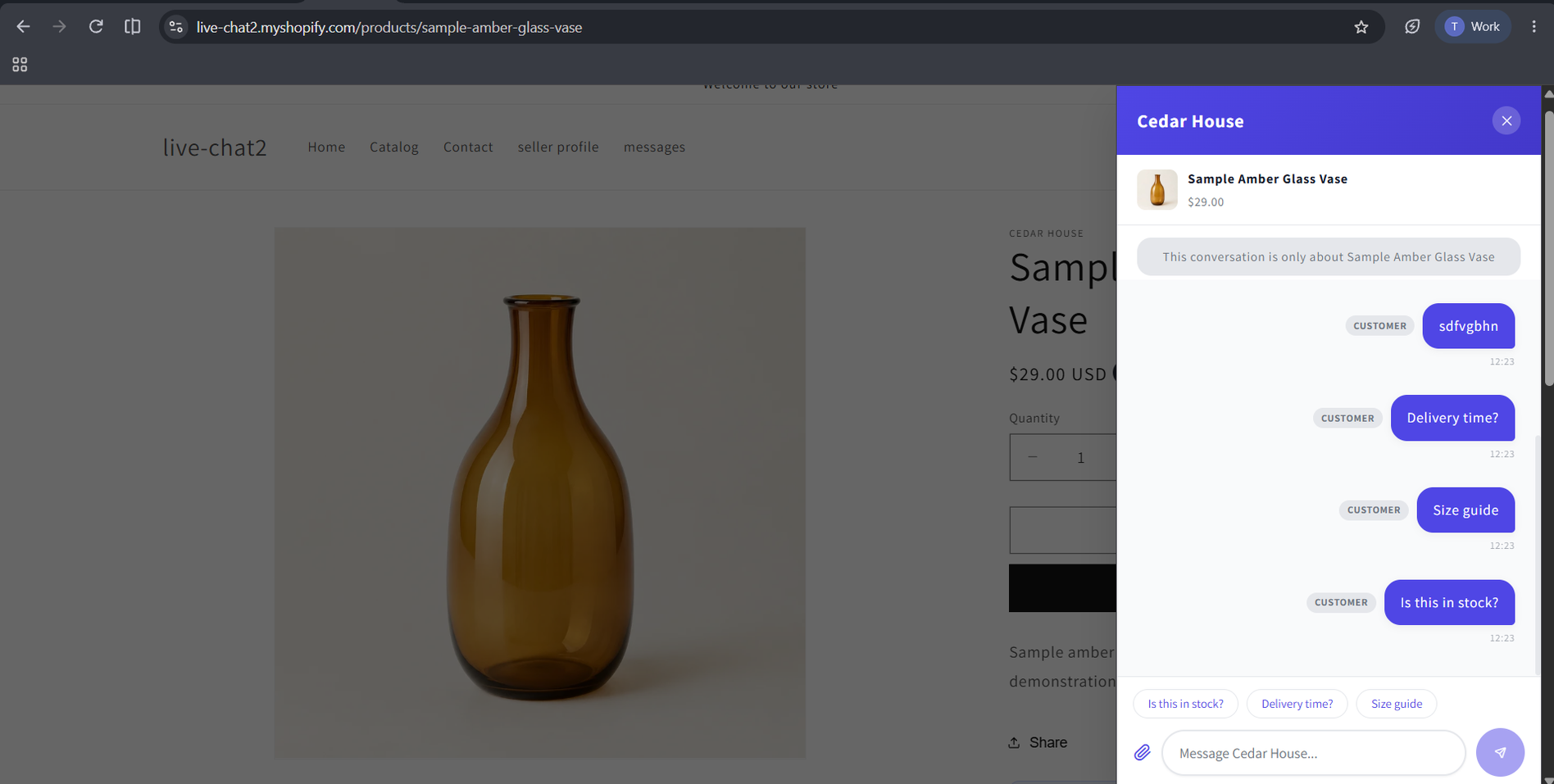
상품 페이지: 빠른 응답 칩이 있는 라이브 채팅 패널
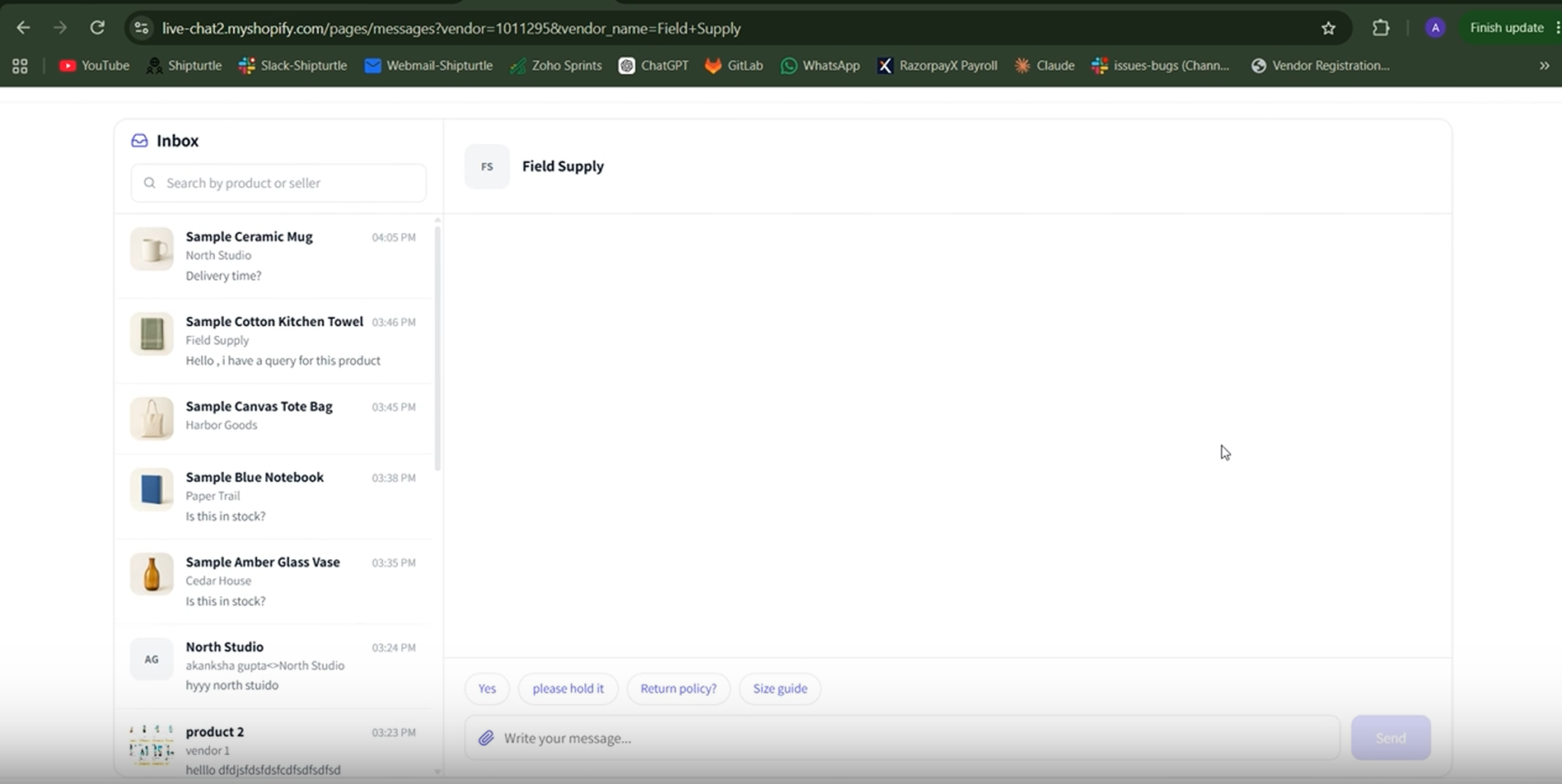
메시지 페이지: 받은 편지함 및 대화
7. 라이브 채팅 인박스 열기
- Shipturtle에 로그인하세요.
- 선택하세요라이브 채팅왼쪽 내비게이션 메뉴에서.
- 왼쪽 목록에서 대화를 선택하여 열어보세요.
- 상인들은 시장의 모든 대화를 볼 수 있습니다. 판매자는 자신의 제품과 프로필에 대한 대화만 볼 수 있습니다.
- If는 번역할 수 없는 단어입니다. 더 많은 정보를 제공해 주시면 도와드릴 수 있습니다.라이브 채팅메뉴에 없거나, 추가 기능이 귀하의 계정에서 활성화되어 있지 않습니다.
대화 검색 및 필터링
- 대화 검색 중...:고객 이름이나 이메일, 제품 또는 주제로 검색하세요. 판매자는 공급업체로도 검색할 수 있습니다.
- 모두,열기, 그리고해결됨탭: 대화 상태 간 전환.
- 필터(깔대기 아이콘): 발신자 이메일, 공급업체(상인 전용), 유형(상품 또는 일반), 및 날짜로 필터링합니다.
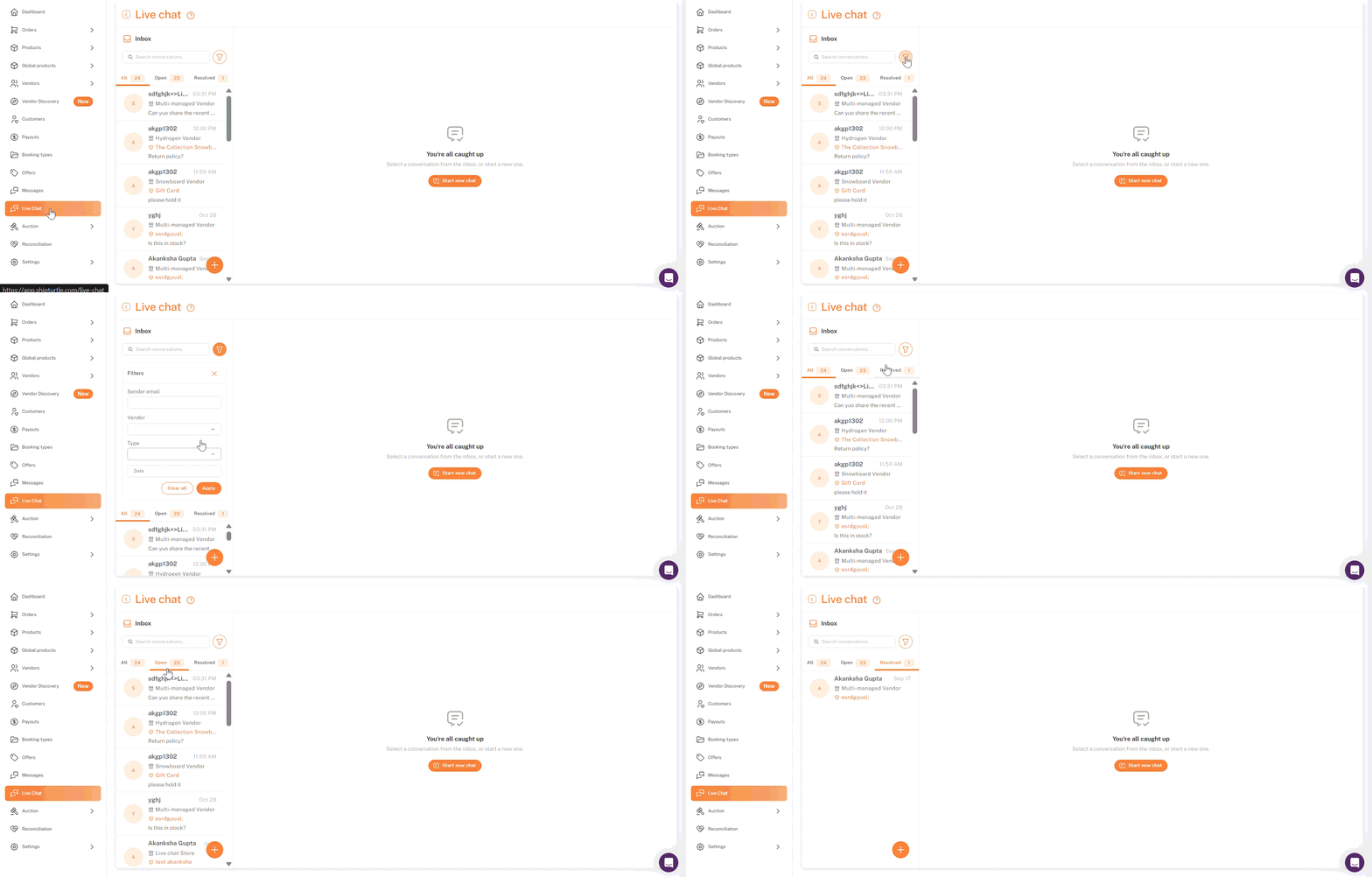
Shipturtle 대시보드 → 라이브 채팅: 받은 편지함
8. 대화에 답하기
- 받은 편지함에서 대화를 열어주세요. 읽음으로 표시되어 있습니다.
- 당신의 답변을 {language}로 입력하세요.메시지를 입력하세요...상자.
- 파일을 추가하려면 클립 모양 아이콘을 클릭하고 각 파일이 녹색으로 변할 때까지 기다리세요.
- 프레스입력하세요또는 전송 아이콘을 클릭하세요.
- 배달 완료변경 사항{{variable}}보았습니다.상대방이 당신의 메시지를 읽으면.
- 메시지당 최대 10개의 파일을 보낼 수 있으며, 각 파일의 크기는 10MB입니다 (JPG, PNG, GIF, WEBP, PDF, DOC, DOCX, XLS, XLSX, TXT, CSV).
- 메시지는 최대 5,000자까지 가능합니다.
대화 맥락 보기
The맥락 세부정보오른쪽 패널에서는 대화가 시작된 위치, 고객의 이름과 이메일, 그리고 제품 세부 정보가 표시됩니다. 제품 제목을 클릭하면 Shipturtle에서 제품을 열 수 있습니다.
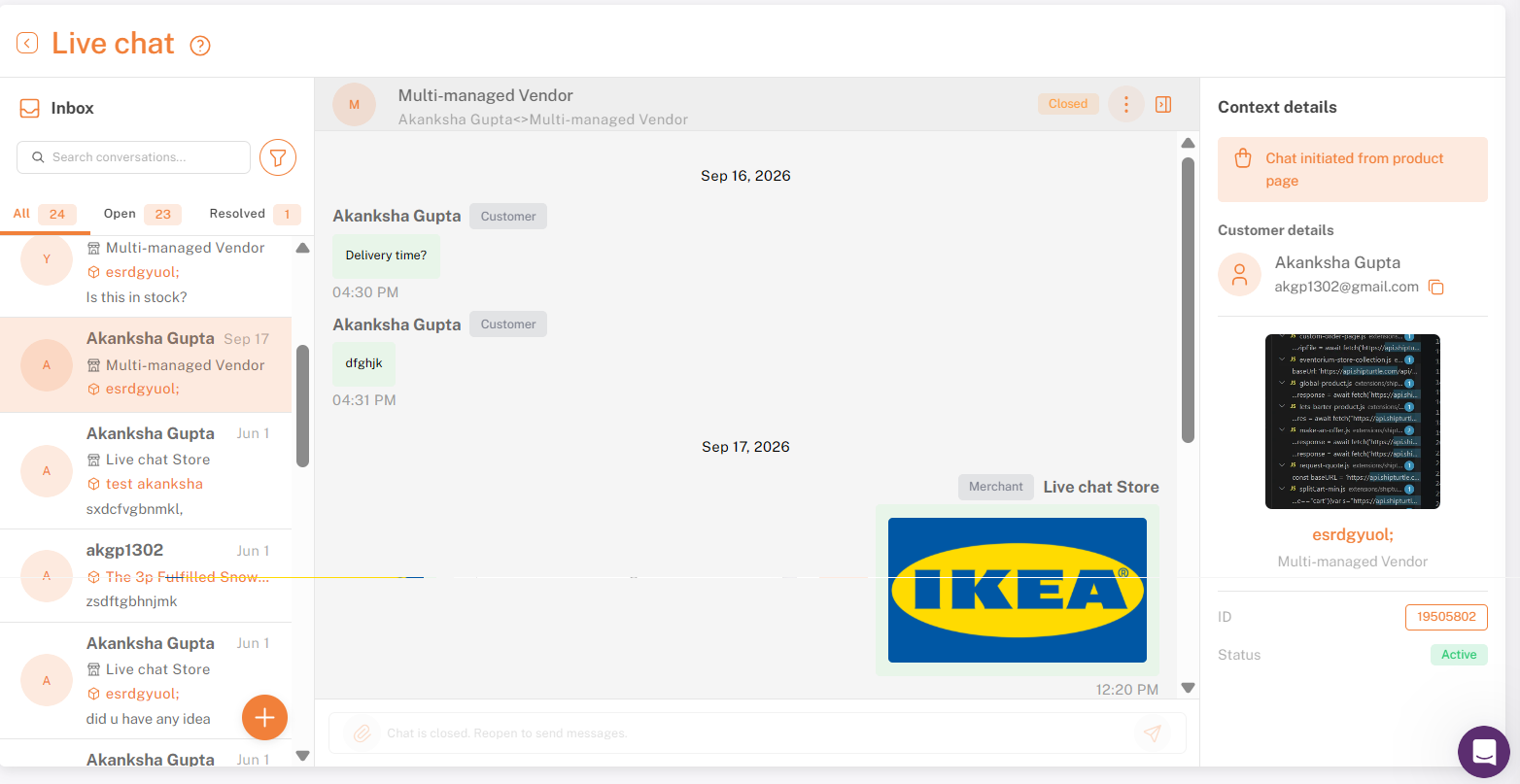
라이브 채팅 대화: 메시지 기록 및 메시지 상자, 맥락 세부 정보 패널: 고객 및 제품 세부 정보
9. 대화 해결, 보관 또는 삭제하기
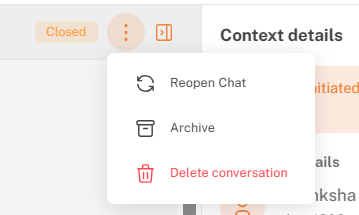
대화를 열고 클릭하세요.죄송하지만 요청하신 내용을 이해할 수 없습니다. 보다 구체적인 내용을 제공해 주시면 도와드리겠습니다.채팅 헤더의 메뉴:
- 해결됨으로 표시(상점만 해당): 대화를 종료하고 다음으로 이동합니다.해결됨탭.
- 채팅 재개(상인 전용): 해결된 대화를 다시 엽니다.
- 아카이브:대화는 귀하의 받은편지함과 고객의 메시지 페이지에서 숨겨집니다.
- 대화를 삭제합니다:모든 사람, 즉 고객에게서도 제거됩니다. 이는 되돌릴 수 없습니다..
10. 고객이 다시 작성할 경우
- 해결되거나 보관된 대화가 전체 기록과 함께 다시 열립니다.
- 삭제된 대화는 복원되지 않습니다. 고객의 다음 메시지는 새로운 대화를 시작합니다.
11. 알림
- 새 메시지, 입력 표시기 및 읽음 알림이 열린 대화에서 실시간으로 나타납니다.
- 고객이 응답하면 고객은 로그인하고 응답하라는 이메일을 받습니다. 대화당 최대 하루에 한 통의 이메일이 전송됩니다.
- 판매자와 공급업체는 새로운 고객 메시지에 대한 이메일을 받지 않으므로, 라이브 채팅 수신함을 정기적으로 확인하세요.
자세한 내용은 사용자 지정 이메일 도메인 추가 및 알림을 참조하세요.
12. 라이브 채팅 API와 사용자 정의 상점을 연결하기
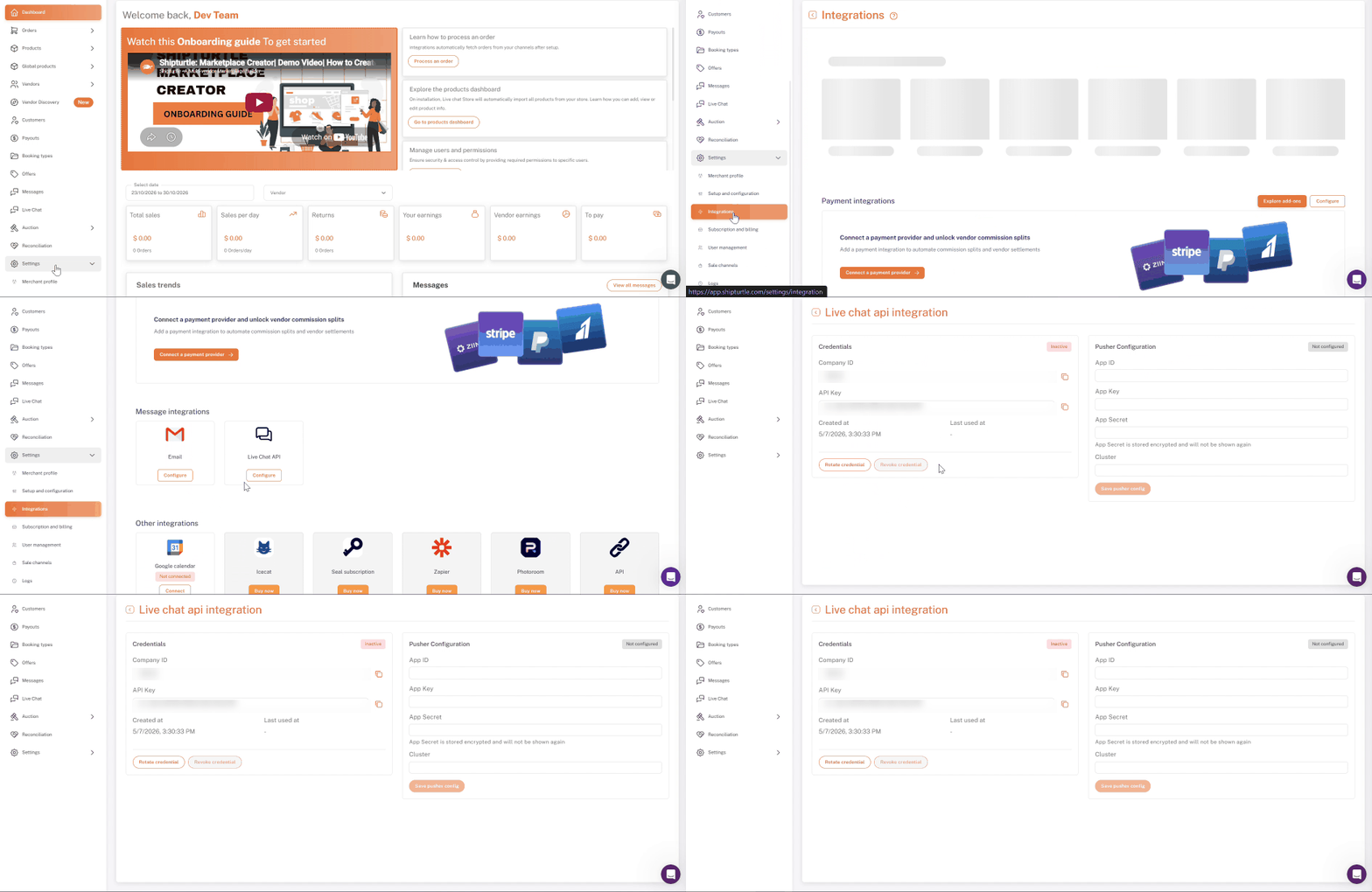
- 스토어가 Shopify 테마로 구축되지 않았다면(예: 헤드리스 웹사이트), 라이브 챗 API를 사용하여 자체 인터페이스를 통해 채팅을 제공합니다.
- 설정 → 통합으로 이동하세요.
- 메시지 통합 아래에서 라이브 채팅 API를 찾아 구성 버튼을 클릭하세요.
- 자격 증명 생성 클릭하세요.
13. API 자격 증명 및 푸셔 설정 저장하세요.
- 복사하다회사 ID,API 키, 그리고api_secret. 비밀을 안전하게 저장하세요. 한 번만 표시됩니다.
- 아래에푸셔 구성, 당신의 Pusher를 입력하세요.앱 ID,앱 키,앱 비밀, 그리고클러스터, 그런 다음 클릭하세요.푸셔 구성 저장.
- 스토어프론트를 연결하기 위해 개발자와 자격 증명을 공유하세요.
자격 증명 관리하기
- 자격 증명 회전:새로운 키와 비밀을 발급합니다. 기존 고객 세션은 작동을 멈춥니다.
- 자격 증명 취소:API 채팅을 끄고 자격 증명을 회전할 때까지 기다립니다.
- 푸셔 구성 초기화:새로운 Pusher 세부정보가 저장될 때까지 실시간 채팅이 중지됩니다.
전체 API 참조를 위해 Shipturtle 팀에 문의하세요.
자주 묻는 질문 및 문제 해결
- 대시보드 메뉴에서 라이브 채팅을 찾을 수 없습니다.
귀하의 계정에는 라이브 채팅 애드온이 활성화되어 있지 않습니다. Shipturtle 팀에 연락하여 활성화해 주시기 바랍니다. - 고객이 채팅 대신 로그인 프롬프트를 봅니다.
실시간 채팅은 로그인한 고객에게만 작동합니다. Shopify에서 고객 계정이 활성화되어 있는지 확인하세요. - 채팅 패널이 열리지만 메시지가 로드되거나 전송되지 않습니다.
확인하세요{{variable}}앱 프록시 URL 접두사라이브 채팅 블록은 다음의 앱 프록시 URL과 일치합니다.Shopify 관리자 → 설정 → 앱 → Shipturtle후행 슬래시가 없는. - 판매자와의 채팅에서 "페이지를 찾을 수 없음" 오류가 발생합니다.
페이지를 생성하세요./pages/messages사용하여메시지템플릿을 만들고 메시지 블록을 추가하세요(섹션 2–4 참조). - 첫 번째 메시지에 파일을 첨부할 수 없는 이유는 무엇인가요?
먼저 문자 메시지를 보내세요. 다음 메시지부터는 파일을 첨부할 수 있습니다. - 판매자로서 해결된 대화에 답변할 수 없는 이유는 무엇인가요?
오직 상인만 그것을 다시 열 수 있습니다. 고객이 다시 작성할 때 자동으로 다시 열리기도 합니다. - 판매자들이 서로의 대화를 볼 수 있나요?
아니요. 판매자는 자신의 대화만 볼 수 있습니다. 상인은 모든 대화를 볼 수 있습니다. - 내 받은편지함에 새 대화가 표시되지 않아요.
탭을 전환하거나 페이지를 새로 고쳐 목록을 새로고치세요. - 스토어프론트 채팅은 어떤 언어를 지원하나요?
내장 텍스트는 영어, 독일어, 스페인어, 네덜란드어, 포르투갈어, 노르웨이어 및 루마니아어로 제공됩니다. 다른 언어는 영어로 표시됩니다. 블록 설정에 입력한 텍스트는 입력한 대로 정확하게 표시됩니다.
관련 기사
도움이 필요하신가요?
막히셨다면, Shipturtle 지원 팀에 문의해 주시기 바랍니다.팀@쉽터틀.com또는 Shipturtle 지원 페이지를 통해 지원 티켓을 제출하세요.