판매자 프로필 페이지는 고객들이 모든 판매자를 탐색하고 각 판매자의 세부 정보를 보며 그들의 제품을 구매할 수 있는 귀하의 상점에서 "판매자별 쇼핑" 페이지입니다. Shopify 페이지 템플릿에 Shipturtle 섹션을 추가하고, Shipturtle에서 프로필에 어떤 내용을 표시할지 구성한 다음, 각 판매자의 세부 정보를 입력합니다. 이를 통해 판매자에게 상점의 존재감을 부여하고 쇼핑객들이 판매자별로 구매할 수 있도록 합니다.
이것은 누구를 위한 것인가요?
- 상인:페이지를 만들고, 프로필 레이아웃을 구성하며, 공급업체 세부 정보를 추가합니다.
- 판매자:판매자는 프로필 편집을 허용하면 자신의 프로필 세부 정보를 입력할 수 있습니다.
- 고객:프로필 페이지에서 판매자와 상점의 제품을 탐색합니다.
시작하기 전에
- Shopify 테마에 접근하여 페이지 템플릿과 Shipturtle 섹션을 추가해야 합니다.
- 상태가 라이브로 전환될 때 프로필이 완전하도록 공급업체의 세부정보(회사 정보, 설명, 정책)를 준비하세요.
작동 방식
- Here’s a vendor profile page template for Shopify:
```html
{% assign vendor = product.vendor %}
``` 이 템플릿을 통해 각 벤더의 프로필 페이지에서 중요한 정보를 사용자에게 제공할 수 있습니다. 상점 소개, 추천 제품, 연락처 정보, 소셜 미디어 링크 등을 포함하고 있습니다. 필요에 따라 해당 값을 변경하거나 추가할 수 있습니다.
{{ vendor }} 프로필
상점 소개
{{ vendor }}는 고품질 제품을 제공하는 데 전념하고 있습니다. 저희의 미션은 고객에게 최고의 쇼핑 경험을 제공하는 것입니다.
추천 제품
-
{% for product in collections[vendor].products %}
-
{{ product.title }} {{ product.price | money }}
{% endfor %}
-
- 샙터틀을 추가하세요.판매자 프로필섹션에 추가합니다.
- Shipturtle에서 프로필 레이아웃과 보이는 필드를 구성하세요.
- 각 공급자의 프로필 세부정보를 추가하세요.
- 귀하의 상점 탐색에서 페이지를 링크하세요.
Shopify 설정
페이지 템플릿을 생성하세요.
- Shopify 관리에서, 다음으로 이동하세요.온라인 스토어 → 테마죄송하지만, 요청하신 내용이 명확하지 않습니다. 어떤 내용을 번역해 드릴까요?
- 옆에 있는 세 개의 점을 클릭하세요.사용자 정의 설정그리고 선택하십시오.코드 수정하기안녕하세요! 무엇을 도와드릴까요?
- In the (안에)템플릿폴더, 새로운 템플릿을 추가하고 이름을 지어주세요.페이지.vendor-profile.json.
- 테마가 추가하는 보일러플레이트를 남기고 클릭하세요.저장하다편집기를 종료하세요.
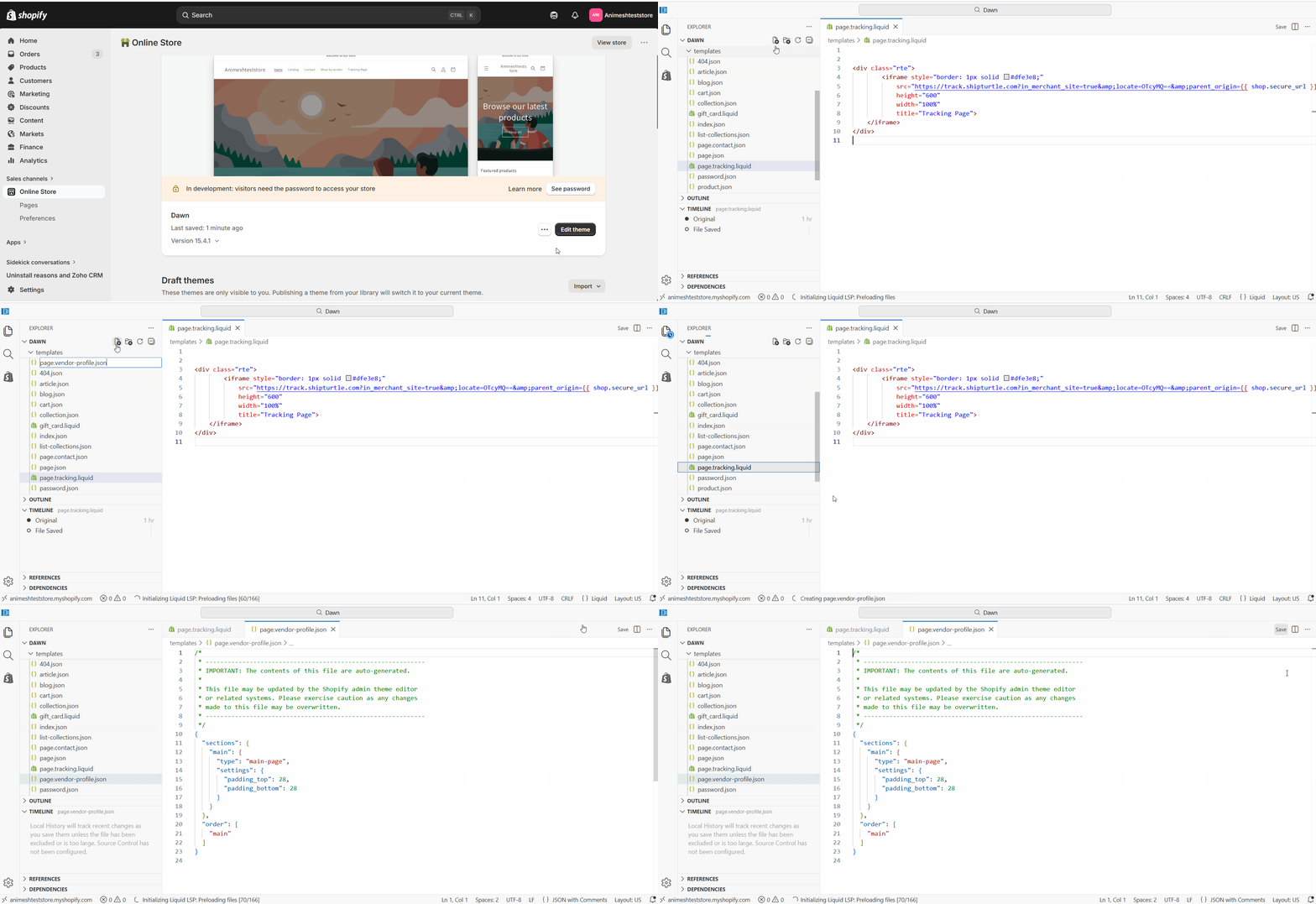
페이지를 생성합니다.
- 가세요온라인 스토어 → 페이지 → 페이지 추가.
- 제목을 설정하세요.판매자별 쇼핑내용을 비워 두세요.
- 아래템플릿, 선택하다벤더 프로필및 클릭하십시오저장하다안녕하세요! 어떻게 도와드릴까요?
- In the은(는)검색 엔진 목록섹션에서 특정 URL 핸들을 원하시면 연필 아이콘을 클릭하여 설정하세요.
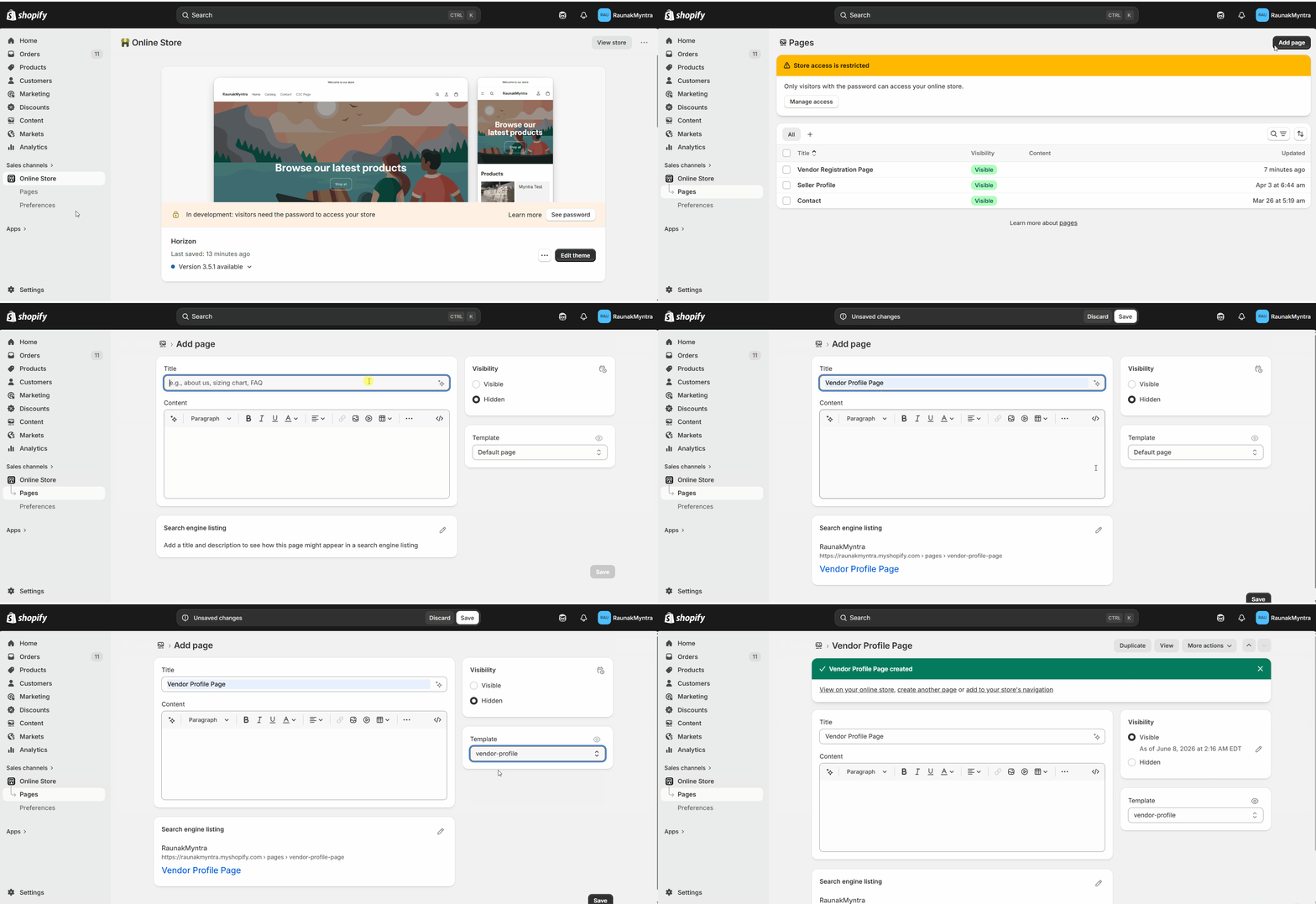
Shipturtle 섹션을 추가하세요.
- 가세요온라인 스토어 → 테마 → 테마 편집.
- 상단 바에서 선택하세요.홈페이지 → 페이지 → 공급업체 프로필죄송하지만, 제공된 텍스트가 비어 있습니다. 번역이 필요한 내용을 제공해 주시면 기꺼이 도와드리겠습니다.
- 왼쪽 사이드바에서 {{variable}} 아래에템플릿, 클릭하세요섹션 추가 → 앱 → 판매자 프로필(저자: Shipturtle).
- 클릭저장하기죄송합니다. 요청하신 내용을 제공할 수 없습니다.
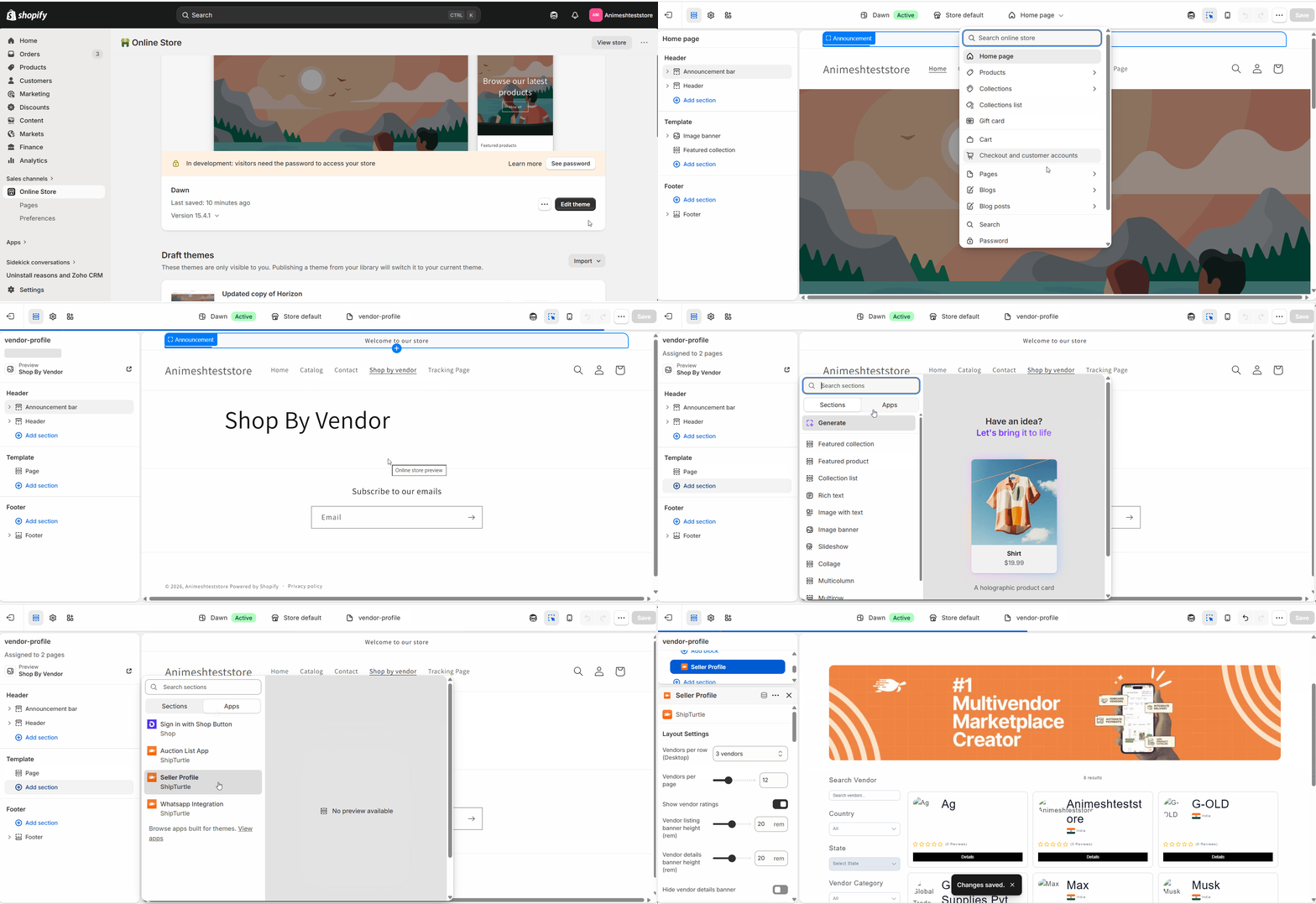
상인 설정
프로필 레이아웃을 구성하세요.
- 열기설정 → 설정 및 구성 → 웹사이트 맞춤 설정그리고 찾으세요.관리하다죄송하지만, 요청하신 내용을 이해하기 어렵습니다. 추가 정보를 제공해 주시면 기꺼이 도와드리겠습니다!엔도어 프로필 페이지.
- 클릭판매자 세부정보 페이지.
- 필터 및 공급업체 정보의 가시성을 선택하세요.
- 클릭저장하다변경 사항을 적용하기 위해.
Shopify 테마 편집기에서 섹션의 색상, 배경, 텍스트 및 제목을 조정하고 세밀한 스타일링을 위해 맞춤 CSS 또는 JavaScript를 추가할 수도 있습니다. 클릭하세요.저장하세요완료되면.
공급업체 세부정보 추가하기
- 가다 to공급업체 → 공급업체 수정.
- 채우기 {{variable}}회사 설정그리고공급업체 프로필각 공급업체에 대한 세부 정보.
- 판매자가 자신의 프로필을 편집할 수 있도록 하려면 활성화하십시오.'벤더가 세부사항을 변경할 수 있도록 허용'안에웹사이트 맞춤 설정안녕하세요! 무엇을 도와드릴까요?
내비게이션에서 페이지를 연결하세요.
- Shopify 관리자에서 {{section}}로 이동하세요.내용.
- 오픈 MIt seems like your message is incomplete or possibly a typo. Could you please provide more context or clarify what you would like to translate?. (공급업체 프로필이 나타나기를 원하는 위치를 선택하세요. 예: 메인 메뉴, 바닥글 메뉴 등)
- 클릭메뉴 항목 추가, 이름을 지어주세요 (예:업체를 알아두세요), 그리고 그것을 ~에 연결하세요.판매자별로 쇼핑하기페이지.
- 클릭저장합니다..
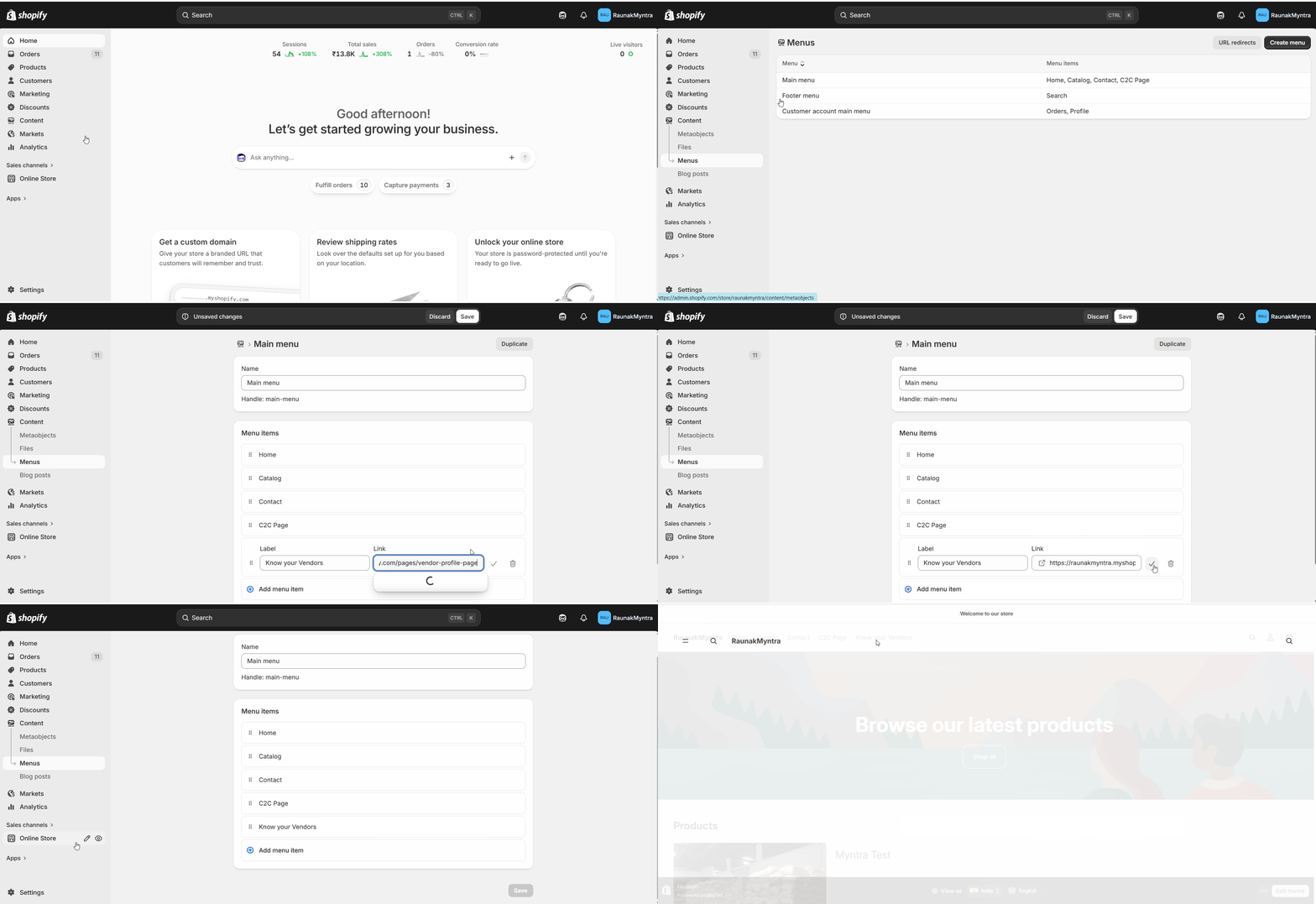
귀하의 공급업체 프로필 페이지가 이제 활성화되었으며 내비게이션에서 접근할 수 있습니다.
자주 묻는 질문 (FAQs)
판매자는 자신의 프로필을 수정할 수 있나요?네, 프로필 편집을 활성화하면 {{variable}}에서 가능합니다.웹사이트 맞춤 설정. 그렇지 않으면 {count}에서 프로필을 유지합니다.벤더 → 벤더 수정죄송합니다. 요청하신 내용이 비어 있습니다. 추가 정보를 제공해 주시면 도와드리겠습니다!
고객이 프로필에서 공급자에게 메시지를 보낼 수 있나요?네. 그문의하기각 프로필의 탭에서는 고객이 공급업체에게 메시지를 보낼 수 있습니다. 여러분과 공급업체는 이 메시지를 아래에서 확인할 수 있습니다.메시지메뉴, 그리고 판매자가 응답할 수 있습니다.
프로필 페이지를 내 테마에 맞출 수 있나요?네. 테마 편집기에서 색상, 텍스트 및 제목을 조정하고, 더 깊은 변경을 위해 사용자 정의 CSS 또는 JavaScript를 추가하세요. 더 큰 사용자 정의가 필요하다면 개발자와 협력하거나 지원 팀에 문의하세요.
문제 해결
판매자 프로필 페이지가 올바르게 표시되지 않습니다.페이지가 사용하고 있는지 확인하세요.벤더 프로필템플릿과 모든 테마 사용자 정의가 저장되었습니다. 기본 템플릿으로 남아 있는 페이지는 판매자 프로필 섹션을 렌더링하지 않습니다.
필터가 예상대로 작동하지 않습니다.프로필 구성 열기 {{variable}}에 대해웹사이트 맞춤 설정필터 설정을 확인하세요. 거기서 꺼진 필터는 상점에 나타나지 않습니다.
관련 기사
- 웹사이트에 판매자 등록 페이지를 추가하세요.— 새로운 공급업체가 프로필을 얻기 전에 가입할 수 있도록 하세요.
- 리뷰 기능 추가 (애드온)— 프로필 페이지에 공급업체 리뷰를 표시합니다.
막히면 다음에 연락주세요:팀@shipturtle.com또는 {ticket}를 열어주세요.지원 페이지무엇을 도와드릴까요?
이 모듈에 대한 자세한 지침은 다음을 참조하십시오. 여기 비디오 자습서가 있습니다..