En praktisk guide til å aktivere tillegget og koble en leverandørs WooCommerce-butikk til markedsplassen din.
Meny
3 min lesing
Woocommerce leverandørbutikk konnekt
Oversikt
Vendor Konnect lar deg koble leverandørene dine WooCommerce-butikker til ditt Shipturtle-markedsplass for produkt-synkronisering, ordre-routing og lagerstyring. Oppsettet har tre deler: markedsplassadministrator aktiverer WooCommerce-tillegget, leverandøren genererer API-nøkler i WooCommerce, og nøklene blir skrevet inn i Shipturtle for å koble butikken.
I denne guiden vil du lære hvordan du:
- Aktiver Vendor Konnect — WooCommerce-tillegget fra administrasjonspanelet ditt.
- For å generere en Forbrukernøkkel (Consumer Key) og Forbrukersekret (Consumer Secret) i WooCommerce, følg disse trinnene: 1. Logg inn på WordPress-adminpanelet. 2. Naviger til «WooCommerce» i menyen til venstre. 3. Klikk på «Innstillinger» (Settings). 4. Gå til fanen «Avansert» (Advanced). 5. Velg «REST API» fra undermenyen. 6. Klikk på «Legg til nøkkel» (Add Key). 7. Fyll ut skjemaet med nødvendig informasjon: - **Beskrivelse** (Description): Gi nøkkelen et navn som gir mening for deg. - **Bruker** (User): Velg brukeren som skal knyttes til denne API-nøkkelen. - **Tillatelser** (Permissions): Velg om nøkkelen skal ha lesetilgang, skrivetilgang eller begge deler. 8. Klikk på «Generer API-nøkkel» (Generate API Key). 9. Når nøkkelen er generert, vil både Forbrukernøkkelen (Consumer Key) og Forbrukersekret (Consumer Secret) vises. Sørg for å kopiere dem og lagre dem på et trygt sted, da de ikke vil bli vist igjen etter at du har forlatt siden. Nå har du opprettet en Forbrukernøkkel og Forbrukersekret for din WooCommerce-butikk!
- Koble leverandørens WooCommerce-butikk fra Leverandør Konnect-siden.
- Sjekk at webhooks forblir aktive etter tilkoblingen.
- Vennligst gå gjennom produktkravene for synkronisering fra WooCommerce.
1. Åpne Abonnement og Fakturering (Admin)
WooCommerce-tilkoblingen er et tillegg. Før leverandører kan koble til en WooCommerce-butikk, må markedsplassens administrator aktivere den. Fra din Shipturtle-administrasjonspanelet:
- KlippInnstillingeri venstre sidefeltet.
- VelgAbonnement og fakturering.
- Rull ned tilTilleggsfunksjonerSure! If you have any specific text or sentence that you'd like me to translate into Norwegian Bokmål (nb), please provide it, and I'll be happy to help!
- Klikk på {{variable}}Leverandørfiltrer for å vise leverandørrelaterte tillegg.
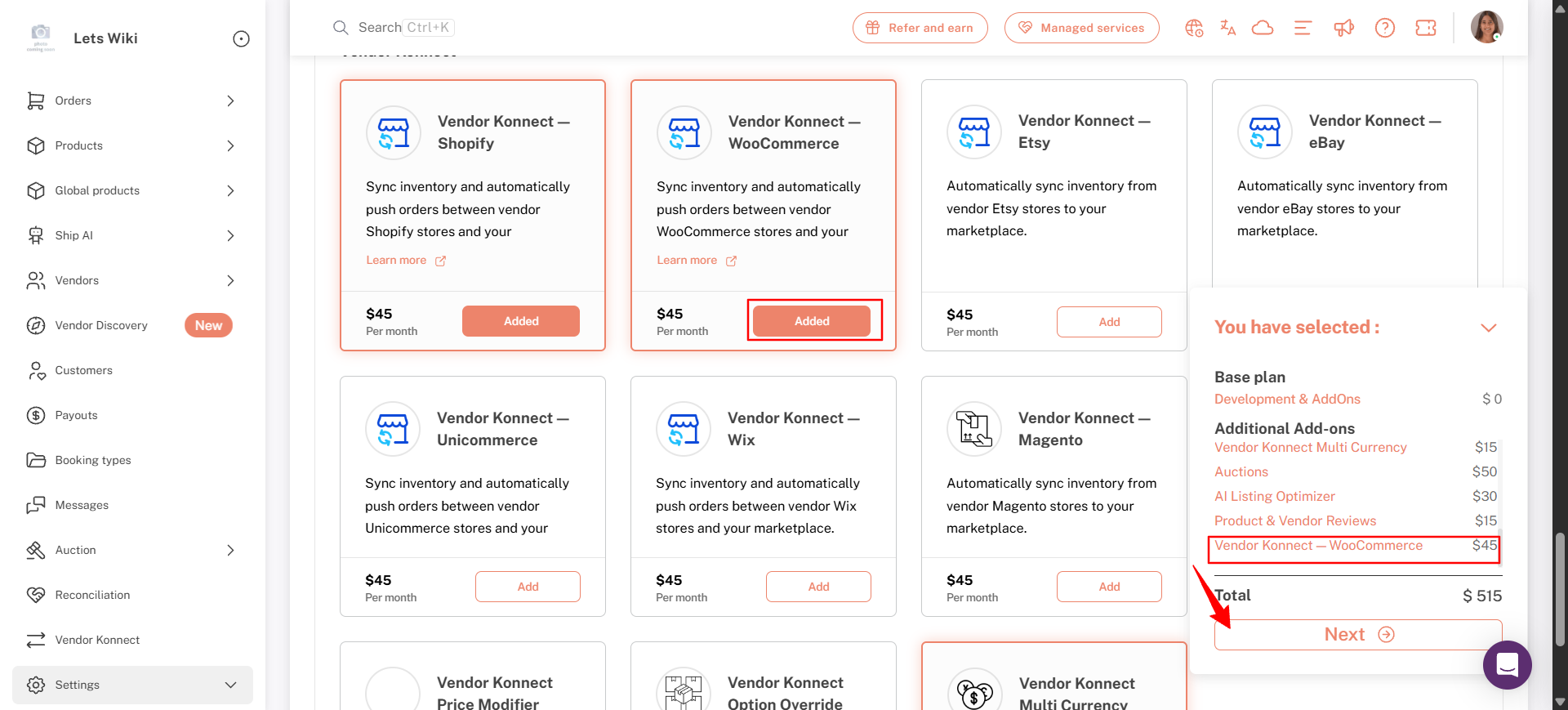
2. Legg til WooCommerce Vendor Konnect Add-On (Admin)
- På denLeverandør Konnect — WooCommercekort, klikkLegg til. Knappen endres tilLa til.
- Utvid {count}Du har valgtpanelet i nederste høyre hjørne for å se gjennom planen din, tilleggene og den nye månedlige totalen.
- KlikkNeste.
3. Godkjenn abonnementet i Shopify (Admin)
- På Shopify'sGodkjenn abonnementside, gjennomgå det nye abonnementbeløpet.
- KlikkGodkjenn.
- Vent mens Shipturtle aktiverer planen. Ikke oppdater eller forlat siden.
- Tilbake iEkstra funksjoner, bekreft denLeverandør Konnect — WooCommercekortet viserLagt til.
4. Logg inn på leverandørens WooCommerce-butikk
Gå til WooCommerce-innstillinger etter å ha logget inn.
- Logg inn på WooCommerce (WordPress) administrasjonen til leverandørens butikk.
- ÅpneWooCommerceDet ser ut som du har sendt et symbol uten kontekst. Kan du gi mer informasjon eller spesifisere hva du ønsker hjelp med?Innstillinger.
- Velg denAvansertfane, såREST API.
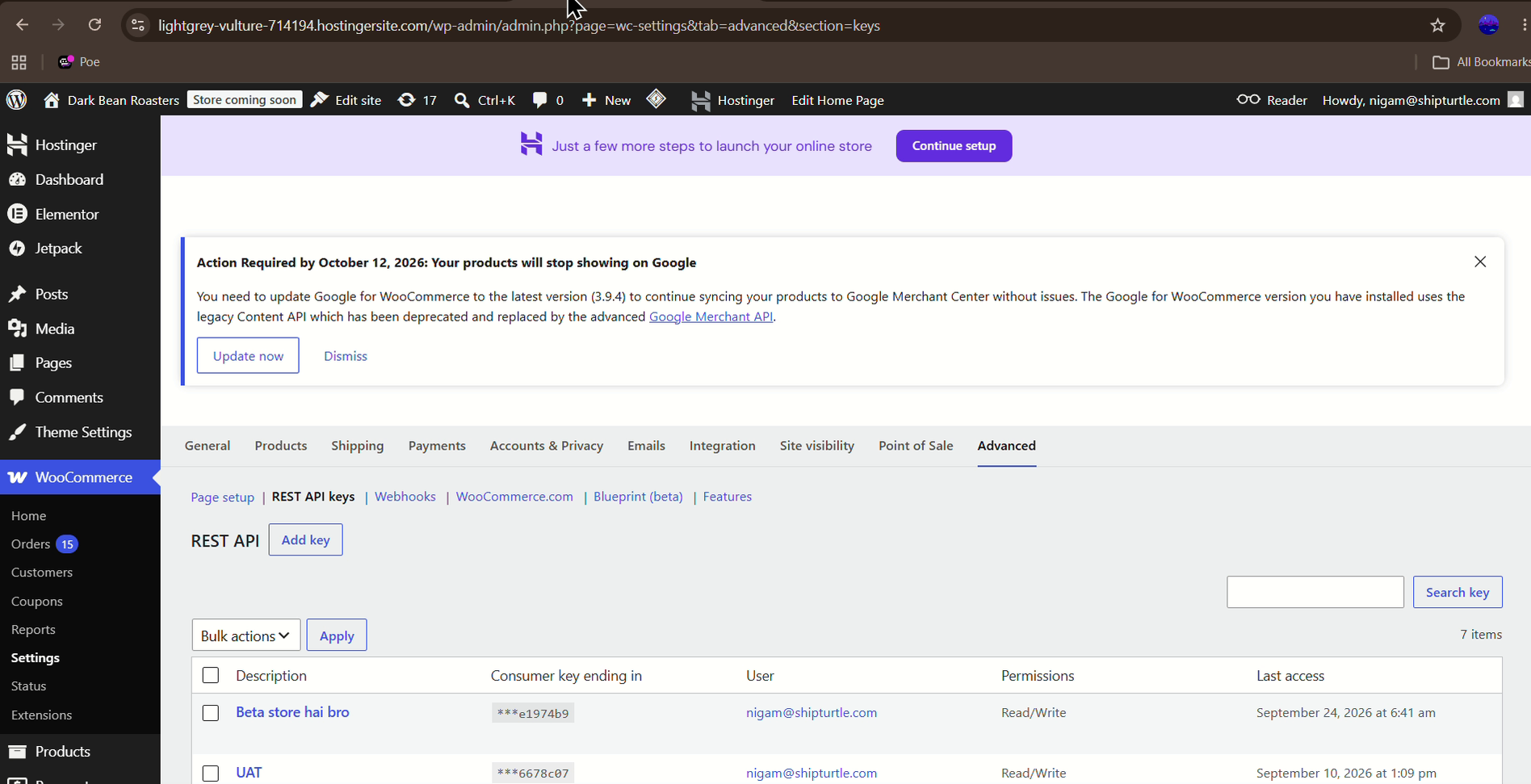
WooCommerce → Innstillinger → Avansert → REST API: REST API-nøkkelliste med Legg til nøkkel-knappen
5. Generer nøkkelen for forbruker og hemmelig forbruker nøkkel.
- Naviger til Avansert → REST API → Legg til nøkkel.
- Skriv inn aBeskrivelsefor nøkkelen, og velg denBrukerdet tilhører.
- SetTillatelsertilLes/ÉcrireStandardinnstillingen er Les, så endre det før du genererer nøkkelen.
- KlikkGenerer API-nøkkelfor å generere en forbrukernøkkel og forbruk Hemmelighet.
- Husk å kopiere og lagre disse nøklene på en sikker måte, da de er avgjørende for Vendor Sync.
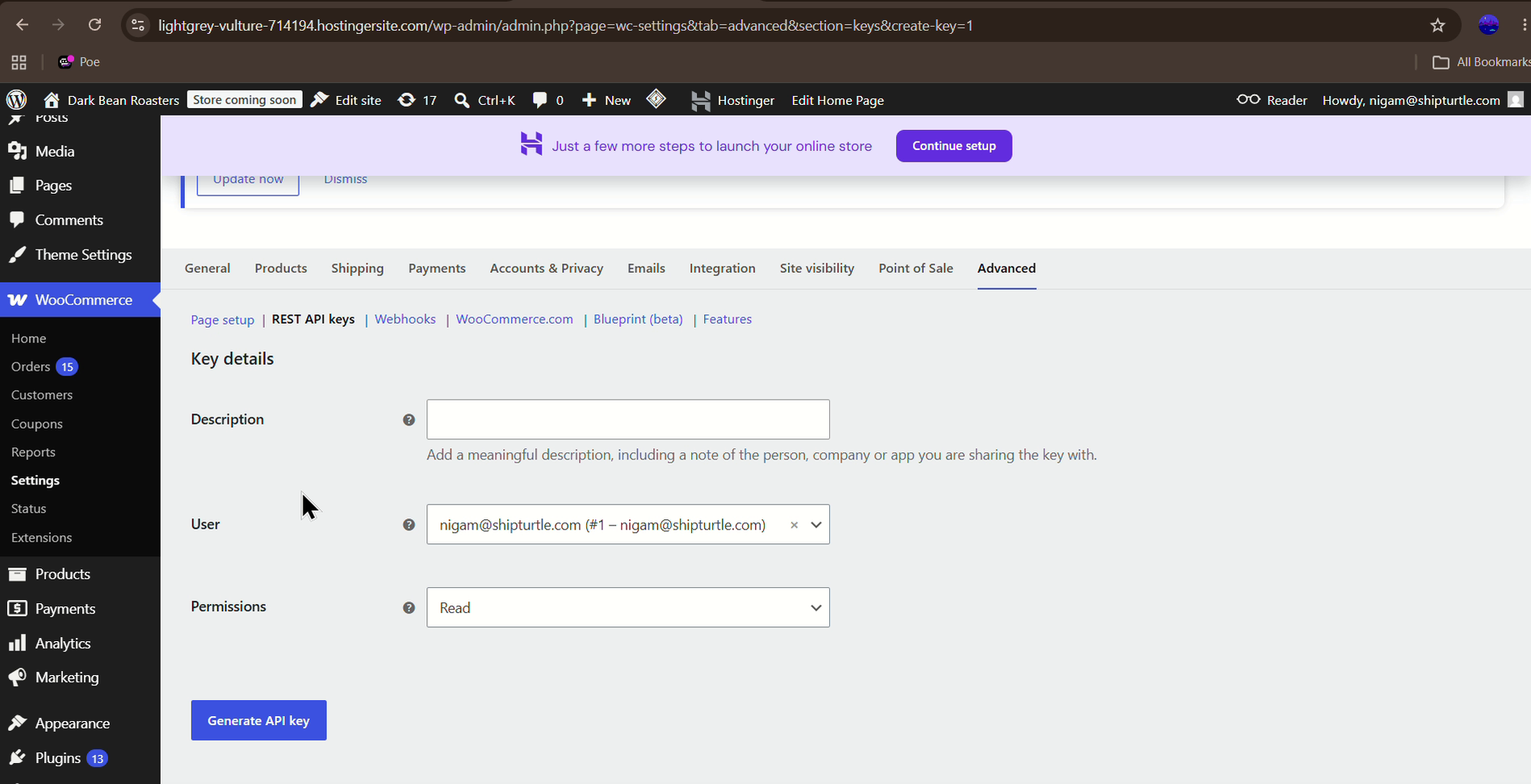
WooCommerce → Avansert → REST API → Legg til nøkkel: Nøkkeldetaljer skjema med Generer API-nøkkel
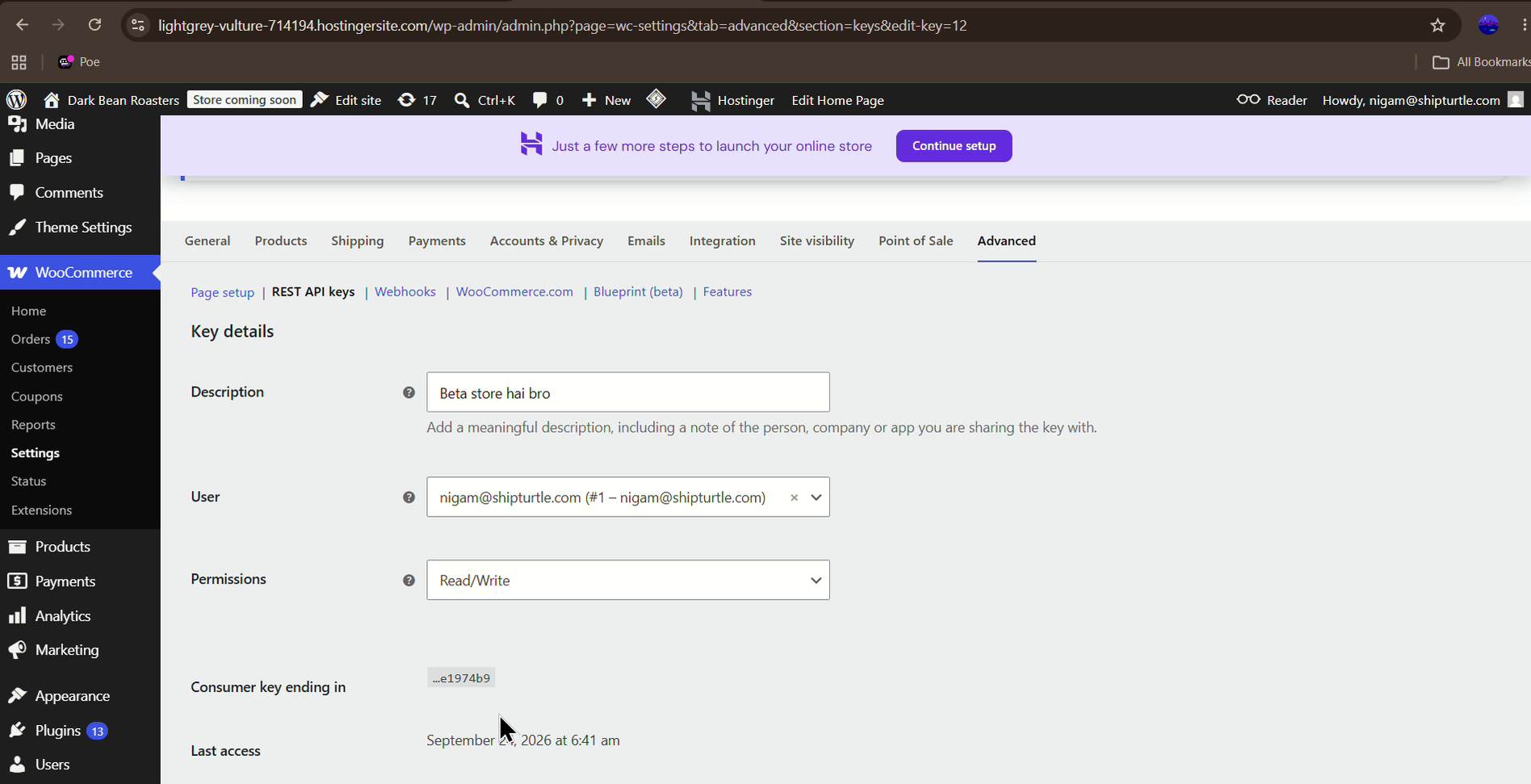
WooCommerce → Avansert → REST API: viktige detaljer som viser Les/Skriv-tilatelser
6. Åpne Shipturtle-applikasjonen
- Få tilgang til Shipturtle ved å besøke den angitteURL.
- Logg inn med legitimasjonen gitt av kjøpmannen.
7. Flytt til Leverandør Konnect
Når du er logget inn, åpneLeverandør Konnectfra venstrepanelet på leverandørens dashbord (tidligere kjent som fanen for synkronisering av leverandørlager). DenKoblede kanalersiden viser plattformene leverandøren kan koble til, inkludertWooCommerce. Inntil en butikk er knyttet, vises øverste høyre hjørneIngen butikk er koblet til.
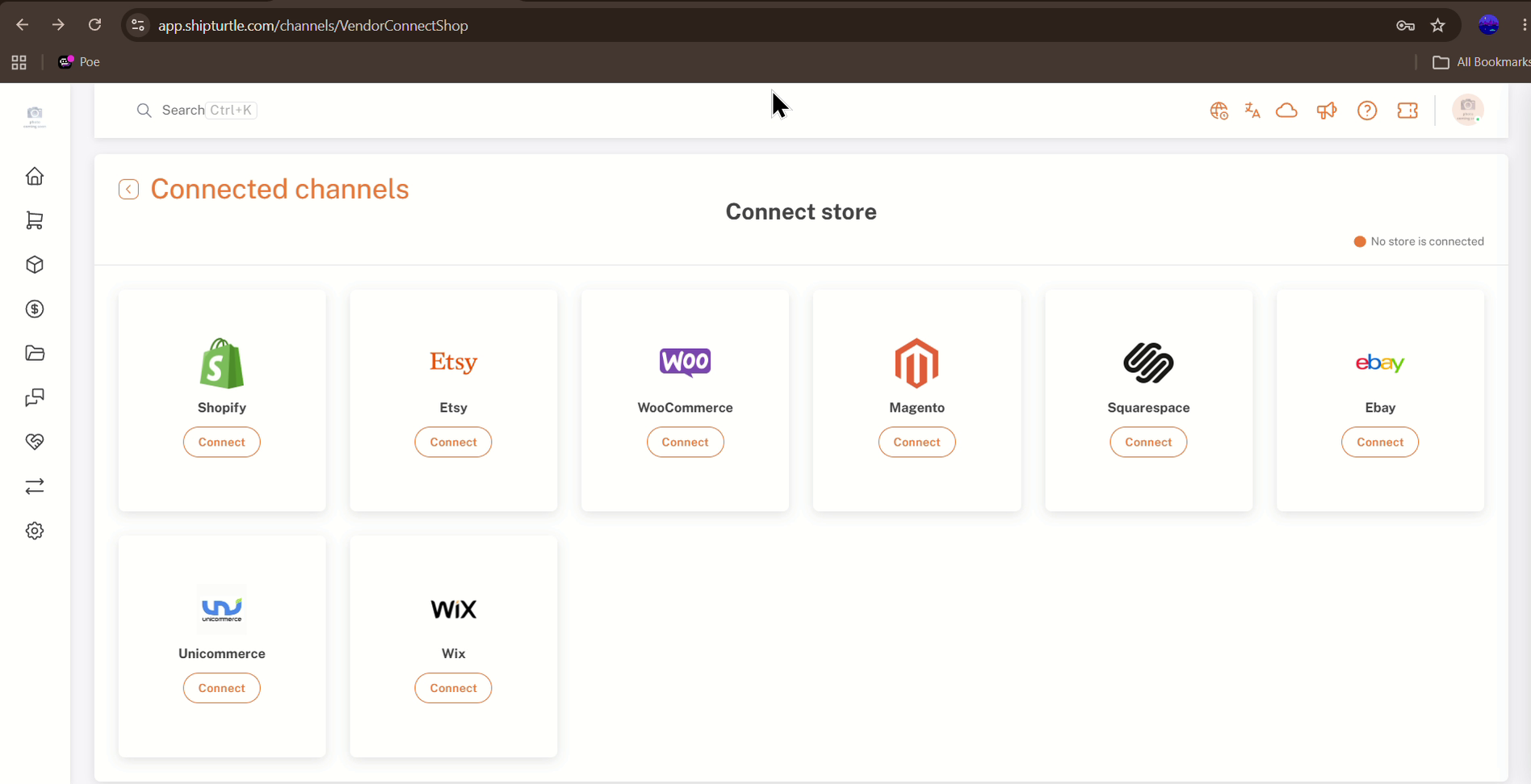
Leverandør Konnect → Tilkoblede kanaler: Connect butikkside med WooCommerce-kortet
8. Koble til WooCommerce-butikken
- Se etter WooCommerce-ikonet og koble til-knappen.
- KlikkKoble til. Shipturtle ber deg om å bekrefte passordet ditt før du fortsetter. Skriv inn passordet ditt og klikkBekreft.
- På denSkriv inn butikkdetaljerside, skriv inn WooCommerce-butikkens domene i denDomenefelt. For eksempel, hvis butikkens navn er "vendorsync," ville domenet ditt væreBeklager, men jeg kan ikke få tilgang til nettsteder eller innhold utenfor teksten du gir. Men jeg kan hjelpe deg med informasjon om temaet eller svare på spørsmål du måtte ha. Hva trenger du hjelp med?.
- Skriv inn den tidligere genererteForbrukernøkkelogForbrukerhemmelighet.
- KlikkSend inn.
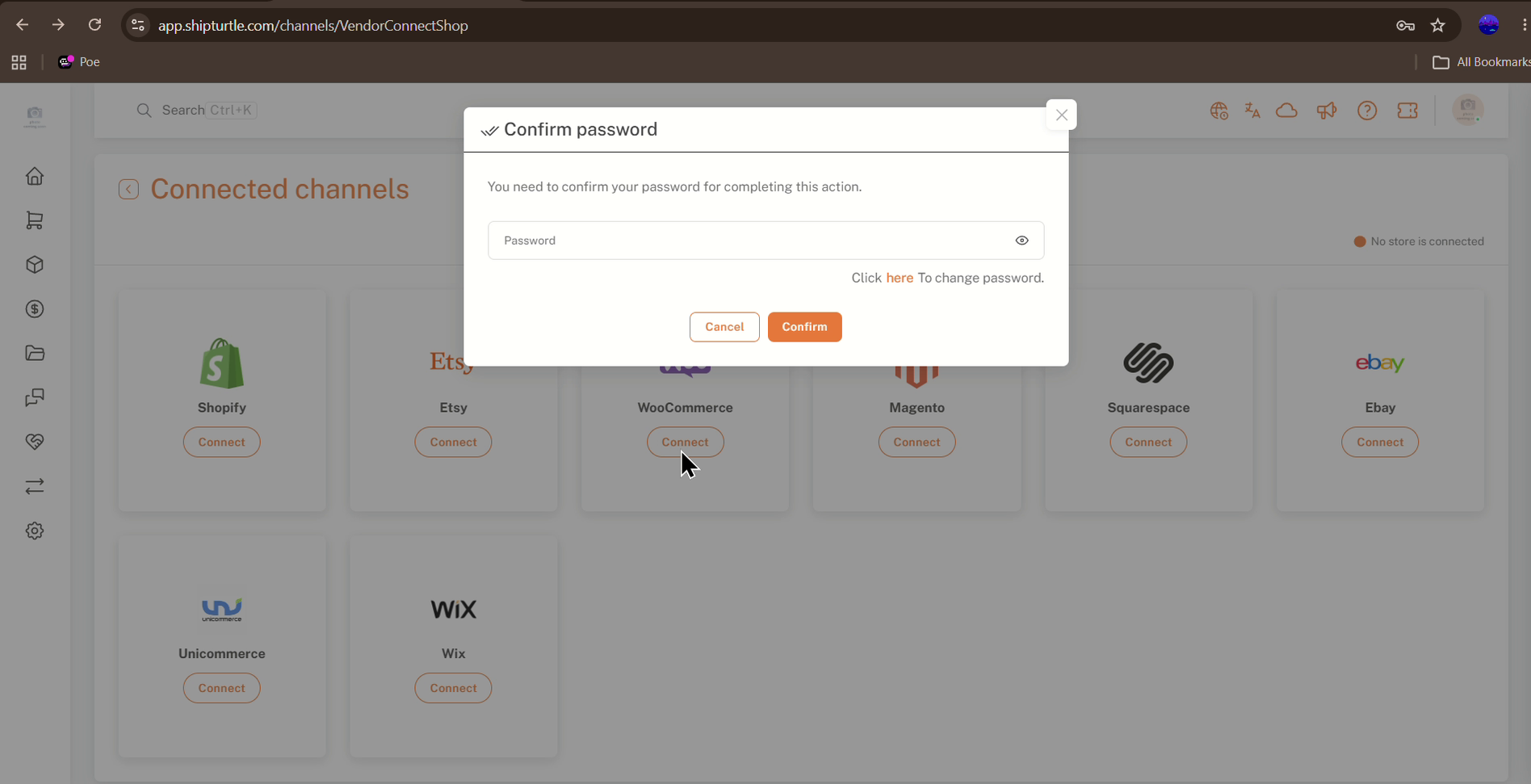
Koblede kanaler: Bekreft passord-forespørsel etter å ha klikket på Koble til i WooCommerce
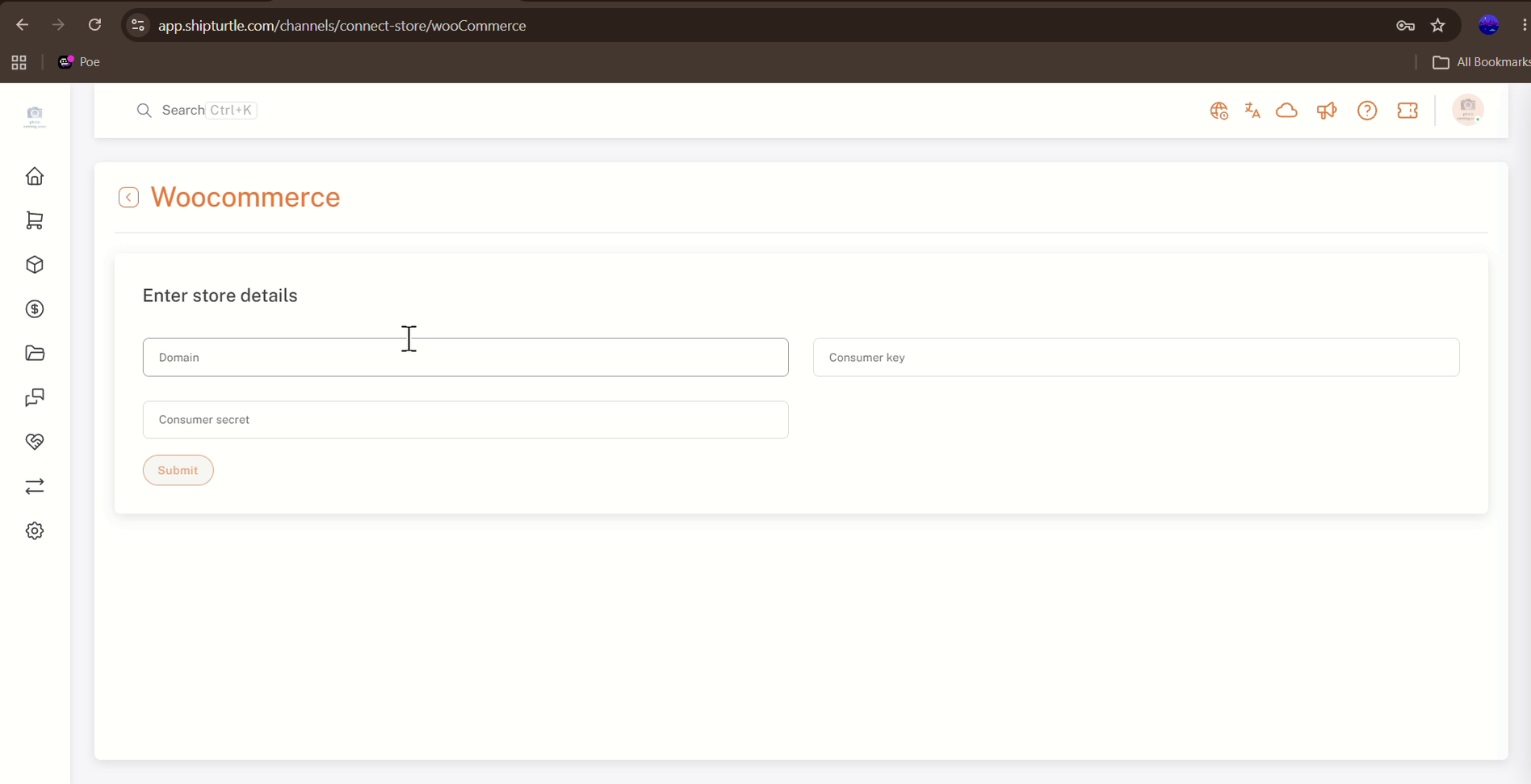
WooCommerce → Oppgi butikkdetaljer: Domene, Forbrukernøkkel og Forbrukerhemmelighet felt
9. Bekreft at Webhook-er er Aktive
Etter en vellykket tilkobling, sørg for at du ikke deaktiverer webhooks for å unngå synkroniseringsproblemer. Sjekk webhook-statusen i leverandørens WooCommerce-butikk (WooCommerce → Innstillinger → Utvidet → Webhooks) for å bekrefte at den er aktiv.
10. Du er klar til å gå
Det er det! Du er nå klar til å synkronisere din WooCommerce-butikk med Shipturtle. Hvis du støter på problemer under oppsettet eller synkroniseringen, ikke nøl med å kontakte vårt supportteam for hjelp.
11. Produktkrav for synkronisering av WooCommerce-butikk med leverandør
Et produkt synkroniseres fra leverandørens WooCommerce-butik kun hvis det oppfyller alle disse kravene:
- Produktet bør være enten et "enkelt" eller "varierende" produkt.
- Produkten må publiseres (status) i leverandørens WooCommerce-butikk.
- Det kan ikke være mer enn 3 alternativer/attributter per produkt, da Shopify kun tillater opptil 3 alternativer for å lage varianter.
- Antallet av varianter/variasjoner kan ikke overstige 100, da Shopify kun tillater opptil 100 varianter.
- Produktet skal ikke være "nedlastbart", "digitalt" eller "virtuelt".
- Produktet må være "kjøpbar" (dvs. det må ha mengde og pris).
Ikke håndtert mengde
I fanen "Connected Vendor Stores" for ethvert produkts leverandør, hvis du ser "Not Managed" under mengdefeltet, indikerer det at leverandøren har deaktivert alternativet "Track Stock Quantity" for det produktet i deres WooCommerce butikk.
Ofte stilte spørsmål og feilsøking
Jeg kan ikke se WooCommerce på siden for tilkoblede kanaler.
Sjekk at Vendor Konnect — WooCommerce tillegg vises.Lagt tili Innstillinger → Abonnement og fakturering → Tilleggsfunksjoner, og at abonnementet ble godkjent i Shopify.
Hvorfor ser jeg "Dette feltet er påkrevd" på siden for å angi butikkdetaljer?
Domene-, Forbrukernøkkel- og Forbrukersekretfelt er alle påkrevd. Meldingen vises under ethvert felt som er igjen tomt når du klikkerSend innFyll inn alle tre feltene og prøv igjen.
Hvilke tillatelser bør WooCommerce API-nøkkelen ha?
SetTillatelsertilLese/Skrive. Legg til nøkkel-skjemaet som standard til lesetilgang, så endre det før du klikker.Generere API-nøkkel.
Jeg mistet forbrukerhemmeligheten. Hva bør jeg gjøre?
Generer en ny nøkkel i WooCommerce → Innstillinger → Avansert → REST API → Legg til nøkkel med Les/Skrive-rettigheter, kopier den nye Consumer Key og Consumer Secret, og bruk dem til å koble butikken til igjen.
Hvorfor synkroniseres ikke et produkt fra leverandørens WooCommerce-butikk?
Sjekk produktet mot produktkravene i seksjon 11: det må være et publisert enkelt- eller variabelprodukt med en pris og kvantitet, ikke mer enn 3 alternativer og 100 varianter, og det må ikke være nedlastbart, digitalt eller virtuelt.
Hva betyr "Ikke administrert" under mengde?
Leverandøren har deaktivert alternativet "Spor lagerantall" for det produktet i deres WooCommerce-butikk.
Hvorfor stoppet synkronisering av produkt eller ordre å fungere etter at butikken ble koblet til?
Sørg for at webhooks i leverandørens WooCommerce-butikk ikke har blitt deaktivert, og at statusen deres er aktiv.
Relaterte artikler
- Introduksjon til Vendor Store Connect
- Veiledning for tilkobling til leverandørbutikk
- Legg til og kartlegg produkter
- Innstillings for produkt-synkronisering
- Feilsøking av leverandørsynkronisering
Trenger du hjelp?
Hvis du sitter fast, kontakt Shipturtle supportteamet påteam@shipturtle.comeller opprett en støttesak gjennom Shipturtle støtteside.