Przegląd
Ten artykuł wyjaśnia, jak pozwolić sprzedawcom synchronizować swój sklep Squarespace z Twoim rynkiem. Zawiera informacje na temat aktywacji {count}Dostawca Konnect — Squarespacedodatek jako administrator rynku, a następnie połączenie sklepu Squarespace sprzedawcy z pulpitem nawigacyjnym sprzedawcy. Dodatek automatycznie synchronizuje zapasy ze sklepów Squarespace sprzedawców z Twoim rynkiem.
Ustawienie tego składa się z dwóch części:
- Część A (admin):dodaj dodatek Vendor Konnect — Squarespace do swojej subskrypcji Shipturtle i zatwierdź opłatę w Shopify.
- Część B (dostawca):Z panelu dostawcy otwórz Vendor Konnect i połącz sklep Squarespace. Dostawcy mogą to zrobić samodzielnie, lub możesz to zrobić za nich, logując się do ich panelu.
1. Otwórz subskrypcje i płatności (Część A: administrator)
W lewym pasku bocznym panelu administracyjnego kliknijUstawienia, następnie kliknijSubskrypcja i płatności.
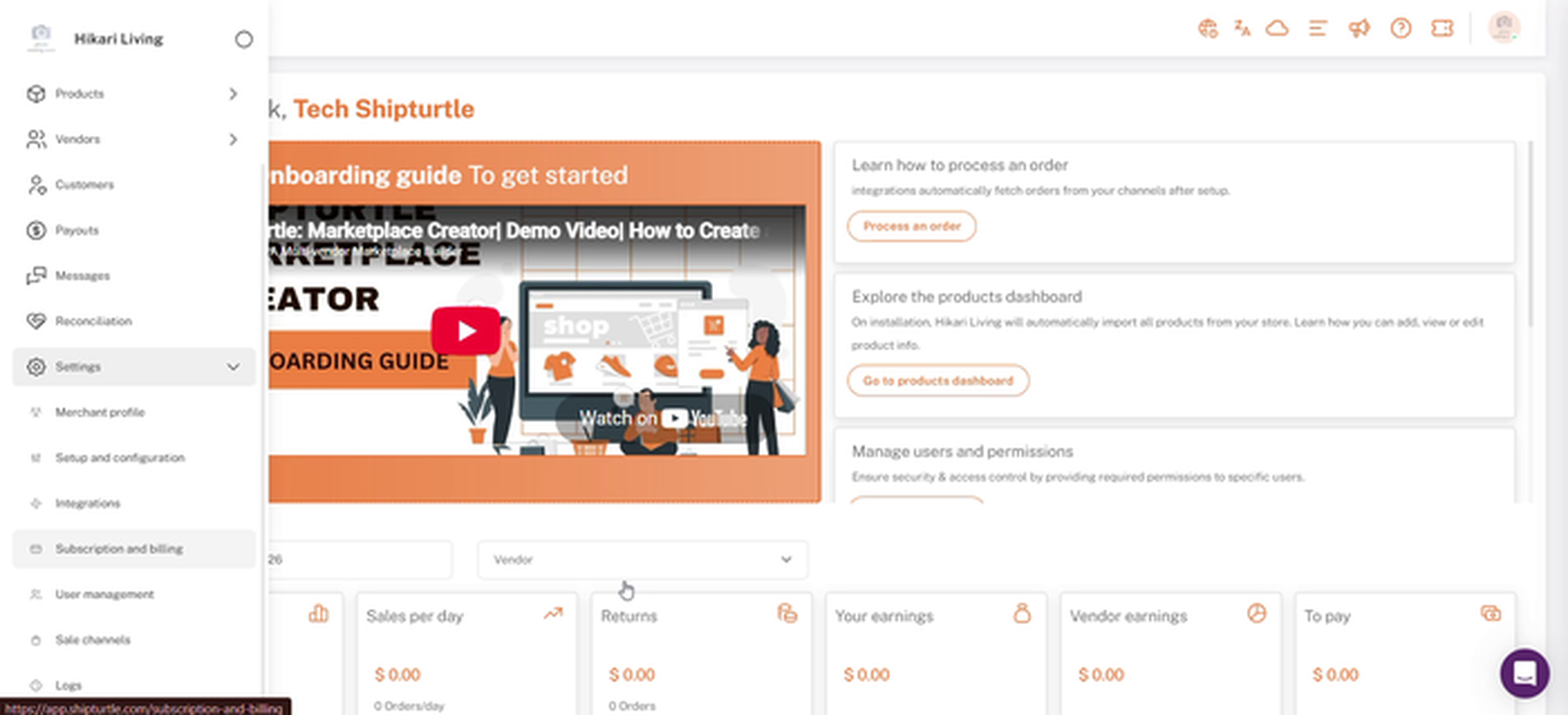
Subskrypcja i płatności w Ustawieniach w bocznym pasku administracyjnym
2. Znajdź dodatki Vendor Konnect
Przewiń w dół doDodatkowe funkcje. Kliknij theDostawcafiltruj, aby wyświetlić dodatki związane z dostawcą, lub przewiń przezWszystko.
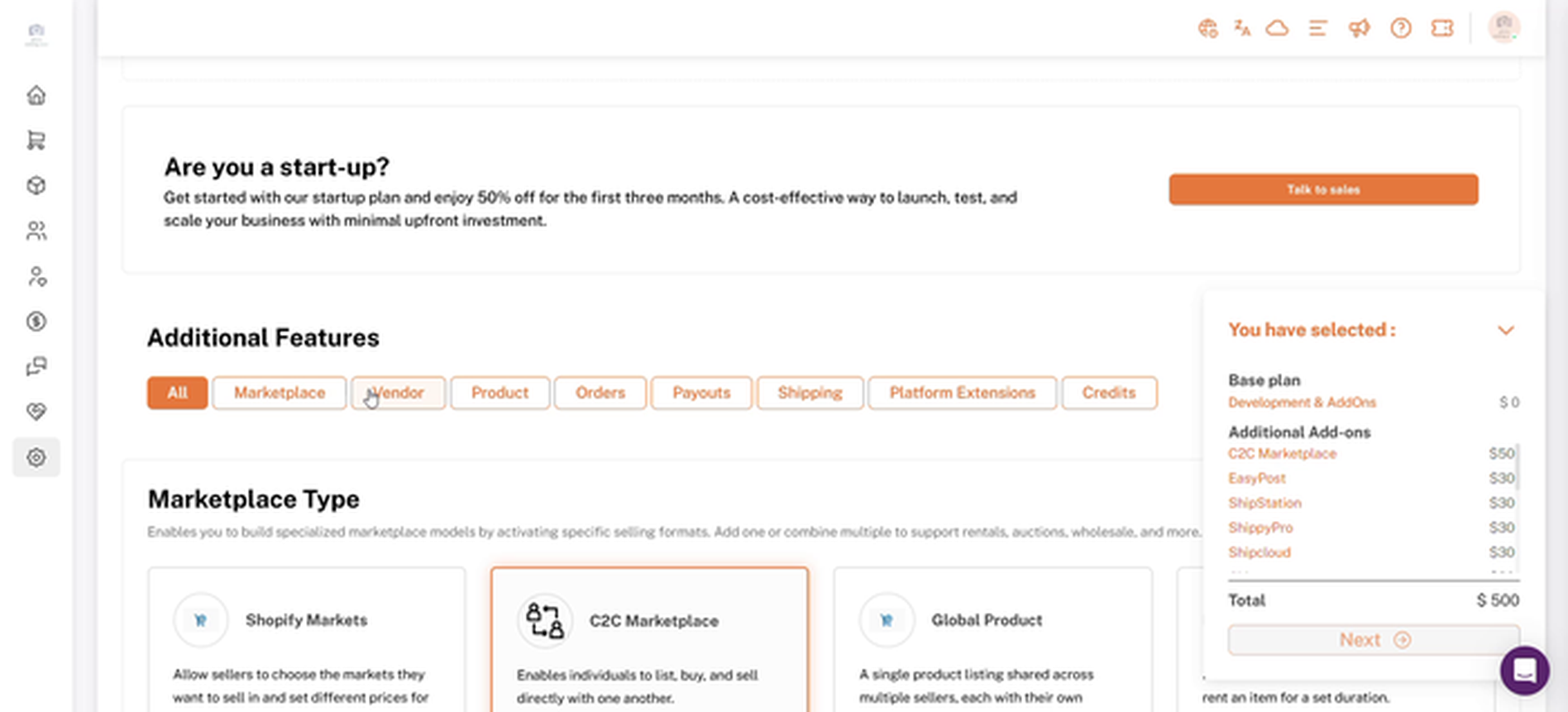
Filtry dodatkowych funkcji, z filtrem dostawcy {{vendor}}
3. Dodaj Vendor Konnect — Squarespace
Na wzięciuDostawca Konnect — Squarespacekarta, kliknijDodaj. Przycisk zmienia się naDodano, a dodatek jest zawarty wWybrałeśpodsumowanie w prawym dolnym rogu.
It seems like your message was cut off. Could you please provide more details or complete the sentence?Wybrałeśpanel zasłania przycisk Dodaj na karcie, kliknij strzałkę na górze panelu, aby go zwinąć.
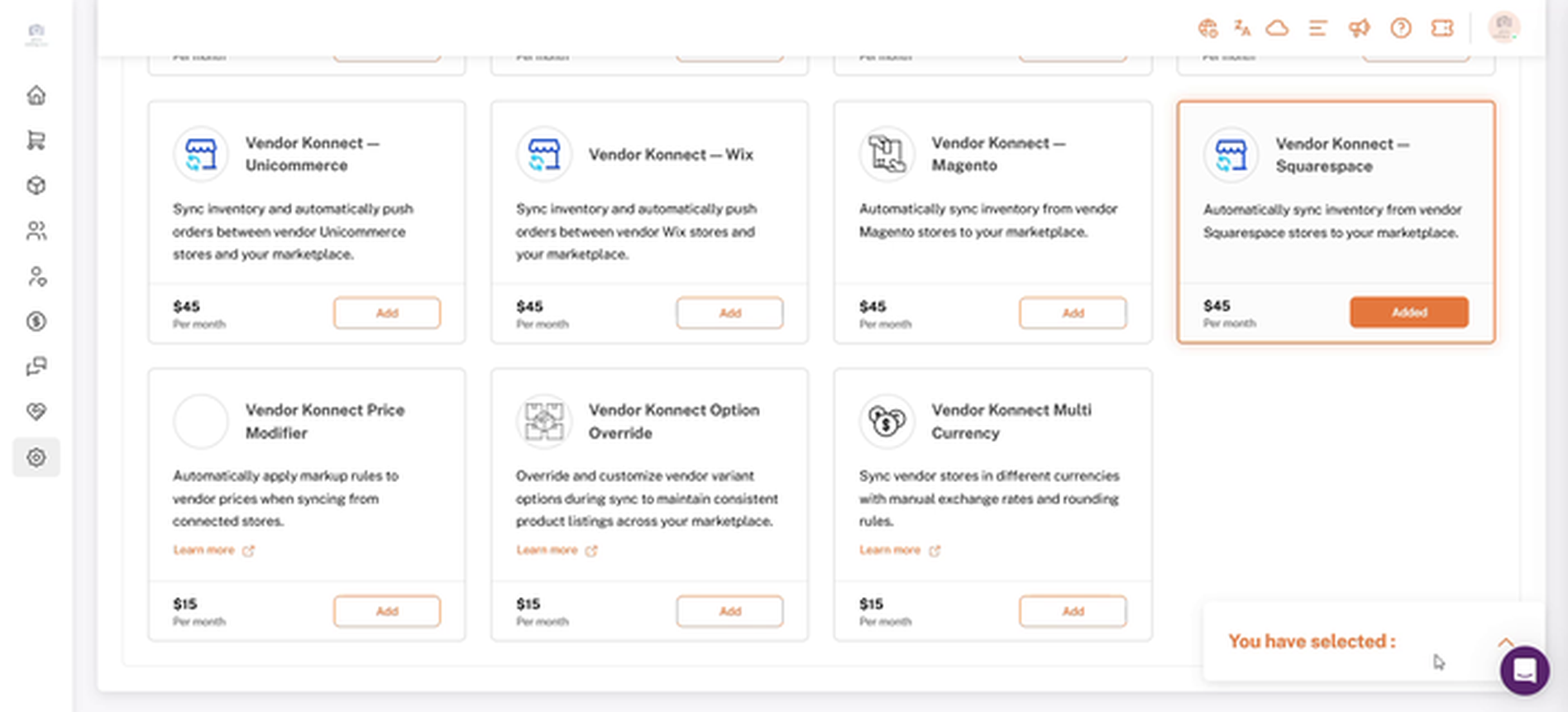
Karta dostawcy Konnect — Squarespace po kliknięciuDodaj
4. Sprawdź swoje całkowite koszty i kliknij Dalej
Rozwiń toWybrałeś/wybrałaśpanel, aby sprawdzić swój plan bazowy, dodatki i nowy miesięczny całkowity, następnie kliknijNastępny.
Uwaga: W momencie pisania, Dostawca Konnect — Squarespace jest wymieniony na$45 miesięcznieSprawdź kartę, aby zobaczyć aktualne ceny na swoim planie.
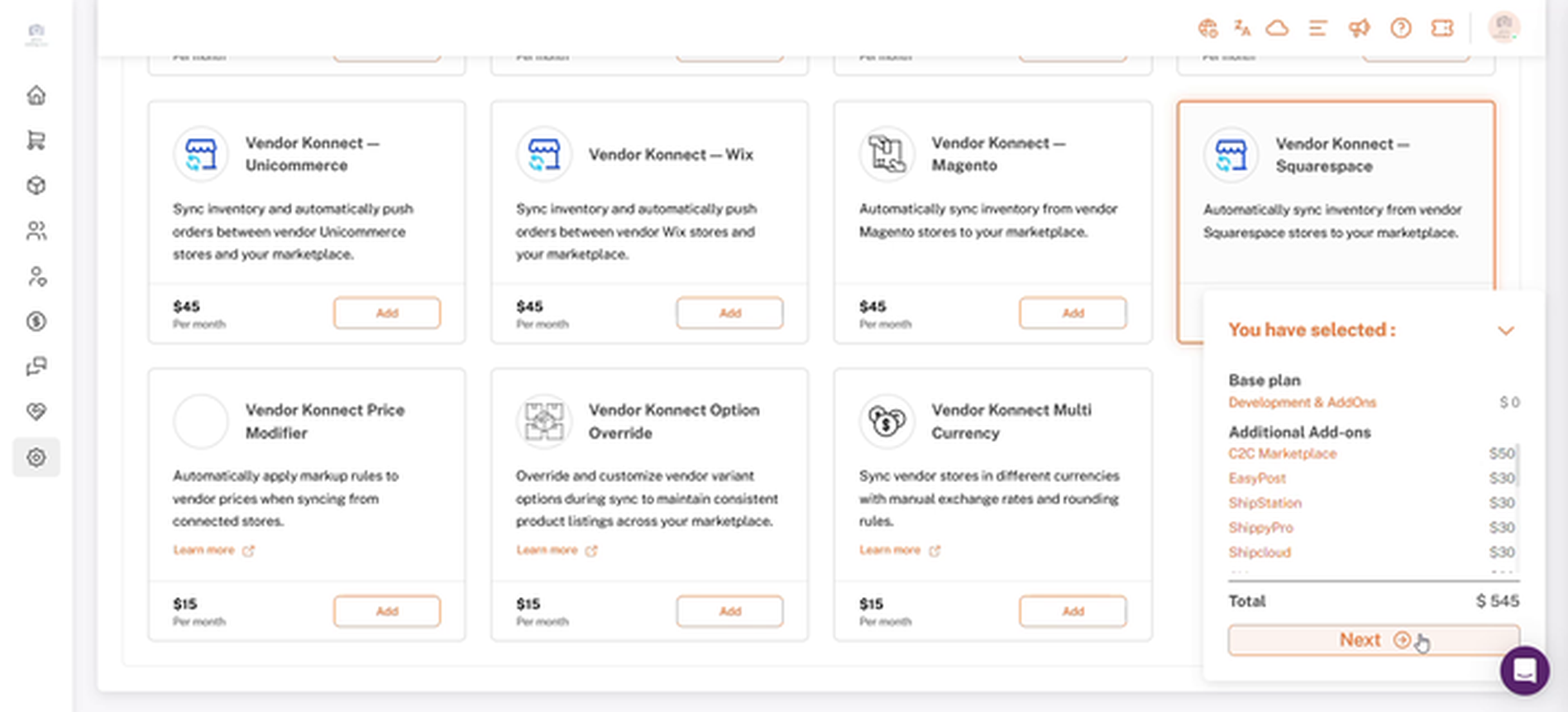
Wybrałeś panel z zaktualizowanym całkowitym oraz przyciskiem Następny.
5. Zatwierdź subskrypcję w Shopify
Zostajesz zabrany do Shopify'sZatwierdź subskrypcjęstrona, która pokazuje nową kwotę subskrypcji oraz subskrypcję, którą zastępuje. Sprawdź szczegóły i kliknijZatwierdźSure! It looks like your message is empty. Could you please provide the text you would like to translate?
Czekaj, aż Shipturtle zakończy aktywację planu po zatwierdzeniu. Ekran informuje, aby nie odświeżać ani nie opuszczać strony podczas tego procesu.
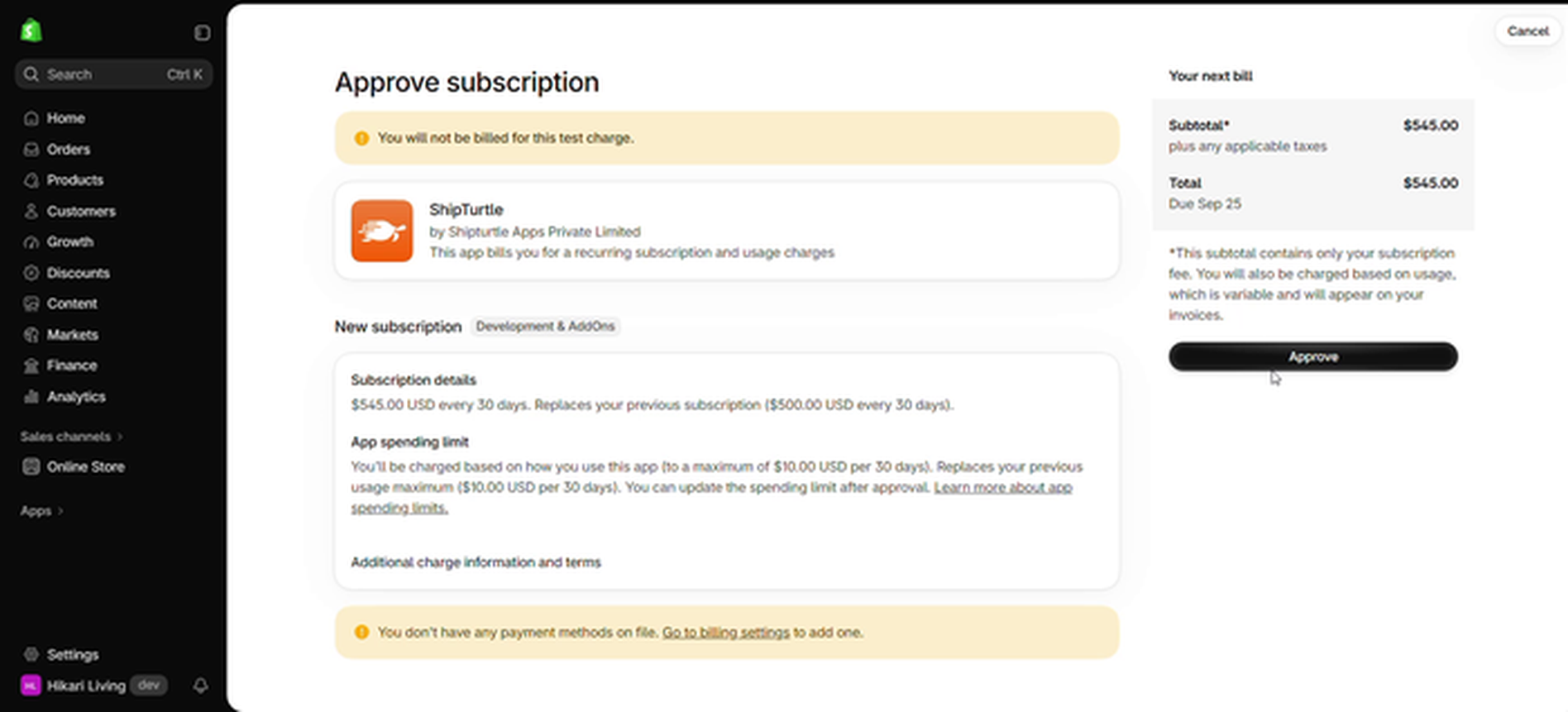
Strona zatwierdzenia subskrypcji Shopify
6. Potwierdź, że dodatek jest aktywny
Wracasz doZarządzaj subskrypcjami, który pokazuje twój aktualny plan i zaktualizowaną cenę. Z powrotem wDodatkowe funkcje, karta Vendor Konnect — Squarespace teraz pokazujeDodano.
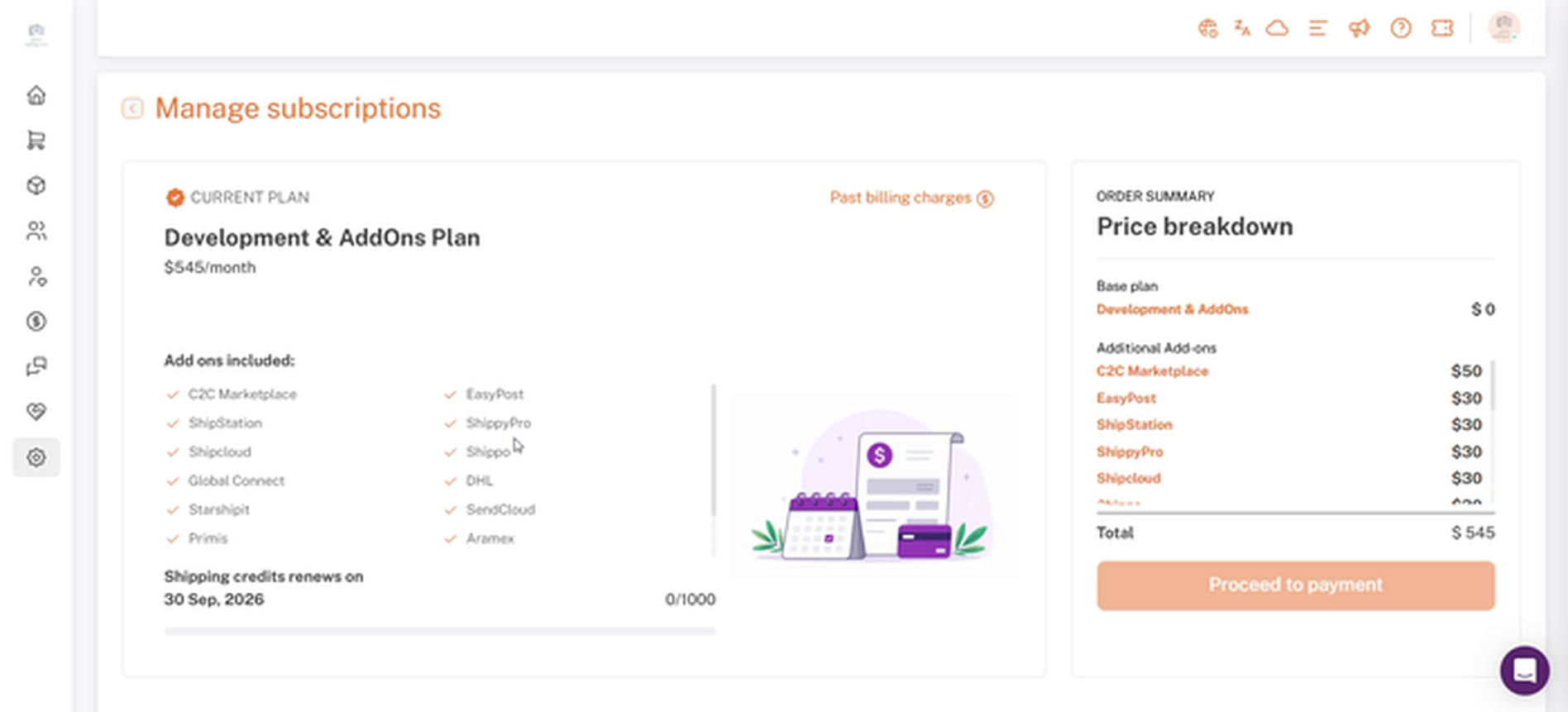
Zarządzaj subskrypcjami, wyświetlając zaktualizowany plan oraz szczegóły dotyczące cen.
7. Otwórz pulpit nawigacyjny dostawcy (Część B: dostawca)
Sprzedawcy mogą zalogować się do własnego pulpitu nawigacyjnego i przejść do kroku 8. Aby zrobić to w imieniu sprzedawcy, kliknijDostawcySure! Please provide the text you want to be translated to Polish.Zarządzaj dostawcamiw menu administracyjnym znajdź dostawcę i kliknij naZaloguj się do panelu kontrolnego tego dostawcy.ikona w kolumnie Akcja.
Podczas gdy jesteś zalogowany na pulpicie nawigacyjnym dostawcy, kliknijWracać do widoku sprzedawcyw górnym pasku, aby wrócić do swojego panelu administracyjnego.
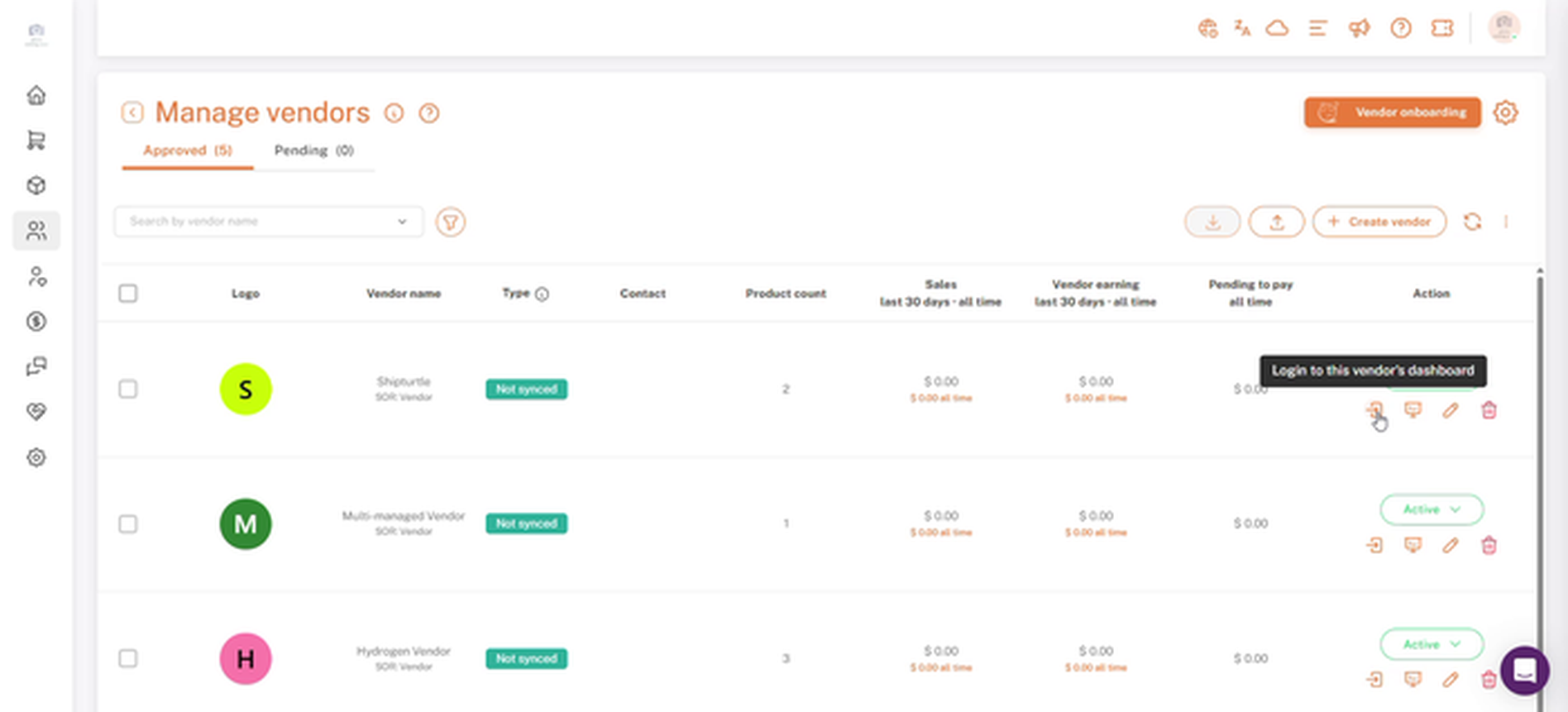
Ikona logowania do panelu dostawcy na liście Zarządzaj dostawcami
8. Otwórz Vendor Konnect
Na lewym pasku bocznym panelu dostawcy kliknijDostawca Konnect.
Dostawca Konnect w pasku bocznym panelu dostawców
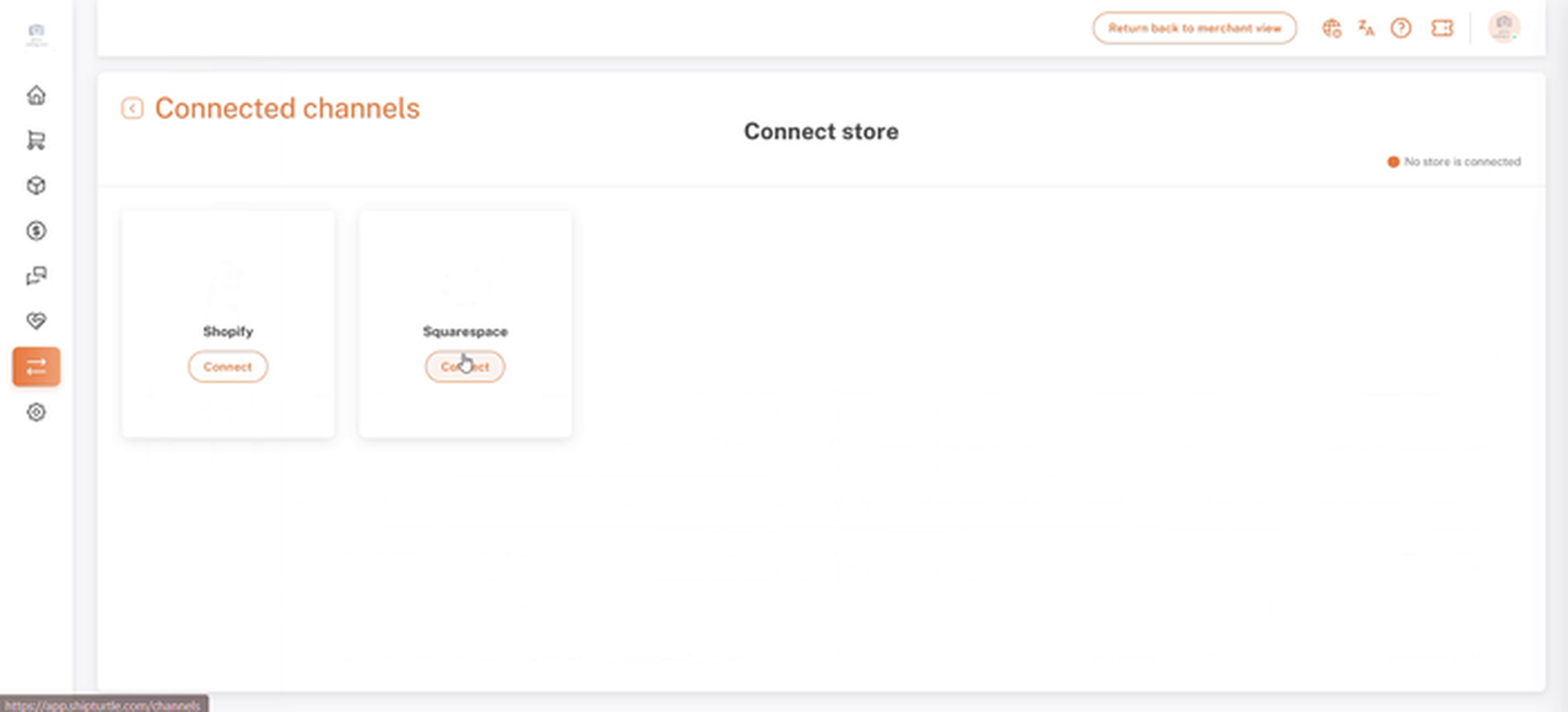
9. Kliknij Połącz na Squarespace
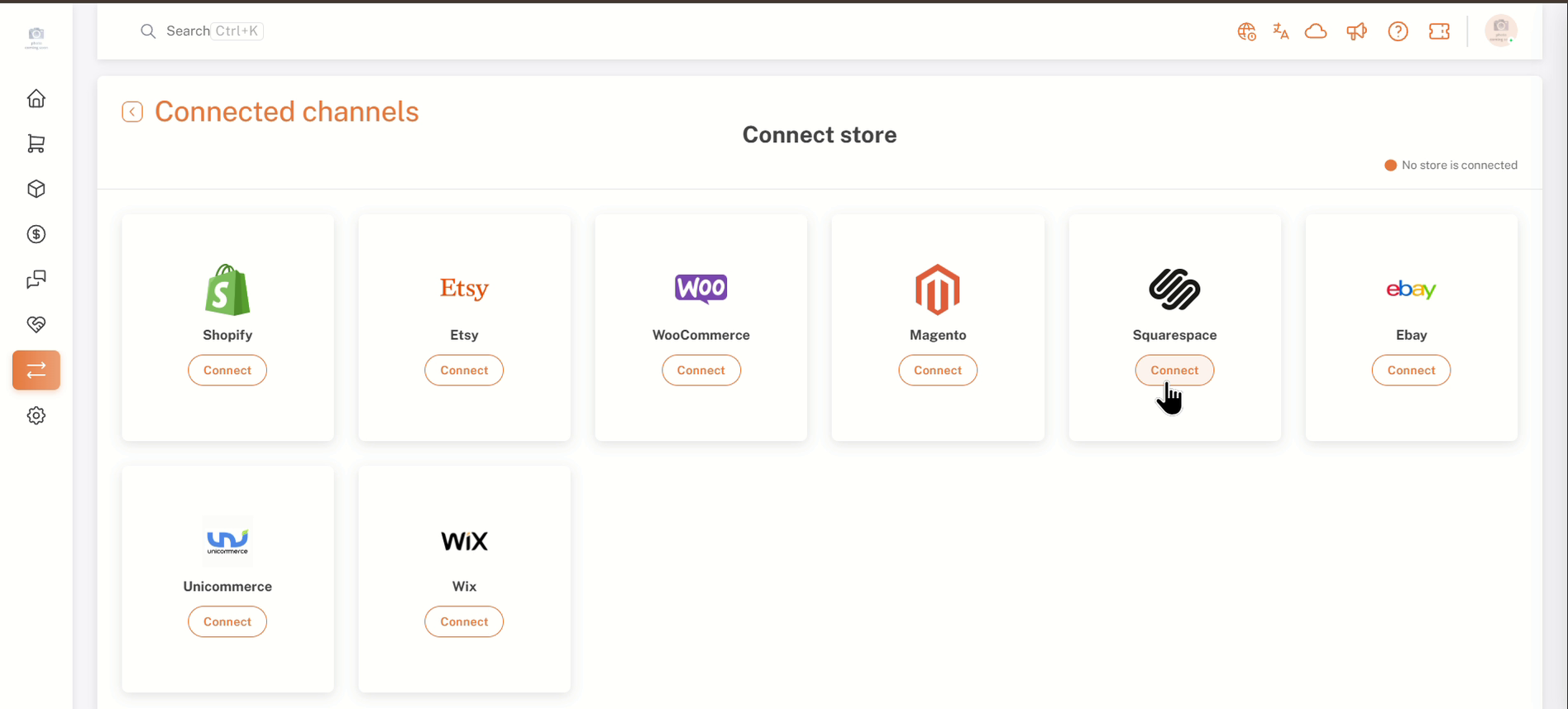
ThePołączone kanałystrona wyświetla sklepy, z którymi sprzedawca może się połączyć, w tymSquarespace. W prawym górnym rogu widaćŻaden sklep nie jest połączony.aż sklep zostanie połączony. Na karcie Squarespace kliknijPołączPrzykro mi, ale potrzebuję więcej informacji lub tekstu do przetłumaczenia. Czy możesz podać coś, co chcesz, abym przetłumaczył?
Squarespace pojawia się na tej stronie tylko wtedy, gdy dodatek Vendor Konnect — Squarespace jest aktywny (Część A). Inne kanały pokazane na tej stronie zależą od dodatków aktywnych w Twoim planie.
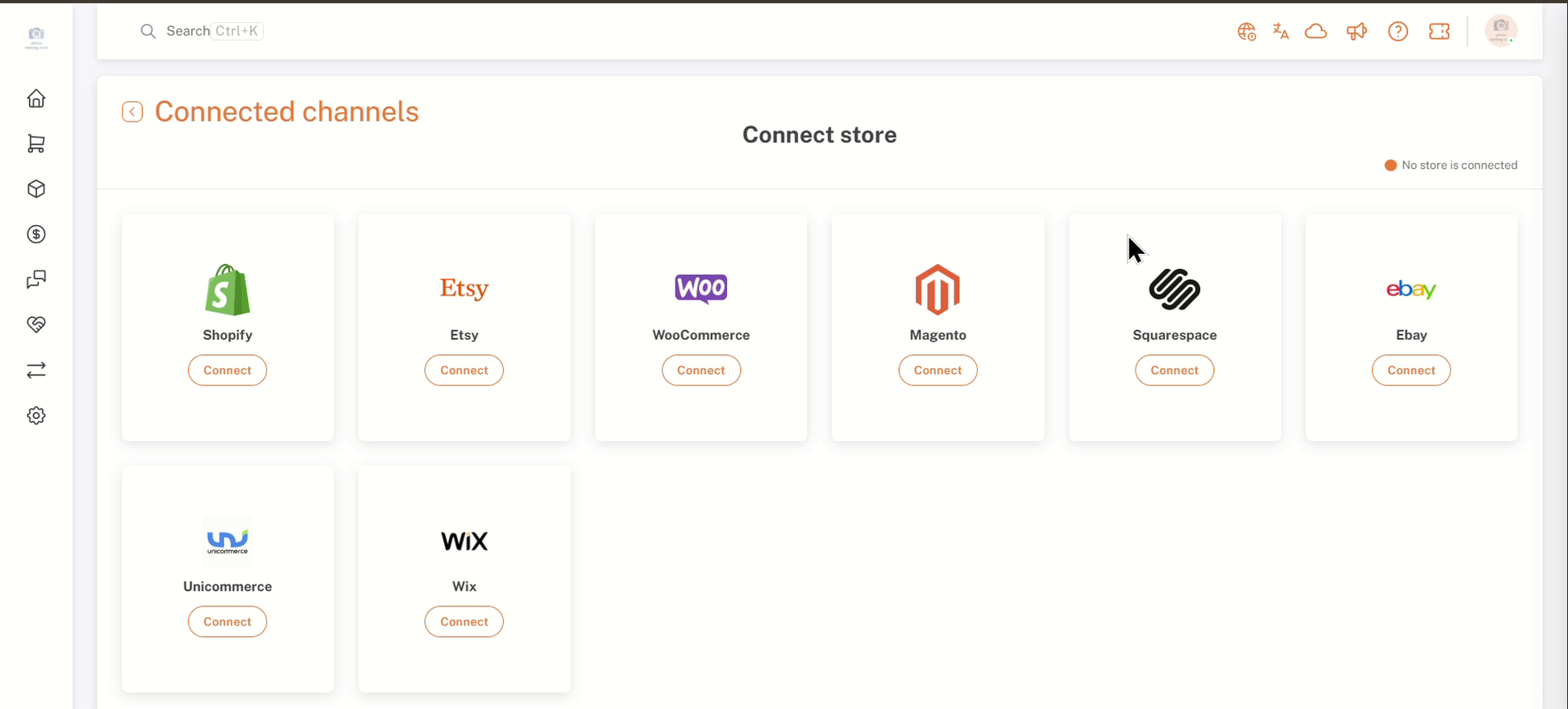
Strona połączonych kanałów z kartą Squarespace
10. Potwierdź swoje hasło
Shipturtle prosi o potwierdzenie hasła przed nawiązaniem połączenia. Wprowadź hasło do konta, na którym jesteś zalogowany, i kliknijPotwierdź.
Uwaga: Jeśli klikniesz Potwierdź z pustym polem, wyświetli się komunikat.To pole jest wymagane.Wprowadź swoje hasło i spróbuj ponownie.
Potwierdź hasło po kliknięciu „Połącz”
11. Autoryzuj połączenie w Squarespace
Jesteś przekierowywany do Squarespace, gdzie aPołącz synchronizację sklepu dostawcystrona wyświetla uprawnienia, o które prosi Shipturtle dla sklepu. Zaloguj się na konto Squarespace dostawcy, jeśli zostaniesz o to poproszony, przejrzyj uprawnienia iZalogowano jakoi iStronaszczegóły na dole, a następnie kliknijZezwól. KliknijAnulujzatrzymać się bez połączenia.
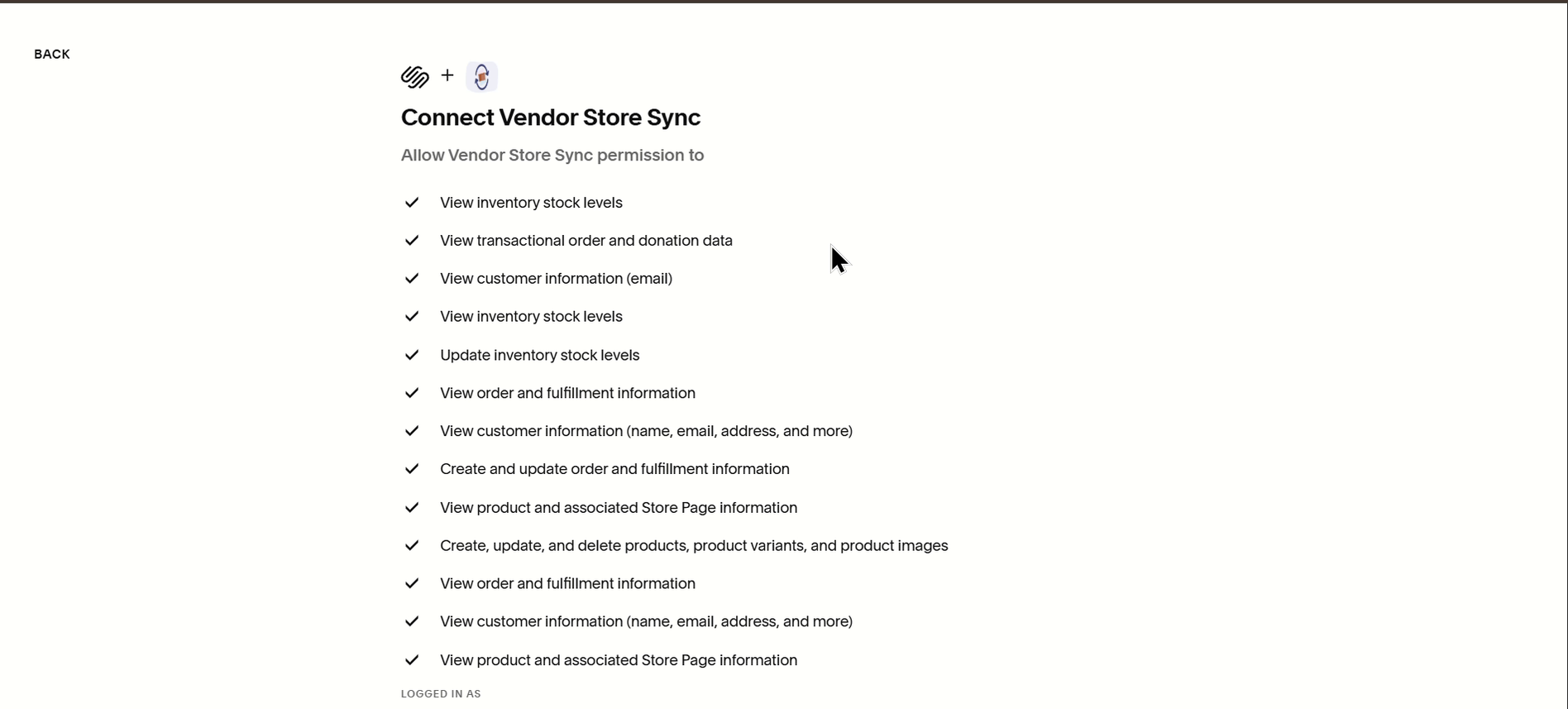
Squarespace: Połączenie uprawnień synchronizacji sklepu dostawcy
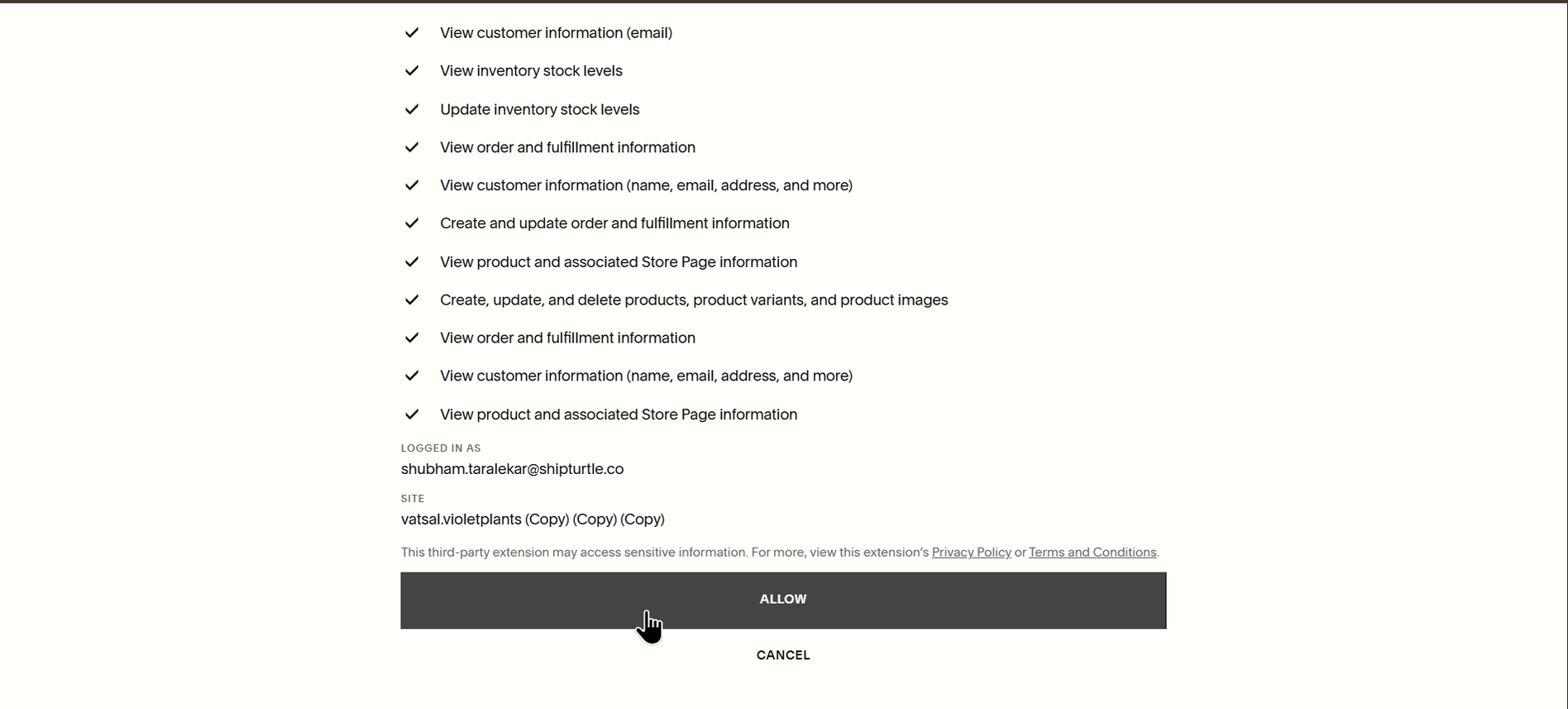
Squarespace: Zalogowano jako oraz Szczegóły witryny z przyciskiem Zezwól
12. Przejrzyj podłączony sklep
Po kliknięciuZezwól, jesteś zwrócony doDostawca Konnectstrona w panelu dostawcy. Na górze strony wyświetla się sklepDomenaz aPołączonyetykieta i aOdłącz sklepprzycisk. Poniżej niego, {count}Wybierz skleprozwiń, tenDostępne produktyliczba i {the}Status zdrowia webhooka dostawcyetykieta podsumuj połączenie.
- Produkty ze sklepu Squarespace są wymienione pod {{variable}}Przypisanyi iNieprzypisanekarty, każda z liczbą {count}.
- Każdy wiersz pokazuje zdjęcie produktu, tytuł, kategorię, tagi, status produktu, ilość i warianty, czas ostatniej synchronizacji oraz status mapowania.
- Użyj paska wyszukiwania, ikony filtra,Akcje masowemenu i ikona odświeżania nad listą, aby znaleźć i zarządzać produktami.
- Użyj ikon w {{location}}.Akcjakolumna na wierszu; najazd na ikonę plusa pokazujeDodaj produkt do sklepu sprzedawcy.
- Synchronizacja zapasów z Twoim rynkiem zgodnie z konfiguracją synchronizacji Vendor Konnect.
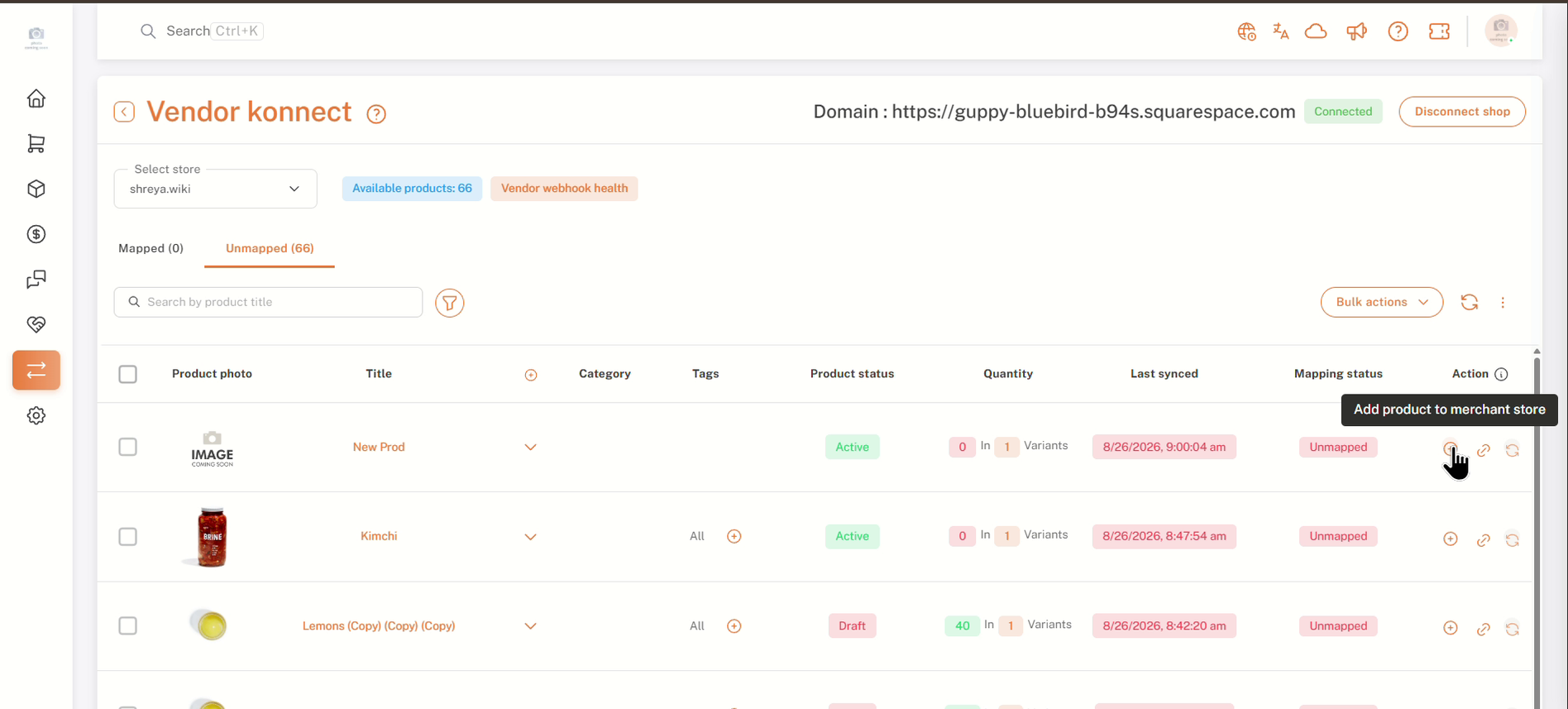
Dostawca Konnect: połączony sklep Squarespace z listą produktów nieprzypisanych
13. Gdzie znaleźć ustawienia
To są miejsca użyte w tym artykule:
- Dostawca Konnect — dodatek Squarespace:Ustawienia → Subskrypcja i rozliczenia → Dodatkowe funkcje. Włącza Squarespace jako połączony kanał dla sprzedawców.
- Połączone kanały:Panel dostawcy → Vendor Konnect. Gdzie dostawcy łączą sklepy Squarespace (lub Shopify).
- Ustawienia synchronizacji:Ustawienia → Ustawienia i konfiguracja → Ustawienia Vendor Konnect. Kontroluje, które dane dotyczące produktów i zamówień są synchronizowane.
Aby uzyskać więcej informacji, zobaczUstawienia synchronizacji sklepu dostawcy
Najczęściej Zadawane Pytania i Rozwiązywanie Problemów
Nie widzę Squarespace na stronie kanałów połączonych dostawcy.
Sprawdź, czy dodatek Konnect — Squarespace dla dostawcy jest wyświetlany.Dodanow Subskrypcji i fakturowaniu, oraz że zatwierdziłeś subskrypcję w Shopify. Jeśli strona zatwierdzenia została zamknięta przed kliknięciem Zatwierdź, dodatek nie będzie aktywny.
Jakie hasło powinienem wpisać w polu Potwierdź hasło?
Hasło do konta Shipturtle, na którym obecnie jesteś zalogowany. Możesz użyć {count}tutajlink w podpowiedzi, jeśli musisz go zmienić.
Czy mogę połączyć sklep w imieniu dostawcy?
Tak. Zaloguj się do panelu sprzedawcy zDostawcy → Zarządzaj dostawcamiużywając {{variable}}Zaloguj się do panelu dostawcy.ikona, a następnie postępuj zgodnie z Częścią B.
Czego synchronizuje dodatek Squarespace?
Karta dodatku opisuje to jako automatyczne synchronizowanie zapasów z sklepów dostawcy Squarespace do Twojego rynku. To, które pola są synchronizowane, jest kontrolowane w ustawieniach synchronizacji Vendor Konnect.
Jeśli klikniesz Anuluj na stronie uprawnień Squarespace, nie będziesz mieć dostępu do funkcji lub danych, do których próbujesz uzyskać dostęp. Nie zostaną wprowadzone żadne zmiany, a Twoje dotychczasowe ustawienia i uprawnienia pozostaną niezmienione. Możesz spróbować ponownie, jeśli zdecydujesz się na przyznanie uprawnień w przyszłości.
Sklep nie jest połączony. Wróć do Vendor Konnect → Połączone kanały i kliknijPołączna Squarespace ponownie, aby zacząć od nowa.
Jak mogę odłączyć sklep?
OtwórzSprzedawca Konnectw kokpicie sprzedawcy i kliknijOdłącz sklepw prawym górnym rogu strony.
Powiązane Artykuły
- Ustawienia synchronizacji sklepu dostawcy
- Ustawienia synchronizacji produktów
- Synchronizacja zamówień z sklepem dostawcy
- Dodaj i mapuj produkty
- Zaloguj się do panelu dostawcy
Jeśli utknąłeś, skontaktuj się z nami pod adresemZespół@shipturtle.comlub otwórz zgłoszenie na {{platforma}}strona wsparcia.