Resumo:
AbrirFornecedor Konnectdo painel lateral esquerdo, escolha a loja de um fornecedor a partir doSelecionar lojamenu suspenso e use oMapeadoeNão mapeadoabas para ver a posição de cada produto. Clique no ícone de adição em uma linha de produto, ou useAções em massa, para adicionar produtos à sua loja, depois verifique os seusStatus de mapeamentodebaixoProdutos → Gerenciar produtos.
Para quem é este guia
Administradores de marketplace que desejam trazer produtos da loja conectada de um fornecedor para seu marketplace e acompanhar quais produtos já estão mapeados.
Um guia prático para adicionar produtos de fornecedores ao seu marketplace, re-sincronizá-los e verificar o status do mapeamento deles.
Visão Geral
O Vendor Konnect permite que você traga os produtos de uma loja conectada de um fornecedor para o seu marketplace. Os produtos podem ser adicionados à sua loja como novos produtos ou mapeados para produtos que já existem no seu marketplace, para que você não crie duplicatas.
Neste guia, você aprenderá como:
- Abra o Vendor Konnect e selecione a loja de um fornecedor.
- Entenda o{{variable}}MapeadoeSem mapeamentoabas.
- Adicione um único produto ou vários produtos de uma só vez à sua loja.
- Re-sincronize um produto mapeado com os dados mais recentes do fornecedor.
- Visualize o Vendor Konnect a partir do painel do vendedor.
- Verifique o status de mapeamento na sua lista de produtos.
1. Abra o Vendor Konnect
No seu painel de administração, clique emFornecedor Konnectna barra lateral esquerda.
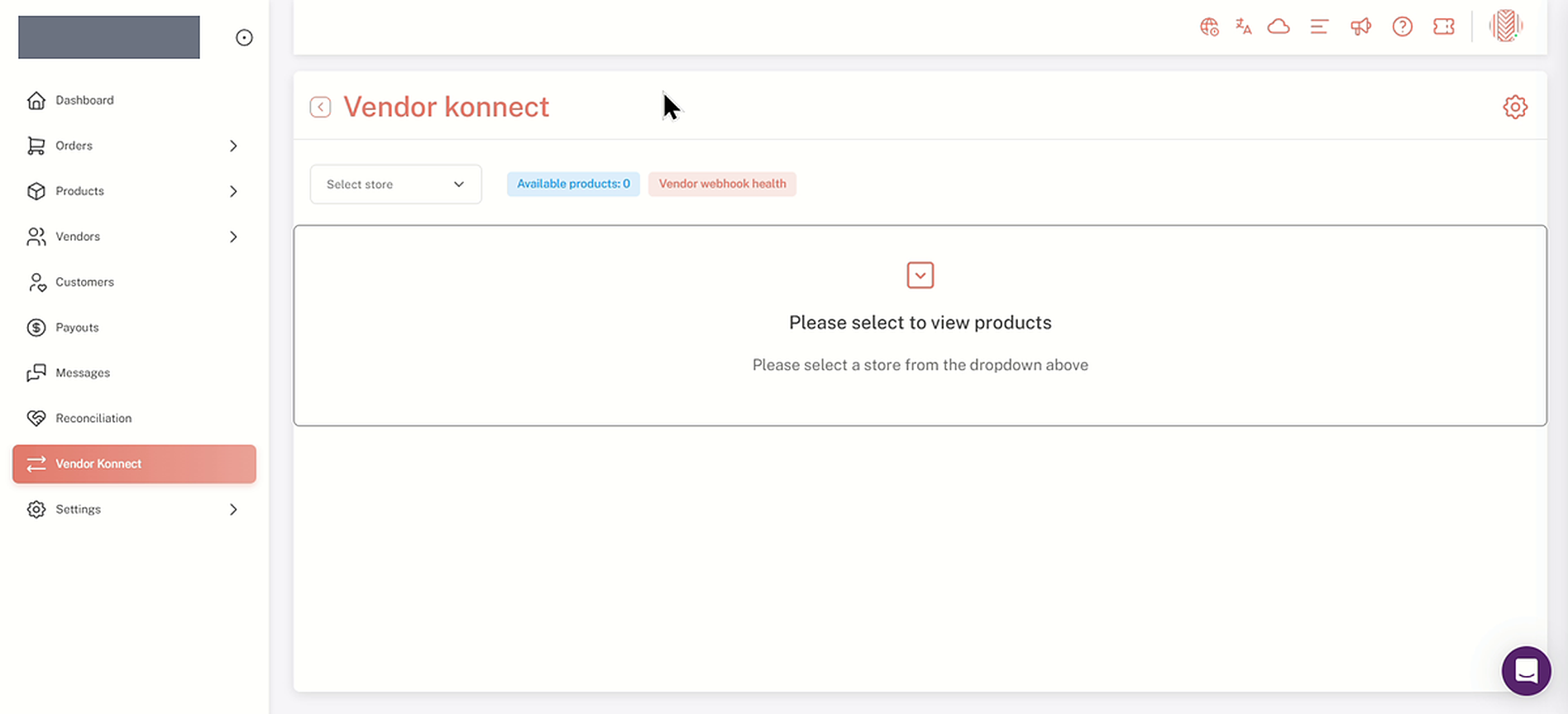
A página se abre com umaSelecionar lojadropdown. Até que você escolha uma loja, a página exibe a mensagem "Por favor, selecione uma loja no dropdown acima".
Fornecedor Konnect antes de uma loja ser selecionada
2. Selecione uma Loja de Fornecedor
- Clique noSelecionar lojamenu suspenso.
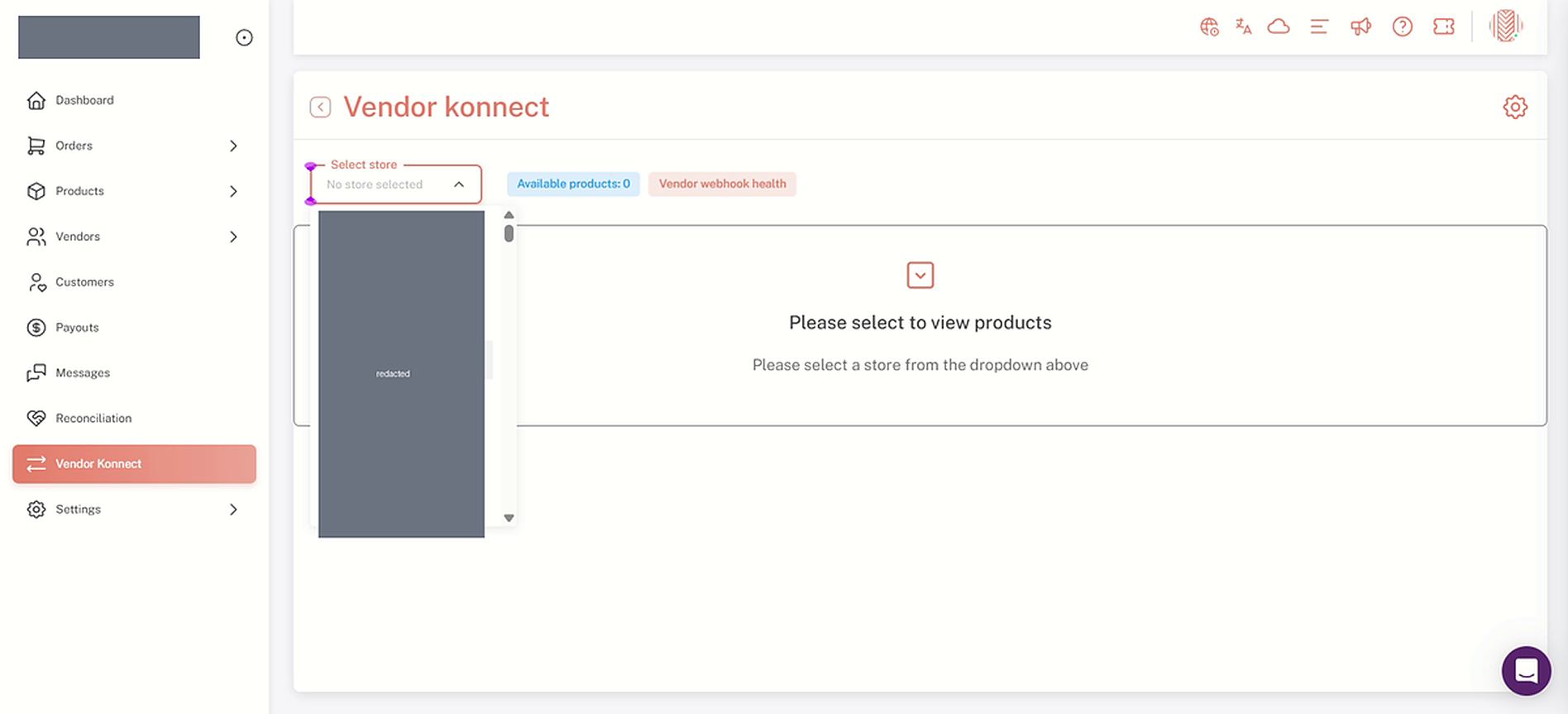
- Escolha o fornecedor cujos produtos você deseja trabalhar. A página então carrega os produtos desse fornecedor.
O menu suspenso de seleção de lojas lista as lojas dos vendedores das quais você pode escolher (nomes ocultos aqui).
3. Entenda as Abas Mapeadas e Não Mapeadas
Os produtos do vendedor estão divididos em duas abas, com o número de produtos em cada uma mostrado entre parênteses:
- Desanexadocontém produtos que ainda não foram vinculados a um produto na sua loja.
- Mapeadocontém produtos que já foram.
O que a página mostra
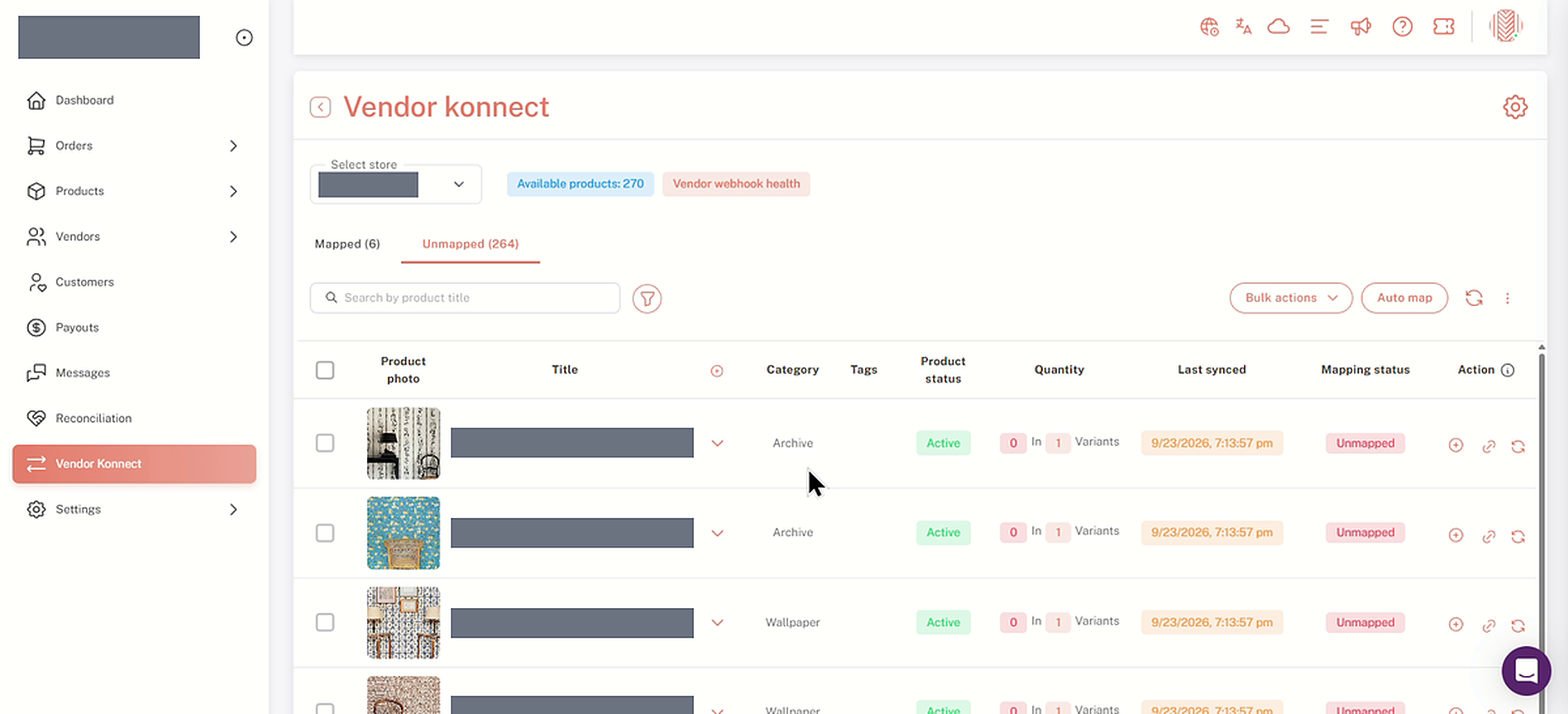
OProdutos disponíveisa figura ao lado do menu suspenso é o total em ambas as abas. Neste exemplo, 6 mapeados mais 264 não mapeados totalizam 270. Cada linha mostra a foto do produto, título, categoria, tags, status do produto e quantidade, além do seuStatus do mapeamentoA aba Não Mapeado também possui umÚltima sincronizaçãocoluna. Acima da tabela, você encontrará umaPesquisar por título do produtocaixa, um filtro,Ações em massaIt seems like your input is incomplete. Could you please provide the full text you would like to translate to Portuguese (pt-BR)?Mapa automáticobotão e um botão de atualizar.
Adicionando vs. mapeando
Usando o Vendor Konnect, os produtos de um fornecedor podem ser:
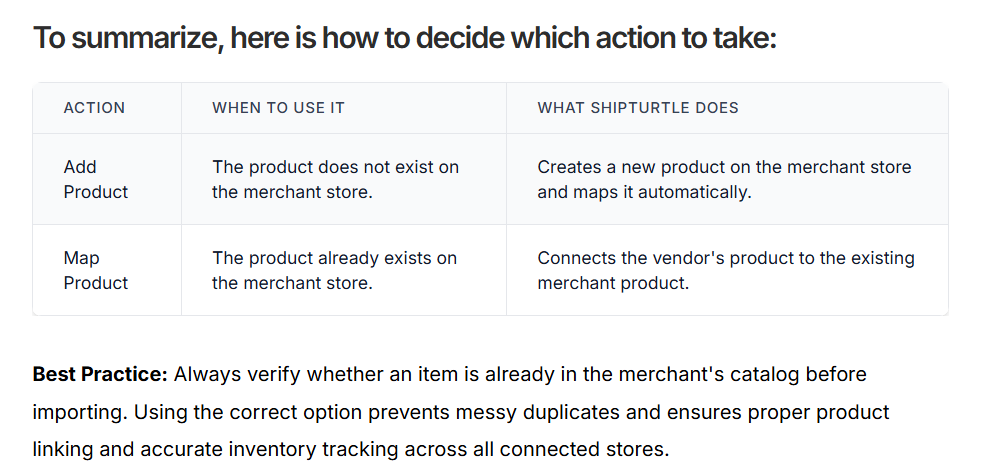
- Adicionadopara a loja do comerciante como novos produtos, ou
- Mapeadopara produtos de comerciantes existentes, para evitar duplicatas.
Nota:Use o mapeamento quando um produto já existir em seu marketplace e também na loja conectada do vendedor, mas os dois ainda não estiverem vinculados. O mapeamento os conecta, permitindo que o inventário e os dados do produto sejam sincronizados entre a loja do vendedor e seu marketplace.
A aba Não Mapeada, com a caixa de pesquisa, filtro e barra de ferramentas acima da tabela (nomes dos produtos ocultos aqui)
Para mais informações, vejaAdicionando vs. Mapeando Produtos na Sincronização de Canal
4. Adicione um Produto Único à Sua Loja
- No contexto em que você deseja usar "On the", poderia fornecer mais detalhes ou a frase completa? Isso ajudará na tradução correta.Não mapeadoaba, encontre o produto que você deseja.
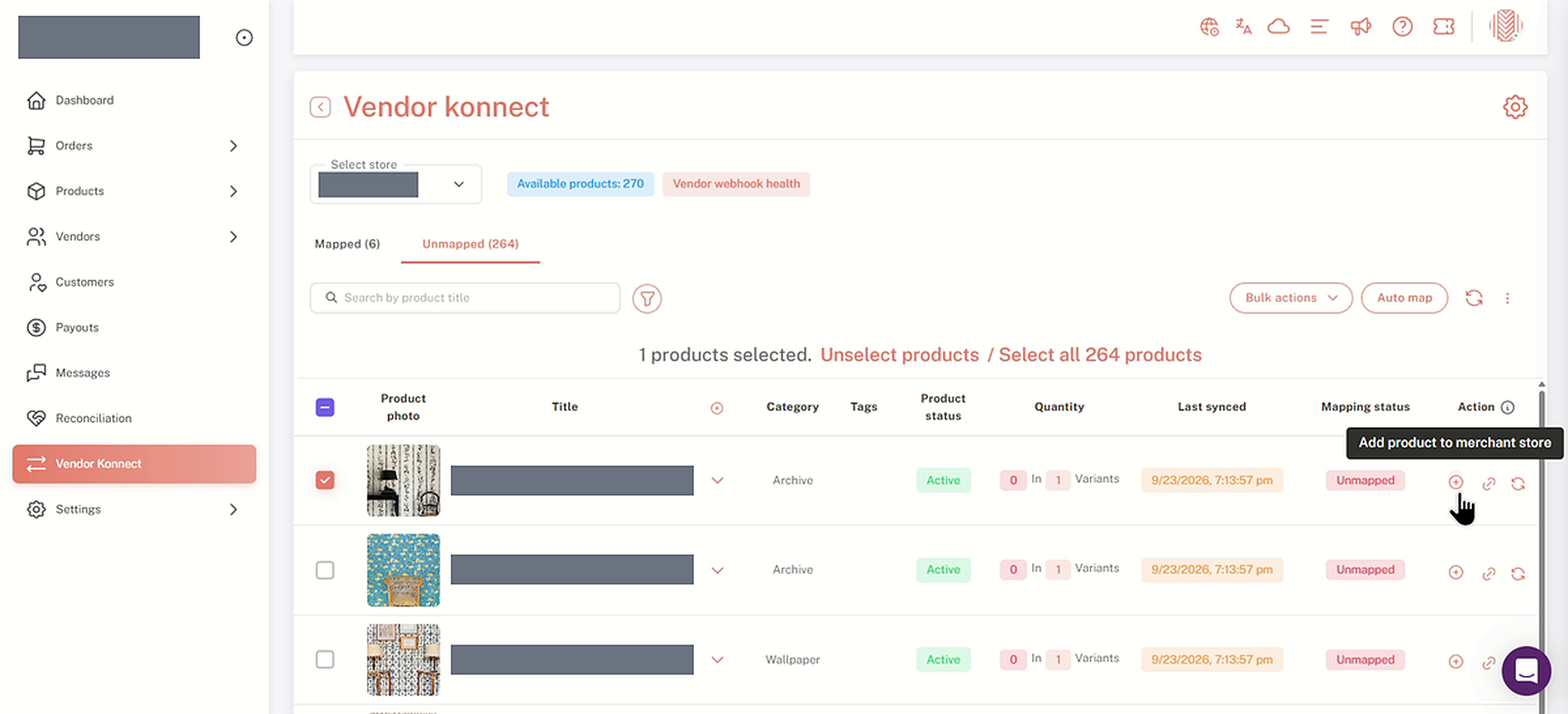
- Clique no ícone de mais no final da sua linha. Passe o mouse sobre o ícone e ele exibiráAdicionar produto à loja do comerciante. Isso traz o produto da loja do vendedor para a sua loja.
Selecionando um produto primeiro
Para selecionar um produto, marque a caixa de seleção no início da sua linha. Uma linha acima da tabela mostra quantos produtos estão selecionados, com links paraDesmarcar produtosouSelecionar tudoos produtos na aba.
O ícone de mais em uma linha de produto é rotulado como Adicionar produto à loja do comerciante.
5. Trabalhe com Vários Produtos ao Mesmo Tempo
- Marque a caixa de seleção para cada produto que você deseja. Para selecionar todos os produtos na página atual, marque a caixa de seleção no cabeçalho da tabela. Para selecionar todos os produtos na aba, clique emSelecionar tudona linha acima da tabela.
- AbertoAções em massa.
- EscolhaAdicionar à loja do comercianteouSincronizar agora.
Outras ações em massa
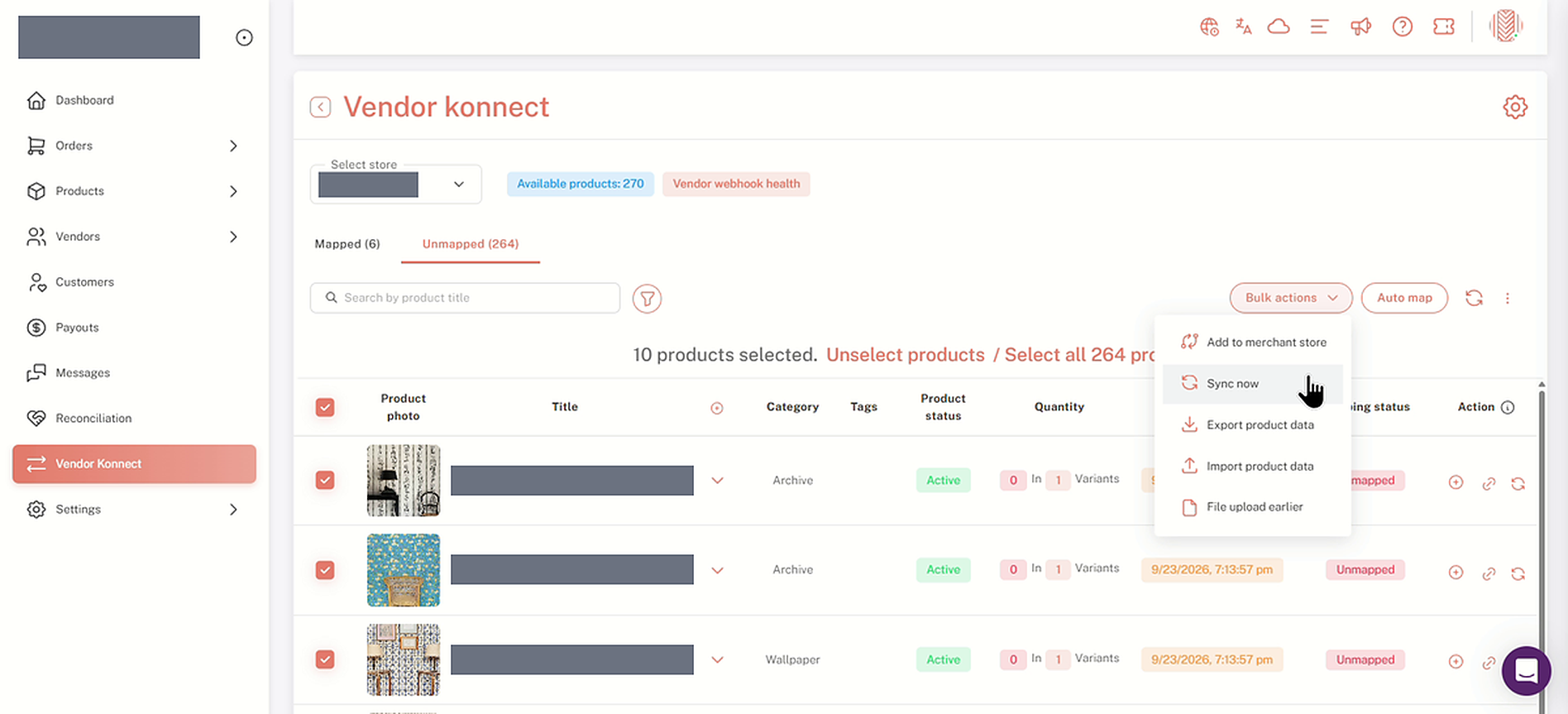
O menu de ações em massa também incluiExportar dados do produto,Importar dados do produtoeEnvio de arquivo anterior.
O menu de ações em massa com 10 produtos selecionados
6. Re-sincronizar um Produto Mapeado
- Mude para oMapeadoaba.
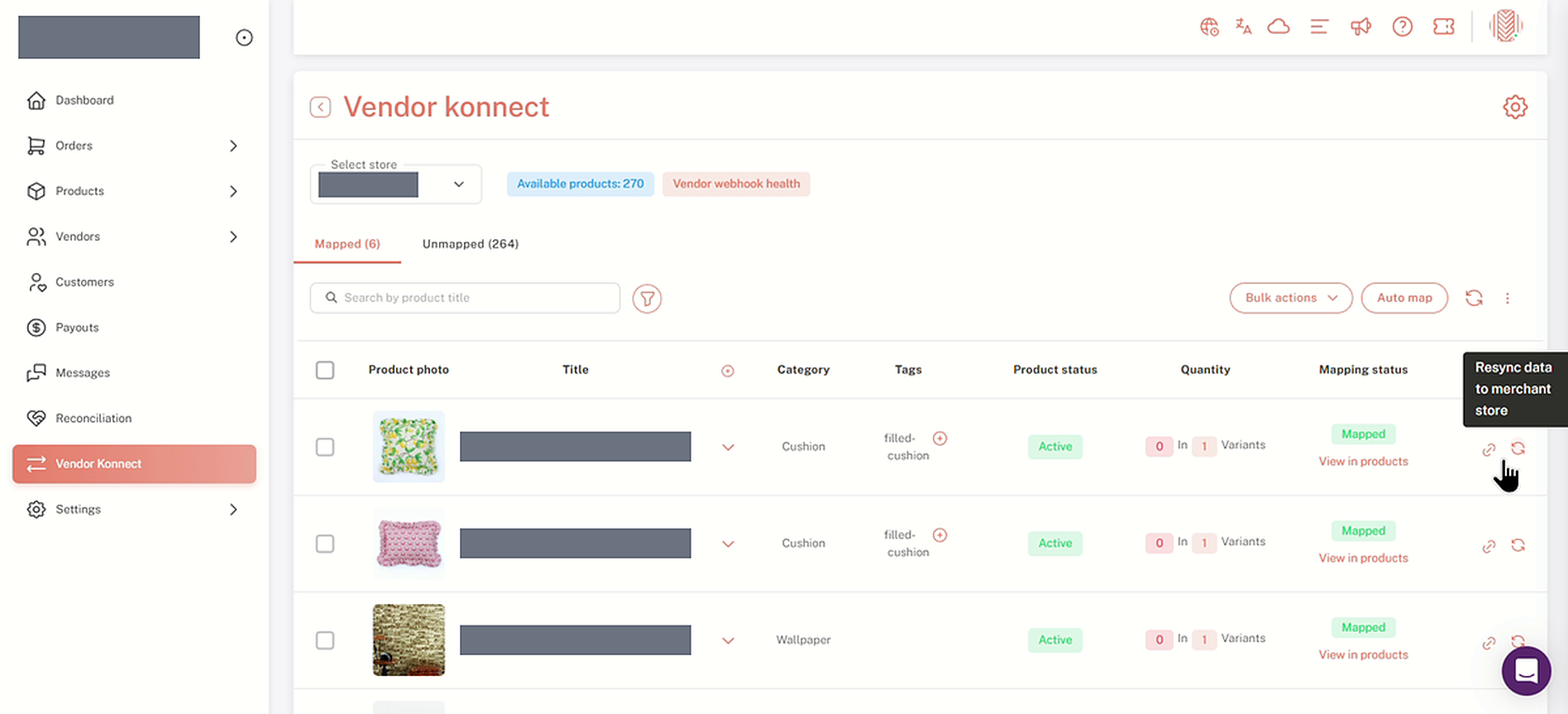
- Para um produto que já está mapeado, clique no ícone de atualizar no final da sua linha. Passe o mouse sobre ele e aparecerá a mensagem.Re-sincronizar dados com a loja do comerciante.
Quando usar isso
Use-o para enviar os dados mais recentes do produto do fornecedor para a sua loja.
Na aba Mapeado, o ícone de atualizar é rotulado como Re-sincronizar dados para a loja do comerciante.
7. Abra o Painel do Fornecedor
Para verificar o Vendor Konnect do lado do fornecedor:
- Vá paraFornecedores → Gerenciar fornecedores.
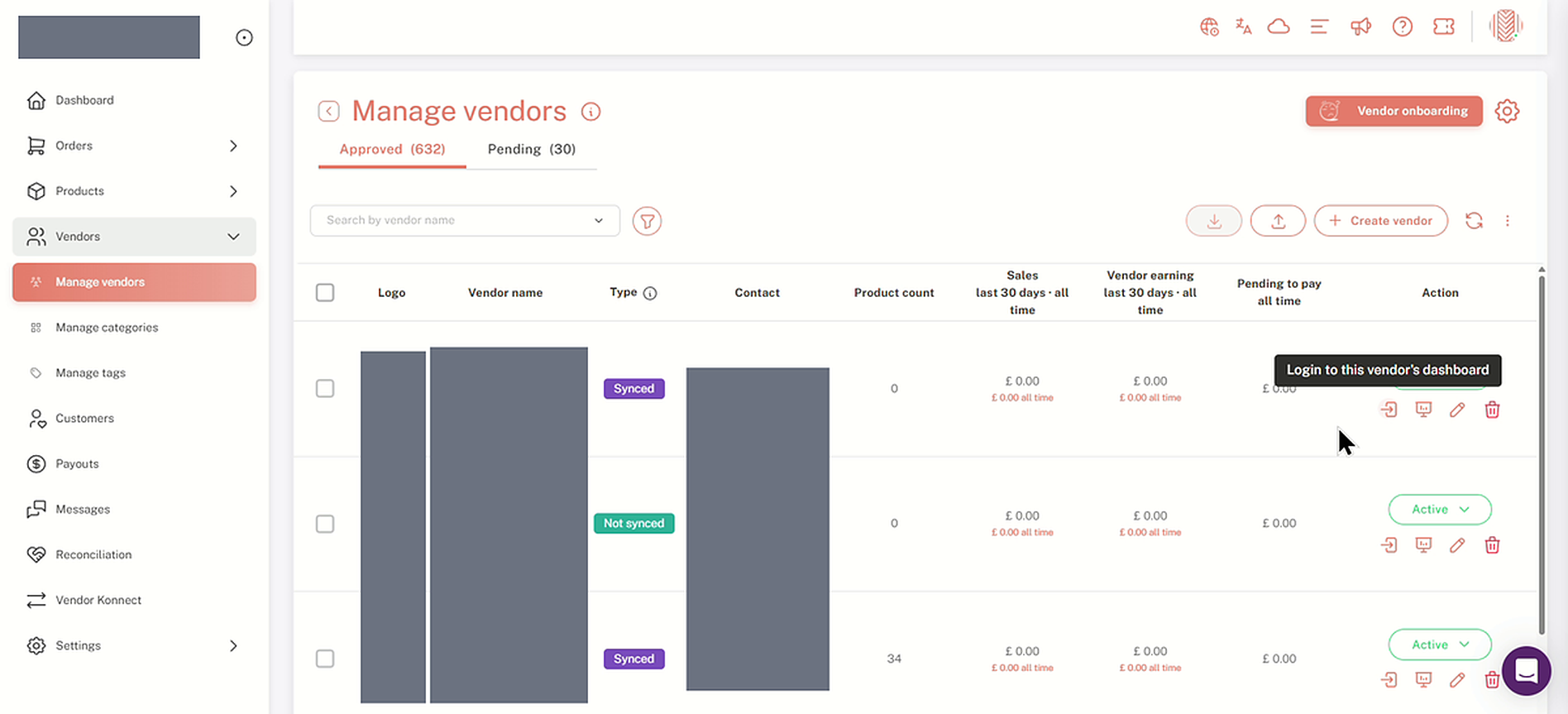
- Clique no ícone de login no final da linha do vendedor. Passe o mouse sobre ele e aparece a mensagemFaça login no painel deste fornecedor.Parece que você não enviou nada para traduzir. Por favor, forneça o texto que você gostaria que eu traduzisse para o português.
O ícone de login na coluna Ação abre o painel do fornecedor (detalhes do fornecedor ocultos aqui).
8. Revisar o Konnect do Fornecedor no Dashboard do Fornecedor
- No painel do fornecedor, cliqueFornecedor Konnectna barra lateral.
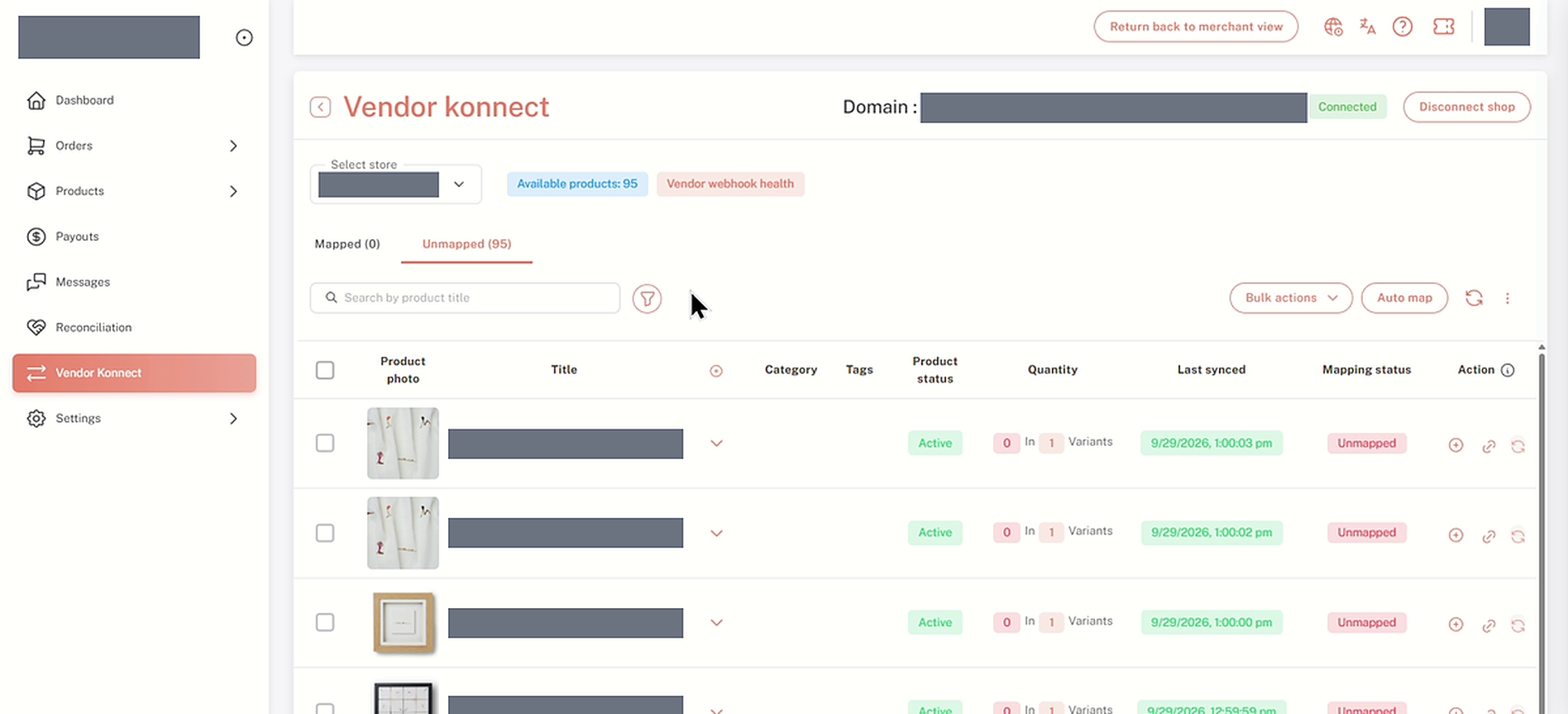
- A página do vendedor mostra a loja'sDomínio, aConectadodistintivo e umDesconectar lojabotão. Abaixo disso, você verá as mesmas abas Mapeadas e Não Mapeadas, tabela e barra de ferramentas.
- Quando você terminar, cliqueVoltar para a visão do comercianteno topo da página para voltar ao seu próprio painel.
Vendor Konnect no painel do vendedor (loja, domínio e nomes dos produtos ocultados aqui)
9. Verifique o Status de Mapeamento na Sua Lista de Produtos
- De volta ao seu próprio painel, abraProdutos → Gerenciar produtos.
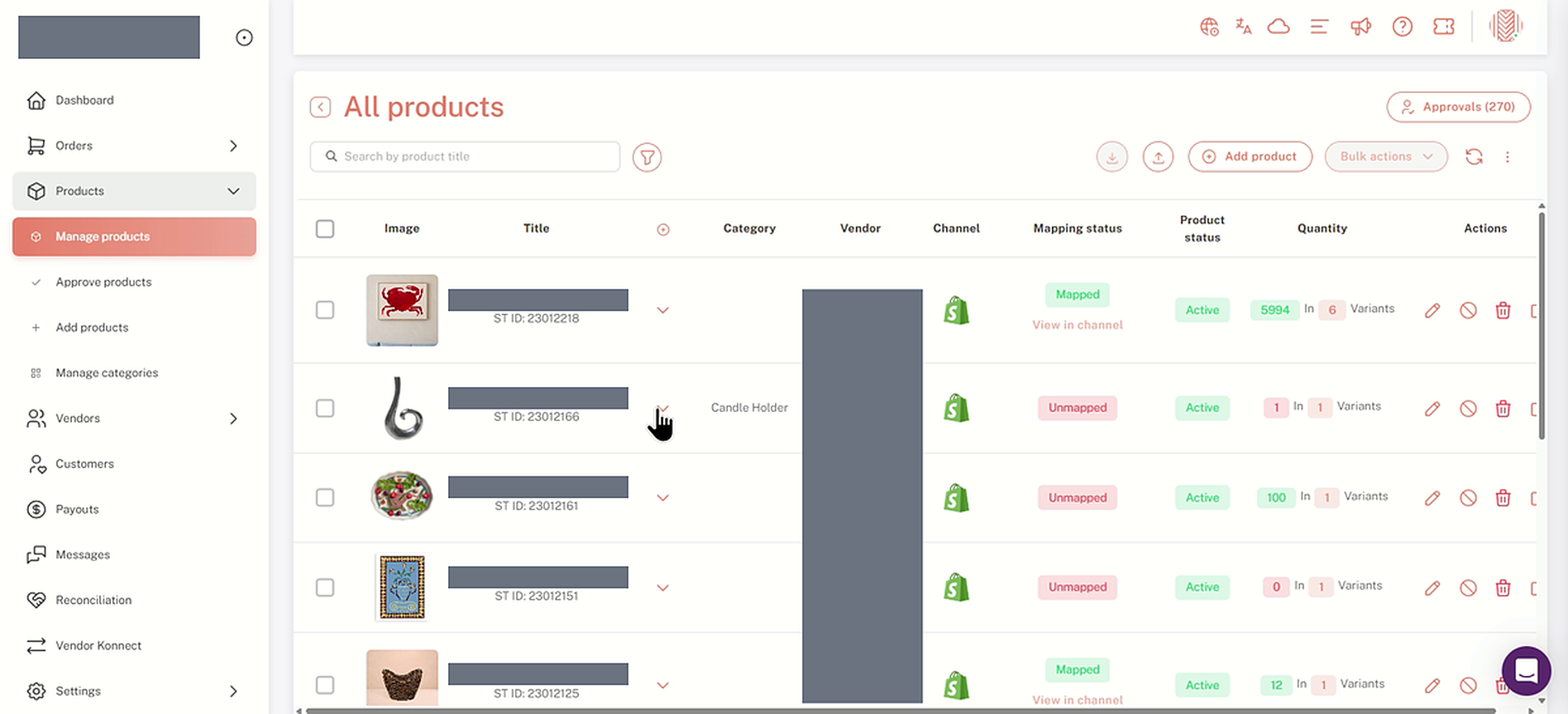
- NaTodos os produtoslista, verifique oVendedor,CanaleStatus do mapeamentocolunas. Cada produto é marcadoMapeadoouNão mapeado, assim você pode ver rapidamente quais estão vinculados.
Ver no canal
Produtos mapeados também mostram um(a)Ver no canallink sob seu status.
A lista de todos os produtos, com a coluna de status de Mapeamento (nomes de produtos e fornecedores ocultos aqui)
10. Voltar de um Produto Mapeado para o Vendor Konnect
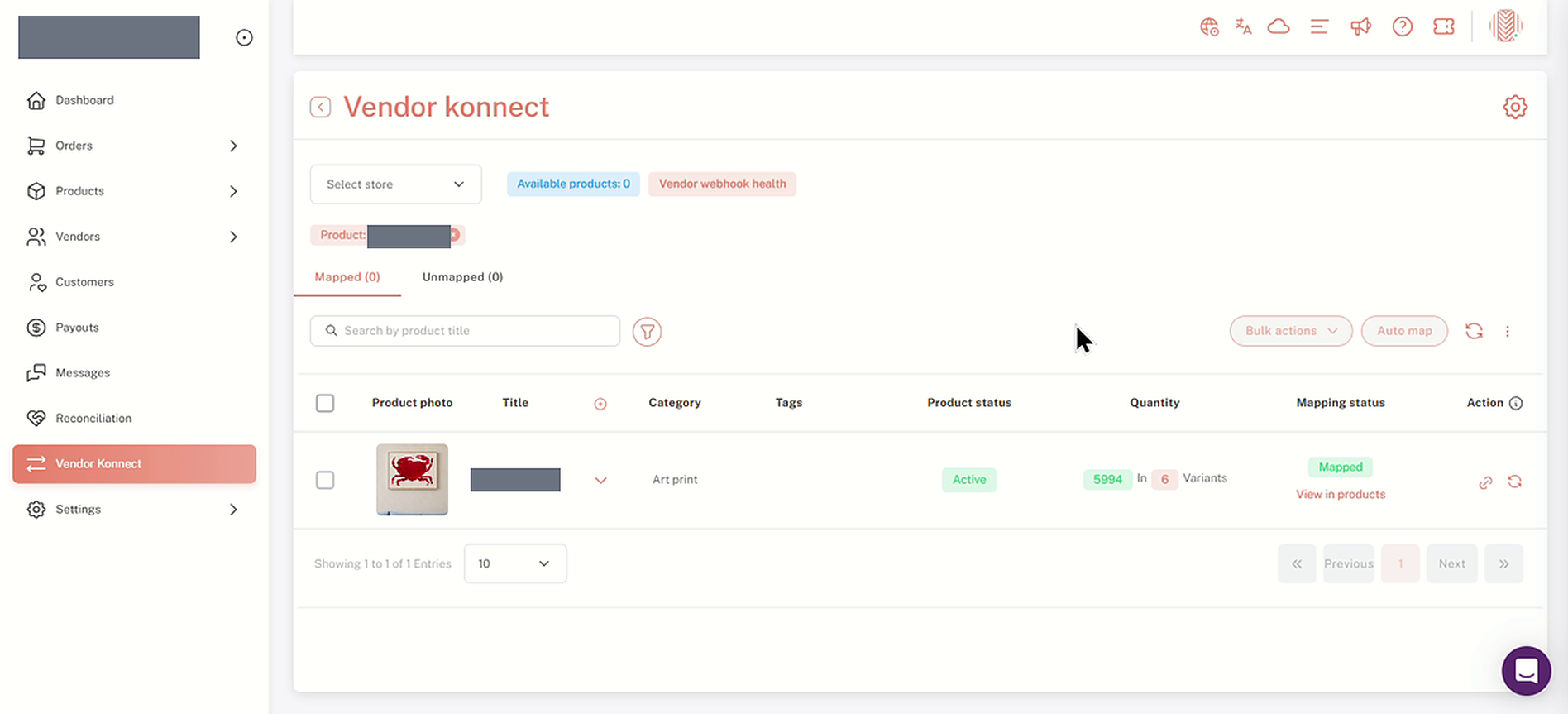
- CliqueVer no canalsob um produto mapeado.
- O fornecedor Konnect é aberto filtrado para esse produto, mostrado como um(a)Produto:filtro acima da tabela, com o produto listado comoMapeadoParece que sua mensagem não contém texto. Como posso ajudar você?
Lista de Verificação
- Uma loja de fornecedor é selecionada e suaProdutos disponíveiso contador está sendo exibido.
- O produto aparece no/aDesconhecidotab antes de você adicionar.
- Você adicionou com o ícone de mais ou comAções em massa → Adicionar à loja do comerciante.
- O produto mostraMapeadosob o status de Mapeamento no Vendor Konnect e emProdutos → Gerenciar produtosParece que você enviou apenas um ponto. Como posso ajudá-lo hoje?
Fornecedor Konnect filtrado para um único produto mapeado (nome do produto oculto aqui)
Perguntas Frequentes & Solução de Problemas
Qual é a diferença entre as abas Mapeada e Não Mapeada?
Não mapeados lista os produtos do fornecedor que ainda não foram vinculados a um produto em sua loja. Mapeados lista os produtos que já foram. O status de Mapeamento em cada linha mostra a qual grupo um produto pertence.
O que o número de produtos disponíveis mostra?
É o número total de produtos da loja do vendedor selecionado, tanto nas abas Mapeadas quanto nas Não Mapeadas. Por exemplo, 6 mapeados mais 264 não mapeados dá 270.
Posso adicionar mais de um produto por vez?
Sim. Selecione os produtos que você deseja, então escolhaAdicionar à loja do comerciantedeAções em massa. Marque a caixa de seleção do cabeçalho para selecionar a página atual, ou cliqueSelecionar tudopara selecionar todos os produtos na aba.
Como posso ver o Vendor Konnect da maneira que um fornecedor vê?
Ir paraVendedores → Gerenciar vendedorese clique no ícone de login na linha do fornecedor (Faça login no painel deste fornecedor.). Abra o Vendor Konnect na barra lateral do fornecedor. Para voltar, cliqueVoltar para a visão do comerciante.
Onde posso verificar se um produto está mapeado sem abrir o Vendor Konnect?
AbertoProdutos → Gerenciar produtosA coluna de status de Mapeamento na lista de Todos os produtos mostra Mapeado ou Não Mapeado para cada produto.
Nenhum produto está sendo exibido no Vendor Konnect.
Verifique se uma loja está selecionada. Até que você escolha uma deSelecionar loja, a página exibe “Por favor, selecione uma loja no menu suspenso acima” e Produtos disponíveis mostra 0. Escolha a loja do vendedor no menu suspenso e os produtos serão carregados.
A aba Mapeada diz “Nenhum dado disponível”.
Nenhum dos produtos do fornecedor selecionado está mapeado ainda. Mude para oDesmarcadotabule e adicione os produtos que você deseja.
Artigos Relacionados
Precisa de ajuda?
Se você estiver preso, entre em contato com a equipe de suporte da Shipturtle emequipe@shipturtle.comou abra um chamado de suporte através da página de suporte do Shipturtle.