Visão Geral
Os vendedores que já vendem no Wix podem conectar seu site Wix ao mercado através do Vendor Konnect. Uma vez conectado, os produtos desse site Wix se tornam disponíveis no painel do vendedor, prontos para serem mapeados para o mercado. Toda a conexão leva cerca de um minuto. Este guia é para vendedores em um mercado alimentado pelo Shipturtle cujos produtos estão em um site Wix. Os administradores do mercado podem seguir os mesmos passos ao trabalhar dentro do painel de um vendedor.
Neste guia, você aprenderá como:
- Abra o Vendor Konnect e inicie a conexão com o Wix.
- Confirme sua senha e adicione o aplicativo Multi Vendor konnect ao seu site Wix.
- Escolha o site Wix certo para se conectar.
- Verifique se a conexão foi bem-sucedida e veja seus produtos em Não Mapeados.
1. Antes de Começar
Tenha o seguinte preparado:
- Seu login e senha do painel do vendedor. Você será solicitado a reintroduzir a senha para confirmar a conexão.
- Acesse a conta Wix que possui o site que você deseja conectar.
- O nome do site Wix para conectar, se sua conta Wix tiver mais de um.
2. Abra o Vendor Konnect
Do seu painel de vendedor:
- Expanda o menu lateral.
- CliqueFornecedor Konnect(a ícone de duas setas, logo acima)Configurações).
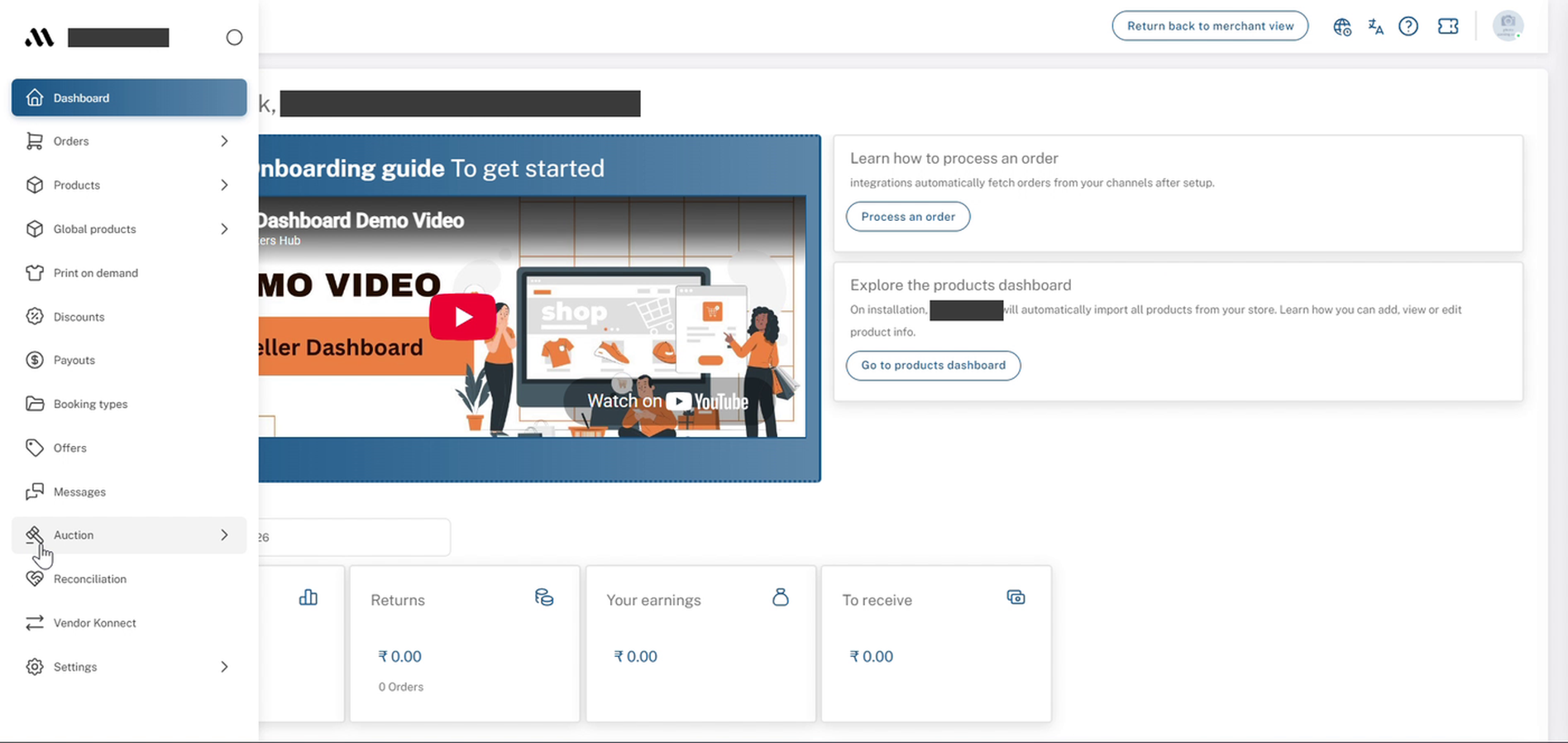
Painel do vendedor: menu lateral expandido com o Vendor Konnect
3. Clique em Conectar no Cartão Wix
ACanais conectadosa página abre abaixo deConectar loja, listando todos os canais suportados. Se nada estiver vinculado ainda, você veráNenhuma loja está conectada.no canto superior direito.
- Encontrar oWixcartão na segunda linha.
- CliqueConectarembaixoWix.
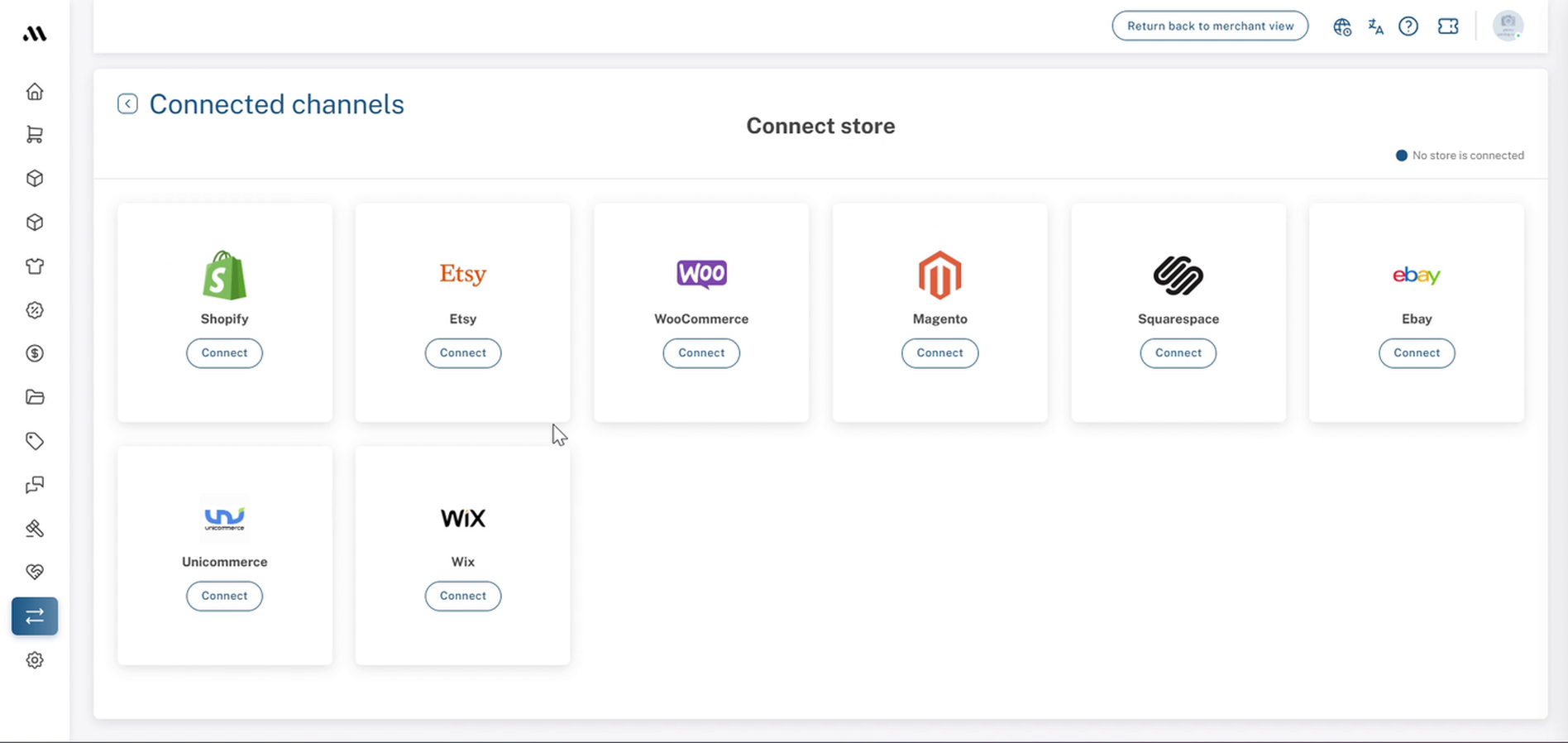
Fornecedor Konnect → Canais conectados: Conecte a página da loja com o cartão Wix
4. Confirme Sua Senha
AConfirmar senhaUma janela aparece com a mensagem "Você precisa confirmar sua senha para completar essa ação."
- Digite a senha do seu painel de vendedor.
- CliqueConfirmar.
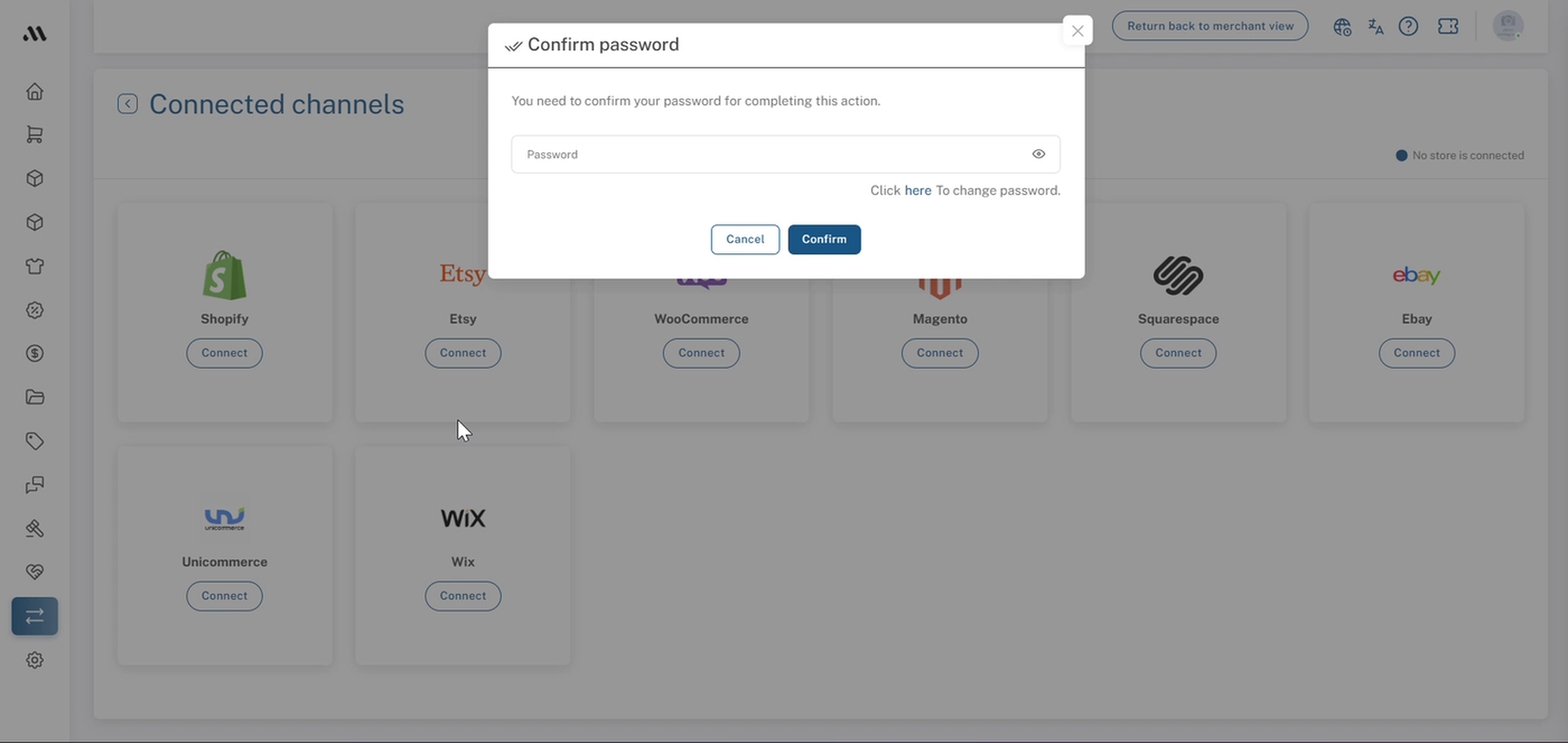
Canais conectados: Janela de confirmação de senha
5. Adicione o App ao Seu Site Wix
Você é levado para oMulti Vendor konnectpágina do aplicativo no Wix (por Multi Vendor Konnect, marcado)Grátis). Se você ainda não estiver conectado ao Wix neste navegador, o Wix pedirá que você faça login primeiro. Use a conta que possui o site que deseja conectar.
- CliqueAdicionar ao Site.
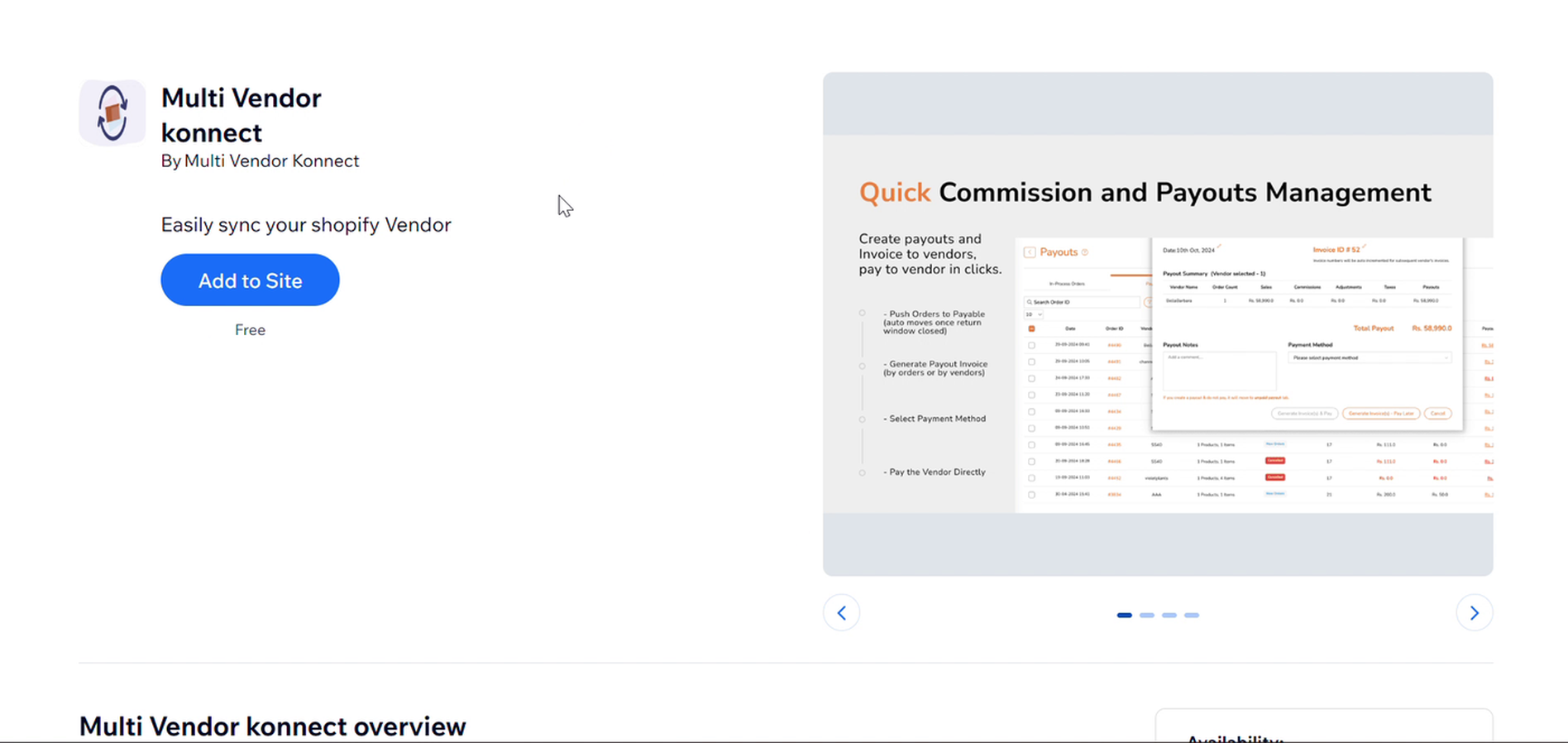
Wix: Listagem do aplicativo Multi Vendor konnect com o botão Adicionar ao Site
6. Escolha Qual Site Conectar
EmEscolha a qual site adicionar este aplicativo., você seleciona o site Wix cujos produtos deseja no marketplace.
- Selecione o site Wix para conectar. UsePesquisar...se você tiver muitos sites.
- CliqueClaro! Como posso ajudar você? Se precisar de informações ou se tiver alguma pergunta, é só me dizer!. Ele permanece cinza até que um site seja selecionado.
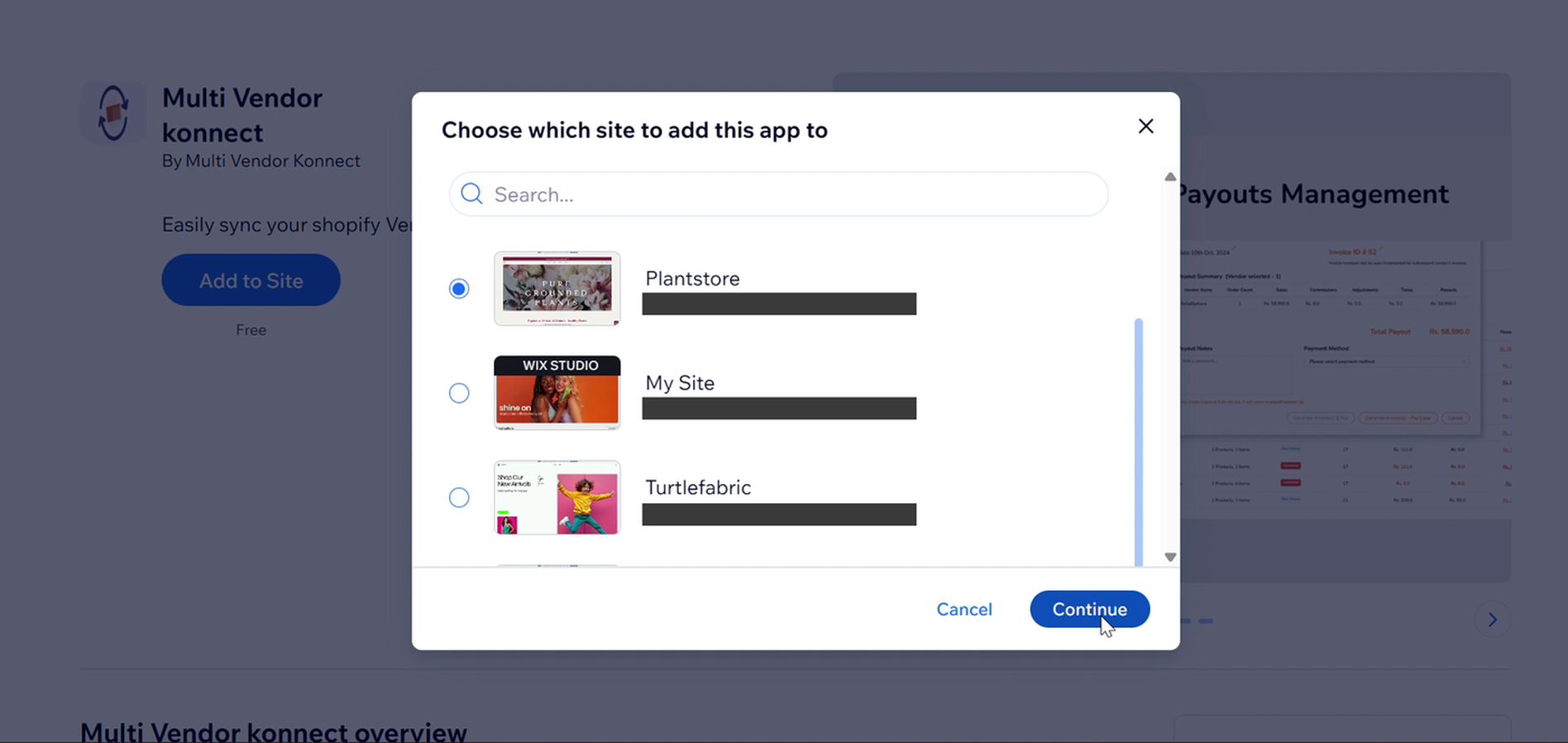
Wix: Escolha a qual site adicionar este aplicativo, usando o botão Continuar
7. Aguarde Enquanto o Wix Conecta
Você voltará para o seu painel com um(a) {{variable}}.Conectando o wixmensagem: "Por favor, aguarde, não atualize nem saia desta página..."
- Mantenha a aba aberta até o {{variable}}.Vendor konnectcarregamento da página.
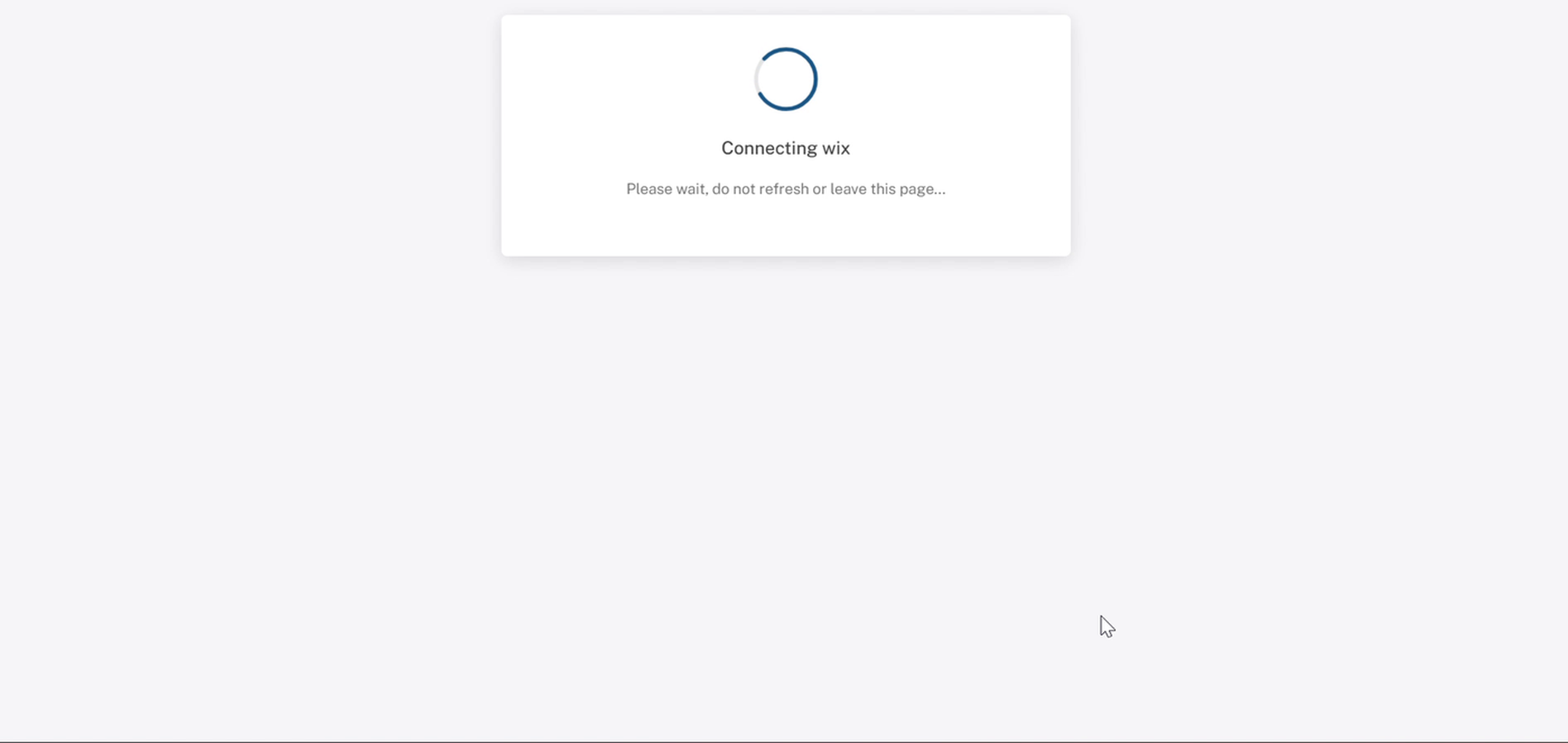
Dashboard: Conectando mensagem do wix. Não atualize ou feche a aba.
8. Verifique a Conexão
OConexão de fornecedoresa página agora mostra o seu site Wix {{site_name}}DomínioID com um verdeConectadodistintivo e umDesconectar lojabotão. Abaixo dele você verá a loja selecionada, oProdutos disponíveiscontagem extraída do Wix, e umSaúde do webhook do fornecedorbotão.
Guias Mapeados e Não Mapeados
Seus produtos estão divididos em duas abas:MapeadoeNão mapeado. Logo após a conexão, tudo fica sobDesconhecido. Abra essa aba para ver o status de cada produto, quantidade/variantes,Última sincronizaçãotempo, eStatus do mapeamentoParece que a sua mensagem está vazia. Você gostaria de inserir algum texto ou mensagem que gostaria que eu traduzisse?
O mapeamento de produtos para o marketplace está coberto emAdicionar e Mapear Produtos.
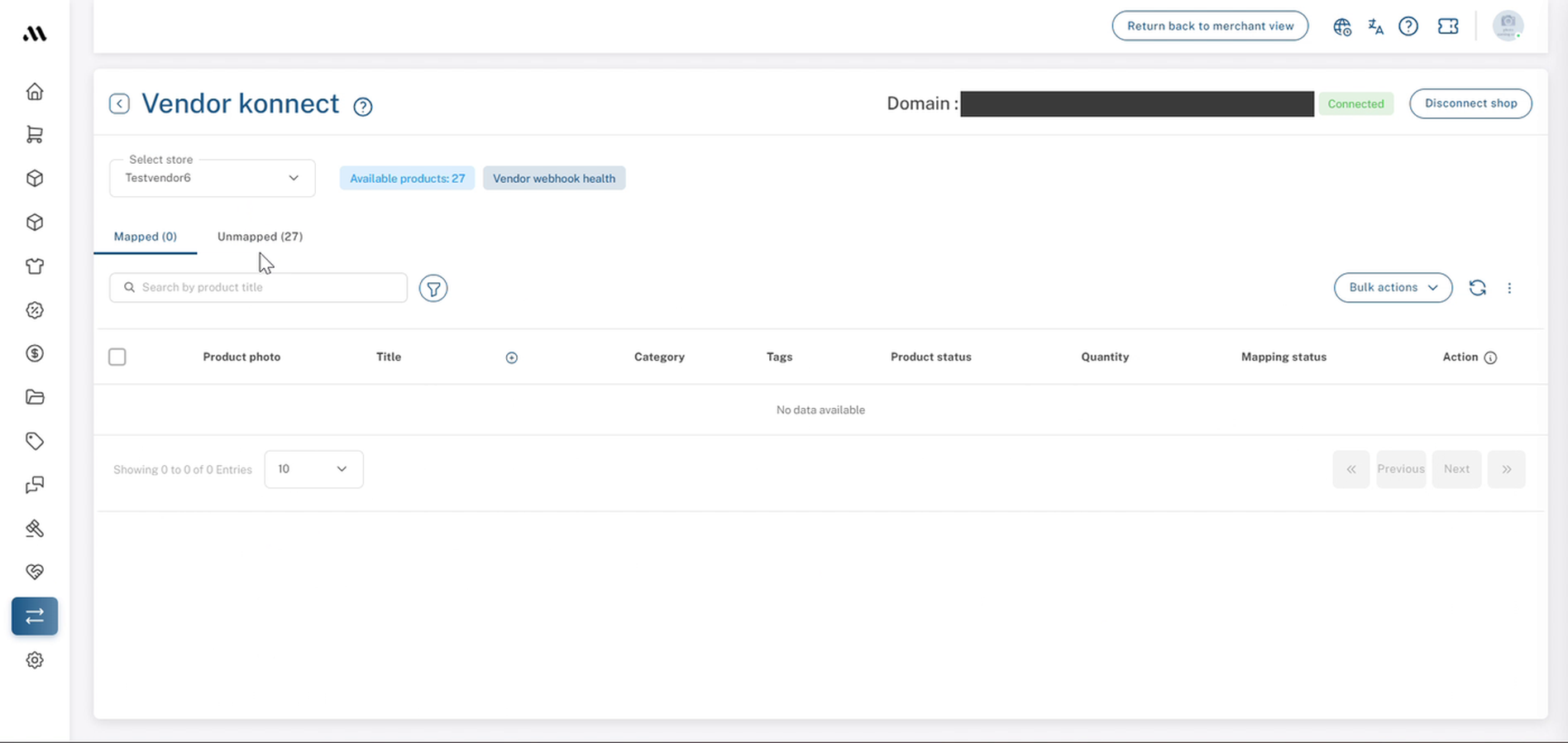
Vendor konnect: conexão bem-sucedida com o Wix e o selo Conectado
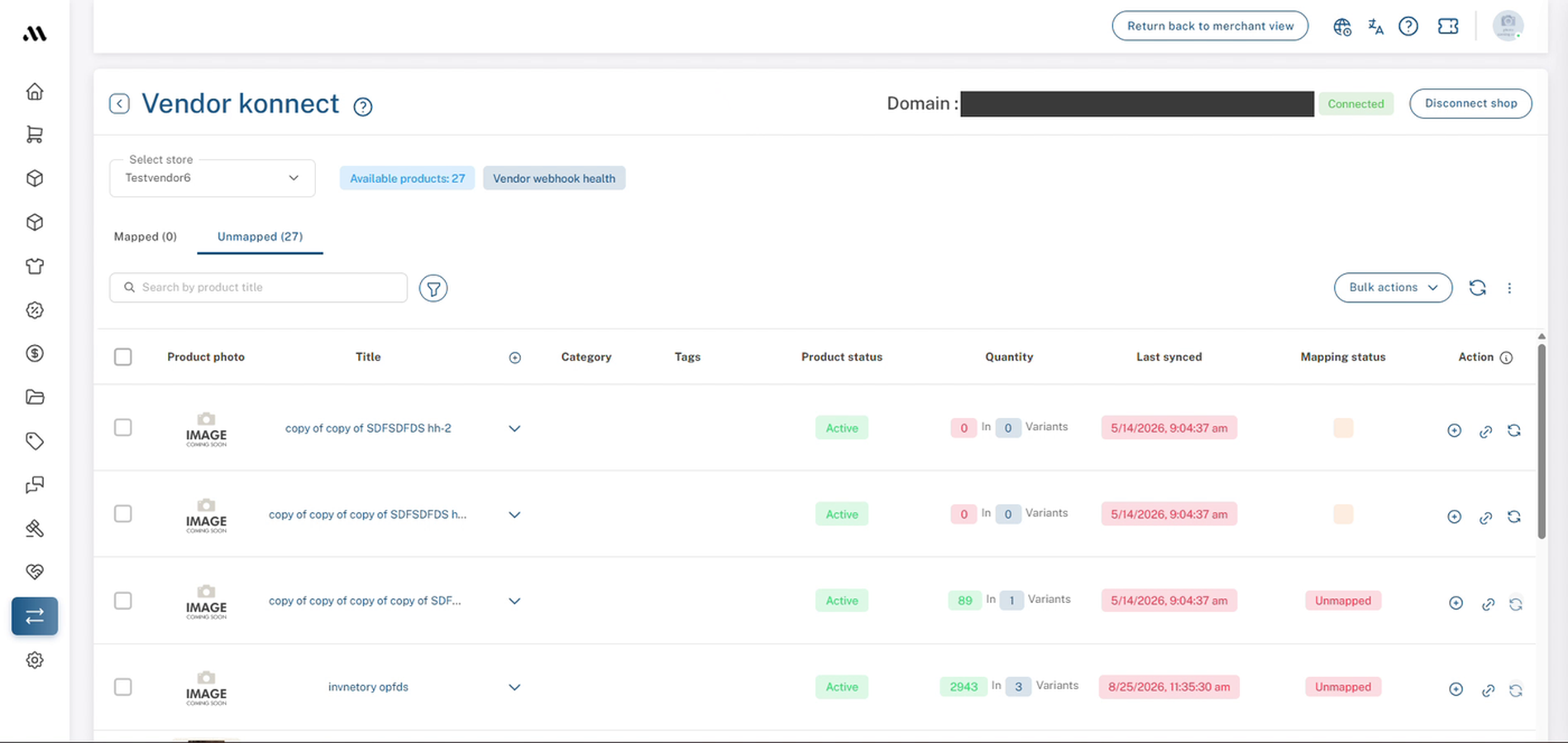
Vendor konnect → Aba Não Mapeada após uma nova conexão
9. Lista de Verificação de Conexão
Antes de prosseguir, confirme que você tem:
- AbertoFornecedor Konnect.
- ClicadoConectarno Wix.
- Confirmei sua senha do painel.
- ClicadoAdicionar ao Siteno Wix.
- Selecionou o site Wix correto.
- Visto o verdeConectadoinsígnia.
- Verificou que o {{variable}}Produtos disponíveis{count} corresponde ao seu catálogo do Wix.
- Encontrei seus produtos listados emSem mapeamento.
10. Próximos Passos Recomendados
Verifique se oProdutos disponíveis{count} corresponde ao número de produtos em seu site Wix, em seguida, mapeie seus produtos para que eles sejam listados no mercado.
Para mais informações, consulteAdicionar e Mapear Produtos
Perguntas Frequentes e Solução de Problemas
Por que eu tenho que digitar minha senha novamente?
Conectar uma loja dá ao marketplace acesso ao seu catálogo de produtos, por isso o painel pede que você confirme que realmente é você antes de começar a conexão.
O aplicativo Wix custa alguma coisa?
O aplicativo Multi Vendor konnect está listado comoGrátisno Wix.
Um administrador de marketplace pode conectar o Wix em nome de um vendedor?
Sim. Um administrador trabalhando dentro do painel do fornecedor (você veráRetornar à visualização do comercianteno topo) podem seguir os mesmos passos, desde que tenham a senha do painel e acesso à conta do Wix do vendedor.
Por que todos os meus produtos estão sob Não Mapeado?
Isso é esperado logo após a conexão. Os produtos foram importados do Wix, mas ainda não foram mapeados para o marketplace. Assim que forem mapeados, eles se moverão para aMapeadoClaro! Em que posso ajudá-lo com o "tab"? Se você estiver se referindo a algo específico, por favor, forneça mais detalhes.
Como desconectar meu site Wix?
Use oDesconectar lojabotão no canto superior direito do/aConexão com fornecedorespágina.
O botão Continuar está desabilitado no Wix.
Selecione um dos seus sites da lista primeiro.Claro! Como posso ajudar você a continuar?somente se torna clicável depois que um site é escolhido.
Eu não sei a senha do meu painel.
UsarClique aqui para alterar a senhalink no/a {{local}}Confirmar senhajanela, redefina-a, então comece novamente a partir da Etapa 3.
A página está travada em "Conectando wix".
Dê um pouco mais de tempo e não atualize ou saia da página enquanto ela está conectando. Se ainda não terminar, volte paraFornecedor Konnecte verifique se o card ou página do Wix agora é exibido.Conectado. Se não estiver conectado, repita os passos a partir do Passo 3 e entre em contato com o suporte se o problema persistir.
Eu conectei o site Wix errado.
CliqueDesconectar lojanaConexão de fornecedorespágina, então conecte-se novamente e escolha o site correto no Passo 6.
Artigos Relacionados
- Adicionar e Mapear Produtos
- Conectar loja de vendedor Shopify
- Conexão da loja do vendedor Woocommerce
- Solução de Problemas de Sincronização de Fornecedores
Precisa de ajuda?
Se você estiver preso, entre em contato com a equipe de suporte da Shipturtle emequipe@shipturtle.comou abra um chamado de suporte através da página de suporte do Shipturtle.