A funcionalidade de revisão de fornecedores permite que os clientes avaliem e comentem sobre seus fornecedores, e permite que você modere essas avaliações antes que apareçam na vitrine. As avaliações aparecem na página de perfil de cada fornecedor, para que os compradores possam ver o histórico de um fornecedor antes de comprar. Use-a para construir a confiança dos compradores e identificar quais fornecedores precisam de atenção. Este é um complemento pago e deve ser ativado antes que as avaliações possam ser coletadas.
Para quem isso é destinado
- Mercador:Você ativa o complemento, habilita a aba de avaliações e aprova ou rejeita avaliações.
- Fornecedor:Os vendedores recebem avaliações em seu perfil e podem usar o feedback para melhorar.
- Cliente:Avalia fornecedores e escreve análises a partir da página do perfil do fornecedor.
Antes de começar
- A funcionalidade de revisão é um complemento pago. Está disponível nos planos Business, Peak e Enterprise e deve ser ativada primeiro.
- Os perfis dos vendedores devem já existir, uma vez que as avaliações são exibidas e coletadas na página do perfil. VejaPágina de perfil do vendedorClaro! Como posso ajudá-lo hoje?
Como funciona
- Ative o complemento de avaliação.
- Ative a aba de avaliações na página do perfil do vendedor.
- Adicione oEscreva uma Avaliaçãobloco para o seu template de página de produto do Shopify.
- Os clientes enviam avaliações e comentários a partir do perfil.
- Você aprova ou rejeita cada avaliação antes que ela apareça publicamente.
Configuração do comerciante
Confirme se os perfis dos fornecedores existem
- Em Shipturtle, vá paraFornecedores.
- Crie ou verifique o perfil de cada fornecedor e certifique-se de que cada um tenha sua própria página de perfil que possa exibir avaliações.
Ative a aba de avaliações
- AbertoPersonalizar o Website, então vá paraGerenciar página de perfil do fornecedor → Página de listagem de fornecedores.
- Encontre a opção para selecionar as informações mostradas na página do perfil do fornecedor.
- Marque a caixa para o {{variable}}.Aba de avaliações de fornecedores.
- Role para baixo e cliqueSalvar.
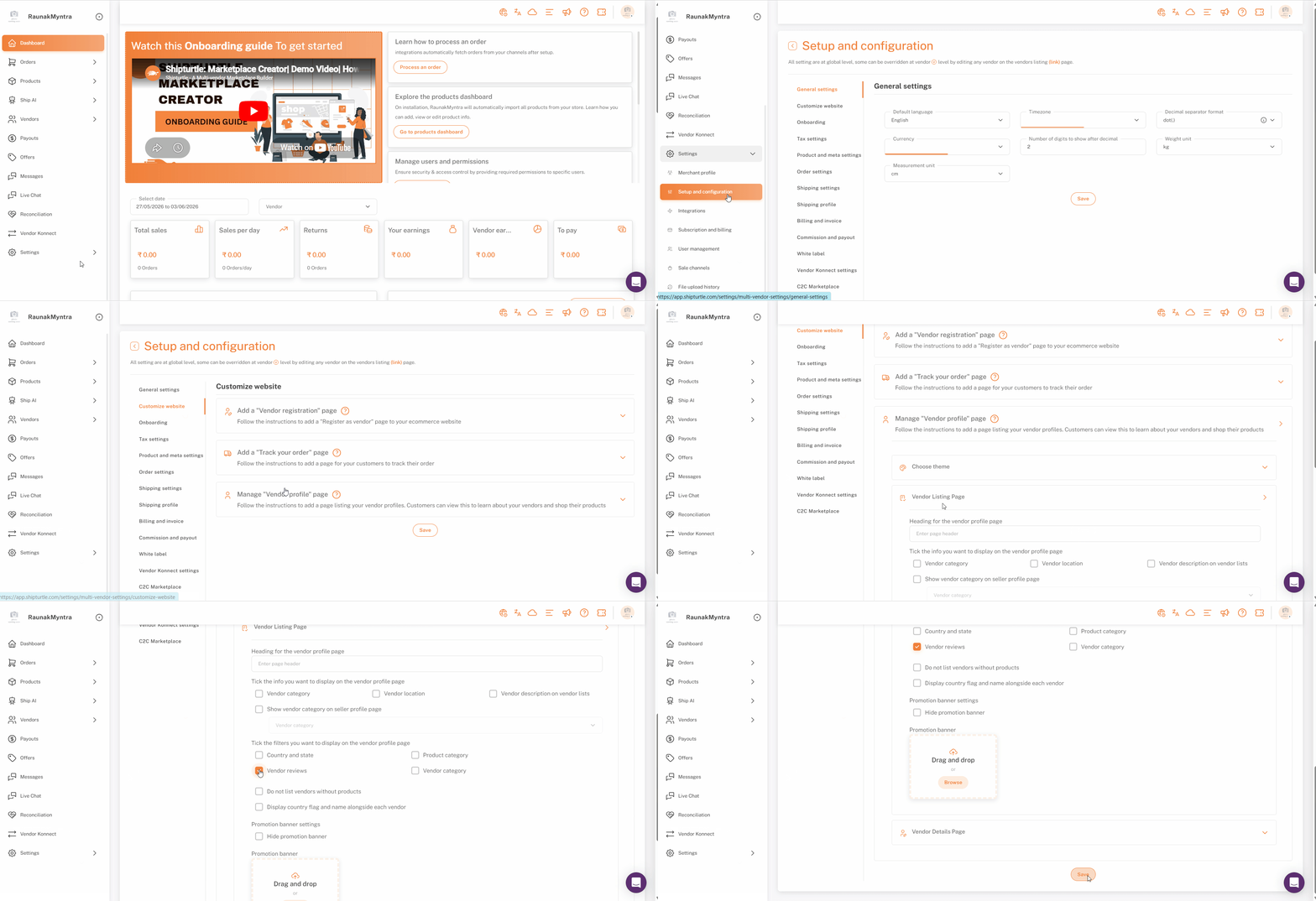
A seção de avaliações agora aparece nos perfis dos vendedores em sua loja.
Aprovar ou rejeitar avaliações
- Em Shipturtle, vá paraFornecedorese selecioneAprovar avaliações.
- Reveja a lista de submissões pendentes de moderação.
- Para cada um, selecioneAprovarpara publicá-lo no perfil do fornecedor ouRejeitarpara mantê-lo fora da vitrine.
Isso permite que você impeça a exibição de avaliações inadequadas ou irrelevantes.
Como os clientes deixam uma avaliação
Na sua vitrine, um cliente abre oFornecedorespágina, clica em um fornecedor para abrir o perfil e utiliza oAvaliaçõesaba para dar uma avaliação de estrelas e escrever uma resenha. A resenha é armazenada no Shipturtle e aguarda sua moderação antes de ser exibida publicamente. Se um cliente tentar deixar uma resenha antes de ser elegível, por exemplo, se o pedido ainda não foi entregue ou foi devolvido, ele verá uma mensagem clara e contextual explicando por que não pode avaliá-la ainda, em vez do formulário de resenha.
Configuração do Shopify
O bloco de revisão é um bloco de tema, portanto, deve ser colocado no seu template de página de produto antes que os compradores possam escrever avaliações nas páginas de produtos.
- No Admin do Shopify, vá paraLoja Virtual → Temas → Editar temaParece que sua mensagem está em branco. Por favor, envie o texto que você gostaria que eu traduzisse para o português brasileiro!
- No menu suspenso superior, selecioneProdutos → Produto padrão(ou o modelo de produto de sua escolha).
- No sidebar esquerdo, expandaInformações do produtoembaixoModelos.
- Passe o mouse sobre a posição onde você deseja que o bloco de avaliação apareça e clique noClaro! Como posso te ajudar hoje?ícone.
- Na janela pop-up, selecioneApps → Escrever uma Avaliação.
- CliqueSalvar.
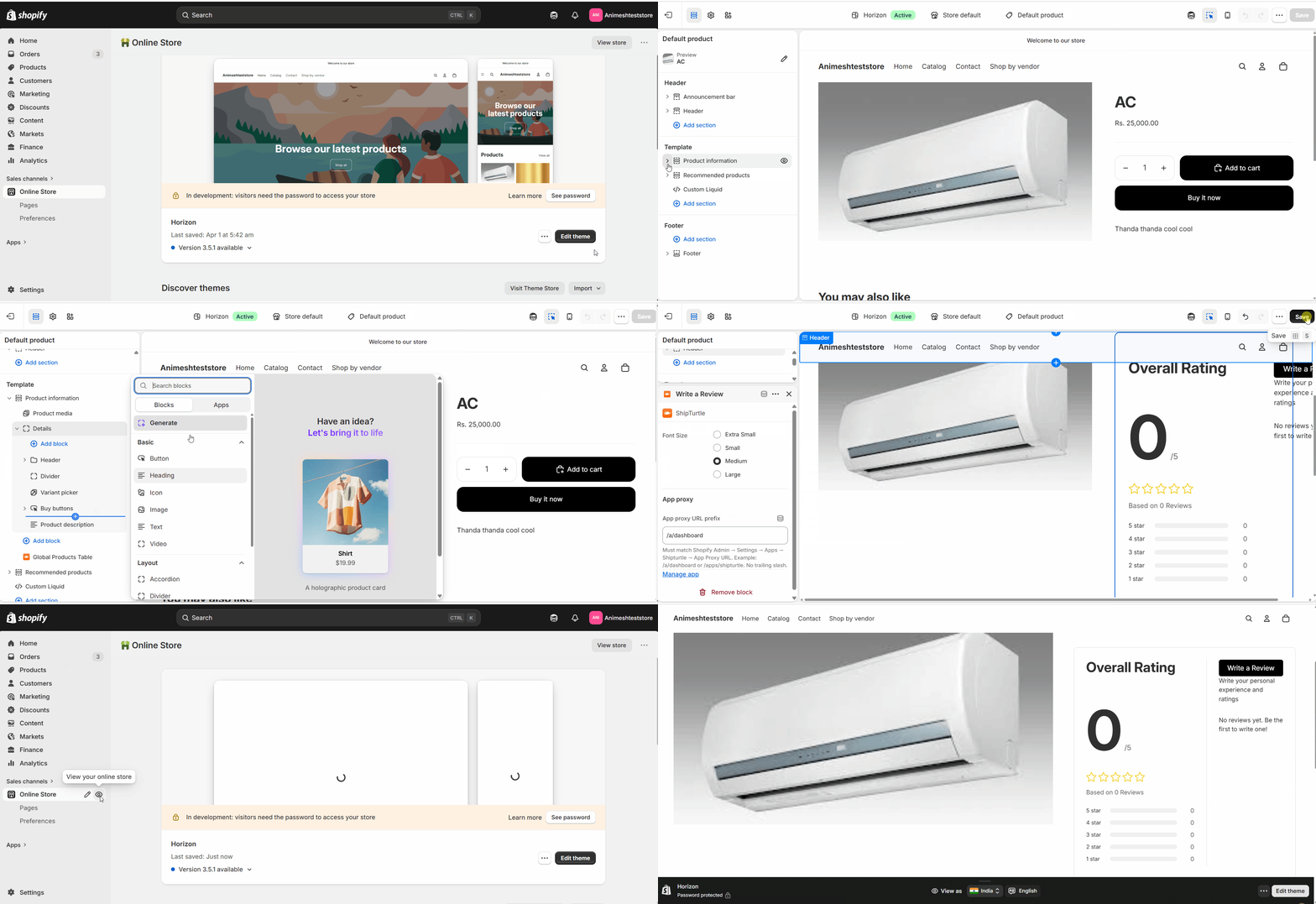
O bloco de avaliações agora está localizado no template da página do produto.
Perguntas Frequentes (FAQs)
As avaliações aparecem imediatamente?Não. Cada avaliação fica na fila de moderação até que você a aprove, então nada chega à vitrine sem sua autorização.
Onde os clientes deixam avaliações?Na página do perfil do vendedor, sob aAvaliaçõesaba. É por isso que os perfis de fornecedores devem ser configurados antes de você ativar o recurso.
Posso rejeitar uma avaliação após ela ser publicada?As avaliações são aprovadas ou rejeitadas a partir deFornecedores → Aprovar avaliações. Lide com avaliações questionáveis na etapa de moderação antes de serem publicadas.
Solução de Problemas
A aba de avaliações não aparece nos perfis dos vendedores.Primeiro, confirme se o complemento está ativo. Em seguida, verifique se oAba de avaliações de fornecedoresa caixa está marcada emPersonalizar Site → Gerenciar página de perfil do vendedor → Página de listagem de vendedores, e que você salvou a alteração.
O bloco Escrever uma Avaliação não aparece nas páginas de produtos.Abra o editor de temas do Shopify, selecione o template do produto que você editou e confirme.Escreva uma Avaliaçãoestá listado sobInformações do produto. Se estiver faltando, repita os passos de configuração do Shopify e salve o tema.
Uma avaliação enviada não está aparecendo na vitrine.As avaliações permanecem ocultas até serem aprovadas. AbrirVendedores → Aprovar avaliaçõese aprove a revisão pendente.
Artigos relacionados
- Página de perfil do fornecedor— necessário antes que as avaliações possam ser coletadas, uma vez que as avaliações são exibidas no perfil.
- Adicione uma página de registro de vendedor ao seu site.— integrar os fornecedores que serão avaliados.
Se você estiver preso, entre em contato conosco emteam@shipturtle.comou abra um chamado no página de suporte.