⚡Resumo Rápido
ProdutosDesculpe, não entendi o que você quer dizer com "→". Poderia fornecer mais detalhes ou contexto? Estou aqui para ajudar!Gerenciar produtoslista todos os produtos. Pesquise, filtre, expanda variantes para editar preço e estoque, execute ações em massa e importe ou exporte arquivos CSV a partir da mesma página.
Visão geral
A página Gerenciar produtos exibe todos os produtos em sua loja, independentemente do fornecedor. Comerciantes veem todos os produtos e controles adicionais. Fornecedores veem apenas os seus. Encontre, filtre e atualize produtos a partir de uma única página.
1. Abra a página
Caminho:
1.ProdutosDesculpe, mas parece que você não forneceu nada para eu traduzir. Poderia, por favor, enviar o texto que você gostaria de traduzir?Gerenciar produtos
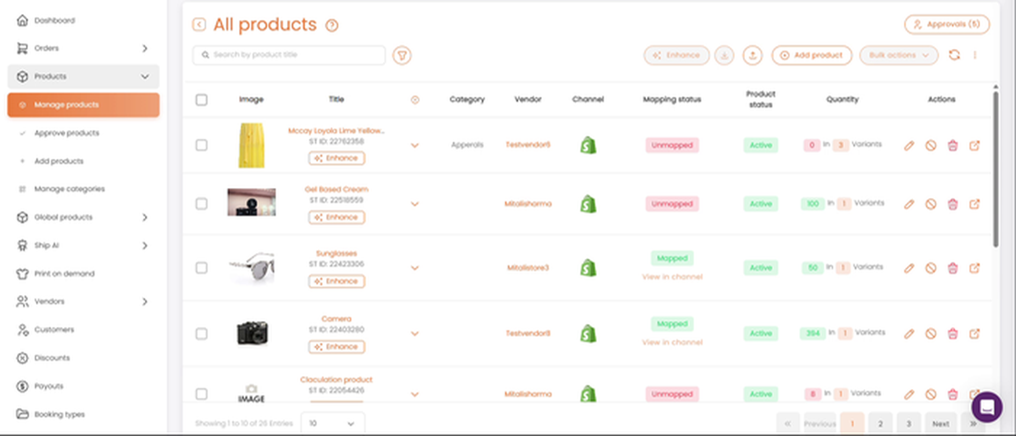
Produtos → Gerenciar produtos: Lista de todos os produtos
2. Leia a lista
Cada linha mostra:
- Título— nome, ID do ST e umAprimorarbotão (complemento, vejaAI de Navio (Complemento)).
- CategoriaeFornecedor.
- Canal— verde significa sincronizado com o Shopify.
- Status de mapeamentoOlá! Como posso ajudar você hoje?Mapeado(vinculado a um produto do Shopify) ouNão mapeado(não vinculado ainda; não na vitrine).
- Status do produto— Ativo, Rascunho ou Arquivado.
- Quantidade— contagem de estoque e variante.
- Ações— editar, desabilitar, excluir, abrir no Shopify.
Barra superior
- Aprimore com IA(Add-on) — AI escreve títulos e descrições para produtos selecionados. Requer o complemento Ship AI. VejaNavio AI (Complemento)Parece que sua mensagem está vazia. Como posso ajudar você hoje?
- ↓ / ↑— exportar ou importar CSV.
- Adicionar produto— crie um produto.
- Ações em massa— agir sobre os produtos selecionados.
- Claro! Como posso ajudar você hoje?— recarregar a lista.
- Aprovações— envios pendentes de fornecedores (somente comerciantes). VejaProcesso de Aprovação de ProdutoParece que sua mensagem não está completa. Você pode fornecer mais informações ou a frase que gostaria de traduzir? Estou aqui para ajudar!
3. Pesquisar e filtrar
Pesquise pelo título do produto ou selecione o ícone do filtro. Os filtros podem ser combinados. SelecioneRedefinirpara limpá-los.
- Datas— Data criada, Data publicada
- Produto— Título, SKU, Categoria, Fornecedor
- Status— Status de mapeamento, status do produto, status da quantidade, status do HSN
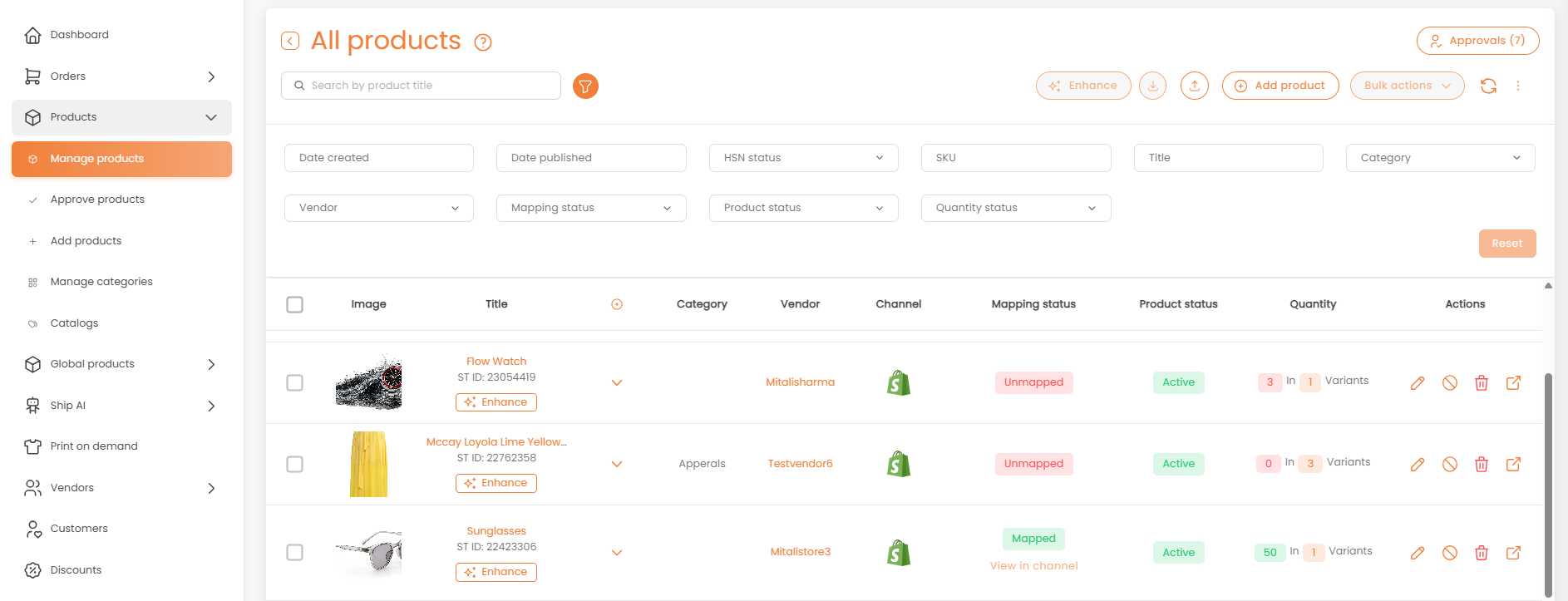
Painel de filtragem com todos os campos disponíveis
4. Edite o preço e o estoquista na lista
- SelecionarParece que você enviou um símbolo ou uma seta para baixo. Como posso ajudar você com mais informações ou algum conteúdo específico?em uma linha de produto para mostrar suas variantes.
- Selecione a caneta ao lado de {{variable}}.PreçoouQuantidade→ editar → salvar.
- Selecione o ícone de edição em uma variante para acessar o editor completo (estoque, preços, dimensões, comissão).
- Selecione▲colapsar.
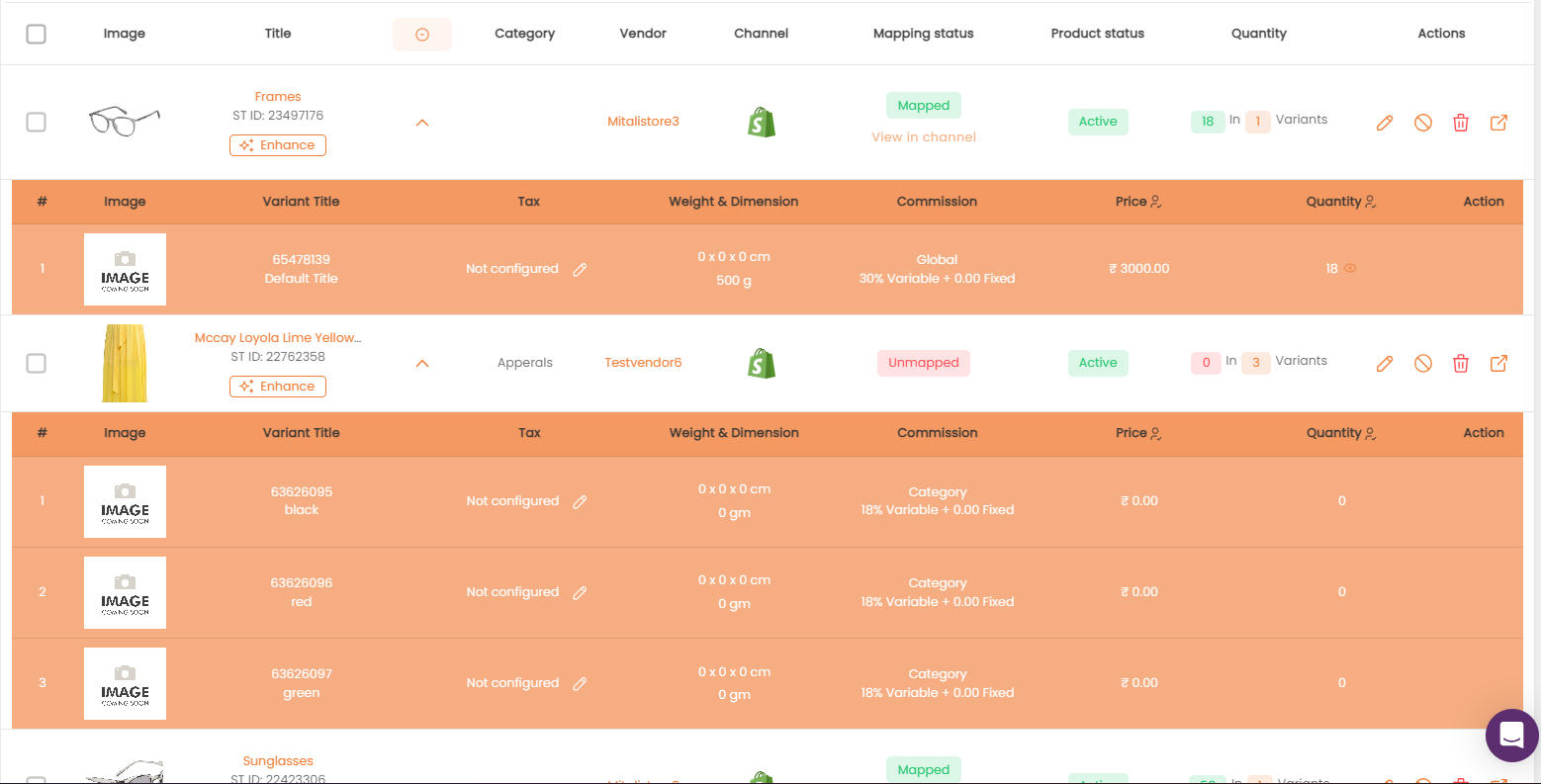
Variantes expandidas em linha
5. Ações em massa
Marque os produtos (ou a caixa de cabeçalho para a página inteira) e, em seguida, selecioneAções em massaParece que você não forneceu nenhum texto para traduzir. Por favor, insira o conteúdo que deseja traduzir para o português brasileiro e ficarei feliz em ajudar!
- Definir como Ativo / Rascunho / Arquivado
- Excluir Produto— permanente.
- Adicionar Rótulos
- Importar Estoque do SFTPParece que você inseriu apenas uma barra. Como posso ajudá-lo?Exportar Variantes para SFTP
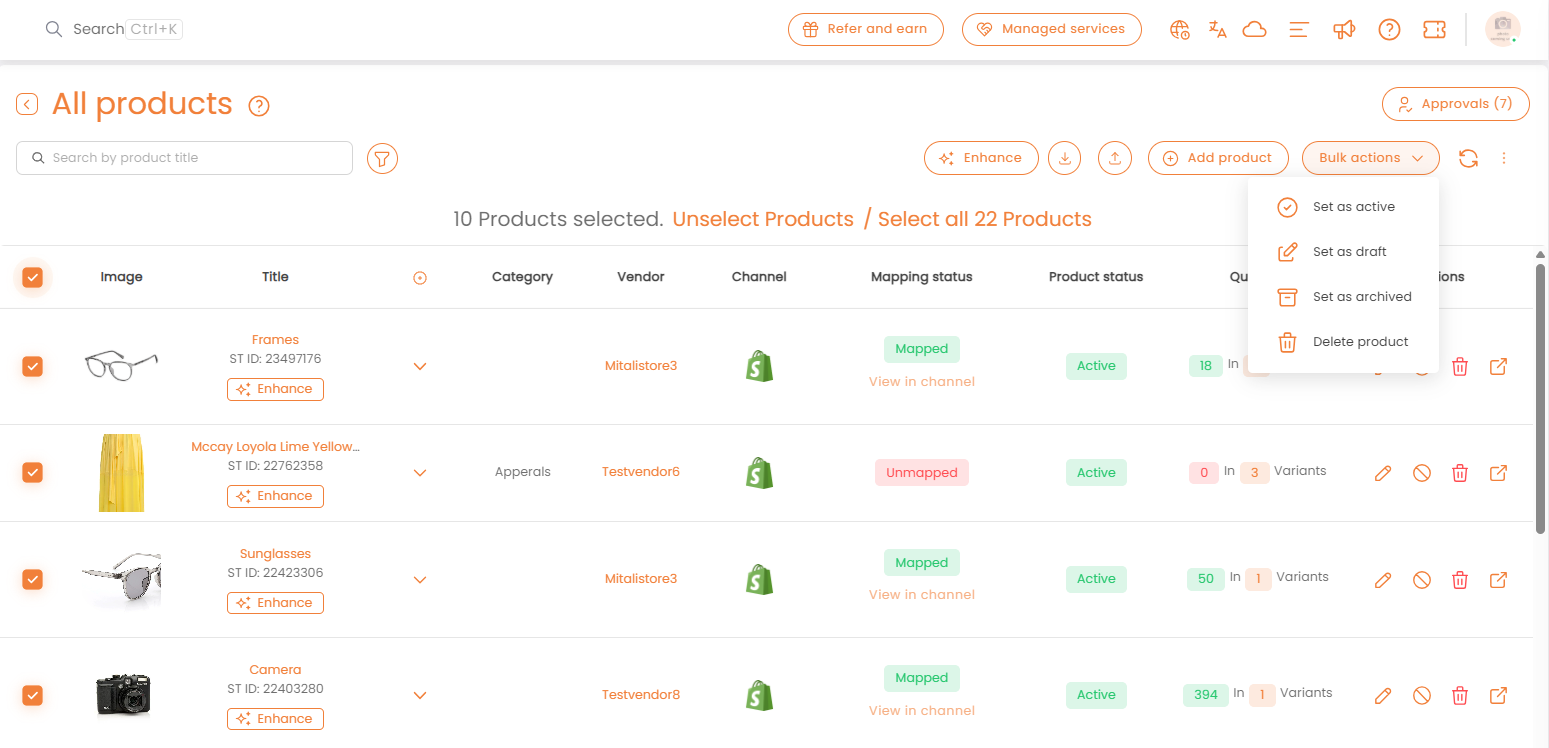
Produtos selecionados: Ações em massa disponíveis
Importação e exportação em massa
Use arquivos CSV para adicionar ou atualizar muitos produtos de uma vez.
- Exportar: selecionarParece que você enviou um símbolo ou uma seta para baixo. Como posso ajudar você? Se você precisar de alguma informação ou tradução, por favor, forneça o texto que deseja traduzir!para baixar todos os produtos e variantes.
- Importar: selecionar↑. OImportar produtos e variantesA janela se abre.
- Escolha o que você quer fazer (veja abaixo).
- SelecionarModelo de novo produtoPara baixar um CSV em branco, preencha-o seguindo as instruções do modelo e, em seguida, salve o arquivo.
- Arraste o arquivo para a área de upload ou selecioneNavegar.
- Parece que sua mensagem foi cortada. Poderia fornecer mais informações ou completar a frase para que eu possa ajudar melhor?Confirmar importaçãodiálogo →Confirmarpara fazer o upload dos produtos.
- Para verificar importações passadas, selecione {{variable}}.Visualizar histórico de uploads.
Adicionar novos produtos— crie novos anúncios. Comece peloModelo de novo produto.
Editar produtos— atualize o título, descrição, categoria e outros dados do produto.
Editar variantes— atualize apenas o preço, a quantidade, o SKU e outros dados de variantes.
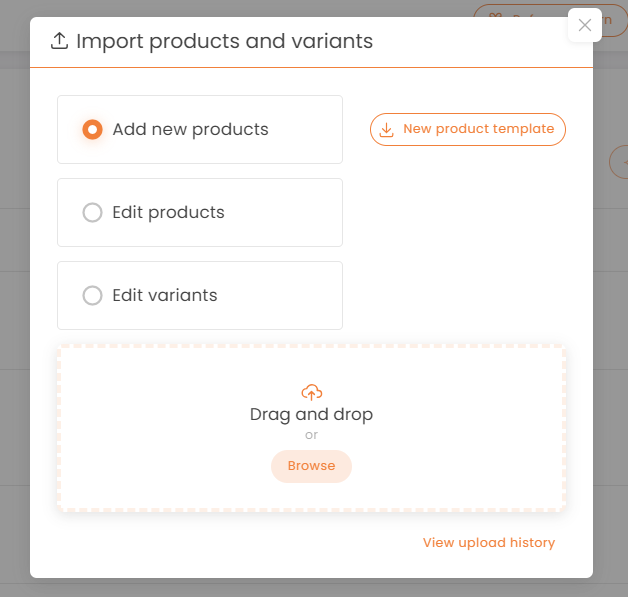
Janela de importação de produtos e variantes: tipo de importação, download do modelo e área de upload
6. Mais opções (⋮)
- Lixo— Gerencia produtos e lojas excluídos, mantendo-os por 14 dias antes de excluí-los permanentemente.
- Gerenciar categorias— Redireciona você para a página Gerenciar Categorias.
- Gerenciar modelos de produtos— Redireciona você para a Página de Gerenciamento de Template de Produto.
- Mapeamento tributário— Redireciona você para a Página de Mapeamento de Impostos HSN-Tax %.
- Arquivos enviados anteriormente— Importar histórico e exportações passadas.
- Organizar colunas— Mostrar, ocultar e reordernar colunas.
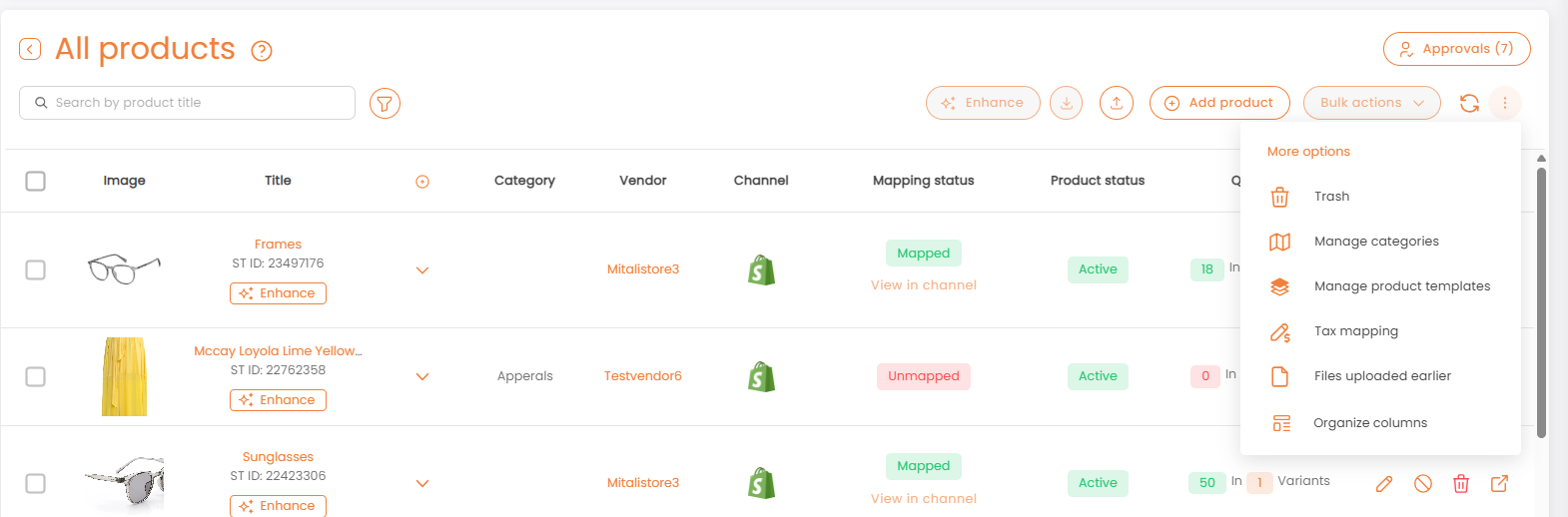
Menu de mais opções
7. Acesso de comerciante vs. acesso de fornecedor
- Fornecedores— visualizar e editar seus próprios produtos, variantes, preço e estoque; importar e exportar.
- Comerciantes— tudo o que os fornecedores podem fazer, para todos os fornecedores, além de aprovações, permissões de campo, categorias, modelos, mapeamento fiscal, restauração e configurações de coluna.
Para mais informações, vejaProcesso de Aprovação de Produto
FAQs e Solução de Problemas
- Mapeado vs. Não Mapeado?
Produtos mapeados estão vinculados a um produto Shopify e sincronizam em ambas as direções. Produtos não mapeados existem apenas no Shipturtle e não aparecerão na loja até serem mapeados ou enviados para o Shopify. - Para ocultar uma coluna, você pode seguir estes passos, dependendo do programa que está usando:
### No Microsoft Excel:
1. Selecione a coluna que deseja ocultar, clicando na letra correspondente no topo da coluna.
2. Clique com o botão direito do mouse na seleção e escolha "Ocultar" no menu de contexto.
### No Google Sheets:
1. Selecione a coluna que deseja ocultar, clicando na letra correspondente no topo da coluna.
2. Clique com o botão direito do mouse na seleção e escolha "Ocultar coluna".
### No LibreOffice Calc:
1. Selecione a coluna que deseja ocultar, clicando na letra correspondente no topo da coluna.
2. Clique com o botão direito do mouse na seleção e escolha "Ocultar coluna" no menu.
### Dicas Adicionais:
- Para reexibir a coluna oculta, selecione as colunas adjacentes, clique com o botão direito do mouse e escolha "Reexibir coluna" ou uma opção similar.
- Lembre-se de que o conteúdo da coluna ocultada ainda está presente na planilha, apenas não é visível.
Se precisar de instruções para um software específico ou versão, por favor, informe!
Parece que você inseriu um símbolo ou caractere que não é claro. Poderia fornecer mais contexto ou detalhes para que eu possa ajudar da melhor maneira possível?Organizar colunasSua escolha foi salva. - Como posso restaurar um produto deletado?
Parece que você inseriu um símbolo ou uma sequência de caracteres que não contém texto para tradução. Se você tiver um texto específico que gostaria que fosse traduzido para o português brasileiro, por favor, forneça-o e ficarei feliz em ajudar!Restaurar produtos deletados→ selecionar → confirmar. - A lista está vazia, mas os produtos existem no Shopify.
SelecionarClaro! Como posso ajudar você hoje?. Se ainda estiver vazio, verifique se o aplicativo Shipturtle está instalado e se a conexão com o Shopify está ativa emConfiguraçõesParece que sua mensagem foi enviada incompleta. Poderia fornecer mais detalhes ou o texto que você gostaria de traduzir? Estou aqui para ajudar!Integrações. - Ações em massa estão desativadas.
Marque pelo menos um produto. - A contagem de Aprovações não foi atualizada.
Selecionar↺para recarregar. - O diálogo de importação lista campos inválidos.
Essas colunas CSV não correspondem ao modelo. Renomeie ou remova-as e faça o upload novamente. Se você confirmar mesmo assim, colunas não reconhecidas serão ignoradas.
Artigos Relacionados
- Introdução aos Produtos
- Adicionar e Atualizar Produtos
- Processo de Aprovação de Produto
- Organizar Produtos
Precisa de ajuda?
Se você estiver preso, entre em contato com a equipe de suporte da Shipturtle emequipe@shipturtle.comou abra um ticket de suporte através da página de suporte do Shipturtle.