Um guia prático para ativar o complemento e conectar a loja WooCommerce de um vendedor ao seu marketplace.
Menu
3 tempo de leitura mínima
Loja de vendedores Woocommerce Konnect
Visão Geral
O Vendor Konnect permite que os seus fornecedores liguem as suas lojas WooCommerce ao seu mercado Shipturtle para sincronização de produtos, encaminhamento de pedidos e gestão de inventário. A configuração consiste em três partes: o administrador do mercado ativa o complemento WooCommerce, o fornecedor gera chaves de API no WooCommerce e as chaves são inseridas no Shipturtle para conectar a loja.
Neste guia, você aprenderá como:
- Ative o complemento Vendor Konnect — WooCommerce a partir do seu painel de administração.
- Para gerar uma Chave de Consumidor (Consumer Key) e uma Segredo de Consumidor (Consumer Secret) no WooCommerce, siga os passos abaixo: 1. Aceda ao painel de administração do WordPress. 2. No menu lateral, selecione “WooCommerce” e, em seguida, clique em “Configurações”. 3. Vá até a aba “Avançado”. 4. Clique em “REST API”. 5. Clique no botão “Adicionar uma chave”. 6. Preencha o formulário com os seguintes dados: - Descrição: Insira uma descrição para a chave. - Usuário: Selecione um utilizador que irá ter acesso à API. - Permissões: Escolha o nível de acesso (leitura, gravação ou leitura/gravação). 7. Clique em “Gerar chave da API”. Após seguir estes passos, a Chave de Consumidor (Consumer Key) e o Segredo de Consumidor (Consumer Secret) serão gerados e apresentados na tela. Guarde esses dados em segurança, pois serão necessários para autenticar requisições à API do WooCommerce.
- Conecte a loja WooCommerce do fornecedor na página Vendor Konnect.
- Verifique se os webhooks permanecem ativos após a ligação.
- Reveja os requisitos do produto para sincronização a partir do WooCommerce.
1. Abra Assinaturas e Faturação (Admin)
A conexão WooCommerce é um complemento. Antes que os vendedores possam conectar uma loja WooCommerce, o administrador do marketplace precisa ativá-la. A partir do seu painel de administração do Shipturtle:
- CliqueConfiguraçõesna barra lateral esquerda.
- SelecionarAssinatura e faturação.
- Desça até Funcionalidades Adicionais.
- Clique no{{variable}}.Fornecedorfiltrar para mostrar complementos relacionados com fornecedores.
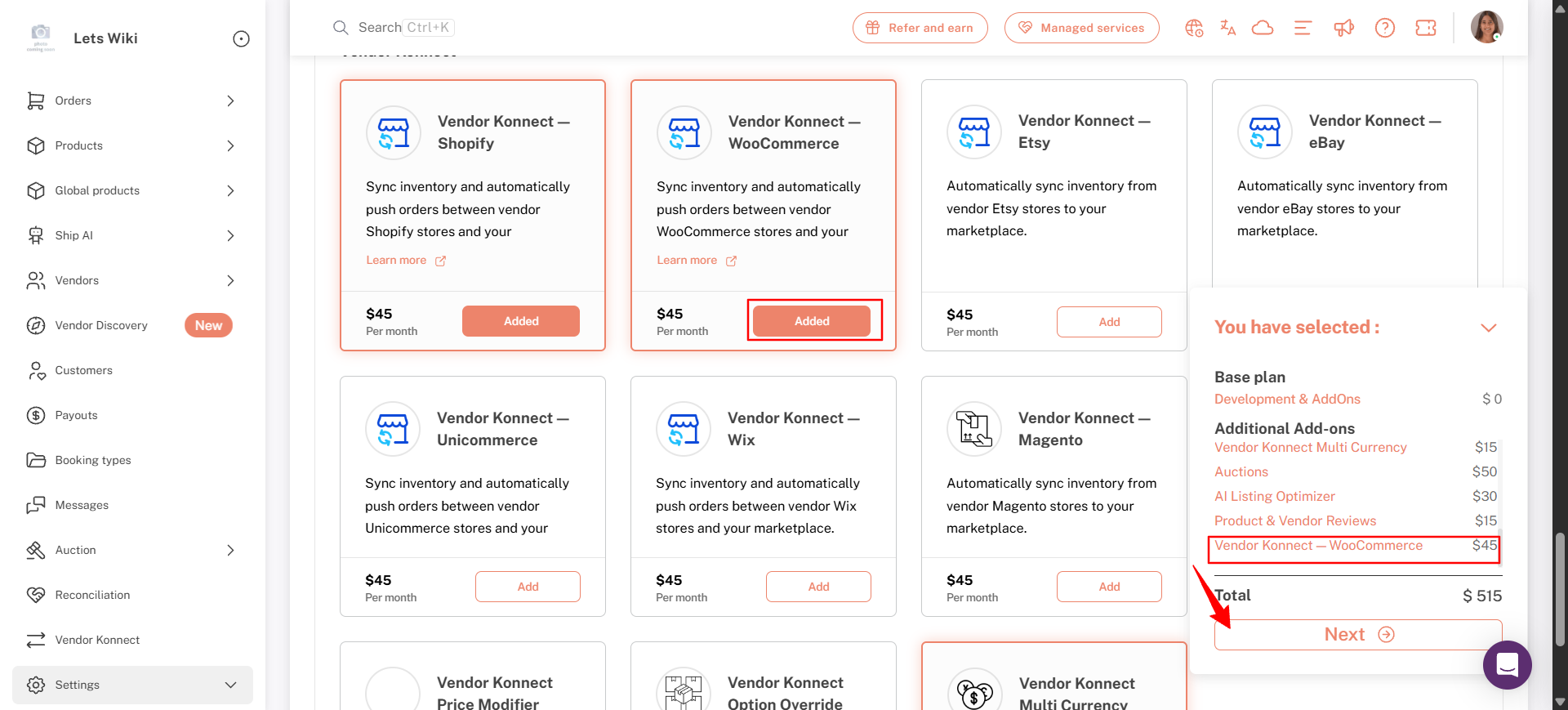
2. Adicione o Add-On WooCommerce Vendor Konnect (Admin)
- No aFornecedor Konnect — WooCommercecartão, clicarAdicionar. O botão muda paraAdicionadoParece que a sua mensagem está incompleta. Como posso ajudar?
- Expandir oVocê selecionoupainel no canto inferior direito para rever o seu plano, complementos e o novo total mensal.
- CliquePróximoParece que a sua mensagem está em branco. Se precisar de ajuda ou quiser traduzir algo específico, por favor envie o texto que deseja traduzir!
3. Aprove a Assinatura no Shopify (Admin)
- Na Shopify'sAprovar assinaturapágina, reveja o novo montante da assinatura.
- CliqueAprovar.
- Aguarde enquanto o Shipturtle ativa o plano. Não atualize nem saia da página.
- De volta emFuncionalidades Adicionais, confirma oFornecedor Konnect — WooCommerceo cartão mostraAdicionado.
4. Inicie sessão na loja WooCommerce do Fornecedor
Vá às definições do WooCommerce após iniciar sessão.
- Inicie sessão no WooCommerce (WordPress) admin da loja do vendedor.
- AbrirWooCommerceParece que o seu pedido não está completo. Poderia fornecer mais detalhes ou informações adicionais para que eu possa ajudar?Configurações.
- Selecione o{{variable}}Avançadotab, depoisAPI REST.
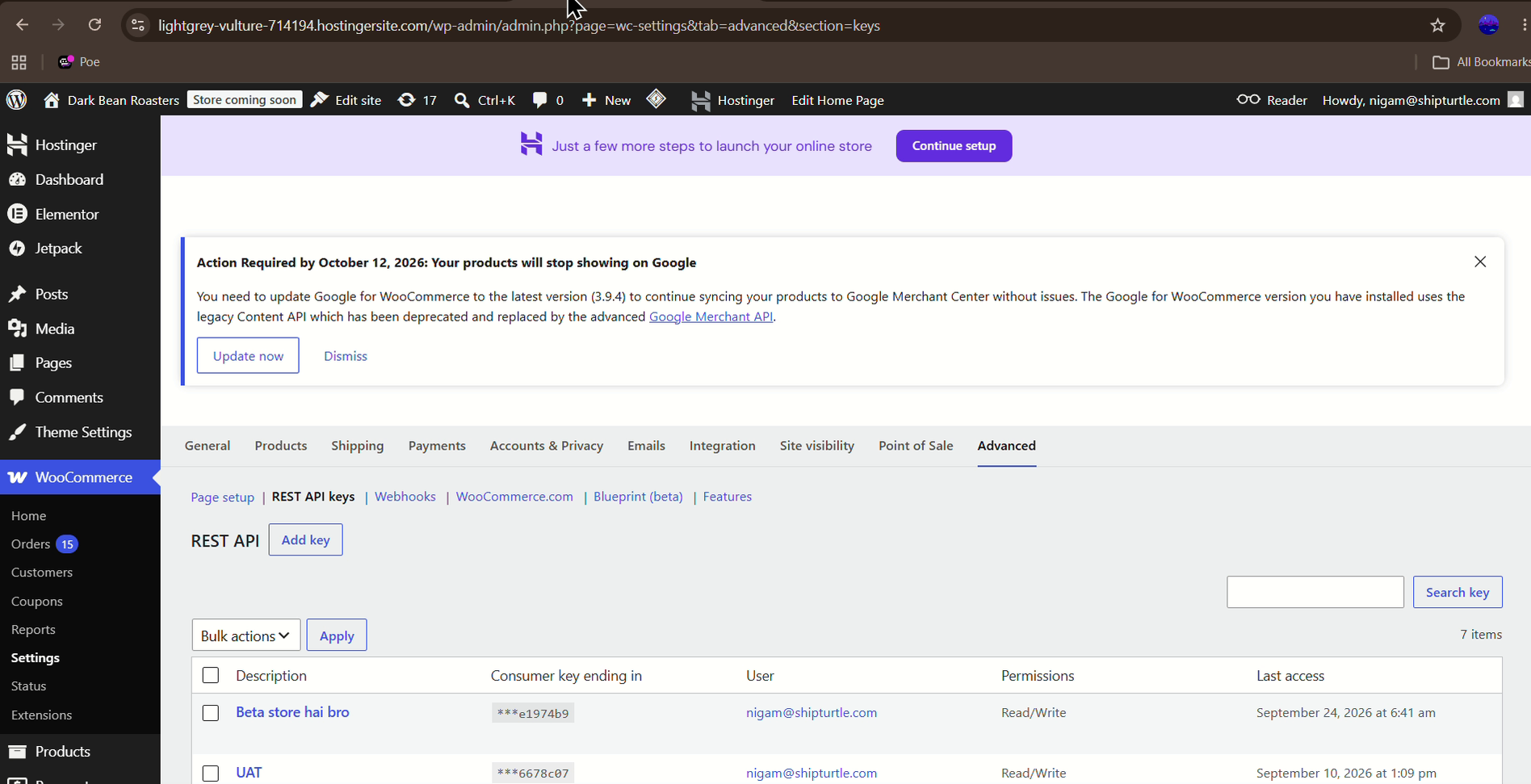
WooCommerce → Definições → Avançado → REST API: Lista de chaves da API REST com o botão Adicionar chave
5. Gere a Chave de Consumidor e o Segredo de Consumidor.
- Navegue até Avançado → API REST → Adicionar Chave.
- Introduza umDescriçãopara a chave, e selecione oUtilizadorpertence a.
- ConjuntoPermissõesparaLer/EscreverO padrão é Ler, por isso altere-o antes de gerar a chave.
- ClicarGerar chave APIpara gerar uma chave de consumidor e um segredo de consumidor.
- Lembre-se de copiar e armazenar estes códigos de forma segura, pois são cruciais para a Sincronização de Fornecedores.
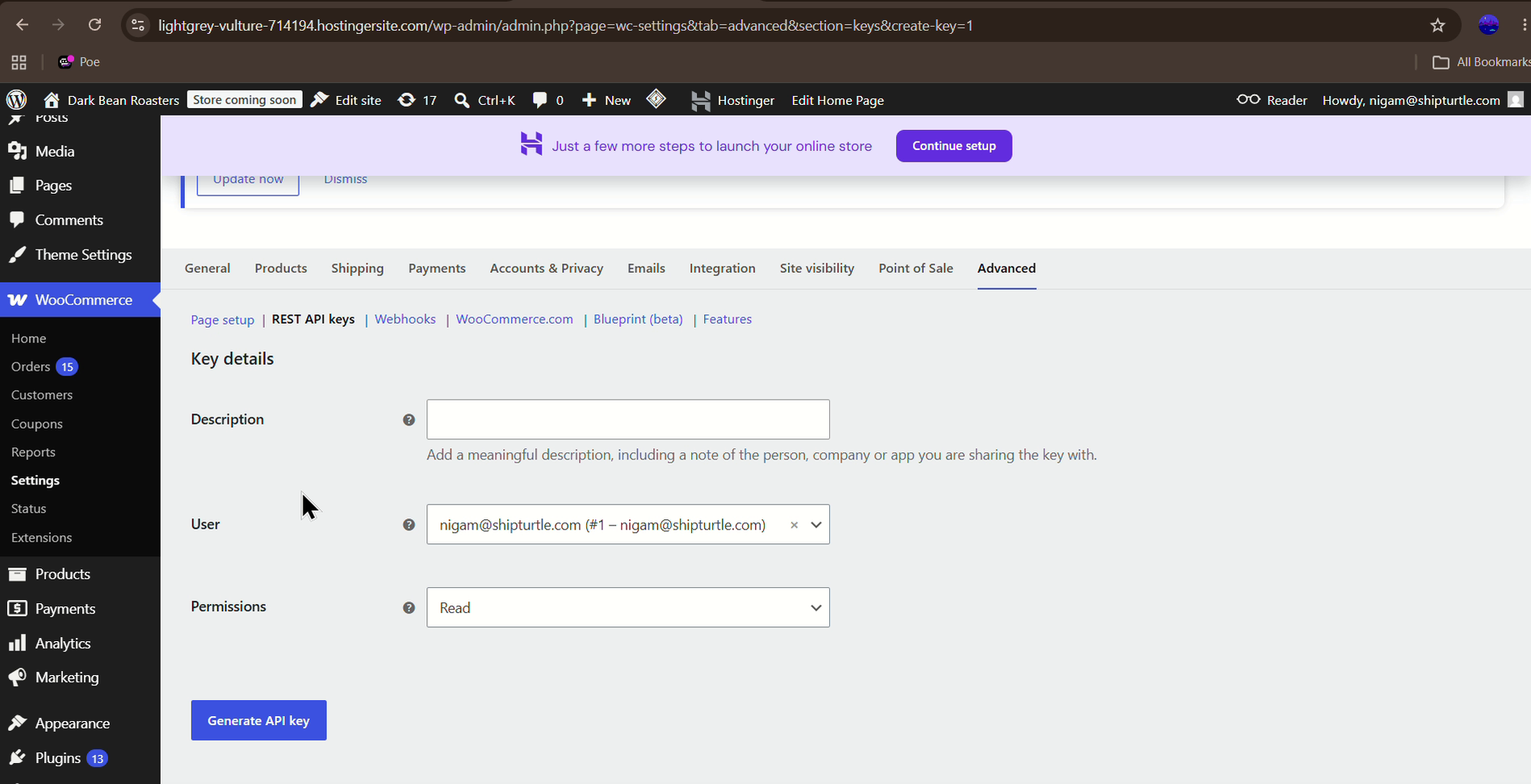
WooCommerce → Avançado → REST API → Adicionar chave: Formulário de detalhes da chave com Gerar chave API
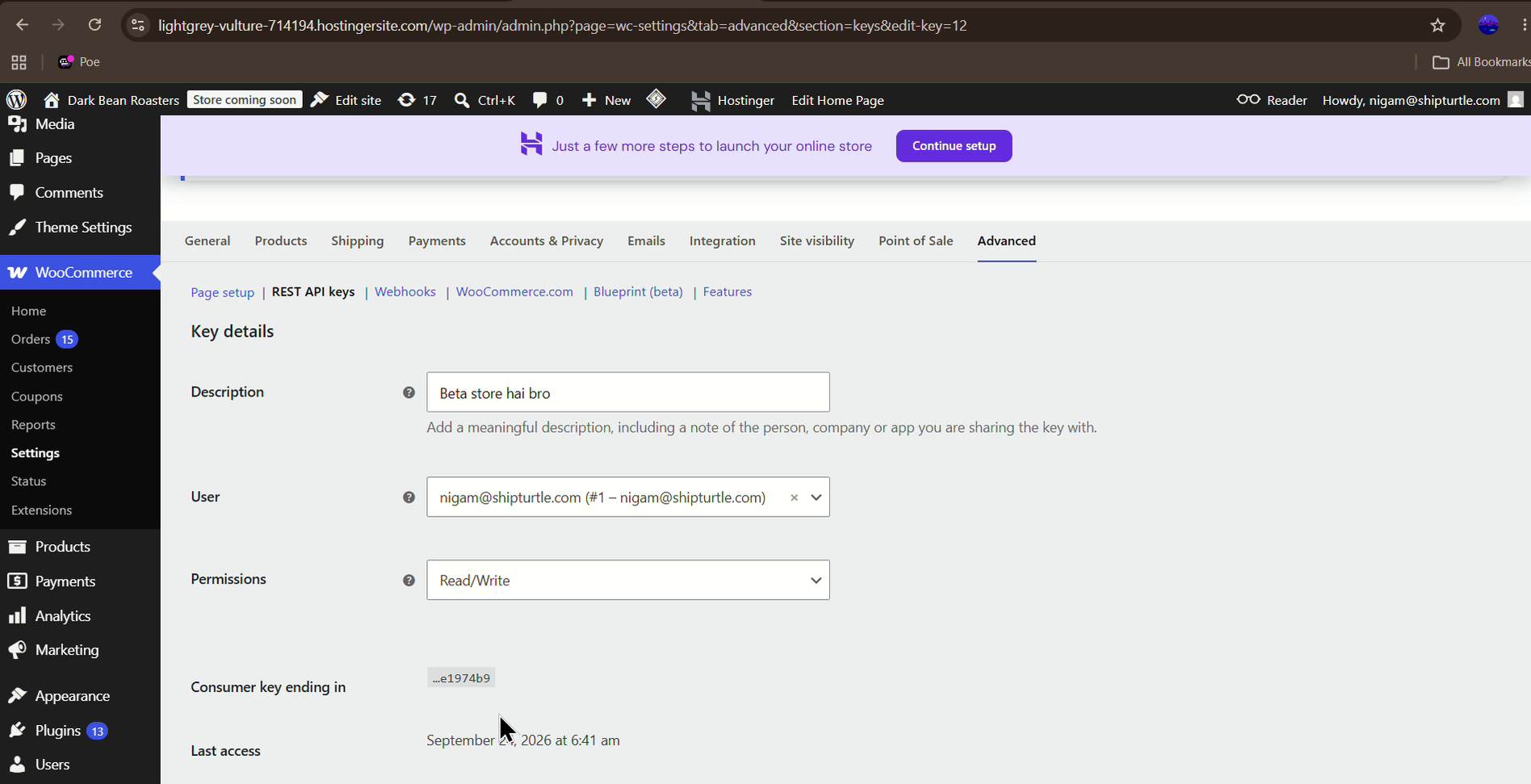
WooCommerce → Avançado → REST API: detalhes principais a mostrar permissões de Leitura/Escrita
6. Abra a Aplicação Shipturtle
- Acesse o Shipturtle visitando o fornecidoURLClaro! Como posso ajudar?
- Inicie sessão com as credenciais fornecidas pelo comerciante.
7. Mover para o Vendor Konnect
Uma vez que esteja conectado, abraFornecedor Konnectdo lado esquerdo do painel do fornecedor (anteriormente conhecido como a aba de Sincronização de Inventário do Fornecedor). OCanais conectadosa página lista as plataformas com as quais o vendedor pode conectar, incluindoWooCommerce. Até que uma loja esteja vinculada, o canto superior direito mostraNenhuma loja está conectada..
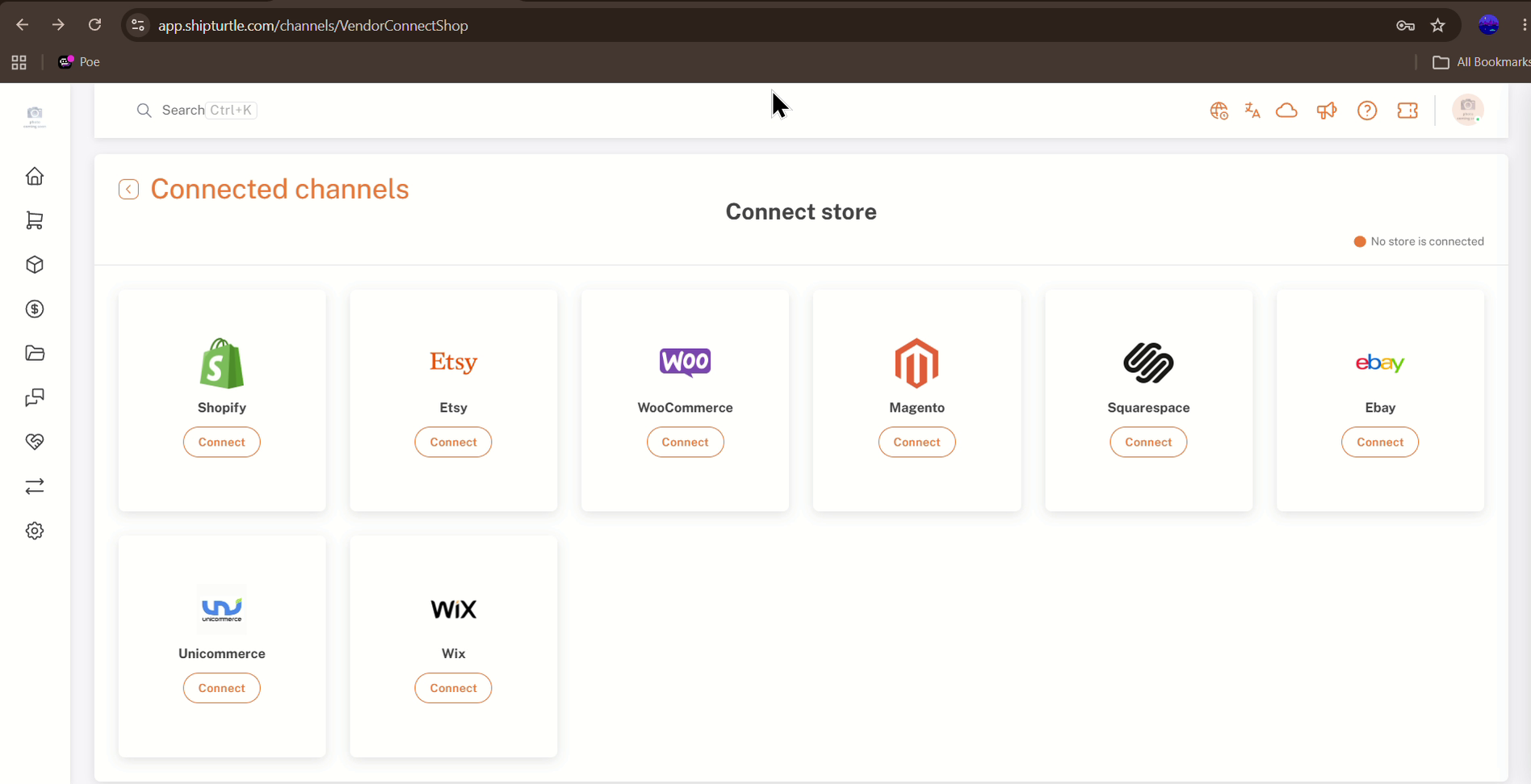
Fornecedor Konnect → Canais conectados: a página da loja Connect com o cartão WooCommerce
8. Conectar à Loja WooCommerce
- Procure o ícone do WooCommerce e o botão de conectar.
- CliqueConectarA Shipturtle pede que confirmes a tua palavra-passe antes de continuar. Introduz a tua palavra-passe e clicaConfirmar.
- No{{space}}Introduza os detalhes da lojapágina, insira o domínio da loja WooCommerce naDomíniocampo. Por exemplo, se o nome da sua loja for "vendorsync," o seu domínio seriaDesculpe, mas não consigo acessar links diretamente. No entanto, posso ajudar com informações sobre o site se você me fornecer mais detalhes ou fizer uma pergunta específica!.
- Insira o gerado anteriormente.Chave do consumidoreSegredo do consumidor.
- CliqueSubmeter.
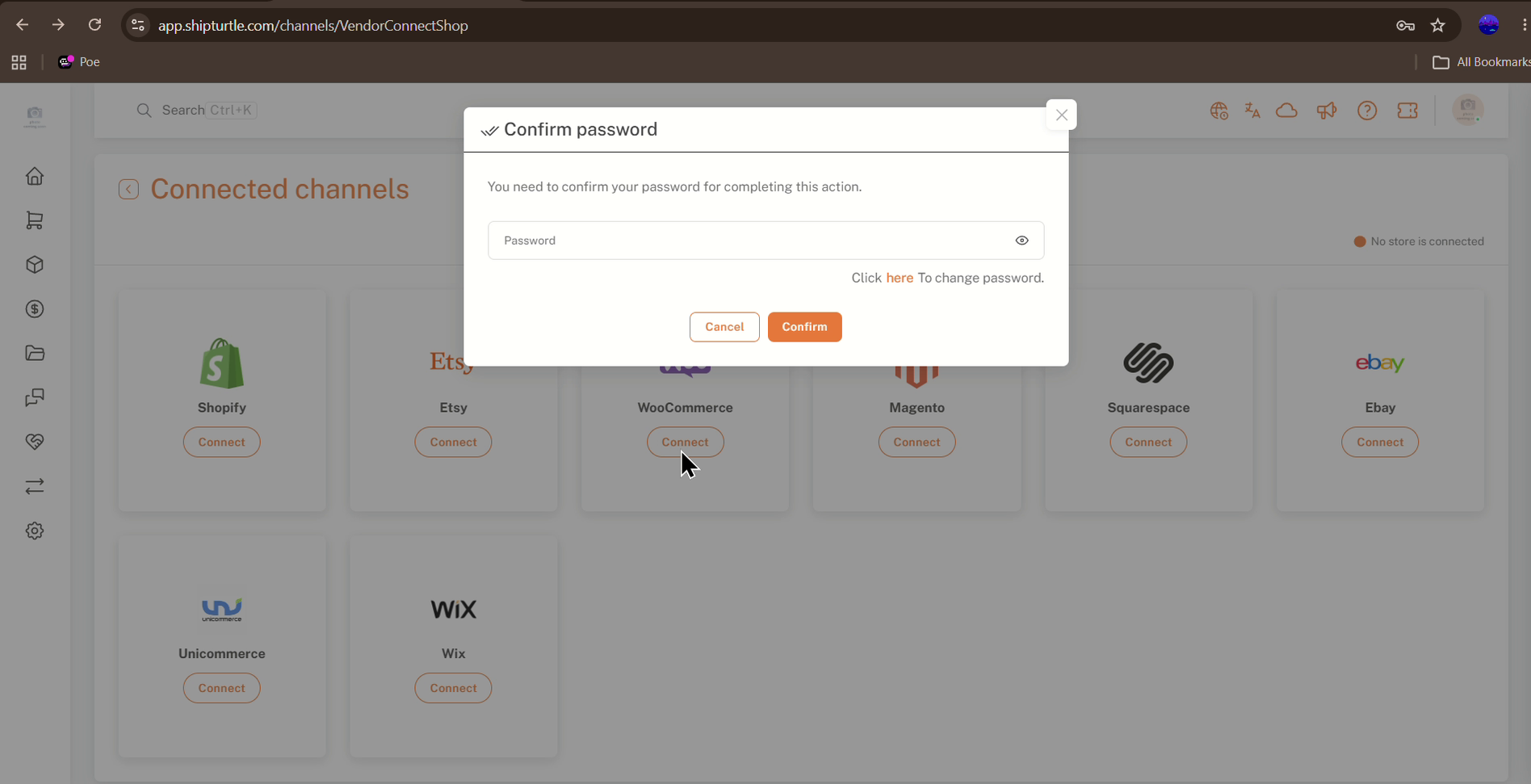
Canais conectados: Solicitação de confirmação de palavra-passe após clicar em Conectar no WooCommerce
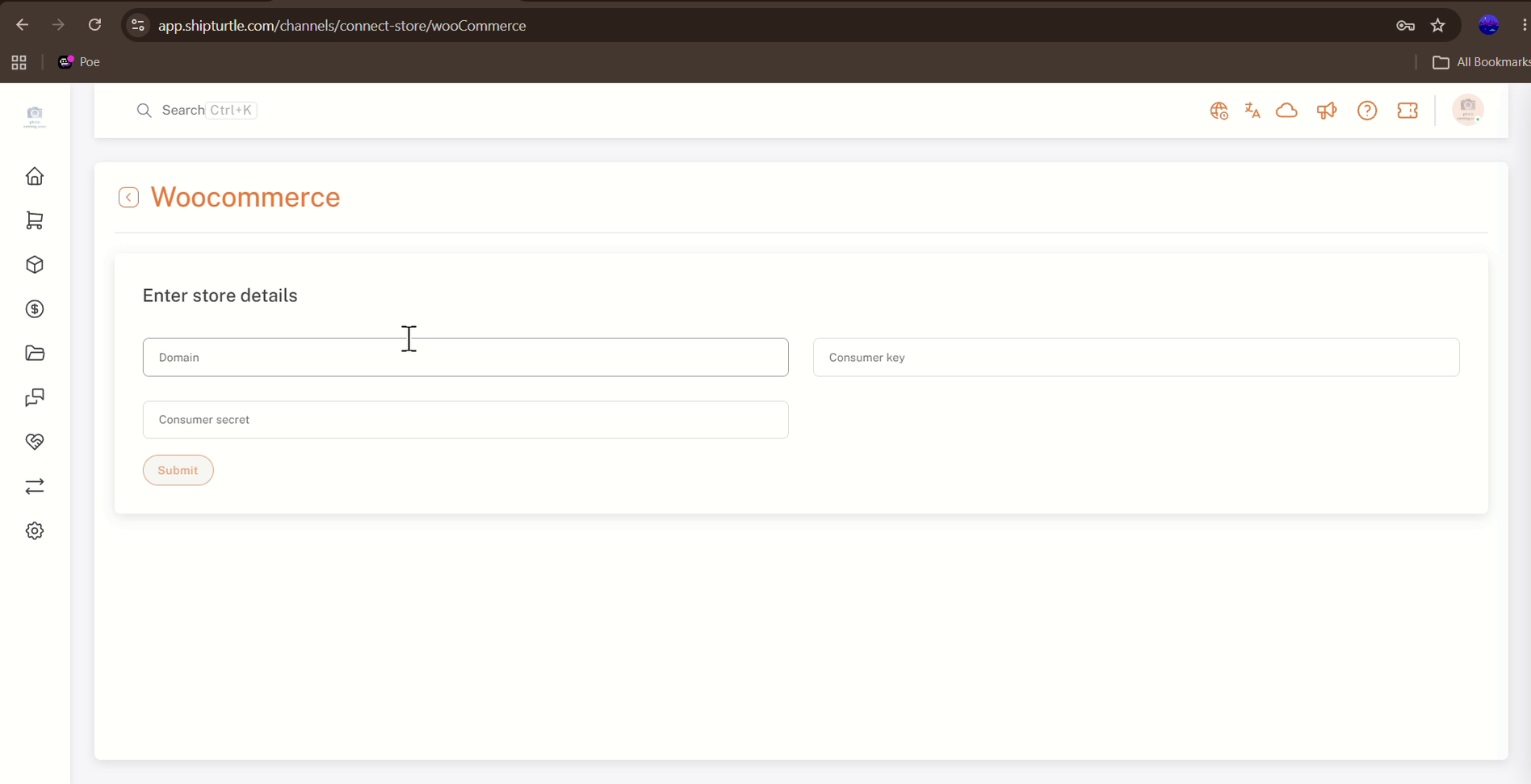
WooCommerce → Introduza os detalhes da loja: Domínio, chave de consumidor e segredo de consumidor.
9. Confirme que os Webhooks Estão Ativos
Após uma conexão bem-sucedida, certifique-se de não desativar os webhooks para evitar problemas de sincronização. Verifique o estado do webhook na loja WooCommerce do fornecedor (WooCommerce → Configurações → Avançadas → Webhooks) para confirmar que está ativo.
10. Estás Pronto
É isso! Agora está configurado para sincronizar a sua loja WooCommerce com o Shipturtle. Se encontrar alguma dificuldade durante a configuração ou sincronização, não hesite em contactar a nossa equipa de apoio para assistência.
11. Requisitos de Produto para Sincronização da Loja WooCommerce do Fornecedor
Um produto sincroniza da loja WooCommerce do vendedor apenas se cumprir todos estes requisitos:
- O produto deve ser um produto "simples" ou "variável".
- O produto deve estar publicado (estado) na loja WooCommerce do vendedor.
- Não pode haver mais de 3 opções/atributos por produto, uma vez que o Shopify permite apenas até 3 opções para criar variantes.
- O número de variantes/variações não pode exceder 100, uma vez que o Shopify permite apenas até 100 variantes.
- O produto não deve ser "transferível", "digital" ou "virtual".
- O produto deve ser "comprável" (ou seja, deve ter quantidade e preço).
Quantidade Não Gerida
Na aba "Lojas de Fornecedores Conectadas" para qualquer produto de um fornecedor, se você vê "Não Gerido" sob o campo de quantidade, isso indica que o fornecedor desativou a opção "Rastrear Quantidade em Stock" para esse produto na sua loja WooCommerce.
FAQs e Resolução de Problemas
Não consigo ver o WooCommerce na página de Canais Conectados.
Verifique se o complemento Vendor Konnect — WooCommerce mostraAdicionadoem Definições → Subscrição e faturação → Funcionalidades Adicionais, e que a subscrição foi aprovada no Shopify.
Por que vejo "Este campo é obrigatório" na página de introdução de detalhes da loja?
Os campos Domínio, Chave do consumidor e Segredo do consumidor são todos obrigatórios. A mensagem aparece debaixo de qualquer campo deixado em branco quando clica.SubmeterPreencha os três campos e tente novamente.
Quais permissões deve ter a chave da API do WooCommerce?
ConjuntoPermissõesparaLer/Escrever. O formulário da chave Adicionar tem o valor padrão como Ler, por isso altere-o antes de clicar.Gerar chave API.
Perdi o Consumer Secret. O que devo fazer?
Gere uma nova chave em WooCommerce → Configurações → Avançado → REST API → Adicionar chave com permissões de Leitura/Escrita, copia a nova Chave do Consumidor e o Segredo do Consumidor, e usa-os para conectar a loja novamente.
Por que é que um produto não está a sincronizar a partir da loja WooCommerce do fornecedor?
Verifique o produto em relação aos Requisitos do Produto na seção 11: deve ser um produto simples ou variável publicado, com um preço e quantidade, não mais de 3 opções e 100 variantes, e não deve ser descarregável, digital ou virtual.
O que significa "Não Gerido" em relação à quantidade?
O vendedor desativou a opção "Rastrear a Quantidade em Stock" para esse produto na sua loja WooCommerce.
Por que é que a sincronização de produtos ou pedidos deixou de funcionar após a loja ter sido conectada?
Certifique-se de que os webhooks na loja WooCommerce do fornecedor não estão desativados e que o seu estado está ativo.
Artigos Relacionados
- Introdução ao Vendor Store Connect
- Guia para o Conector de Loja do Vendedor
- Adicionar e Mapear Produtos
- Configurações de Sincronização de Produtos
- Resolução de Problemas de Sincronização de Fornecedores
Precisa de ajuda?
Se estiver preso, entre em contacto com a equipa de suporte da Shipturtle emteam@shipturtle.comou levante um ticket de suporte através da página de suporte do Shipturtle.