Shipturtle 支持四种商家和供应商的登录方式。您可以通过 Shopify 管理后台登录(推荐商家使用),直接通过 Shipturtle 应用的 URL 登录,使用 Google SSO 登录,或者使用发送到您电子邮件的一次性密码登录。本文还涵盖了密码更改、添加新用户以及如果您失去访问权限该如何处理。
此内容适合谁
- 商家:所有四种登录方法均可用。通过 Shopify 管理员登录是最快的。
- 供应商:通过电子邮件收到的首次邀请中的凭据,登录 Shipturtle 应用 URL 或通过 Google 单点登录(SSO)。
工作原理(概览)
- 商家可以从 Shopify 应用商店安装 Shipturtle。
- 登录凭据在安装时会发送到您注册的电子邮件。
- 每次登录时选择您喜欢的登录方式——这四种方法都可以访问相同的仪表板。
- 商家邀请时,供应商会通过电子邮件收到他们的凭据。
商家设置
通过 Shopify 管理后台登录(推荐)
- 去你的{{variable}}Shopify 管理员请提供您希望翻译的文本。
- 点击应用程序在左侧边栏。
- 选择Shipturtle从您已安装的应用列表中。
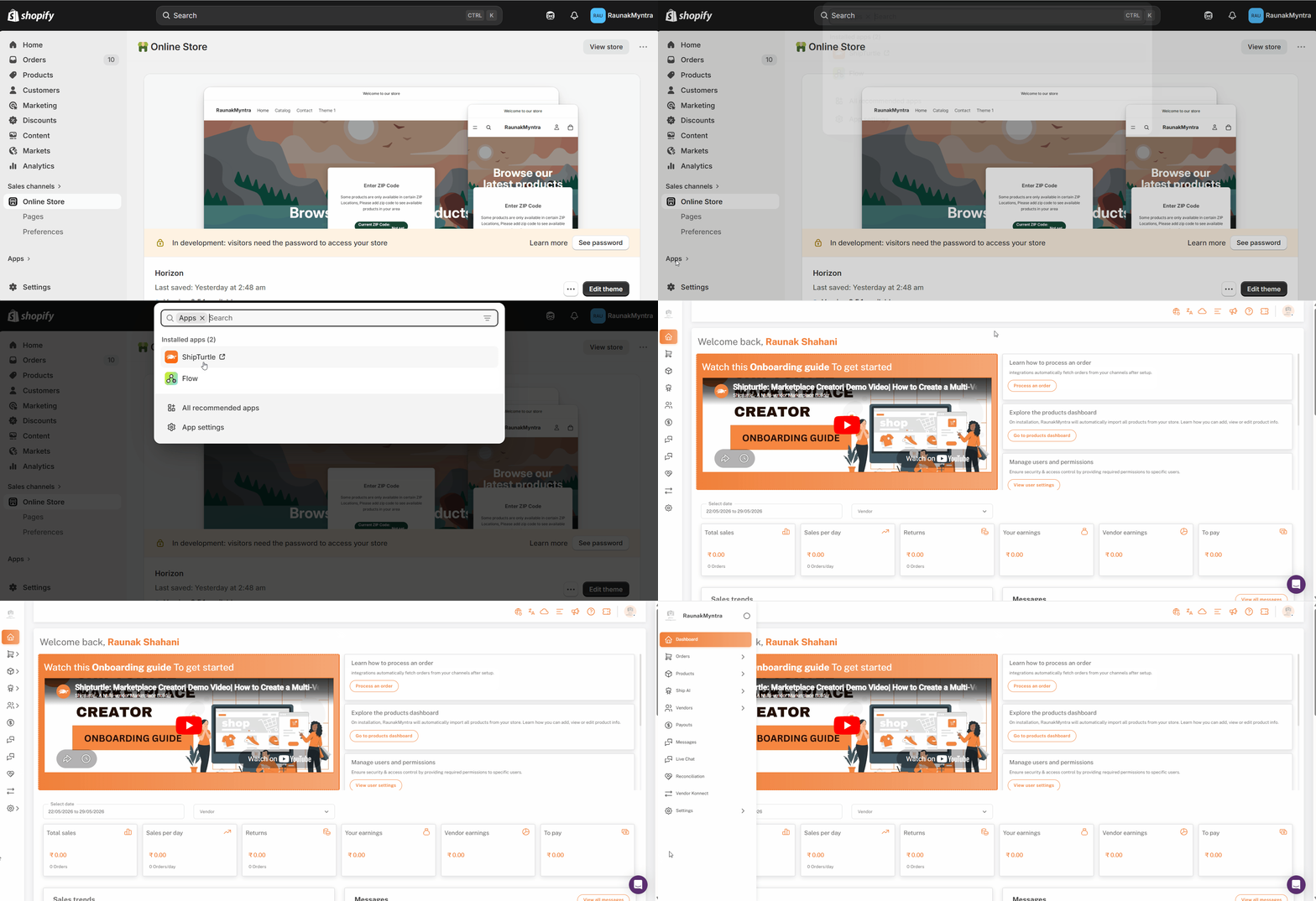
您已自动登录并直接进入 Shipturtle 控制面板。此方法使用您当前的 Shopify 会话 — 无需单独的 Shipturtle 密码。
请在Shipturtle应用的网址登录。
- 打开应用.海龟运输.com在您的浏览器中。
- 输入您的用户名和密码。
- 点击登录.
您的登录凭据在安装 Shipturtle 时通过电子邮件发送给您。如果您找不到该电子邮件,请检查您的垃圾邮件或促销文件夹。
使用Google登录
- 在登录页面,点击继续使用Google。
- 选择与你的Shipturtle商店注册的Google帐户。
如果您管理多个 Shipturtle 商店,请选择与您想要访问的特定商店相关联的 Google 帐户——每个商店都与特定的 Google ID 绑定。
使用一次性密码 (OTP) 登录
- 在登录页面,点击通过 OTP 登录。
- 输入您注册的电子邮件地址并提交。
- 请检查您的收件箱以获取 OTP 邮件。该代码有效期为 5 分钟。
- 在登录屏幕上输入 OTP。
如果您的电子邮件链接了多个 Shipturtle 店铺,在输入 OTP 后您会看到一个店铺列表。请选择您想要访问的店铺。
供应商设置
供应商以与商家相同的方式登录 — 在app.shipturtle.com或通过 Google 单点登录(SSO)。供应商在商家邀请他们时会通过电子邮件收到登录凭据。Shopify 管理员登录方式对供应商不可用。
商户设置 — 账户管理
更改您的密码
- 点击您在中的个人资料图标。右上角仪表板的。
- 选择编辑用户详细信息。
- 找到{{variable}}更改密码节。
- 输入您当前的密码,然后输入您的新密码。
- 点击保存.
您的下次登录将使用新密码。
添加新用户
- 打开用户管理从左侧边栏。
- 点击添加用户抱歉,您似乎没有提供需要翻译的内容。请提供需要翻译的文本,我将很高兴地帮助您!
- 输入用户的详细信息并分配角色或访问级别。
- 点击保存。
新用户通过电子邮件收到他们的登录凭据,并可以使用上述任何方法登录。高级角色权限可作为附加功能提供。
忘记密码了
选项 A — 通过 Shopify 管理员(仅适用于商家)去到Shopify 管理后台 → 应用 → Shipturtle您的活跃 Shopify 会话会自动登录,无需输入您的 Shipturtle 密码。
选项 B — 通过登录页面
- 去哪里app.shipturtle.com抱歉,我不太明白你的意思。请提供更多上下文或需要翻译的内容!
- 点击忘记密码抱歉,您没有提供任何内容来翻译。请提供需要翻译的文本。
- 请输入您的电子邮件地址。
- 请按照发送到您收件箱中的重置链接进行操作。
常见问题解答 (FAQs)
我没有收到我的登录凭据邮件。我该怎么做?首先检查您的垃圾邮件和促销文件夹。凭证邮件有时会落在那里。如果邮件不在那儿,请打开用户管理, 查找您的用户条目,然后重新发送邀请。
供应商可以使用 Shopify Admin 登录方法吗?不可以。Shopify 管理员登录仅对商户账户所有者和 Shopify 管理员用户开放。供应商直接登录到app.shipturtle.com或通过Google单点登录(SSO)。
我管理多个Shipturtle商店。如何在它们之间切换?每个商店都是一个独立的Shipturtle安装。请使用与该商店安装相关的凭据单独登录每个商店,或者使用链接到您想要的特定商店的Google账户。
故障排除
OTP在我输入之前已过期。一次性密码(OTP)有效期为5分钟。请返回登录页面并点击以请求一个新的密码。通过 OTP 登录如果OTP邮件持续延迟,请检查您的邮件提供商是否在限制事务邮件。
我可以通过 Shopify 登录,但直接的 URL 登录失败。这通常意味着与您的直接登录账户关联的密码已过期或从未设置。请使用 Shopify 管理员登录方式访问仪表板,然后通过右上角更改您的密码。编辑用户详细信息菜单。
相关的文章
如果您遇到困难,请与我们联系:team@shipturtle.com或在上提交一个工单。支持页面请提供您希望翻译的文本。