跟踪页面让客户能够查看他们在您的商店的订单状态,并且如果启用退货附加功能,可以提交退货请求。您在 Shipturtle 中生成页面代码,将其粘贴到 Shopify 页面模板中,并从导航中链接该页面。这样购物者可以自助查询订单状态,而无需联系您。
这是谁的目标
- 商家:您生成页面代码,将其嵌入到Shopify中,然后发布页面。
- 供应商:不适用。
- 顾客:跟踪订单,并在启用时请求退货。
在开始之前
- 您需要访问您的 Shopify 主题代码,并能够创建页面和编辑导航。
- 此页面的退货请求仅在退货附加功能处于激活状态时有效。没有它,该页面可以跟踪订单,但不接受退货。
商家设置
生成页面代码
- 导航到:设置 → 设置和配置 → 自定义网站和寻找添加一个跟踪您的订单页面.
- 点击生成模板代码并复制生成的代码。
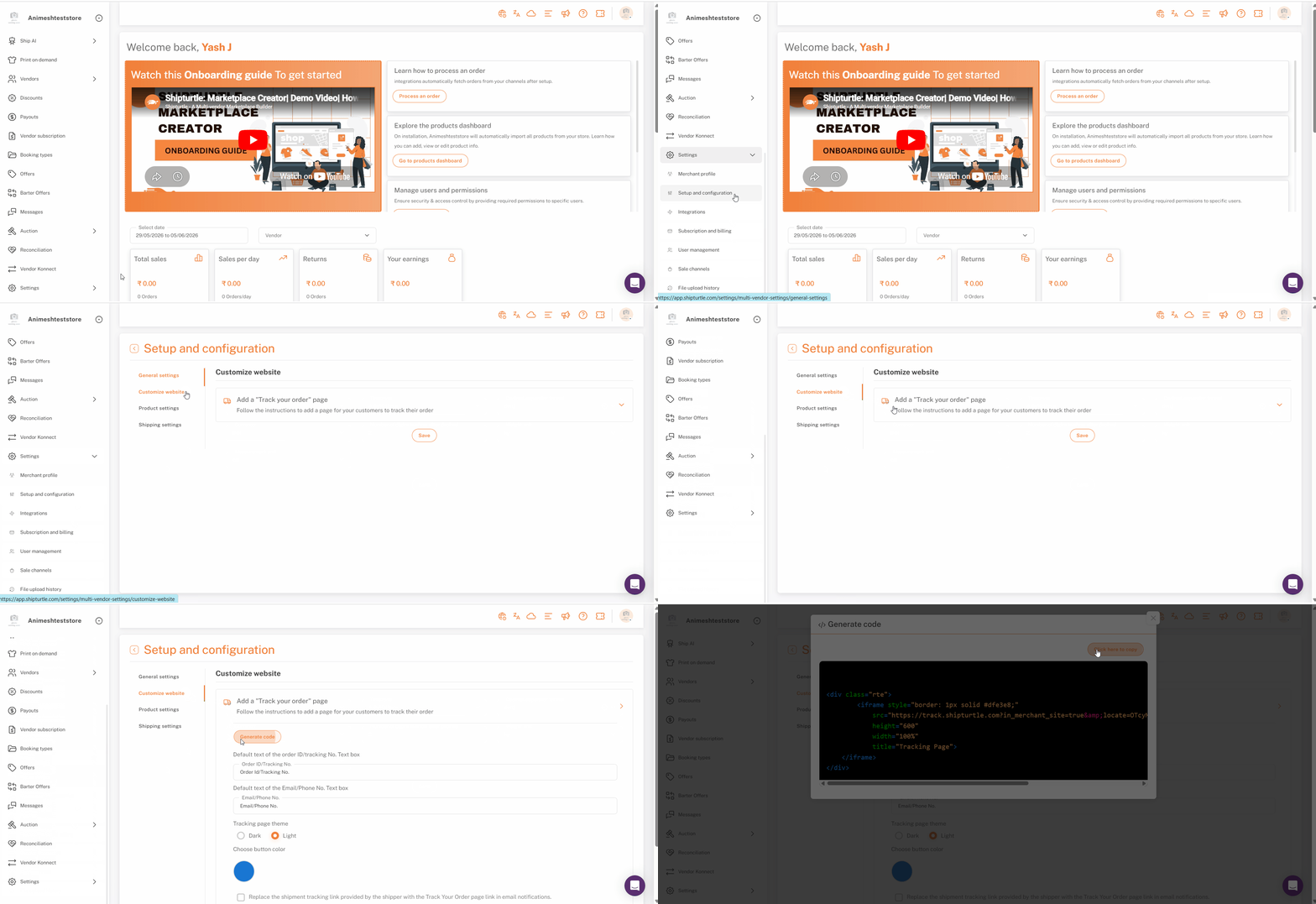
Shopify 配置
跟踪页面是一个 Shopify 页面模板,包含生成的代码,并从您的导航中链接。
创建页面模板
- 在 Shopify 管理员中,前往在线商店 → 主题。
- 点击行为 (...)在您的主题旁边选择编辑代码请提供需要翻译的内容。
- 在模板, 选择页面,请按照格式输入一个名称您提供的是一个文件名,看起来像是一个与网站模板或设计相关的文件名。如果您有具体的内容需要翻译,请提供那些内容。如果您是在请求文件名的翻译,它可以保持不变,因为文件名称通常不需要翻译。请告诉我您需要的具体信息!— 例如page.tracking.liquid— 并按下输入请在名称中不要使用空格。
- 将复制的代码粘贴到模板中,然后点击保存。
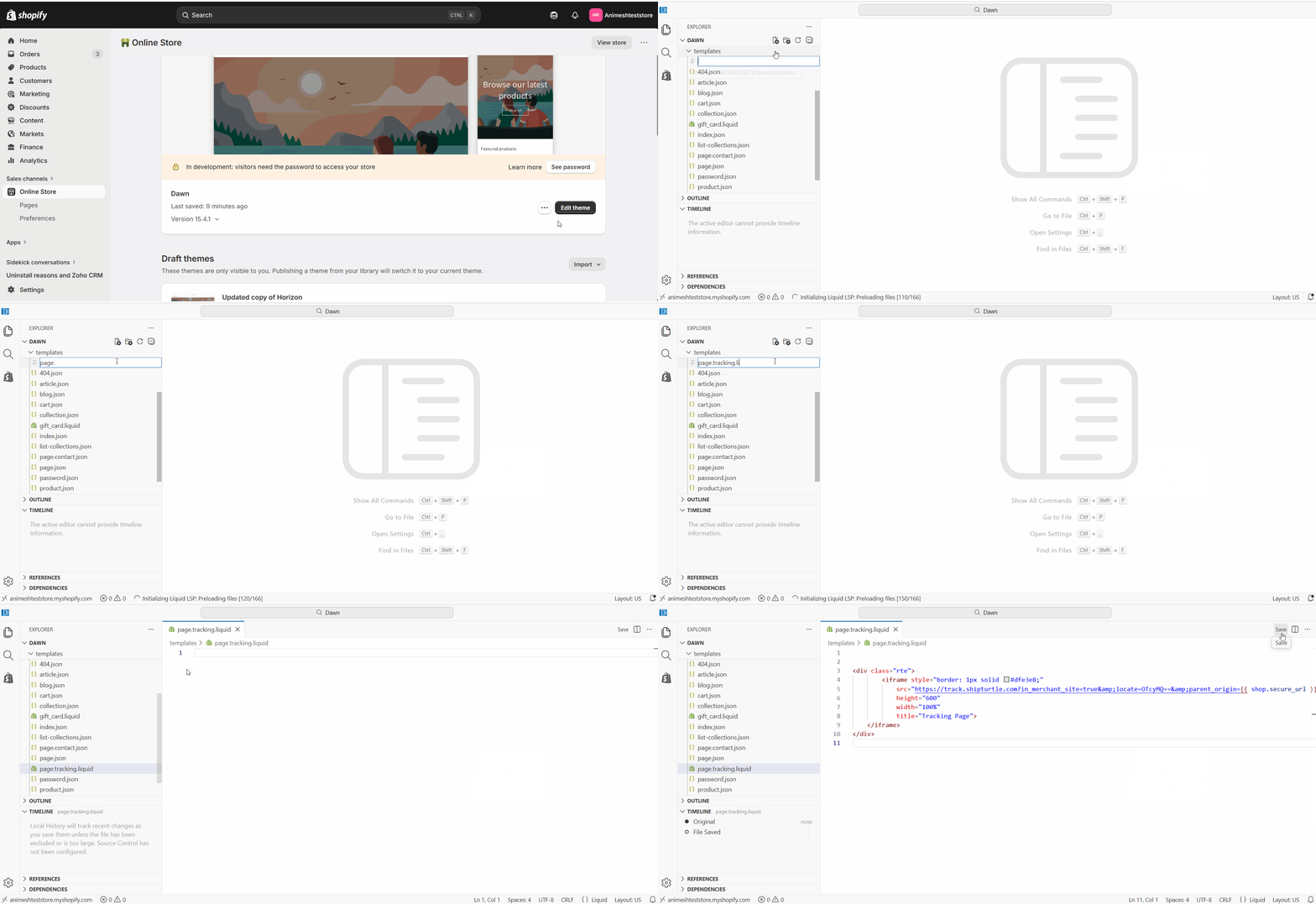
创建页面
- 去吧在线商店 → 页面 → 添加页面。
- 输入一个标题,例如跟踪页面你好!请问有什么我可以帮助你的吗?
- 在模板选择您创建的追踪模板。
- 点击保存.
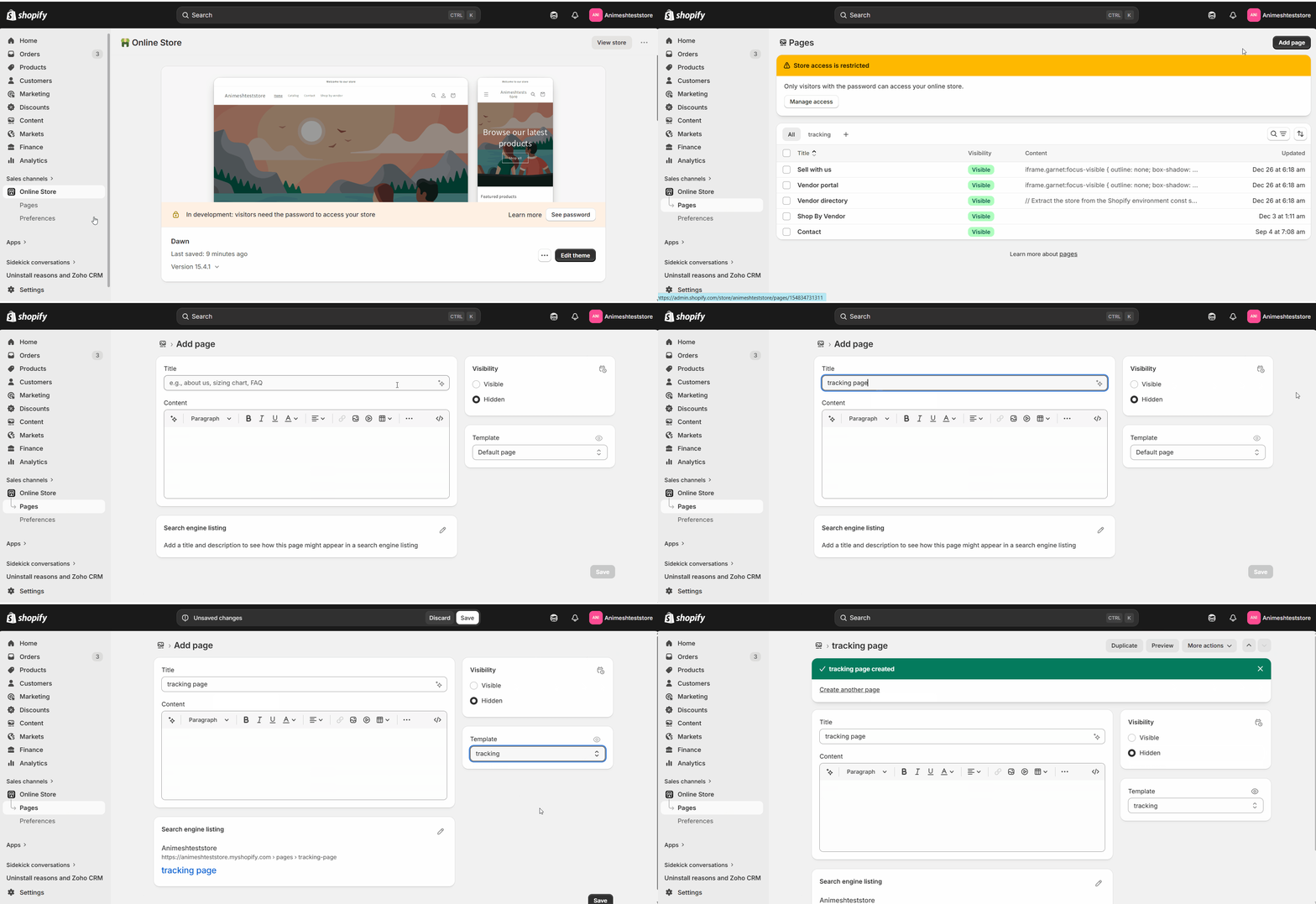
注意:确保将可见性更改为{{variable}}。“可见的”。
将页面添加到导航中
- 在 Shopify 管理后台,前往内容 → 菜单.
- 打开链接应该出现的菜单,例如主菜单或页脚菜单。
- 点击添加菜单项,给它命名(例如跟踪您的订单),并将其链接到跟踪页面。
- 点击保存抱歉,我无法处理此请求。如果您有其他需要翻译的内容,请提供文本,我会很乐意帮助您!
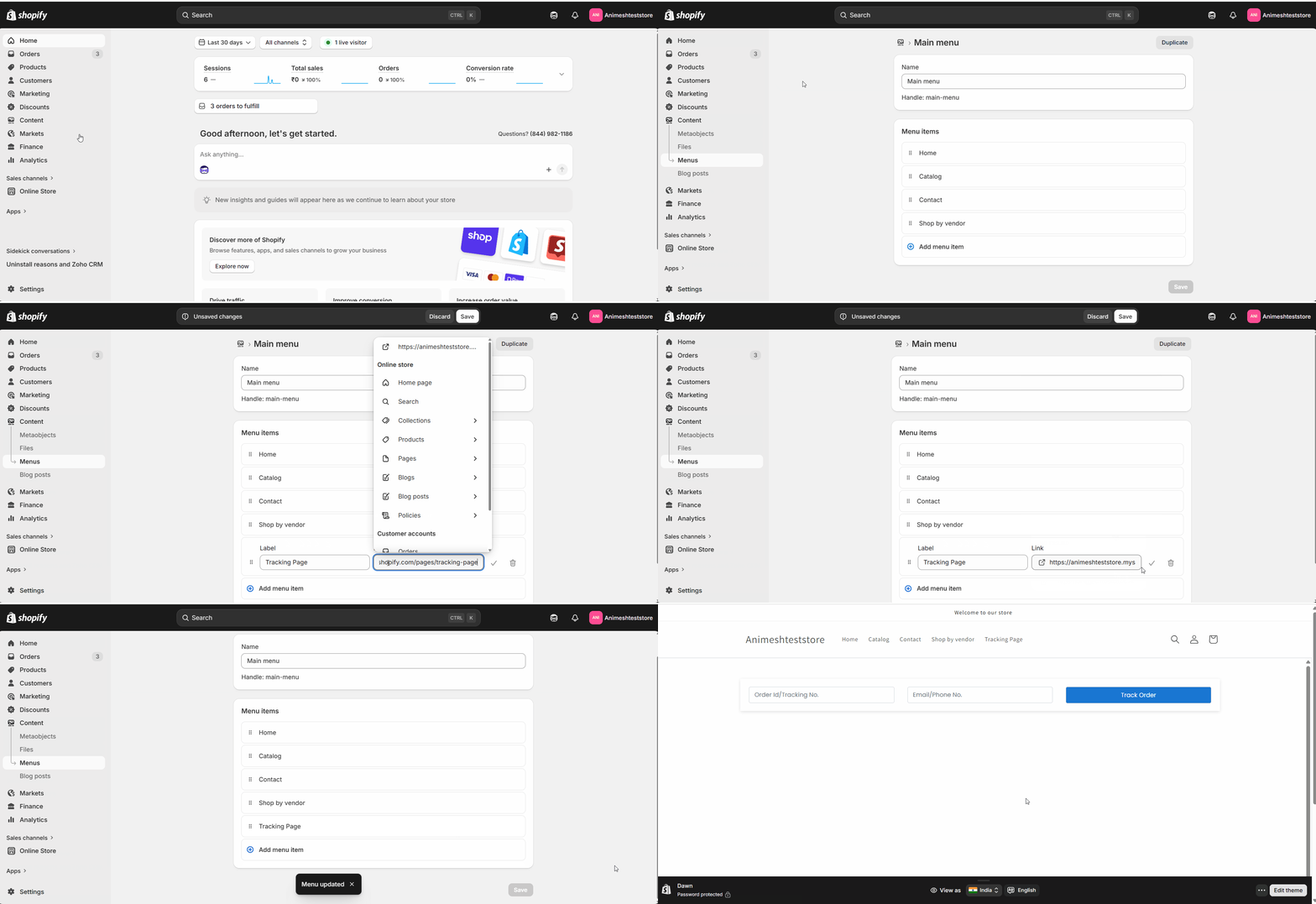
您的追踪页面现在已经上线,并可以通过您的导航访问。
自定义外观
您可以通过调整颜色和添加徽标来使页面与您的主题匹配。对于更深入的样式调整,请让您的开发者编辑页面的 HTML 和 CSS。
常见问题解答 (FAQs)
客户可以从此页面请求退货吗?仅在退货附加功能启用时。启用后,退货请求选项将与订单跟踪一起显示。否则,页面仅显示订单状态。
客户需要哪些信息来跟踪订单?客户可以通过追踪页面查找他们的订单,这样他们就可以在不登录到其他系统的情况下检查状态。
我可以将页面样式与我的商店匹配吗?是的。调整颜色并添加一个与您的主题匹配的标志,让开发人员编辑HTML和CSS以进行更大改动。
故障排除
跟踪页面是空白的。确认该页面使用了您的跟踪模板,并且生成的代码已粘贴并保存到该模板中。使用默认模板的页面将不会显示跟踪。
退货请求选项缺失。退货请求依赖于退货插件。请先激活它,然后重新加载页面以查看退货选项。
相关的文章
如果您遇到困难,请通过以下方式与我们联系:team@shipturtle.com或在{{平台}}上提交工单。支持页面请提供需要翻译的内容。
有关此模块的详细指南,请参阅《{{variable}}》。 视频教程在这里。