卖家注册页面允许潜在的供应商直接从你的店面注册到你的市场。你可以在 Shipturtle 中生成一个可嵌入的注册表单,将其粘贴到 Shopify 页面模板中,并通过你的店铺导航链接到该页面。使用这个功能,供应商可以自行申请,而不是联系你手动添加。
这适合谁
- 商家:您生成表单,将其嵌入到Shopify中,并发布页面。
- 供应商:潜在的供应商填写表格以申请您的市场。
- 客户:不适用。
在你开始之前
- 您需要访问您的 Shopify 主题代码,并能够创建页面和编辑导航。
- 在生成表单之前,请决定您想要包含哪些字段和品牌,以便您可以一次性嵌入它。
商家设置
生成注册表单
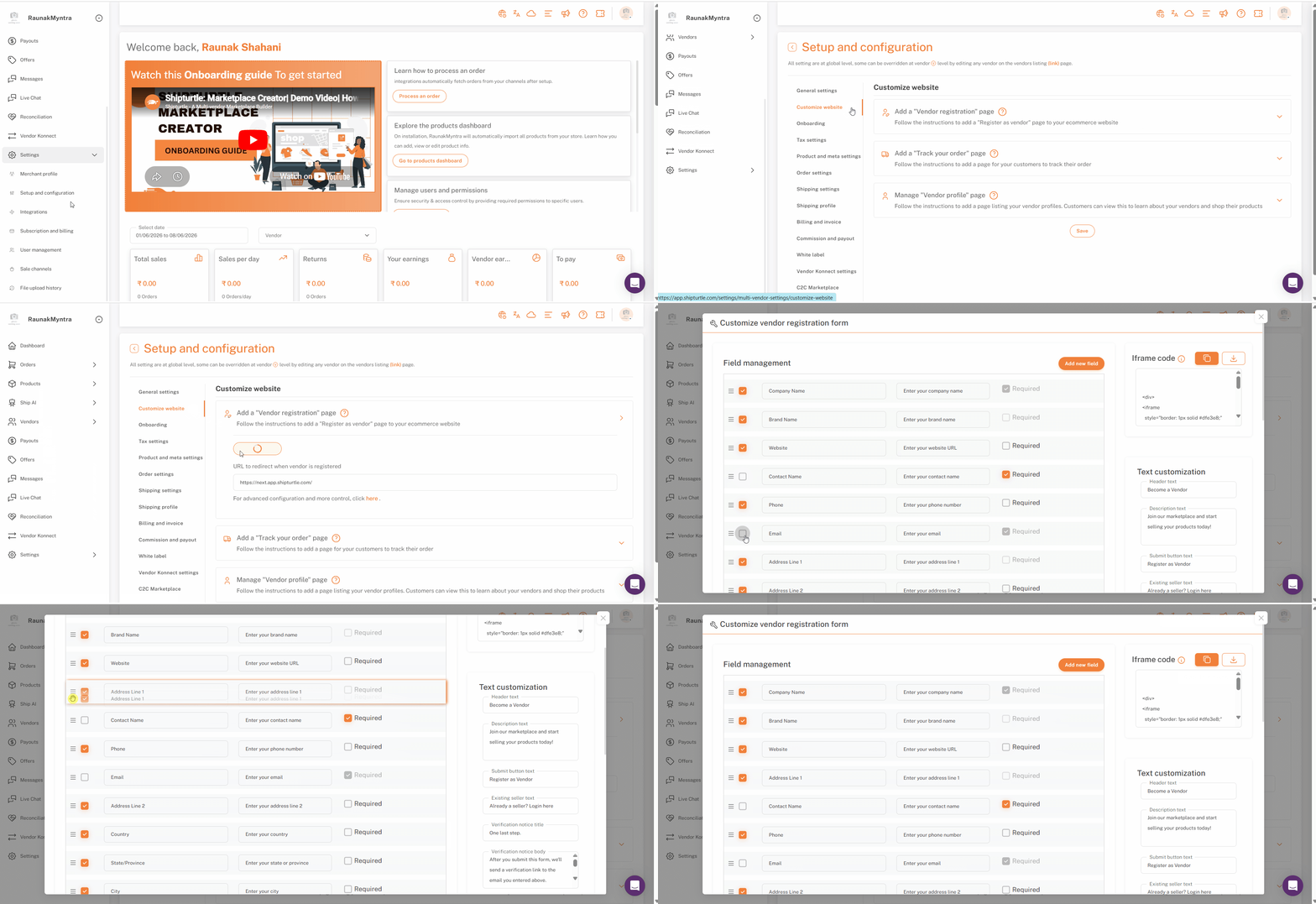
- 打开设置 → 设置与配置 → 自定义网站并找到添加供应商注册页面请提供需要翻译的内容。
- 点击生成 iFrame 代码一个配置窗口打开。
配置表单
在配置窗口中您可以:
- 字段— 选择要显示的字段,并拖放它们以重新排序。
- 文本— 设置标题、描述、提交按钮文本和现有供应商文本。
- 品牌化— 上传您的 logo,并选择与您的商店匹配的颜色和字体。
当表单看起来正确时,保存您的更改并从中复制生成的代码。iFrame 代码右上角的部分。您还可以下载代码以备后用。
添加自定义字段
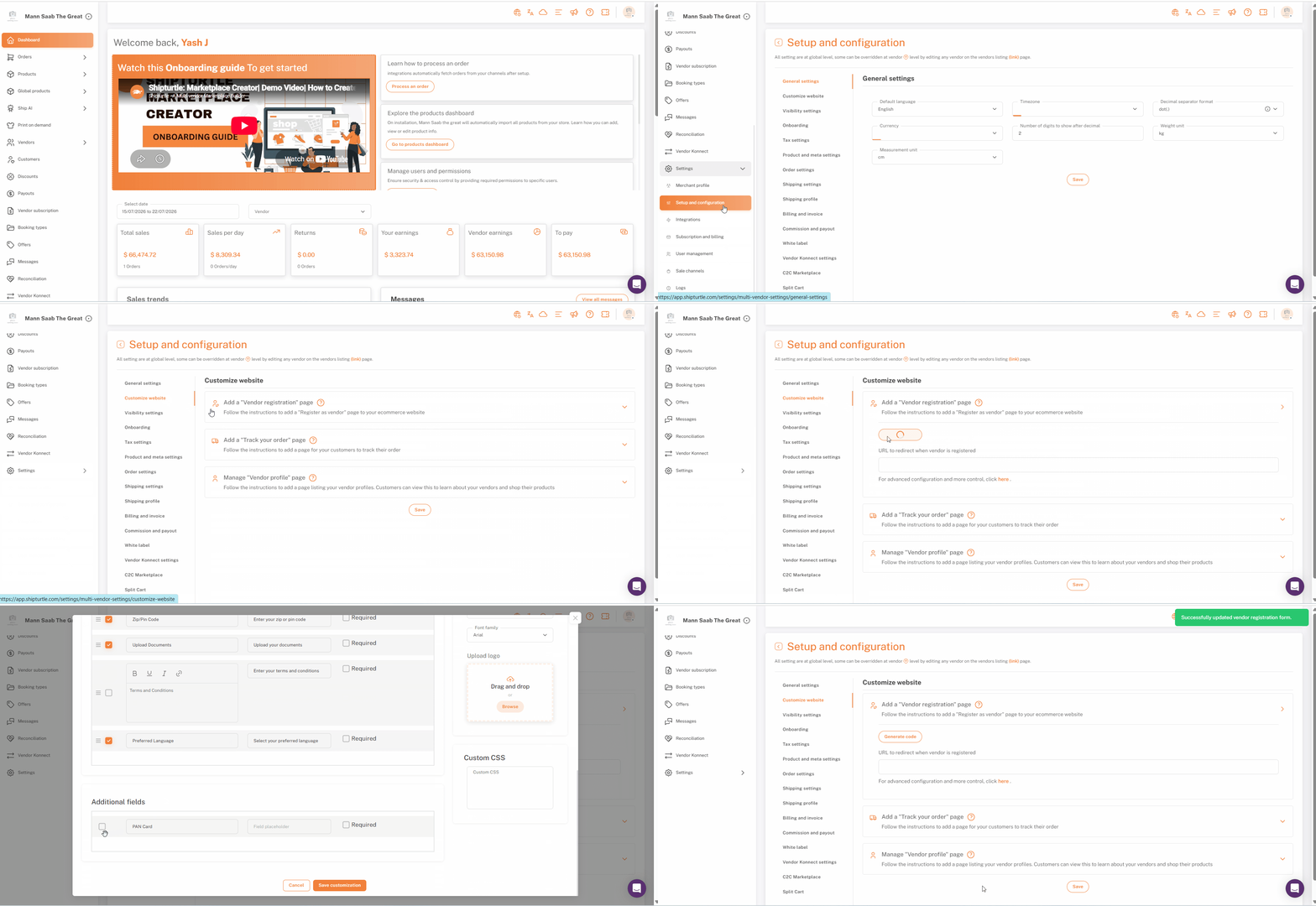
许多市场需要收集供应商详细信息,超出默认字段,包括商业注册号码、税号、认证或其他特定于业务的信息。
商家可以在注册表单中添加自定义字段。这仅适用于基于 iframe 的注册页面,而不适用于 C2C 注册表单。一旦添加了字段,可以选择是否将其包含在自定义的供应商注册表单中,iframe 代码会相应更新。
您现在应该已经准备好将嵌入代码粘贴到 Shopify 中。
邮件 OTP 验证
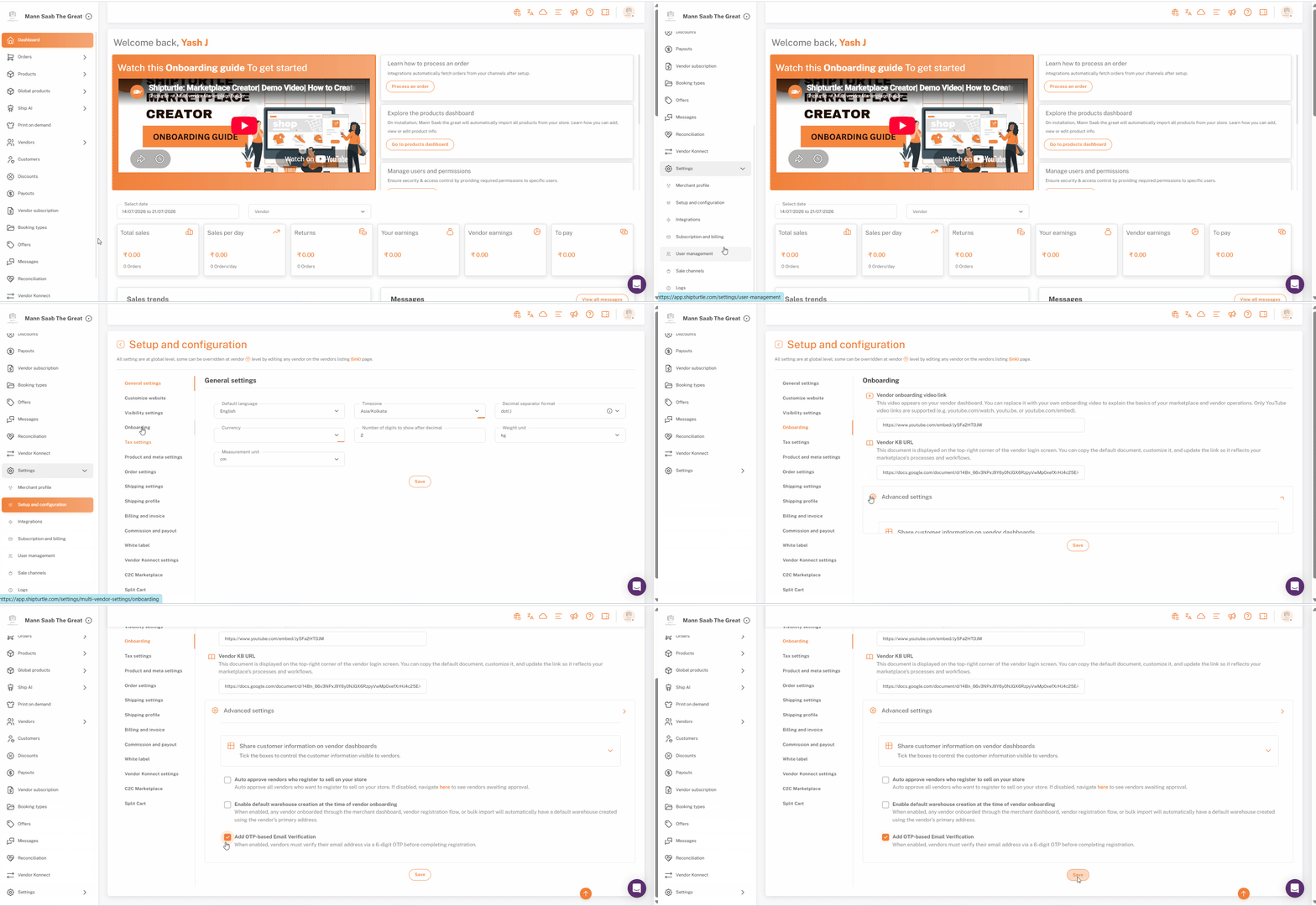
默认情况下,任何通过此表单申请的人必须在申请通过之前使用6位数字的验证码验证他们的电子邮件,以帮助防止虚假或垃圾申请。这是一个独立的全局设置,而不是上述表单配置的一部分。
要关闭它:请去到设置与配置 → 入门培训 → 高级设置,切换关闭添加基于 OTP 的电子邮件验证。
Shopify 配置
表单嵌入为 iframe,因此它存在于您创建的 Shopify 页面模板中,然后从您的导航中链接。
创建页面模板
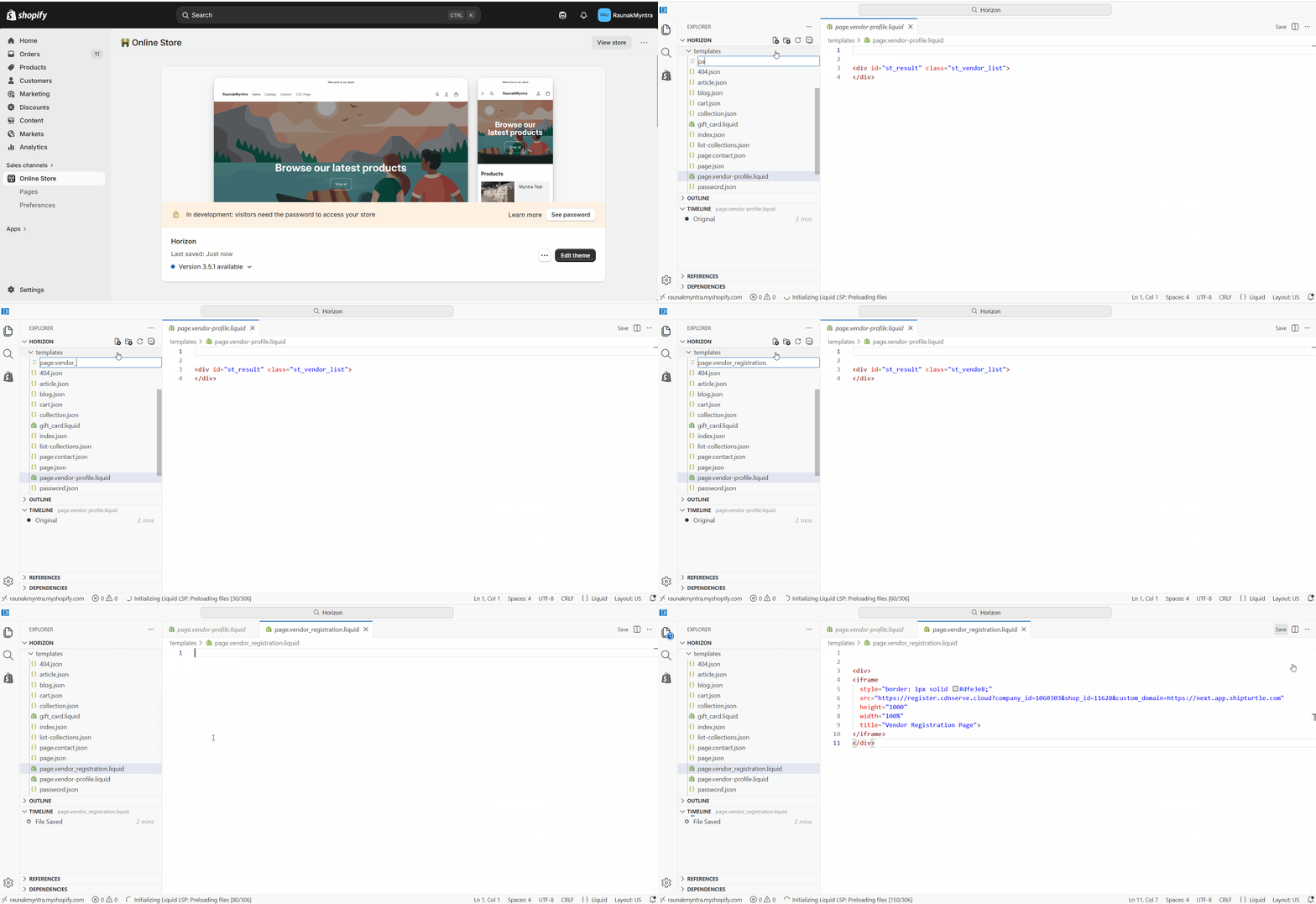
- 在 Shopify 管理员中,前往在线商店 → 主题,点击主题旁边的三个点,然后选择编辑代码。
- 在左侧边栏中,点击添加新模板.
- 将模板类型设置为页面和格式到液体。
- 按照以下格式命名文件:page.name.liquid— 例如页面.vendor_registration.liquid— 并按下输入. 名称中请不要使用空格。
- 将复制的 iframe 代码粘贴到模板中,然后点击保存.
创建注册页面
- 去到在线商店 → 页面并点击添加页面。
- 输入一个标题,例如与我们一起销售或成为卖家。
- 设置可见性到可见请提供需要翻译的内容。
- 在模板,选择您创建的模板(例如供应商注册).
- 点击保存然后点击视图预览实时页面。
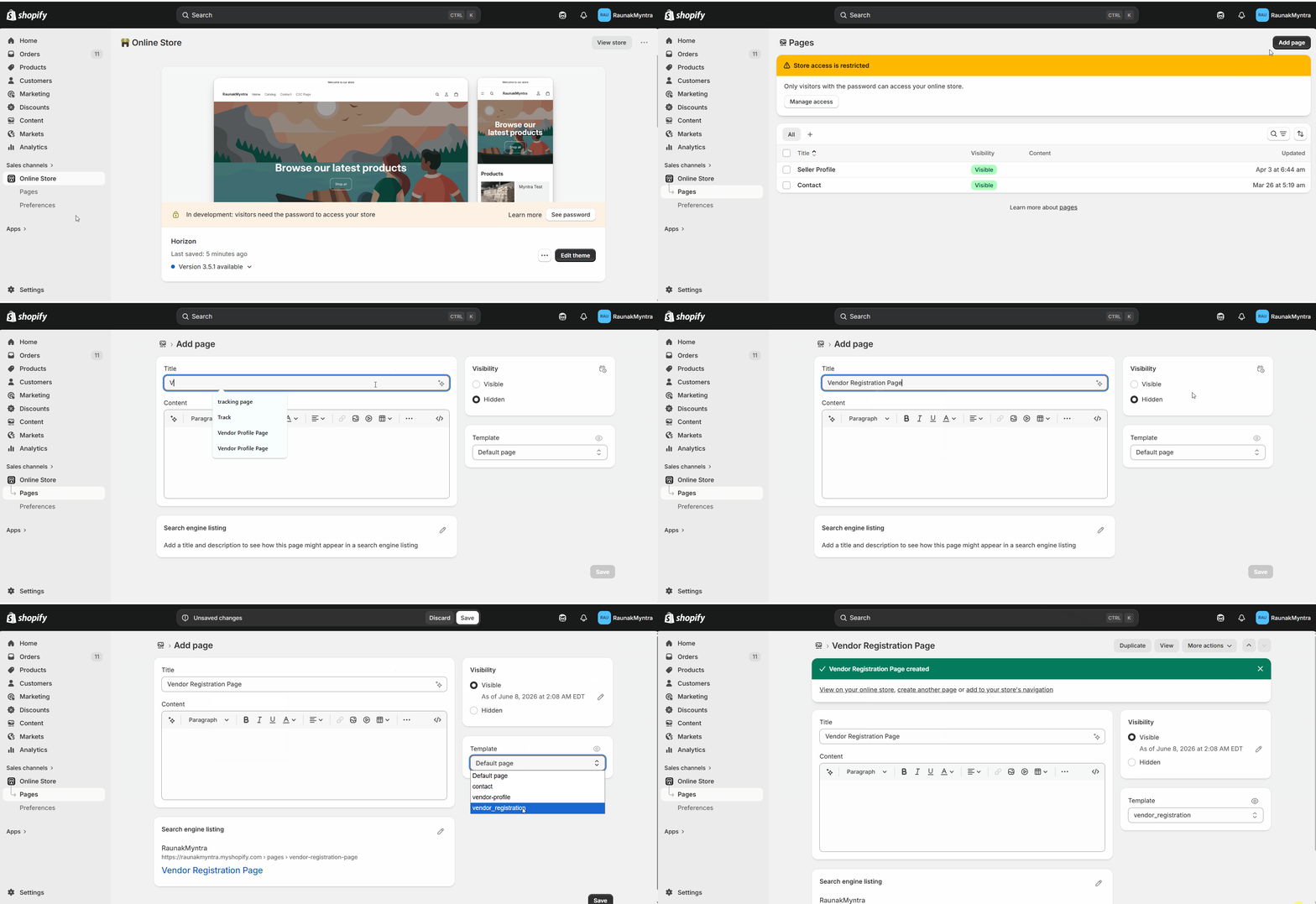
将页面添加到您的导航中
- 在 Shopify 管理后台,前往内容 → 菜单请提供您希望翻译的内容。
- 打开应该出现链接的菜单,例如主菜单或底部菜单。
- 点击添加菜单项,给它命名与我们一起销售,并将其链接到您创建的注册页面。
- 点击保存请提供需要翻译的文本。
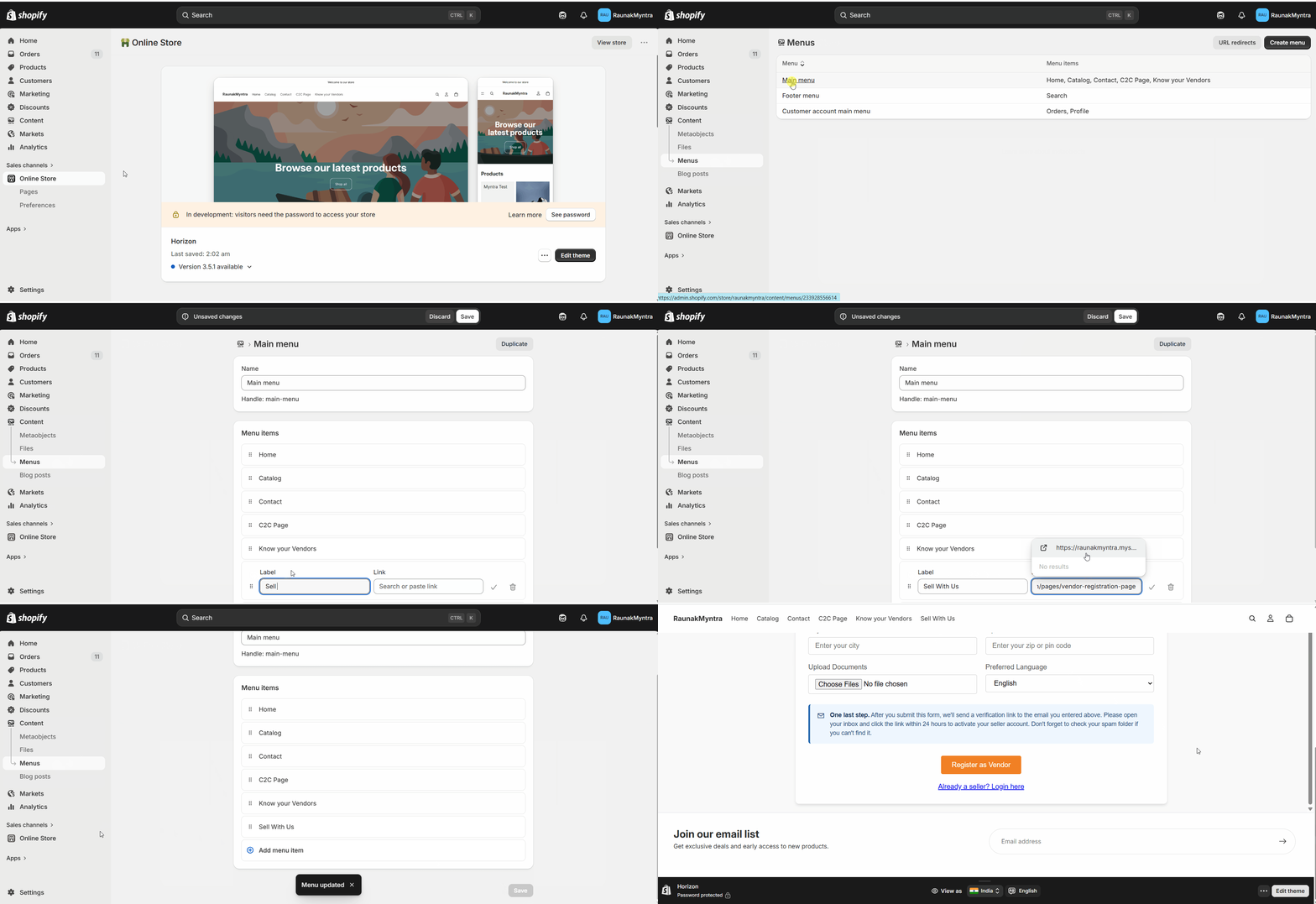
您的卖家注册页面现在可以通过您的商店导航访问,供应商可以通过该页面申请。
常见问题解答(FAQs)
可以在发布后更改表单字段吗?好的。重新打开表单在{{variable}}中。自定义网站,调整字段,重新生成代码,并将代码替换到您的 Shopify 模板中。页面在保存后会加载新的表单。
提交的供应商申请会去哪里?申请会进入 Shipturtle 供您审核,因此您可以控制哪些供应商在列出之前获得批准。
我可以将表单与我商店的品牌形象相匹配吗?是的。在生成代码之前,请先上传您的 logo,并在表单配置中设置颜色和字体。
故障排除
注册表单未显示在页面上。确认该页面使用了{{variable}}。供应商注册模板,并且 iframe 代码已粘贴并保存在该模板中。保留在默认模板上的页面将不会显示表单。
该页面已上线但不在菜单中。添加页面并不会自动将其添加到导航中。请在下面创建一个菜单项。导航并将其链接到页面。
相关的文章
- 供应商资料页面— 在您的商店前台为已批准的供应商提供公共档案。
- 选择 B2C 和 C2C 用户界面之间的选项— 决定新供应商应进入哪个仪表板。
如果您遇到困难,请联系我们:team@shipturtle.com或在上提交一个工单。支持页面。