概述
实时聊天让您的客户可以实时与供应商就产品或一般性问题进行交流。作为市场商家,您可以查看并加入每一次对话,并与供应商进行私聊。实时聊天是一个附加功能,只有已登录的客户才能使用,因此请确保该附加功能在您的计划中处于激活状态,并且客户账户在 Shopify 中已开启。
在本指南中,您将学习如何:
- 将实时聊天按钮和消息页面添加到您的 Shopify 主题中。
- 了解客户在与卖家聊天时看到的内容。
- 在在线聊天收件箱中查找、回复和管理对话。
- 与您的供应商私下聊天。
- 使用实时聊天API连接自定义商店前端。
1. 将在线聊天按钮添加到产品页面
在您的 Shopify 管理后台:
- 去哪里销售渠道 → 在线商店 → 主题请提供您希望翻译的具体内容。
- 点击自定义在你的实时主题上。
- 从顶部中间的模板菜单中选择产品 → 默认产品。
- 在{{variable}}中产品信息部分,点击添加区块。
- 打开{{variable}}应用程序制表符和选择在线聊天把它放在靠近{{variable}}的地方。添加到购物车按钮。
- 调整设置并点击保存。
实时聊天模块设置
- 聊天按钮:按钮文本(默认)与 {vendor} 聊天), 宽度、高度和颜色。
- 聊天面板:强调色和快速回复建议以逗号分隔的列表以可点击的标签形式显示。留空以隐藏它们。
- 应用代理 URL 前缀:默认/a/dashboard. 它必须与应用代理 URL 匹配。Shopify 管理后台 → 设置 → 应用 → Shipturtle不带末尾斜杠。
实时聊天模块只能添加到产品模板中。
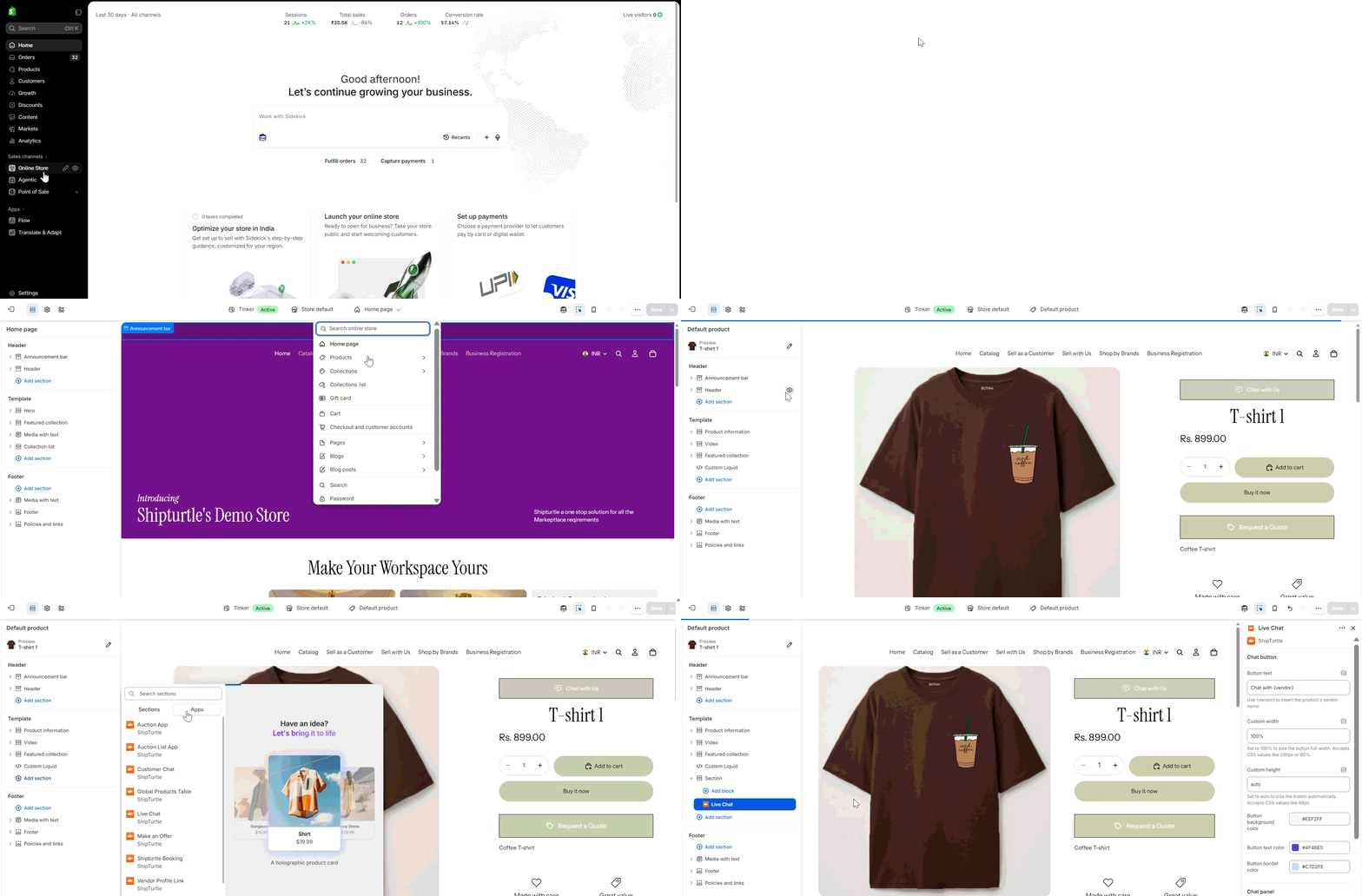
主题编辑器 → 默认产品 → 添加区块 → 应用:在线聊天区块
2. 创建消息页面模板
消息页面是您客户所有对话的收件箱。它必须在 {{location}} 可用。/pages/messages。
- 前往销售渠道 → 在线商店 → 主题在您的直播主题上,点击请提供您想要翻译的文本,我会很高兴为您翻译。和选择编辑代码请提供您希望翻译的内容。
- 在{{place}}中模板文件夹,添加一个新的页面模板,命名为消息它被保存为页面.messages.json.
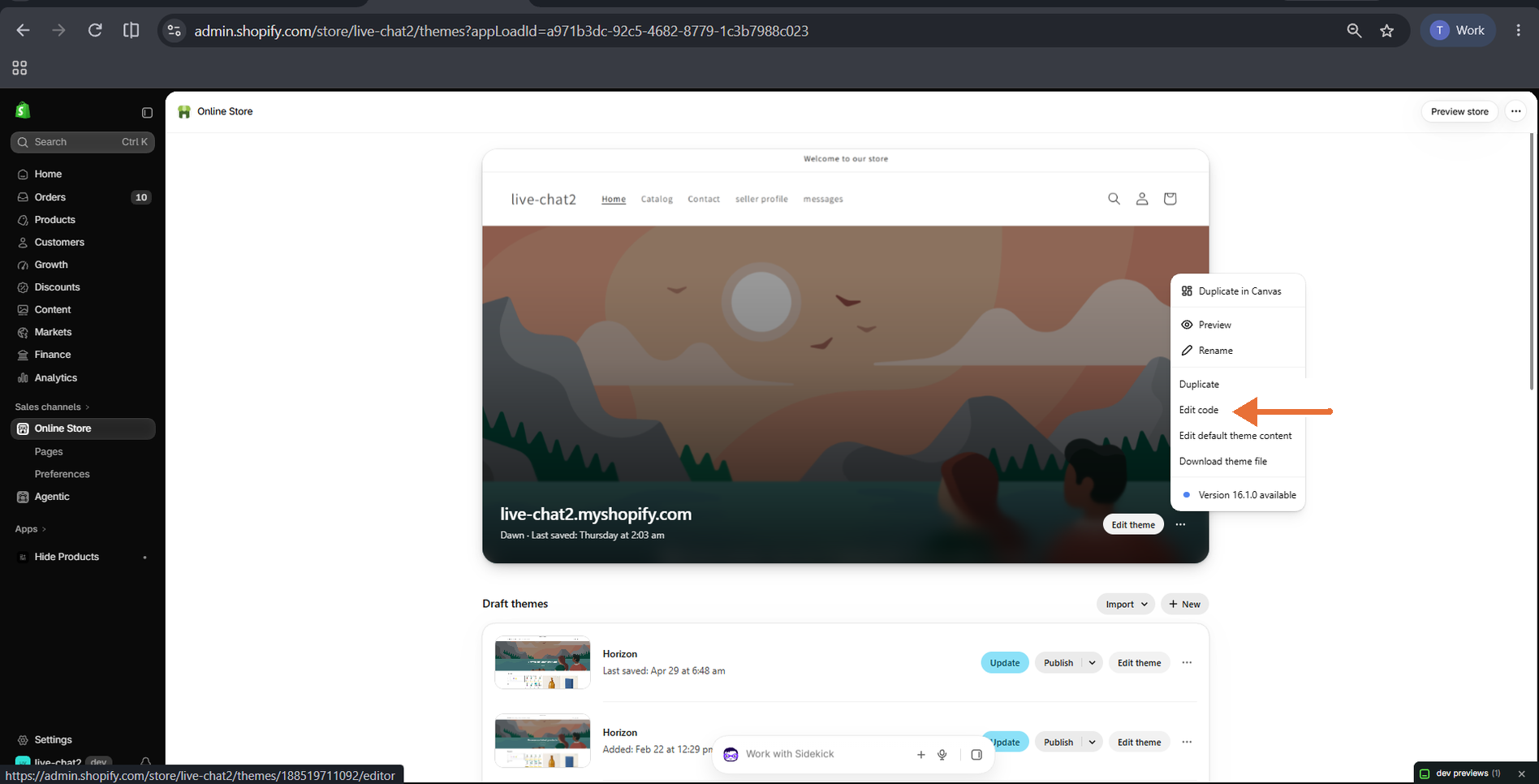
在线商店 → 主题 → ⋯ 菜单:编辑代码
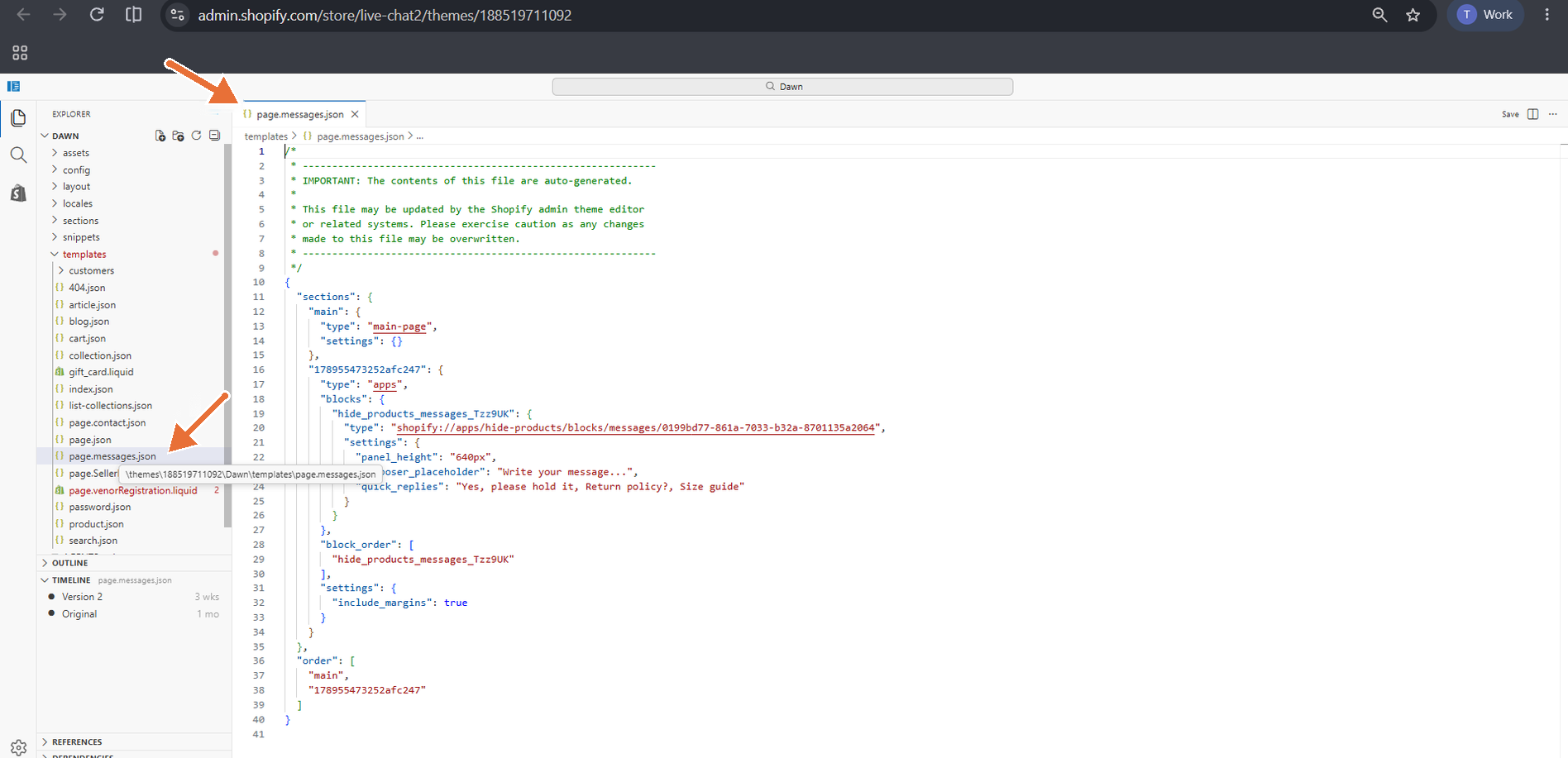
编辑代码 → 模板:page.messages.json
3. 添加消息页面
- 去到销售渠道 → 在线商店 → 页面并点击添加页面.
- 输入一个标题,例如消息抱歉,我没有收到任何内容可以翻译。请提供您希望翻译的文本。
- 在模板, 选择消息请提供需要翻译的文本内容。
- 在搜索引擎列表,请检查网址是否以...结尾。/pages/messages,然后点击保存抱歉,我无法处理您输入的内容。请提供更多信息或文本,我会尽力帮助您。
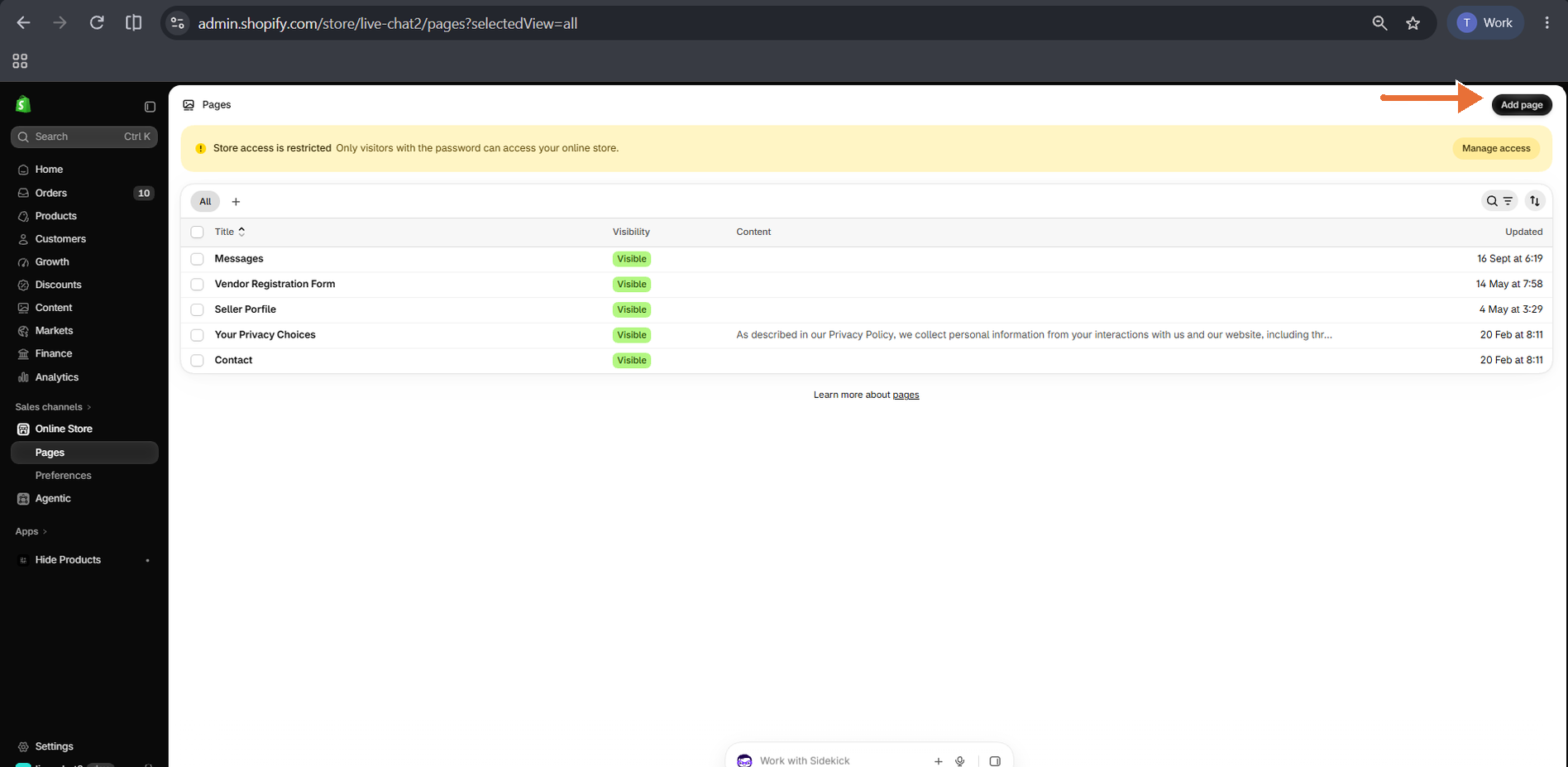
在线商店 → 页面:添加页面
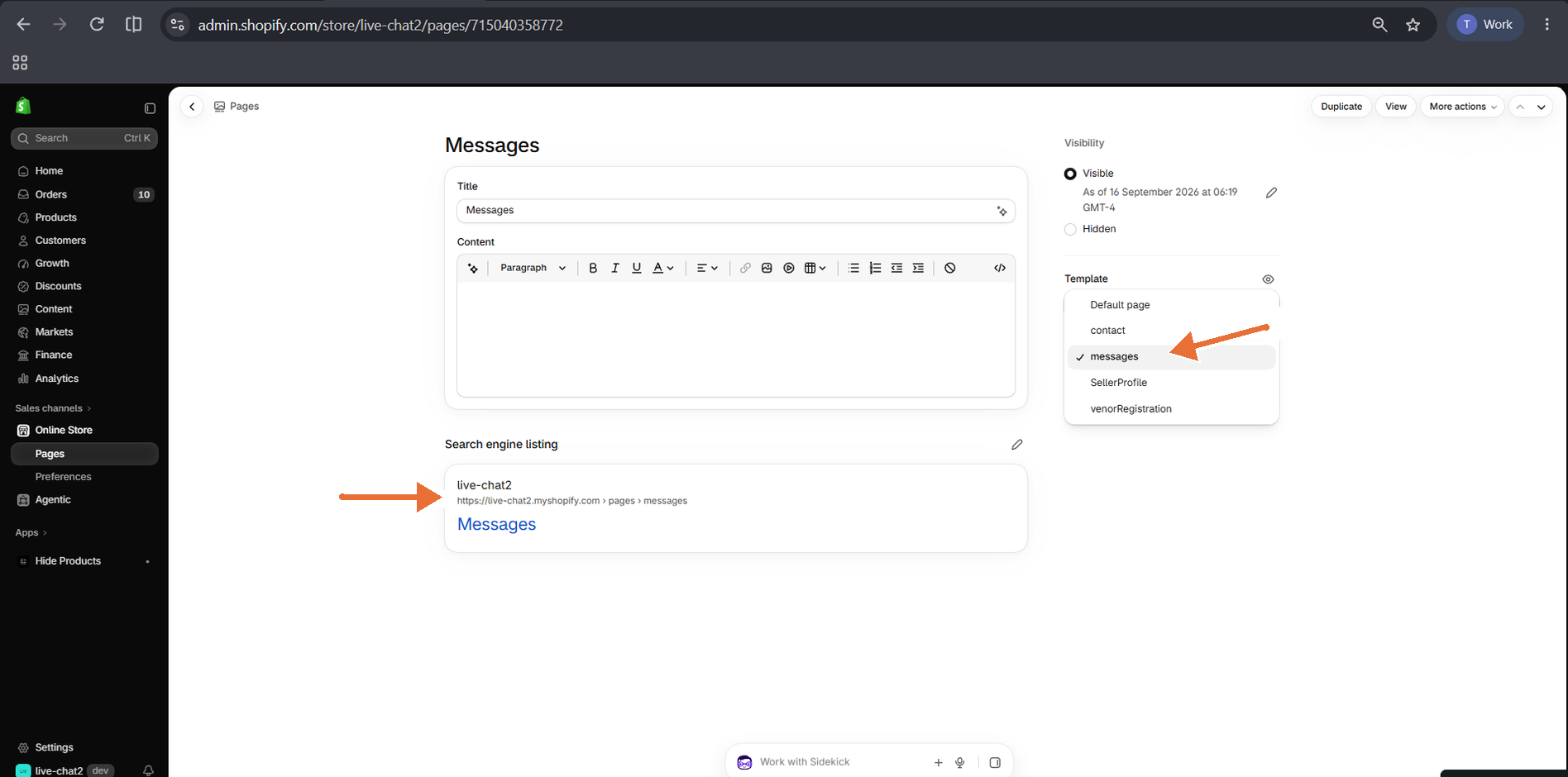
消息页面:已选择消息模板和 /pages/messages URL
4. 添加消息块
- 去哪里销售渠道 → 在线商店 → 主题和点击自定义在您的实时主题上。
- 从顶部中心的模板菜单中选择页面 → 消息请提供需要翻译的内容。
- 点击添加区块,打开应用程序,并选择消息.
- 调整设置并点击保存.
消息块设置
- 面板高度:收件箱的高度 (默认)640像素).
- 消息框占位符和快速回复建议:每个逗号开始一个新的芯片。
- 自定义 CSS:将您的样式作用于 {{variable}}#st-messages-app因此它们不会影响您主题的其余部分。
未登录的访客将被发送到登录页面。添加一个消息将链接添加到您的标题或账户菜单,以便客户可以找到他们的对话。
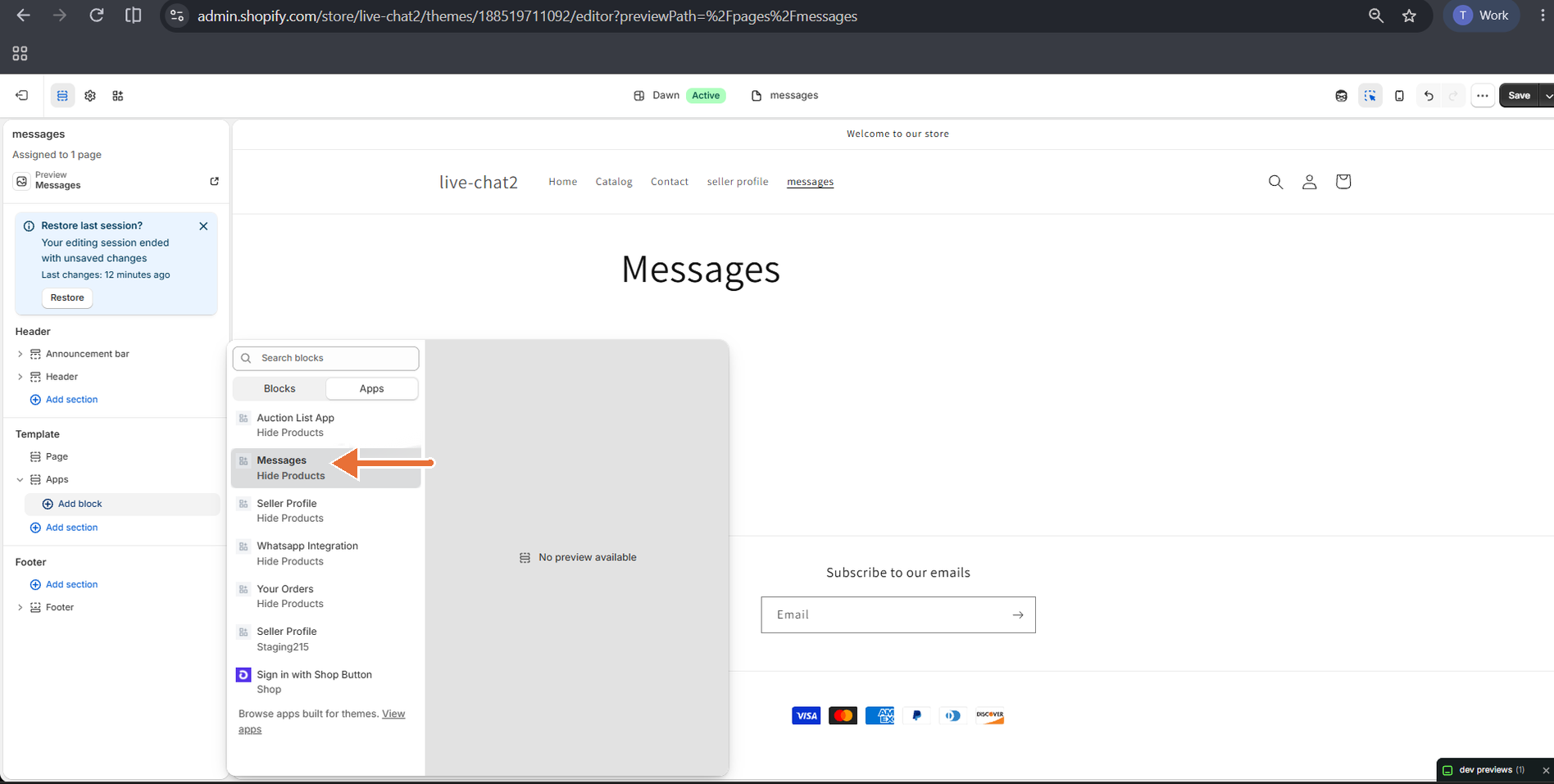
主题编辑器 → 消息模板 → 添加区块 → 应用程序: 消息区块
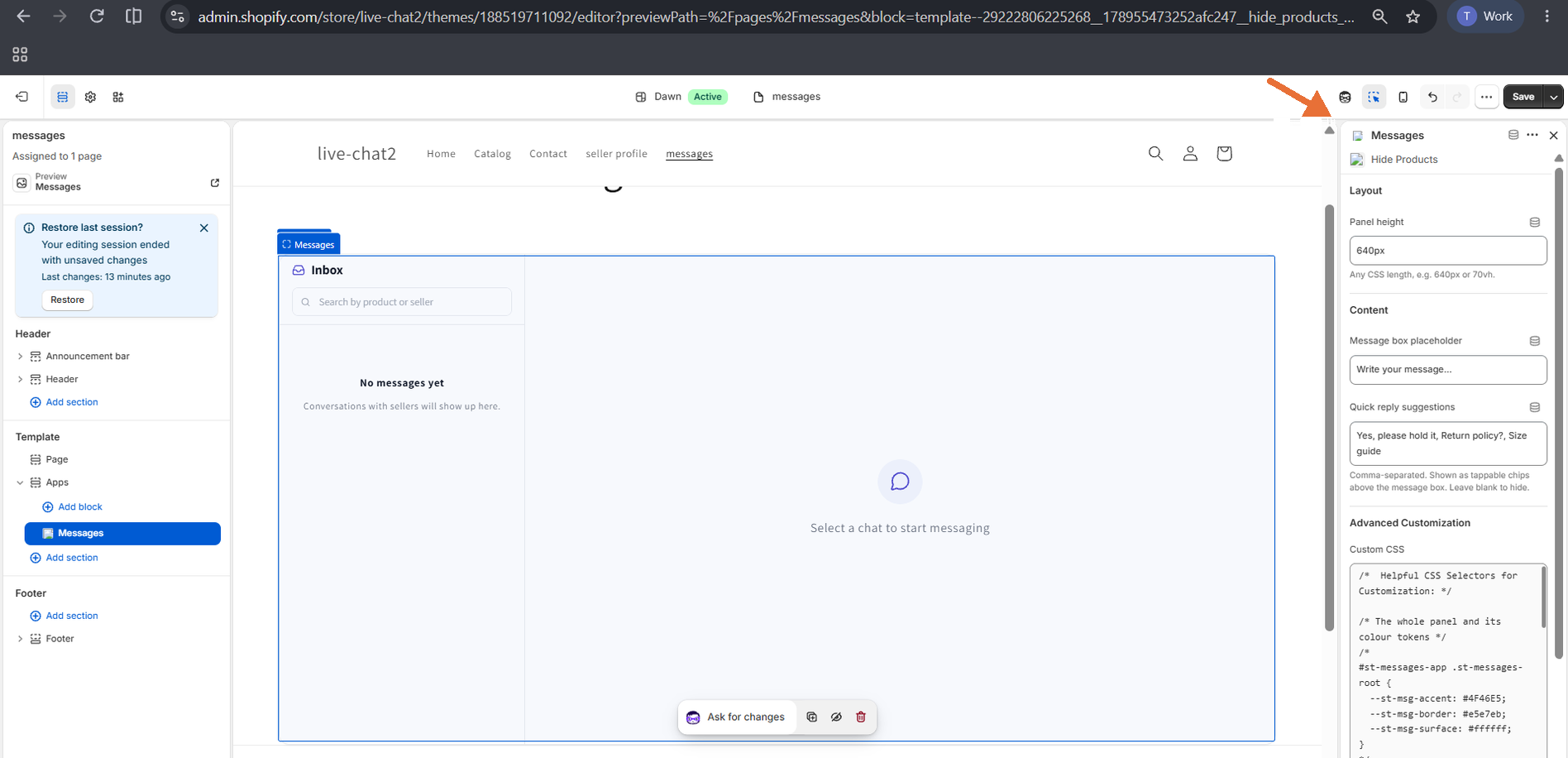
消息块设置
5. 在供应商个人资料页面与卖家聊天
如果您使用 Shipturtle 卖家资料模块,a与卖家聊天按钮会自动出现在供应商的名称旁边,无需任何设置。
- 点击与卖家聊天打开与该供应商的消息页面。
- 如果客户已经与供应商有过对话,则打开该对话。否则,将以他们的第一条消息开始一个新的对话。
- the联系在实时聊天激活时,供应商档案的选项卡被隐藏。
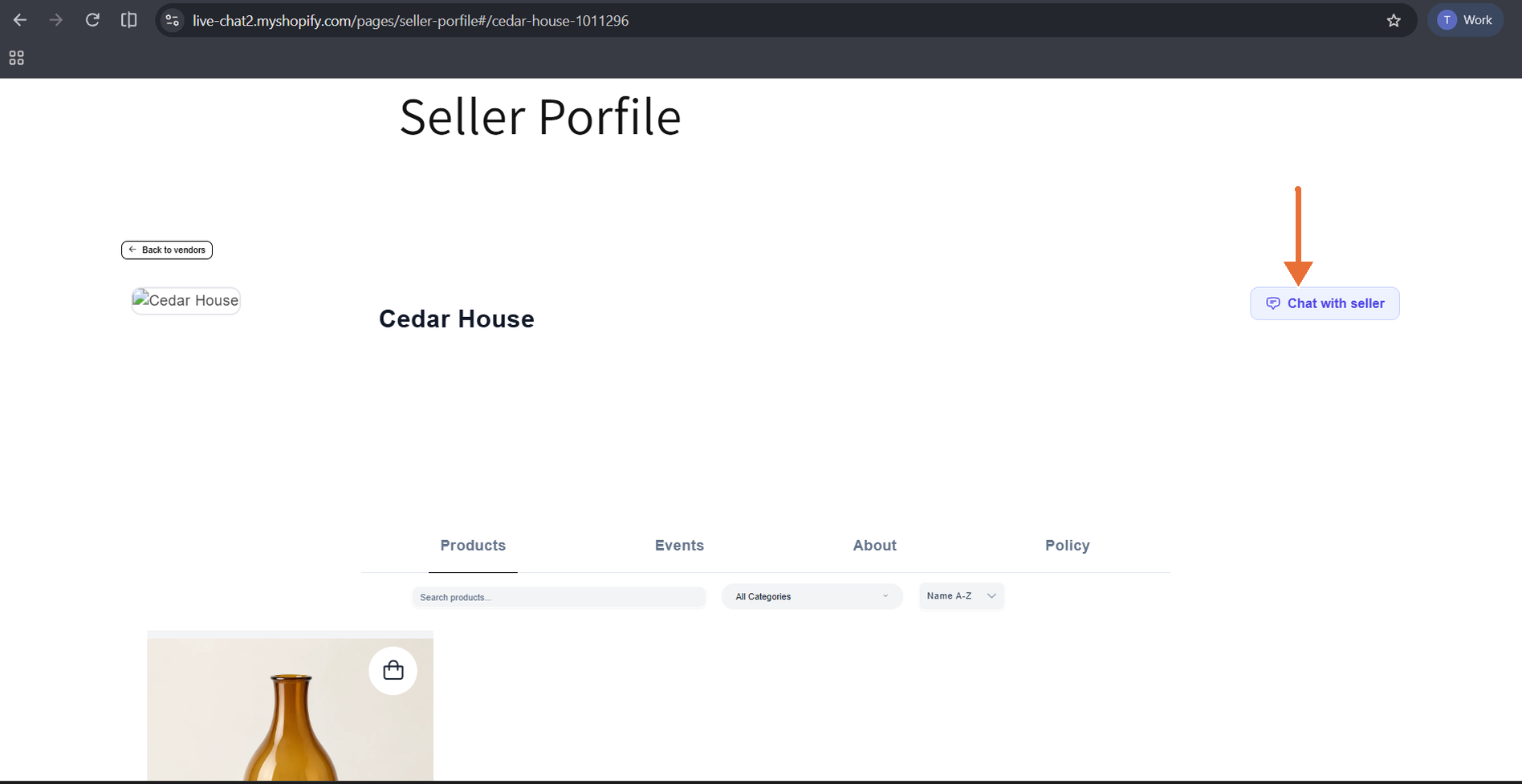
供应商资料页面:与卖家聊天按钮
有关更多信息,请参阅{{variable}}。供应商资料页面
6. 您的客户看到的内容
从产品页面聊天
- 客户点击与
聊天 如果他们没有登录,系统会要求他们登录,然后再返回到产品页面。 - 一个聊天面板打开,显示供应商名称和产品详情。
- 客户输入一条消息或点击快速回复选项,然后发送。
每个产品都有自己的对话,因此客户在返回时可以看到他们之前的消息。在第一条文本消息后,可以附加文件。
使用消息页面
- The收件箱列出每个对话的预览、时间和未读标记。
- 客户可以按产品或卖家搜索,并打开对话以回复或附加文件。
- 已交付更改为看见一旦卖家阅读了消息。
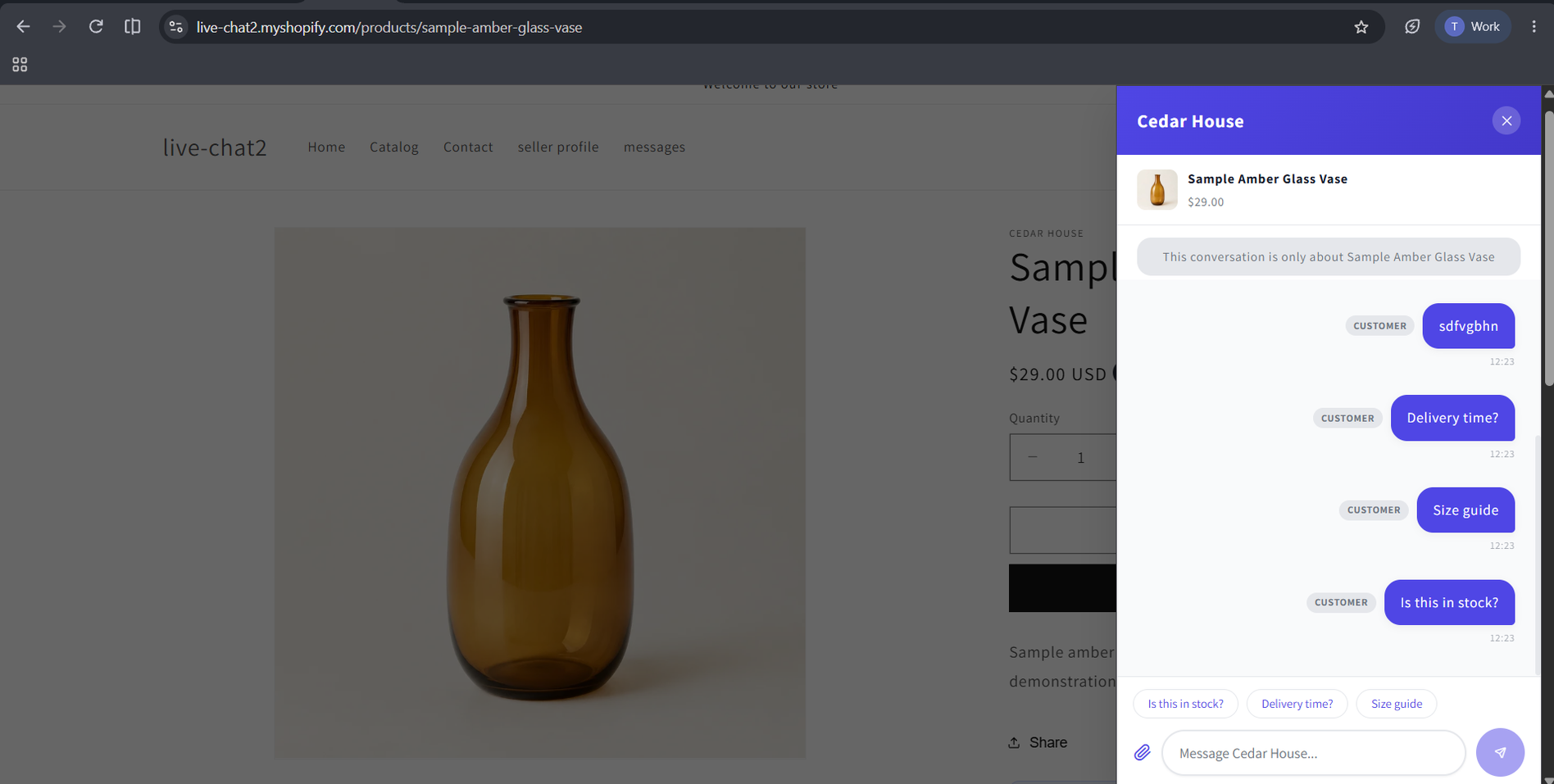
产品页面:带快速回复选项的实时聊天面板
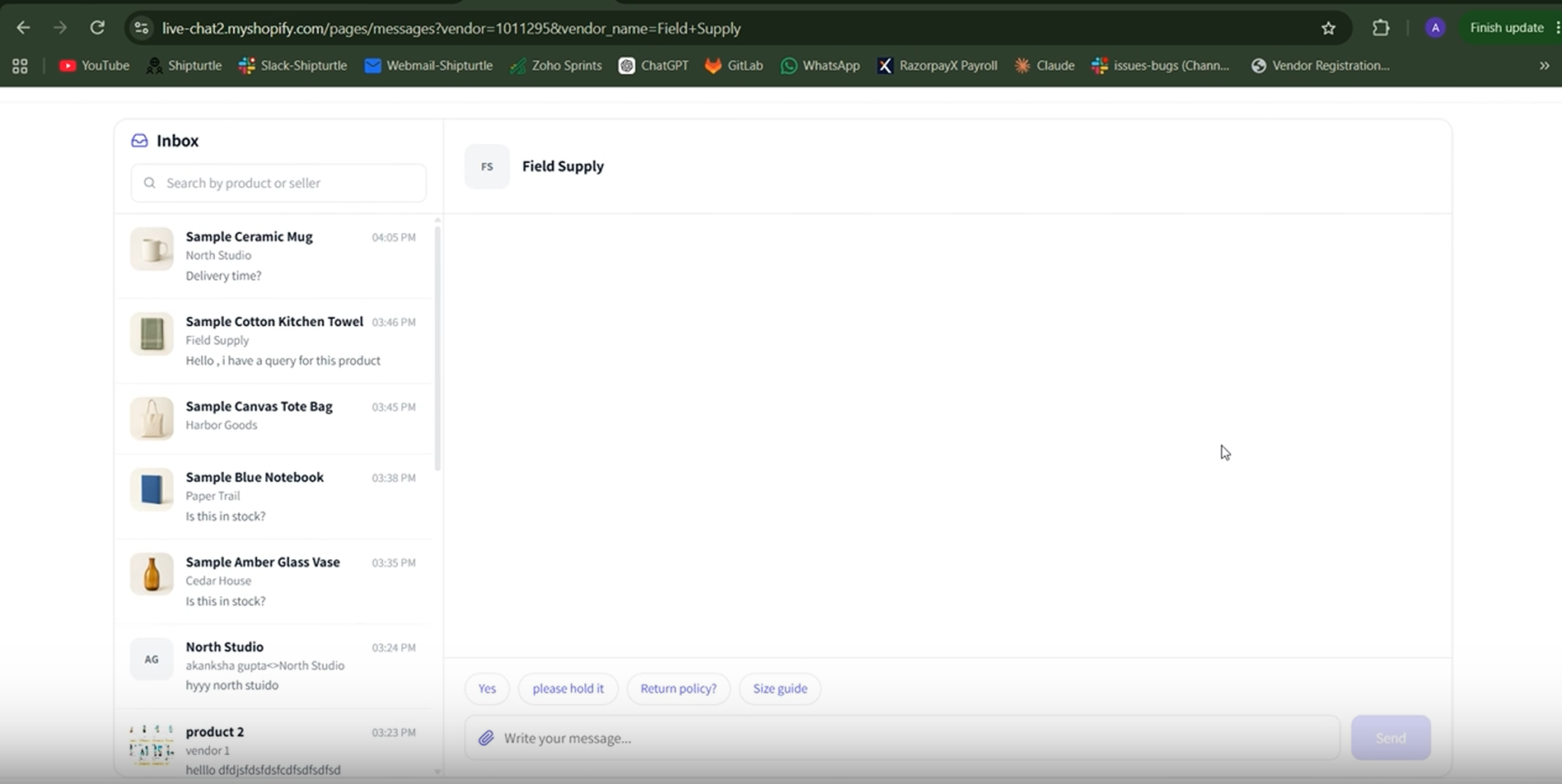
消息页面:收件箱和对话
7. 打开实时聊天收件箱
- 登录到Shipturtle。
- 选择在线聊天从左侧导航菜单。
- 从左侧列表中选择一个对话以打开它。
- 商家可以看到市场上的每一个对话。供应商仅能看到关于他们自己产品和个人资料的对话。
- 如果在线聊天不在菜单中,插件在您的账户上未激活。
搜索和过滤对话
- 搜索对话...:按客户姓名或电子邮件、产品或主题进行搜索。商家还可以按供应商进行搜索。
- 所有,开放和解决了选项卡:在对话状态之间切换。
- 过滤器(漏斗图标):按发件人邮箱、供应商(仅限商家)、类型(产品或一般)和日期进行筛选。
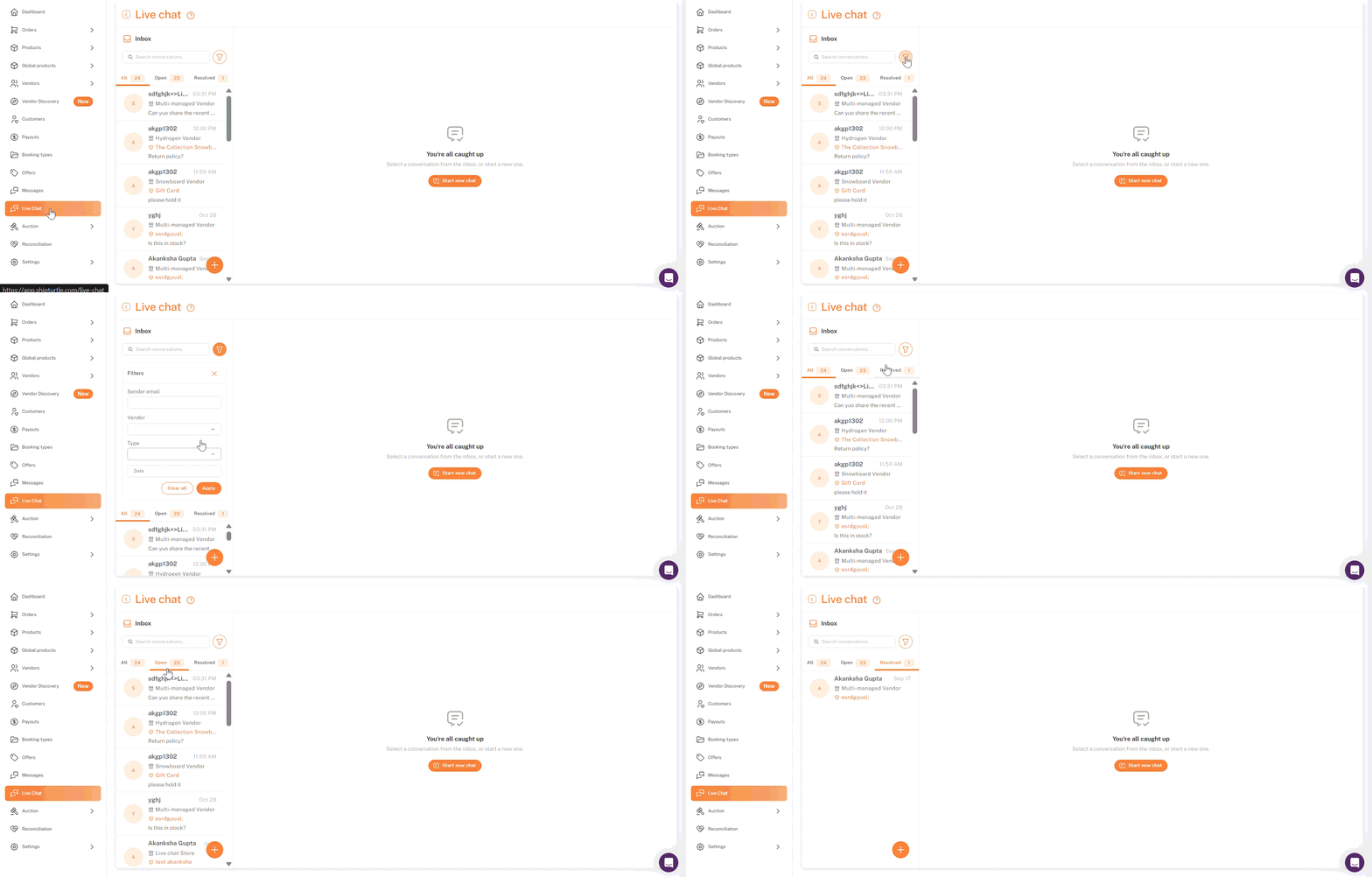
Shipturtle 仪表板 → 在线聊天:收件箱
8. 回复对话
- 打开收件箱中的对话。它已标记为已读。
- 在此输入您的回复。输入消息...箱子。
- 要添加文件,请点击回形针图标,并等待每个文件变为绿色。
- 按压输入或点击发送图标。
- 已送达更改为见过一旦对方阅读了你的消息。
- 您可以每条消息发送最多 10 个文件,每个文件大小为 10 MB(支持格式:JPG、PNG、GIF、WEBP、PDF、DOC、DOCX、XLS、XLSX、TXT、CSV)。
- 消息可以包含最多 5,000 个字符。
查看对话上下文
The上下文细节右侧的面板显示了对话的起始位置、客户的姓名和电子邮件,以及产品详情。单击产品标题以在 Shipturtle 中打开该产品。
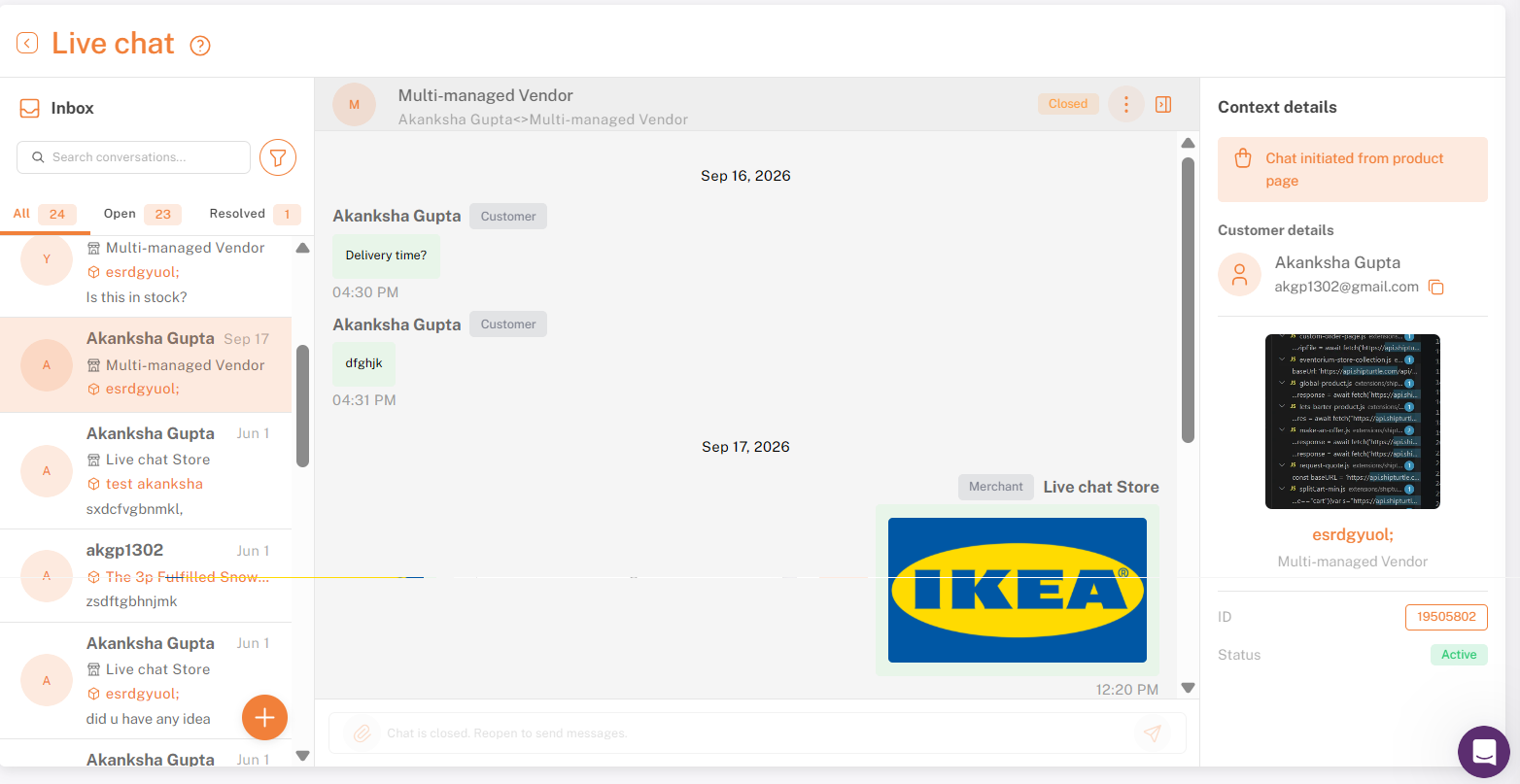
实时聊天对话:消息历史和消息框,以及上下文详细信息面板:客户和产品详细信息
9. 解决、归档或删除对话
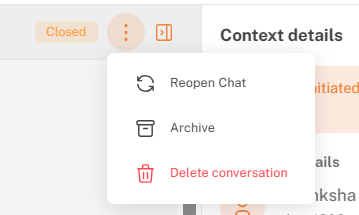
打开对话并点击抱歉,我无法处理该请求。请提供更多信息或文本以供翻译。聊天头部的菜单:
- 标记为已解决(仅限商家):结束对话并将其移至已解决标签。
- 重新打开聊天(仅限商家):重新打开已解决的对话。
- 档案:从您的收件箱和客户的消息页面中隐藏对话。
- 删除对话:这将为所有人移除,包括客户。此操作无法撤销。请提供需要翻译的文本。
10. 如果客户再次写信
- 一个已解决或归档的对话重新打开时会显示其完整历史记录。
- 已删除的对话无法恢复。客户的下一条消息将开启一个新对话。
11. 通知
- 在开放的对话中,新消息、输入指示和已读回执会实时显示。
- 当您回复时,客户会收到一封电子邮件,要求他们登录并回复。每个对话每24小时最多发送一封电子邮件。
- 商家和供应商不会收到关于新客户消息的电子邮件,因此请定期检查实时聊天收件箱。
有关更多信息,请参阅添加自定义电子邮件域和通知。
12. 连接自定义商店前端与实时聊天 API
- 如果您的商店不是建立在 Shopify 主题上(例如,无头网站),请使用实时聊天 API 通过您自己的界面提供聊天服务。
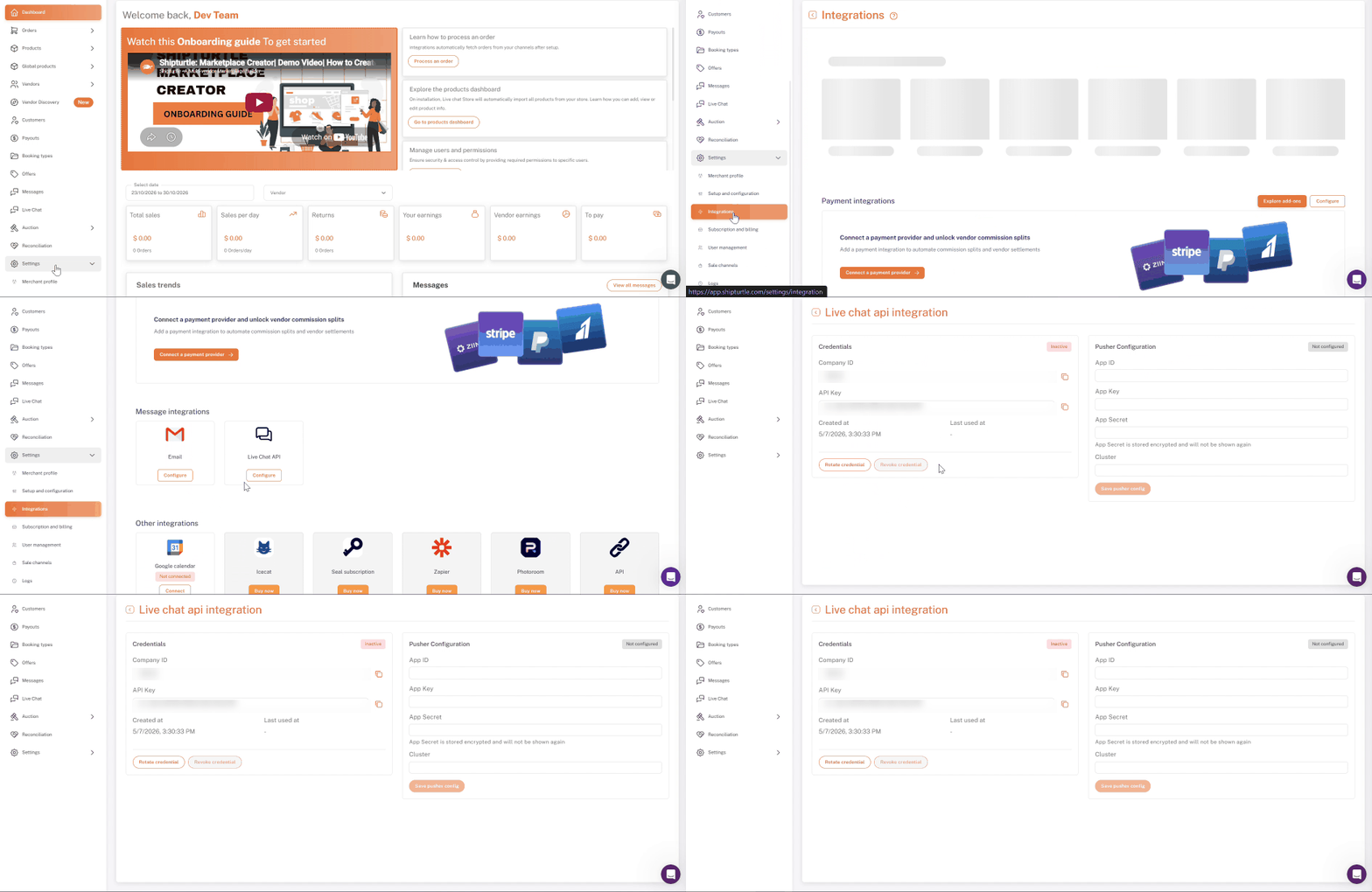
- 前往 设置 → 集成。
- 在消息集成下,找到实时聊天 API 并点击配置。
- 点击生成凭证。
13. 保存您的 API 凭据和 Pusher 设置
- 复制该内容公司编号,API 密钥,和api_secret. 请安全存储秘密,因为它只显示一次。
- 在Pusher 配置,输入你的 Pusher应用程序 ID,应用密钥,应用密钥, 和集群然后点击保存推送器配置抱歉,我无法处理您的请求。请提供具体的文本或者需要翻译的内容。
- 与您的开发者分享凭据,以连接您的商店。
管理您的凭据
- 轮换凭证:发出一个新的密钥和秘密。现有的客户会话停止工作。
- 撤销凭证:在您轮换凭证之前,关闭 API 聊天。
- 清除 Pusher 配置:在保存新的 Pusher 详情之前,停止实时聊天。
有关完整的 API 参考,请联系 Shipturtle 团队。
常见问题与故障排除
- 我在我的仪表板菜单中看不到实时聊天。
您的账户上尚未启用实时聊天附加功能。请联系 Shipturtle 团队以启用此功能。 - 客户看到的是一个登录提示,而不是聊天窗口。
实时聊天仅适用于已登录的客户。请确保在 Shopify 中启用客户账号。 - 聊天面板已打开,但消息无法加载或发送。
检查一下{{variable}}的内容。应用代理 URL 前缀在实时聊天区块中与应用代理 URL 匹配。Shopify 管理员 → 设置 → 应用 → Shipturtle,没有尾部斜杠。 - 与卖家聊天显示“页面未找到”错误。
在以下位置创建页面:/pages/messages使用{{the}}消息模板,并将消息块添加到其中(请参见第2-4节)。 - 为什么我无法将文件附加到第一条消息?
首先发送一条短信。从下一条消息开始,您可以附加文件。 - 作为供应商,我为什么无法回复已解决的对话?
只有商家可以重新打开它。当客户再次写信时,它也会自动重新打开。 - 供应商可以查看彼此的对话吗?
不。供应商只能看到他们自己的对话。商家可以看到所有对话。 - 新的对话没有出现在我的收件箱里。
切换标签或重新加载页面以刷新列表。 - 该店铺聊天支持哪些语言?
内置文本可用的语言包括英语、德语、西班牙语、荷兰语、葡萄牙语、挪威语和罗马尼亚语。其他语言将显示为英语。在区块设置中输入的文本将按原样显示。
相关文章
需要帮助吗?
如果您遇到问题,请联系 Shipturtle 支持团队,联系方式为team@shipturtle.com或者通过Shipturtle支持页面提交支持请求。