供应商资料页面是您店面上的“按供应商购物”页面,客户可以浏览所有供应商,查看每个供应商的详细信息,并购买他们的产品。您可以在 Shopify 页面模板中添加 Shipturtle 部分,配置 Shipturtle 中的资料显示内容,然后填写每个供应商的详细信息。利用此功能为供应商提供一个店面展示,让购物者按供应商进行购买。
这适合谁
- 商家:您创建页面,配置个人资料布局,并添加供应商详细信息。
- 供应商:如果您允许编辑个人资料,供应商可以填写自己的个人资料信息。
- 客户:浏览商家并从个人资料页面查看他们的产品。
在你开始之前
- 您需要访问您的 Shopify 主题以添加页面模板和 Shipturtle 部分。
- 准备好您的供应商详细信息(公司信息、描述、政策),以便在页面上线时资料完整。
它是如何工作的
- 创建一个 Shopify 供应商资料页面模板。
- 添加 Shipturtle卖家档案将该部分翻译成中文。
- 在Shipturtle中配置个人资料布局和可见字段。
- 添加每个供应商的个人资料详情。
- 在您的商店导航中链接该页面。
Shopify 配置
创建页面模板
- 在 Shopify 后台,前往在线商店 → 主题。
- 点击旁边的三个点{{variable}}自定义和选择请提供需要编辑的代码,我将帮助您进行修改。请提供需要翻译的内容。
- 在{count}中模板文件夹,添加一个新模板并命名它page.vendor-profile.json抱歉,您没有提供具体内容需要翻译。如果您需要翻译某段文字,请提供详细信息,我将乐意为您服务。
- 保留主题添加的样板,点击保存,退出编辑器。
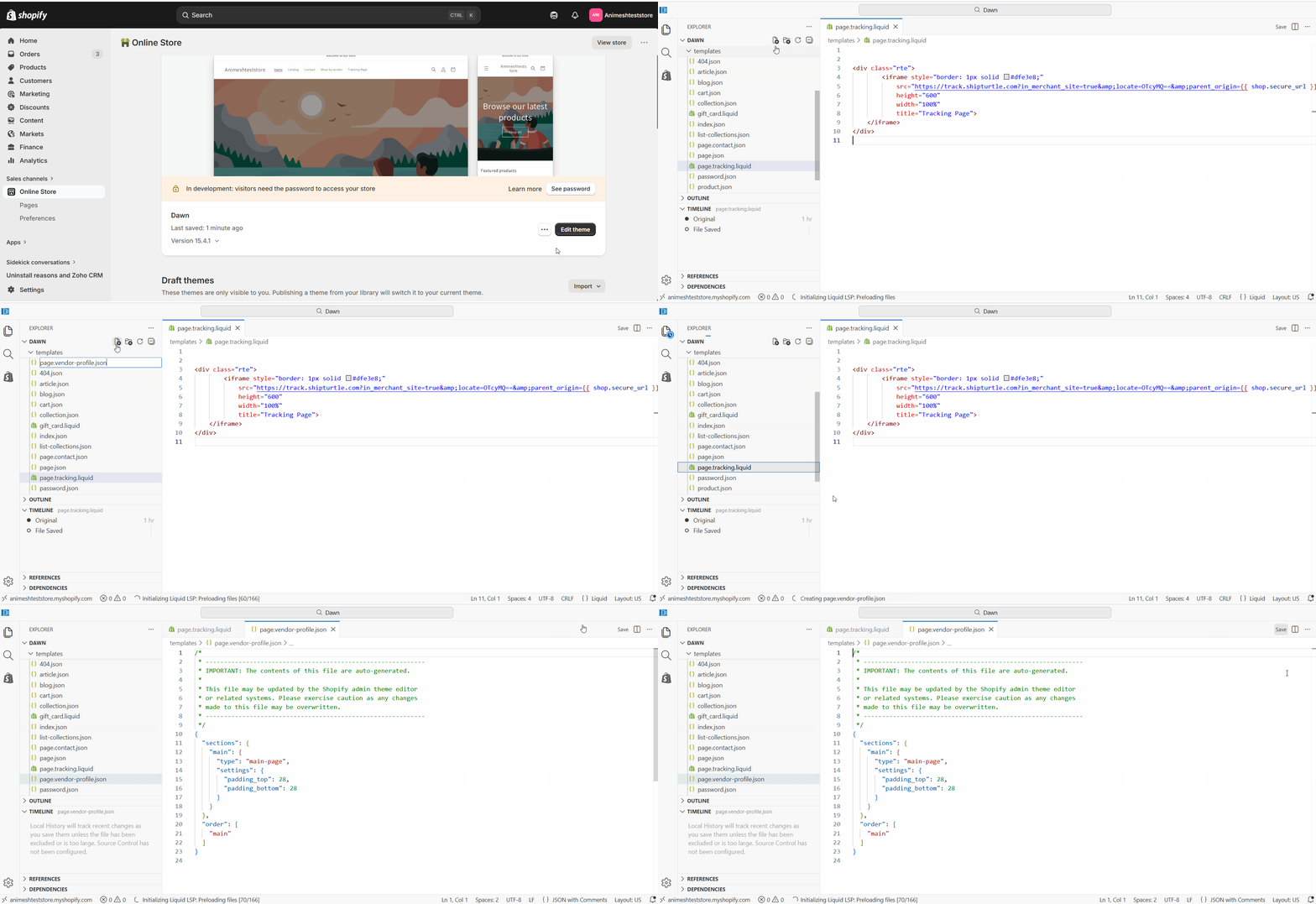
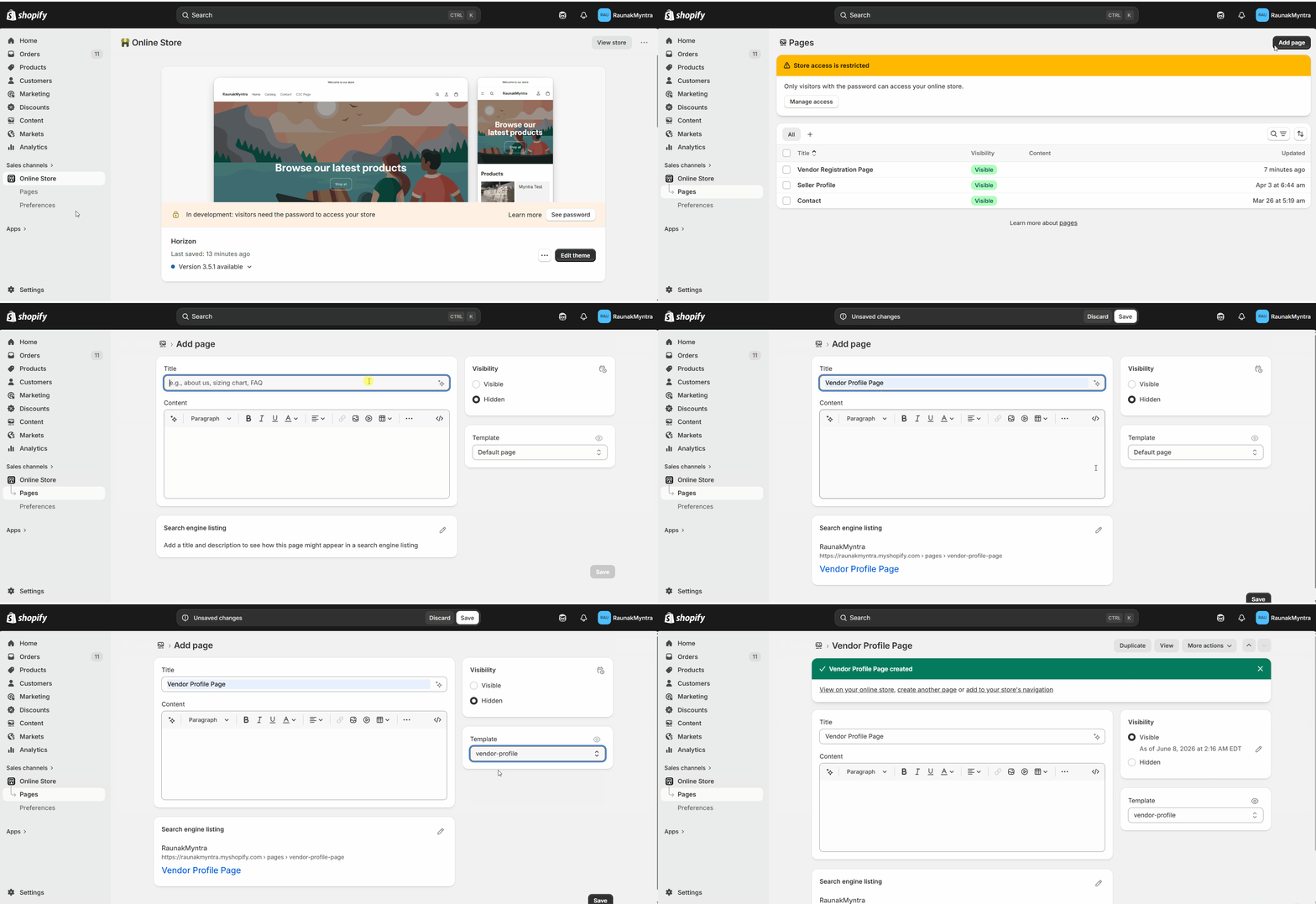
创建页面
- 去到在线商店 → 页面 → 添加页面抱歉,我无法处理此请求。请提供更多上下文或内容,我将很高兴地帮助您。
- 将标题设置为按供应商购物并保持内容为空。
- 在模板, 选择供应商档案并点击保存请提供您希望翻译的内容。
- 在{{variable}}中搜索引擎列表在部分中,点击铅笔图标以设置 URL 句柄,如果您想要一个特定的句柄。
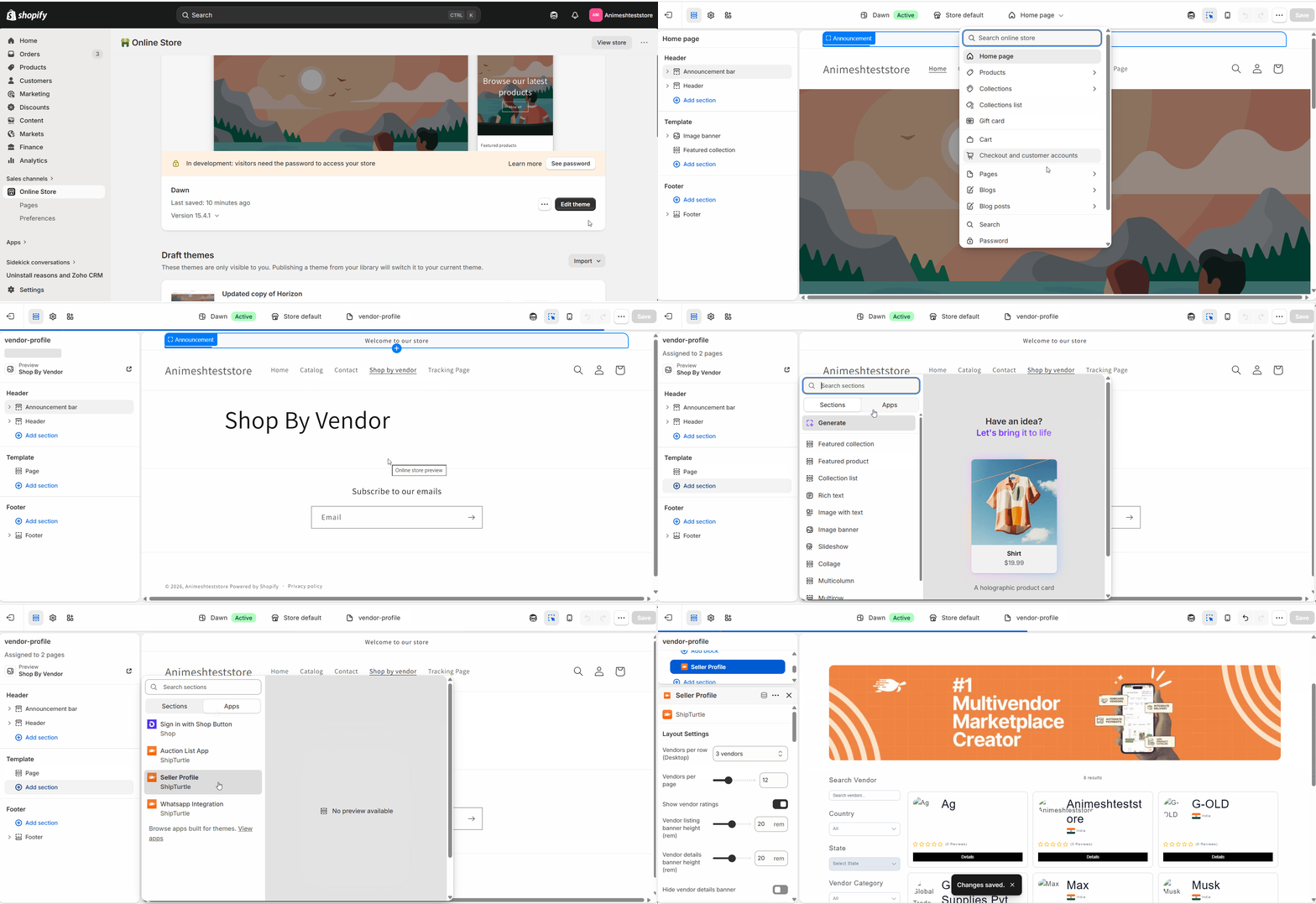
添加Shipturtle部分
- 去到在线商店 → 主题 → 编辑主题.
- 在顶部栏中,选择主页 → 页面 → 供应商资料请提供您需要翻译的内容。
- 在左侧边栏下方模板点击添加部分 → 应用 → 卖家资料(由Shipturtle提供)
- 点击保存请问有什么我可以帮助您的吗?
商户设置
配置个人资料布局
- 打开设置 → 设置与配置 → 自定义网站和找到管理V赞助商资料页面抱歉,我不明白您的请求。请提供更多信息或上下文,我将很乐意帮助您!
- 点击供应商详情页面请提供您希望翻译的内容。
- 选择可见的过滤器和供应商信息。
- 点击保存应用更改。
您还可以通过 Shopify 主题编辑器调整部分的颜色、背景、文本和标题,并添加自定义 CSS 或 JavaScript 以进行更精细的样式设置。点击保存完成时。
添加供应商详情
- 去往供应商 → 编辑供应商.
- 填写{{variable}}公司设置和供应商档案每个供应商的详细信息。
- 要让供应商编辑自己的个人资料,请启用'允许供应商更改详细信息'在自定义网站请提供您希望翻译的内容。
通过导航链接页面
- 在 Shopify 管理后台,进入内容.
- 打开 MIt seems like "enus" might be a typo or an incomplete word. Could you please provide more context or clarify what you would like translated to Chinese?(选择你希望供应商资料出现的位置,例如主菜单、底部菜单等。)
- 点击添加菜单项,命名它(例如了解您的供应商),并将其链接到{{variable}}按供应商购物页面。
- 点击保存.
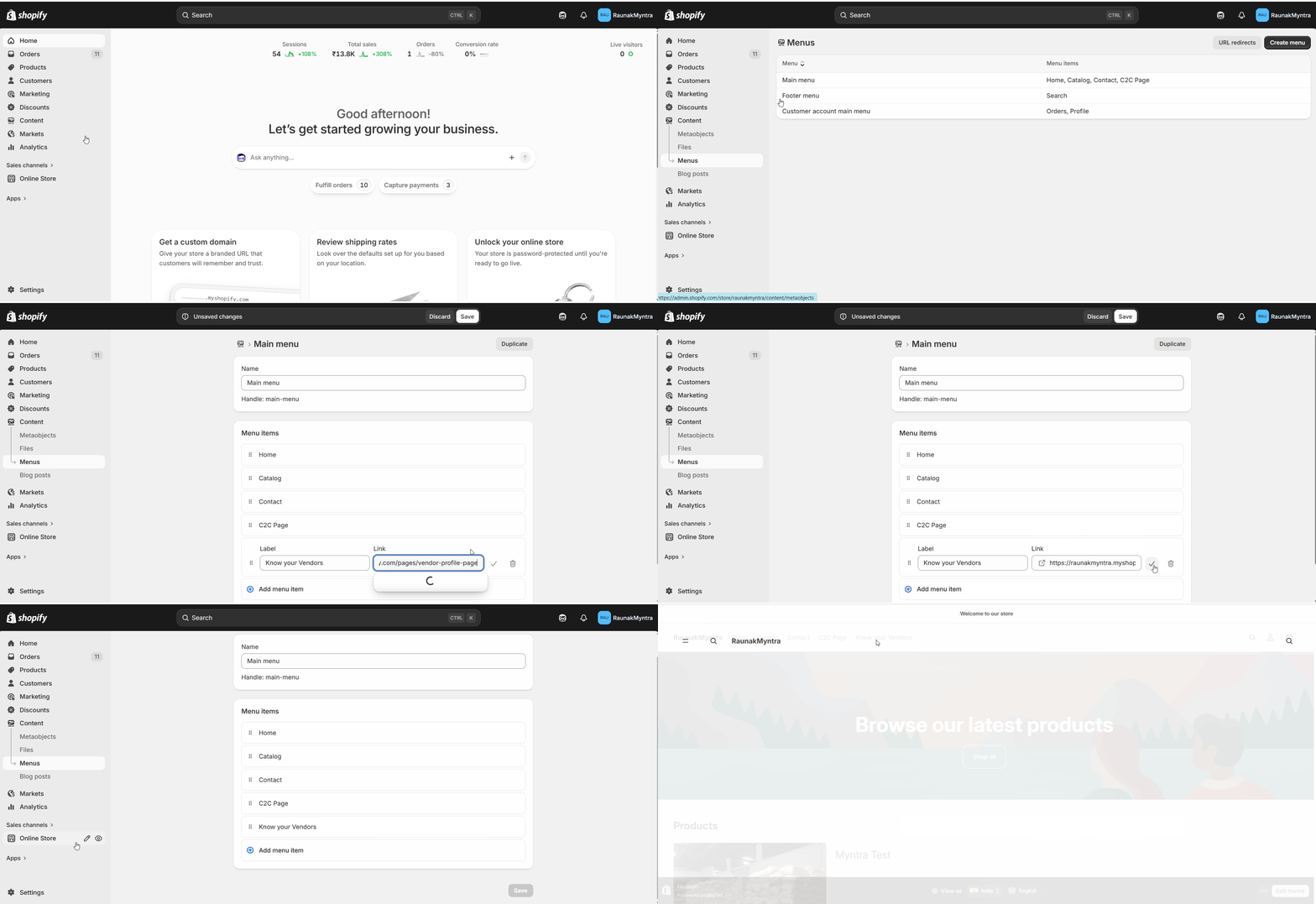
您的供应商个人资料页面现在已上线,可以从您的导航中访问。
常见问题解答(FAQs)
供应商可以编辑自己的个人资料吗?是的,如果您在中启用个人资料编辑自定义网站. 否则您将维护来自的档案供应商 → 编辑供应商。
客户可以从个人资料中向供应商发送消息吗?是的。 联系我们每个个人资料上的标签允许客户给供应商发送消息。您和供应商都可以在以下内容中查看这些消息 。消息菜单,供应商可以回复。
我可以将个人资料页面与我的主题匹配吗?是的。在主题编辑器中调整颜色、文本和标题,并添加自定义 CSS 或 JavaScript 以进行更深层次的更改。对于更大规模的自定义,可以与开发人员合作或联系支持团队。
故障排除
卖家资料页面显示不正确。确认页面使用的是{{variable}}。供应商资料模板以及所有主题自定义已保存。保持在默认模板上的页面将不显示卖家资料部分。
过滤器未按预期工作。在中打开配置文件。自定义网站并检查过滤器设置。那里关闭的过滤器将不会出现在店面上。
相关文章
- 在您的网站上添加卖家注册页面— 让新供应商在拥有个人资料之前先注册。
- 添加评论功能(附加组件)— 在个人资料页面上显示供应商评论。
如果您遇到困难,请联系我们。team@shipturtle.com或在上提交工单。支持页面请提供您需要翻译的文本。
有关该模块的详细指导,请参考《{{variable}}》。 视频教程在这里。