本指南适合谁
商家控制供应商如何添加、编辑和删除产品。
⚡ 快速摘要
设置→设置和配置请提供您希望翻译的内容。产品和元设置设置产品类型,上传大小,位置模式和最小订单量(附加项),然后设置字段权限和删除产品选项。设置适用于所有供应商,除非为某个供应商另行覆盖。
概述
该页面有四个部分。这里的设置是全局的,适用于每个供应商。
四个部分:
- 产品设置— 产品类型,上传大小,位置模式,最小订单量(MOQ)。
- 元字段设置— 自定义产品字段。
- 删除和恢复设置— 控制通过应用程序删除产品时发生的情况
- 并可作为新的列表恢复。
- 供应商产品字段权限— 查看,需要批准,按字段强制执行。
- 高级设置— 是否供应商可以删除产品。
1. 打开页面
- 设置请提供您希望翻译的文本内容。设置与配置→产品和元设置
- 打开一个章节并进行更改。
- 保存在页面底部。
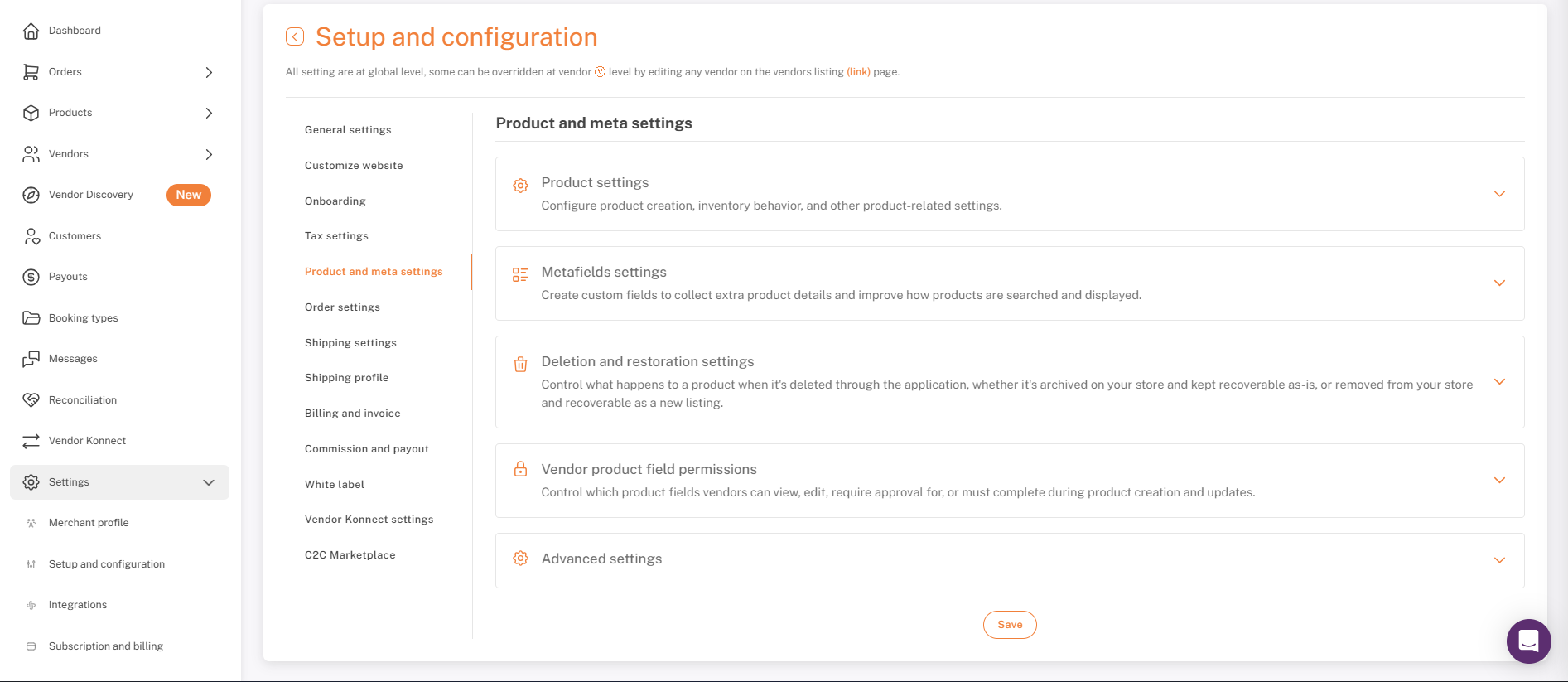
产品和元设置:四个可折叠部分
2. 产品设置
产品和元设置→产品设置
- 商店销售的产品类型—仅限实体,仅限数字版,或两者都(default).
- 上传大小设置— 的最大大小为每个单独的文件一个供应商可以上传(一个图像或视频),产品没有总限制。选项:1MB、2MB(默认)、5MB、10MB、15MB、20MB(最大)。如果供应商上传高分辨率的图像或视频,请选择更高的限制。
- 位置管理模式—供应商首选位置使用设置在供应商个人资料上的库存位置。这会影响如何在各个仓库之间跟踪库存。
- 启用最小订购量 (MOQ)— 在添加/编辑产品表单中增加了一个MOQ(最小订单量)字段。客户必须至少按此数量下单。适用于B2B和批发;对标准B2C可不启用。MOQ 是一个附加功能,必须先为您的商店启用。看见最低订单量(附加)请提供需要翻译的内容。
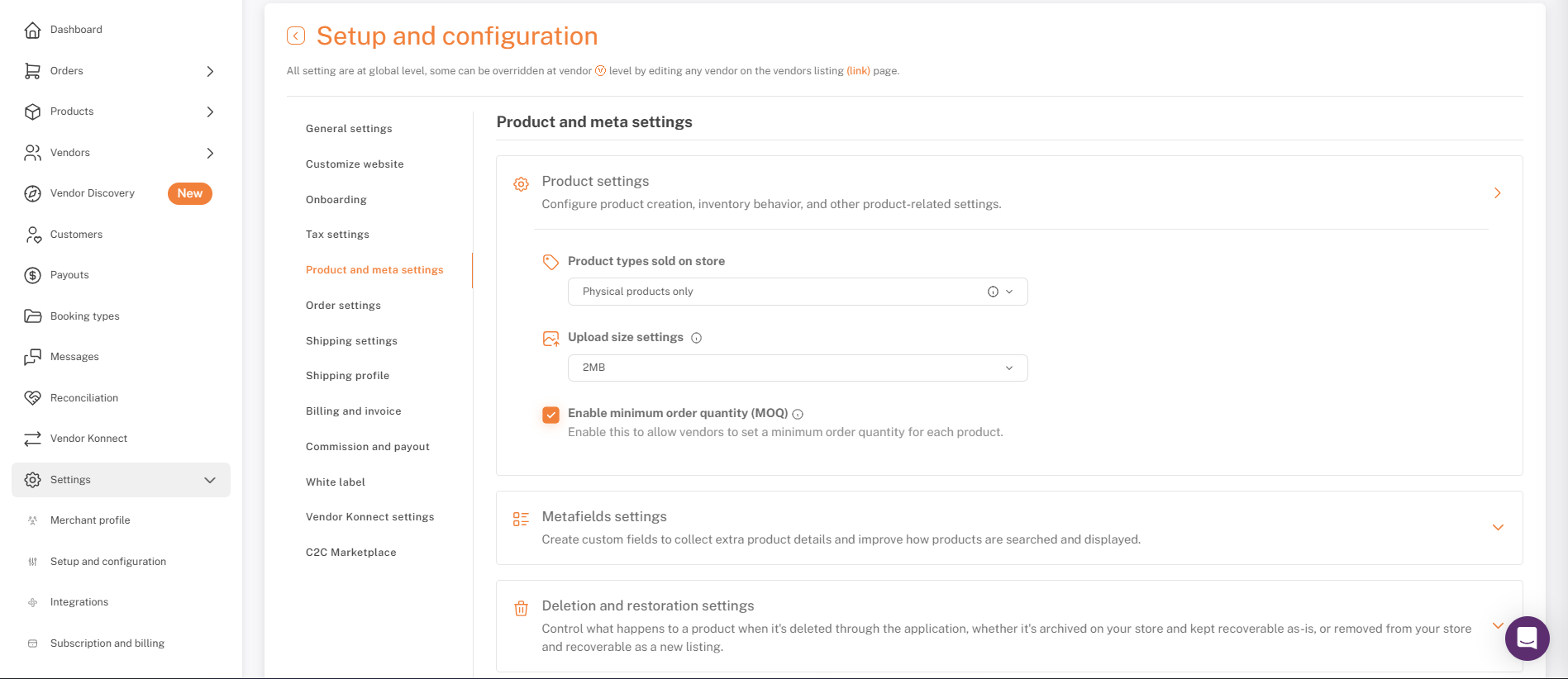
产品设置:类型、上传大小、位置模式和最小订单量(MOQ)
3. 删除和恢复设置
控制当产品通过应用程序被删除时发生的事情,您可以选择是在您的商店中将其存档并保持可恢复状态,还是将其从您的商店中移除并作为新列表可恢复。
- 在永久删除之前保存 14 天的存档(推荐):该产品已在您的商店中归档并移至垃圾箱。您可以在14天内将其恢复到原来的状态,之后它将被永久删除。
- 永久删除:产品会立刻从您的商店中移除并转移到垃圾箱。您可以在14天内恢复一份副本,恢复后该产品将作为新列表重新出现。
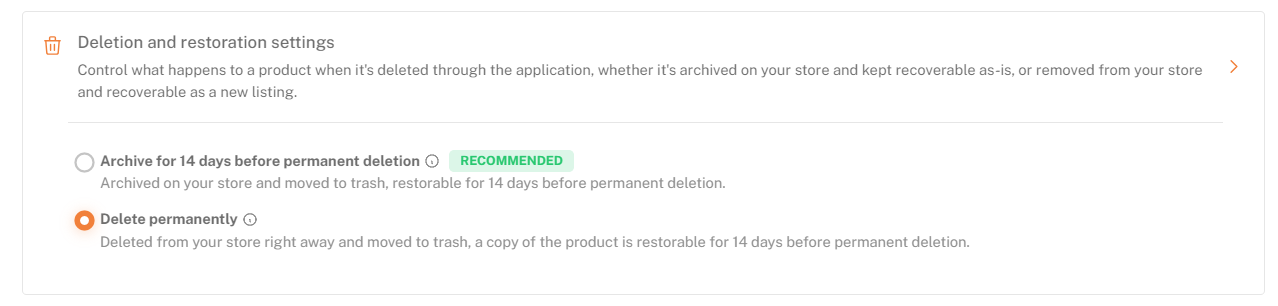
删除和恢复设置
4. Metafields 设置
- 产品和元设置请提供需要翻译的内容。元字段设置请提供需要翻译的内容。添加元字段
- 选择字段为{{variable}}(Product or Variant)、一个名称和一个类型。可选地按供应商和类别限制。
- 保存
- 列表显示了每个字段的名称、级别(产品或变体)、类型和操作:编辑,生成代码,删除请提供您希望翻译的内容。
- 管理订单— 更改产品表单中字段出现的顺序。
- ↓ / ↑— 导出或导入您的元字段设置。
- 有关完整的设置和同步规则,请参见添加和同步自定义元字段请问您需要什么帮助?
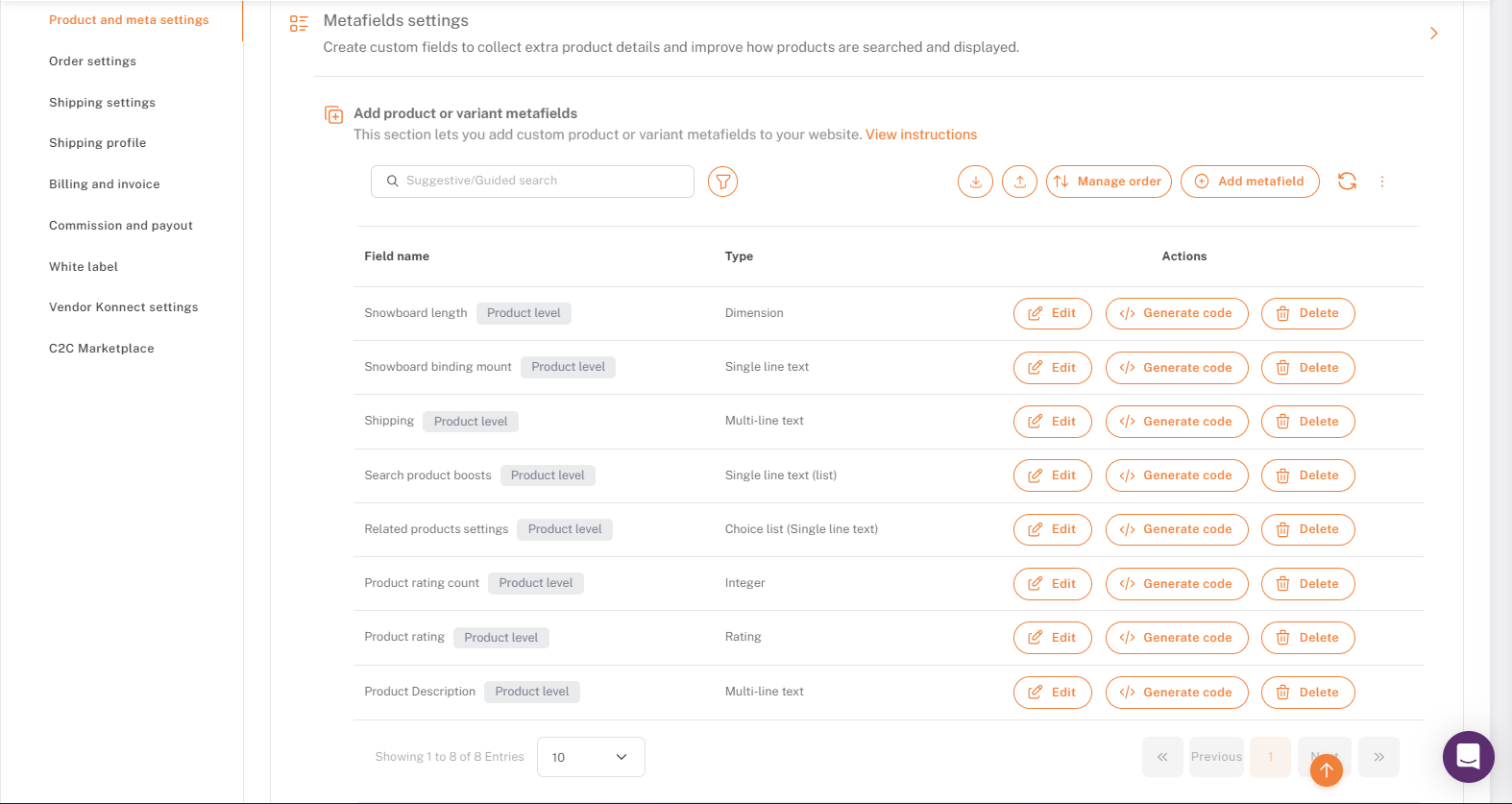
元字段设置:字段列表和操作
5. 供应商产品字段权限
- 产品和元设置请问您需要翻译的内容是什么?供应商产品字段权限
- 设置查看,需要批准, 和强制的针对每个字段。
- 可选:勾选自动批准产品跳过所有内容的审批。
- 保存
- 自动审批产品(新增和编辑)— 所有供应商的新增和编辑将在未经审核的情况下上线。最适合受信任的供应商。已待处理的项目仍需手动审核。
- 查看— 供应商可以查看该字段。取消勾选以隐藏该字段。商家始终可以看到每个字段。
- 需要批准— 该字段的任何更改都会将整个产品发送至{{destination}}。批准产品。
- 强制的— 供应商必须在提交之前填写此项。需要查看开启。破折号(—)表示它不能被强制执行。
默认值
- 查看和需要审批在每个领域都有。
- 标题是强制性的。数量是仅查看。
- 状态,自定义字段,和对产品征收税费不能是强制性的。
- 可配置字段:标题、描述、媒体、数量、类别、状态、产品价格、对比价格、成本价格、SKU、条形码、重量和尺寸、标签、自定义字段、对产品收取税费、税(HSN)、跟踪数量、缺货时继续销售、需要运输。
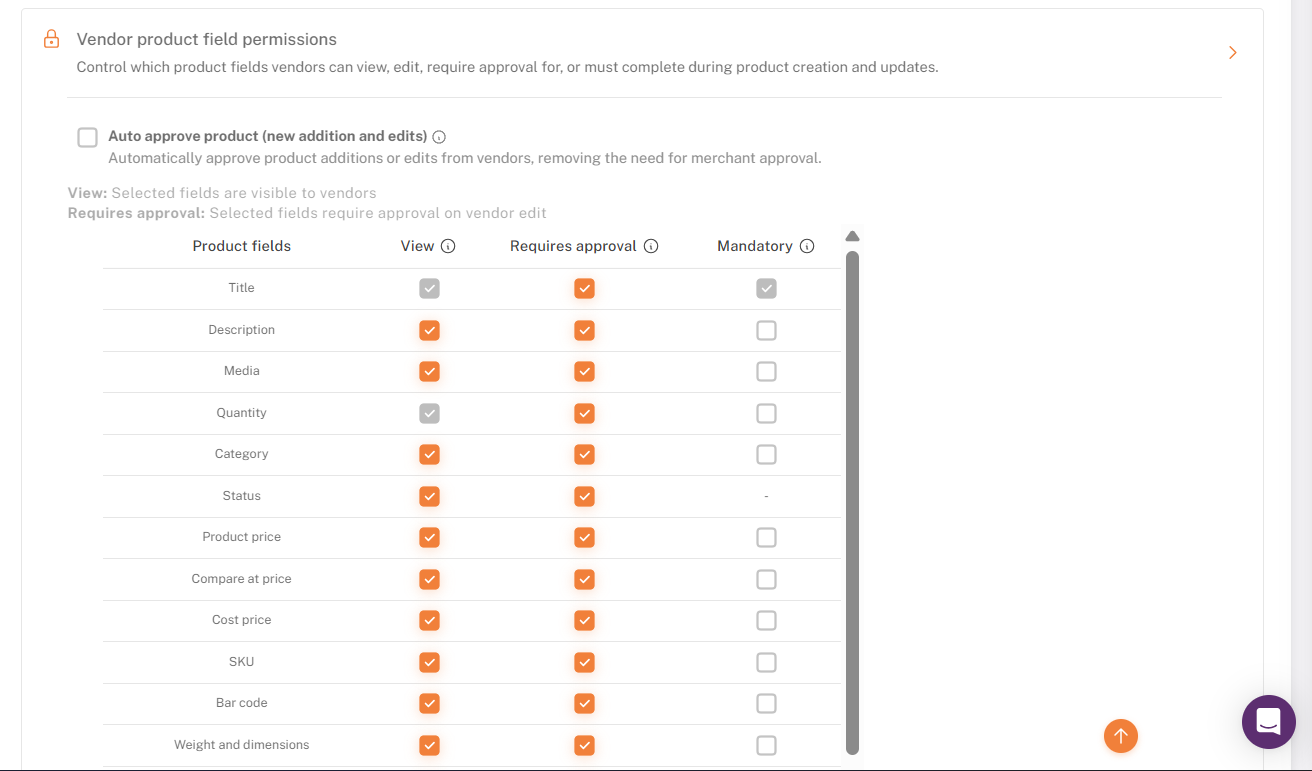
供应商产品字段权限:自动审批和字段表格
6. 高级设置
勾选后,供应商将从 Shipturtle 和 Shopify 中删除产品,已删除的产品无法从供应商端恢复。除非您完全信任您的供应商,否则请保持此选项关闭。
- 产品和元设置→高级设置
- 勾选删除产品让供应商删除他们自己的产品。保持未选中(默认状态),这样只有你可以删除。
- 保存

高级设置:删除产品
7. 供应商提交后会发生什么
- 如果一个更改的字段有需要审批产品会转到{{variable}}批准产品请提供您希望翻译的内容。
- 供应商可以跟踪其状态。商家可以批准、编辑、拒绝或添加。商户和供应商备注请提供需要翻译的内容。
- 一旦获得批准,该产品就会上线。
- 供应商Konnect产品遵循相同的规则。
有关更多信息,请参见{{variable}}。产品批准流程
要更改其中一个供应商,请转到供应商请提供您需要翻译的文本。管理供应商→ ✎ →自定义供应商设置→产品设置和勾选覆盖产品设置一旦您启用,您可以按照应用于该特定供应商的特定自定义供应商设置配置进行移动。
检查清单
- 产品类型与您的市场模型相符
- 上传的文件大小适合您供应商的图像和视频(每个文件)
- 位置管理模式与您的库存设置匹配
- MOQ:启用附加功能后,如果您需要最低订购数量,请勾选。
- 为自定义产品数据添加的元字段
- 字段权限设置:查看,需批准,强制性
- 自动批准设置为匹配您的供应商信任级别。
- 删除产品设置为预期
- 已保存
常见问题与故障排除
- 上传大小限制是针对每个文件还是针对每个产品?
每个文件。它是供应商上传的每个单个图像或视频的最大大小,而不是整个产品的总大小。 - 我可以为不同的供应商设置不同的权限吗?
是的。使用供应商→管理供应商→ ✎ →自定义供应商设置→产品设置然后勾选覆盖产品设置请提供需要翻译的内容。 - 如果我勾选自动批准,批准队列会发生什么?
只有新提交的内容跳过审核。已经待审的项目仍然需要人工审核。 - 如果一个供应商同时编辑多个字段会怎样?
如果他们中的任何一个有需要批准然后,整个产品将进行审查,您可以同时查看所有更改。 - 强制性是否会阻止供应商保存草稿?
供应商通常可以在未填写所有必填字段的情况下保存草稿,但在所有字段填写完整之前,无法提交审批。 - "Generate code"是指创建一段可以执行的程序代码的过程。这通常涉及使用特定的算法、规则或工具,根据输入的参数或模板自动生成新的代码。有时,它可以用于简化开发过程、加速编码或减少人工错误。
它提供了一个 Liquid 代码片段或 API 参考,用于元字段,以便开发者可以在商店前端显示其值。 - 供应商的产品表单缺少一个字段。
检查一下那个查看在进行此操作时,请确认元字段在 {{variable}} 中存在。元字段设置. 也请检查供应商的自定义供应商设置用于隐藏它的覆盖。 - 即使“需要批准”已开启,供应商编辑仍然上线。
自动批准产品可能已被选中,这将覆盖每个需要审批的设置。如果关闭,请检查供应商的自定义供应商设置用于覆盖。 - MOQ字段在添加产品表单中未显示。
确认您的商店已启用 MOQ 附加功能。然后勾选启用最低订单数量(MOQ)和保存该字段仅在两者都完成后出现。
相关文章
需要帮助吗?
如果您遇到问题,请联系 Shipturtle 支持团队,邮箱为team@shipturtle.com或通过Shipturtle支持页面提交支持工单。