Oversigt
Denne artikel forklarer, hvordan man lader leverandører synkronisere deres Squarespace-butik med dit marked. Den dækker aktivering af {{variable}}.Leverandør Konnect — Squarespacetilføjelse som en markedspladsadministrator og derefter forbinde en leverandørs Squarespace-butik fra leverandørdashboardet. Tilføjelsen synkroniserer automatisk lagerbeholdningen fra leverandørers Squarespace-butikker til din markedsplads.
Opsætningen har to dele:
- Del A (admin):tilføj Vendor Konnect — Squarespace-tilføjelsen til dit Shipturtle-abonnement og godkend gebyret i Shopify.
- Del B (leverandør):Fra leverandørens dashboard skal du åbne Vendor Konnect og forbinde Squarespace-butikken. Leverandørerne kan gøre dette selv, eller du kan gøre det for dem ved at logge ind på deres dashboard.
1. Åbn Abonnement og fakturering (Del A: admin)
I venstre side af din adminpanel, klik påIndstillinger, klik derefterAbonnement og fakturering.
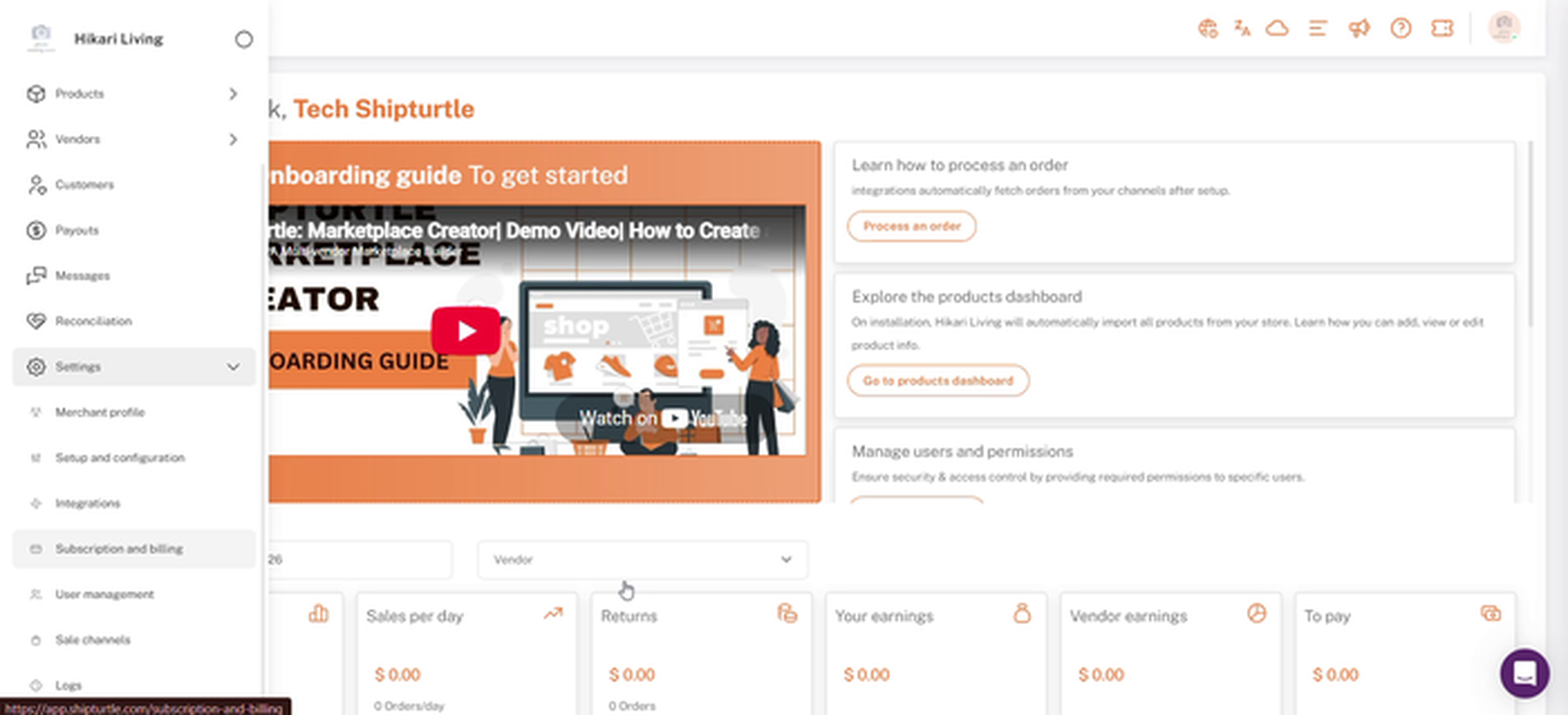
Abonnement og fakturering under Indstillinger i admin-sidepanelet
2. Find Vendor Konnect tillæggen
Rul ned tilYderligere Funktioner. Klik på denLeverandørfiltrer for at vise leverandør-relaterede tilføjelser, eller rulle igennemAlle.
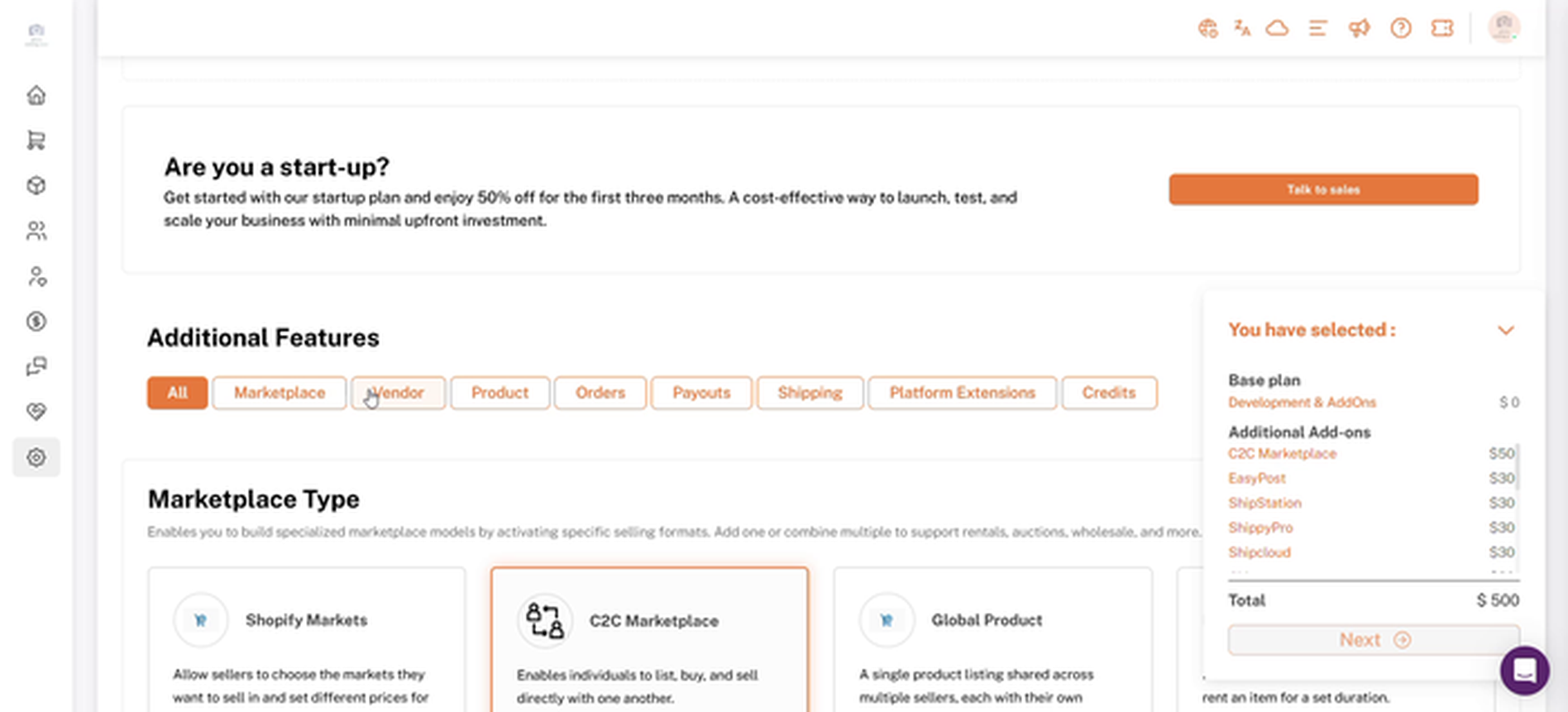
Yderligere funktionsfiltre, med leverandørfilteret
3. Tilføj Leverandør Konnect — Squarespace
På denLeverandør Konnect — Squarespacekort, klikTilføj. Knappe ændres tilTilføjet, og tilføjelsen er inkluderet i denDu har valgtresumé i nederste højre hjørne.
Hvis denDu har valgtpanelet dækker kortets Tilføj-knap, klik på pilen øverst på panelet for at folde det sammen.
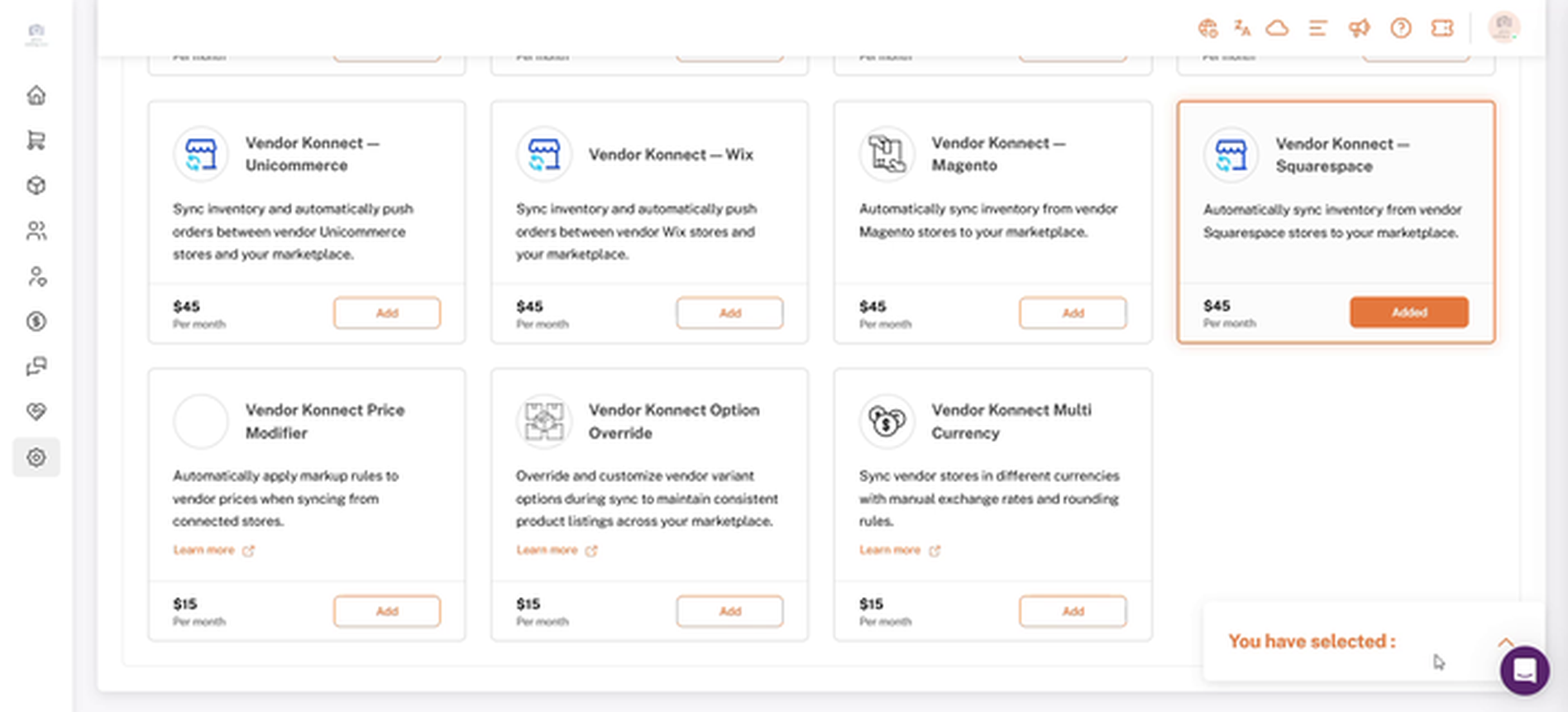
Leverandør Konnect — Squarespace kort efter at have klikket på Tilføj
4. Gennemgå dit samlede beløb og klik på Næste
Udvid denDu har valgtpanel til at tjekke din basisplan, tillæg og ny månedlig total, og klik derefterNæste.
Bemærk: På tidspunktet for skrivningen er Vendor Konnect — Squarespace angivet til$45 pr. måned. Tjek kortet for den aktuelle pris på din plan.
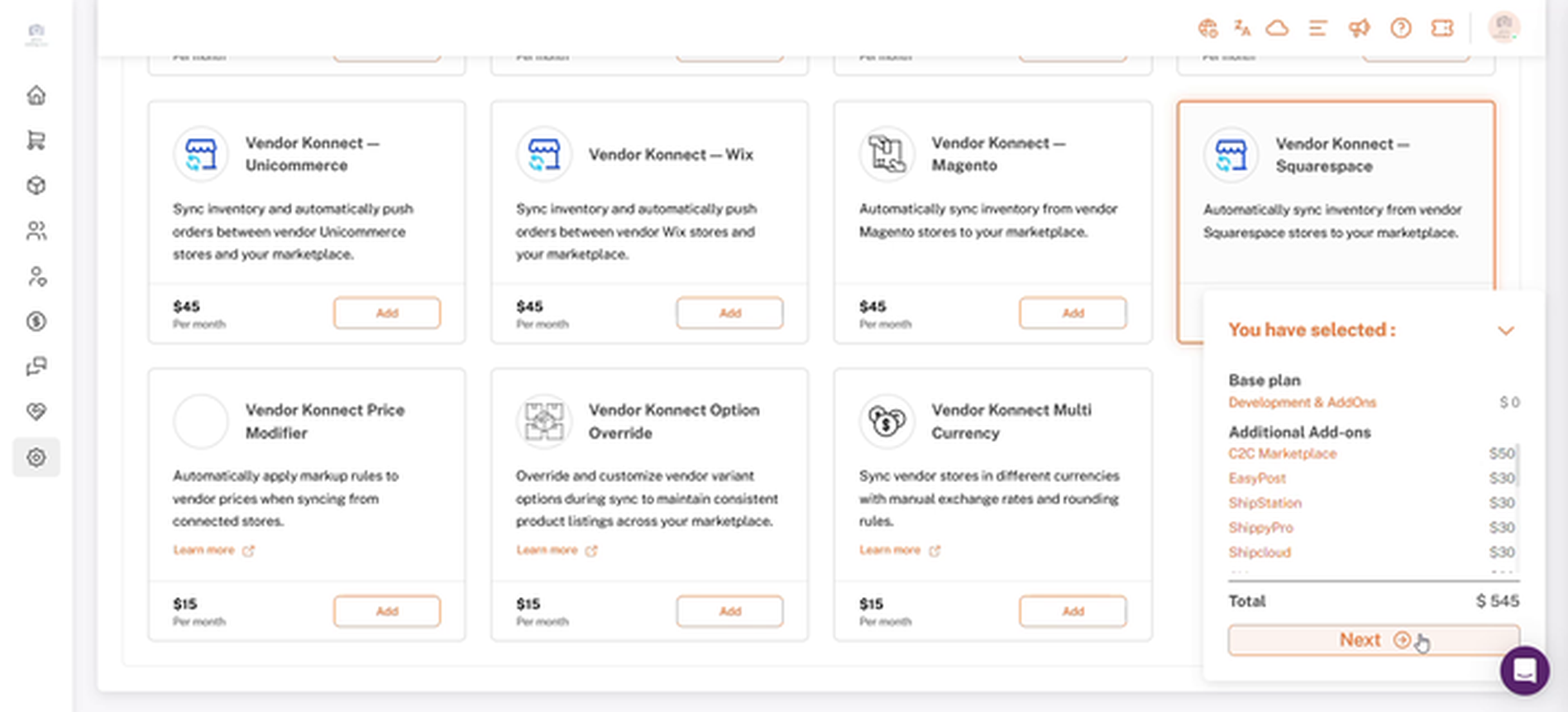
Du har valgt panelet med den opdaterede total og knappen Næste.
5. Godkend abonnementet i Shopify
Du bliver taget til Shopify'sGodkend abonnementside, som viser det nye abonnementsbeløb og det abonnement, det erstatter. Gennemgå detaljerne og klikGodkend.
Vent venligst på, at Shipturtle færdiggør aktiveringen af planen efter godkendelse. Skærmen beder dig om ikke at opdatere eller forlade siden, mens dette sker.
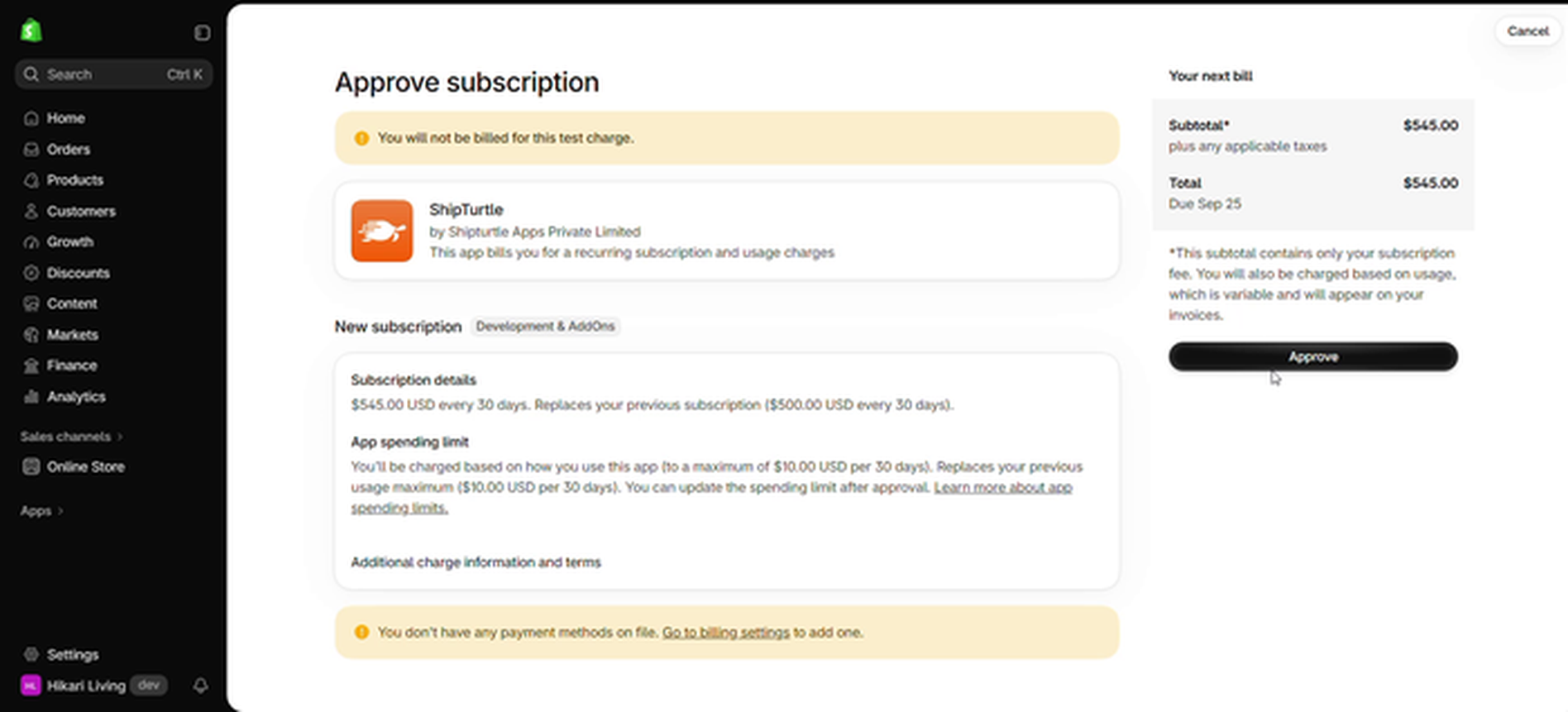
Shopifys godkendelsesabonnements-side
6. Bekræft at add-on'en er aktiv
Du vender tilbage tilAdministrer abonnementer, som viser din nuværende plan og opdateret pris. Tilbage iYderligere funktioner, kortet fra Vendor Konnect — Squarespace viser nuTilføjet.
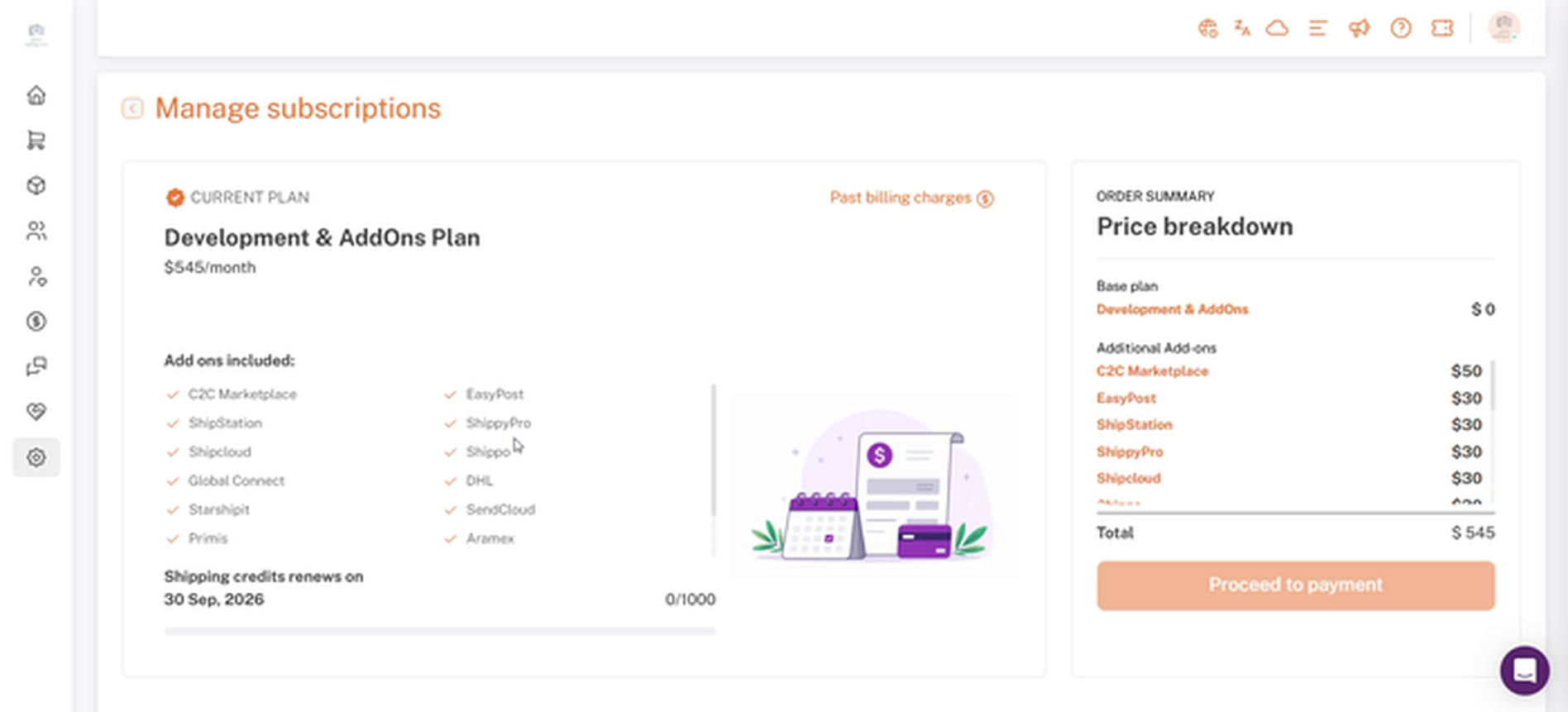
Administrer abonnementer, der viser den opdaterede plan og prisoversigt.
7. Åbn sælgerens dashboard (Del B: sælger)
Leverandører kan logge ind på deres egen dashboard og springe til trin 8. For at gøre det på en leverandørs vegne, klik påLeverandørerDet ser ud til, at der ikke er noget indhold at oversætte. Hvis du har en specifik tekst med pladsholdere som {{variable}} eller {count}, som du gerne vil have oversat til dansk, så send den gerne, og jeg vil hjælpe!Håndter leverandøreri admin-sidelinjen, find leverandøren og klik på den.Log ind på denne leverandørs dashboard.ikon i handlingskolonnen.
Mens du er logget ind på en leverandørs dashboard, klik påReturner til sælger visningi toppbaren for at gå tilbage til dit adminpanel.
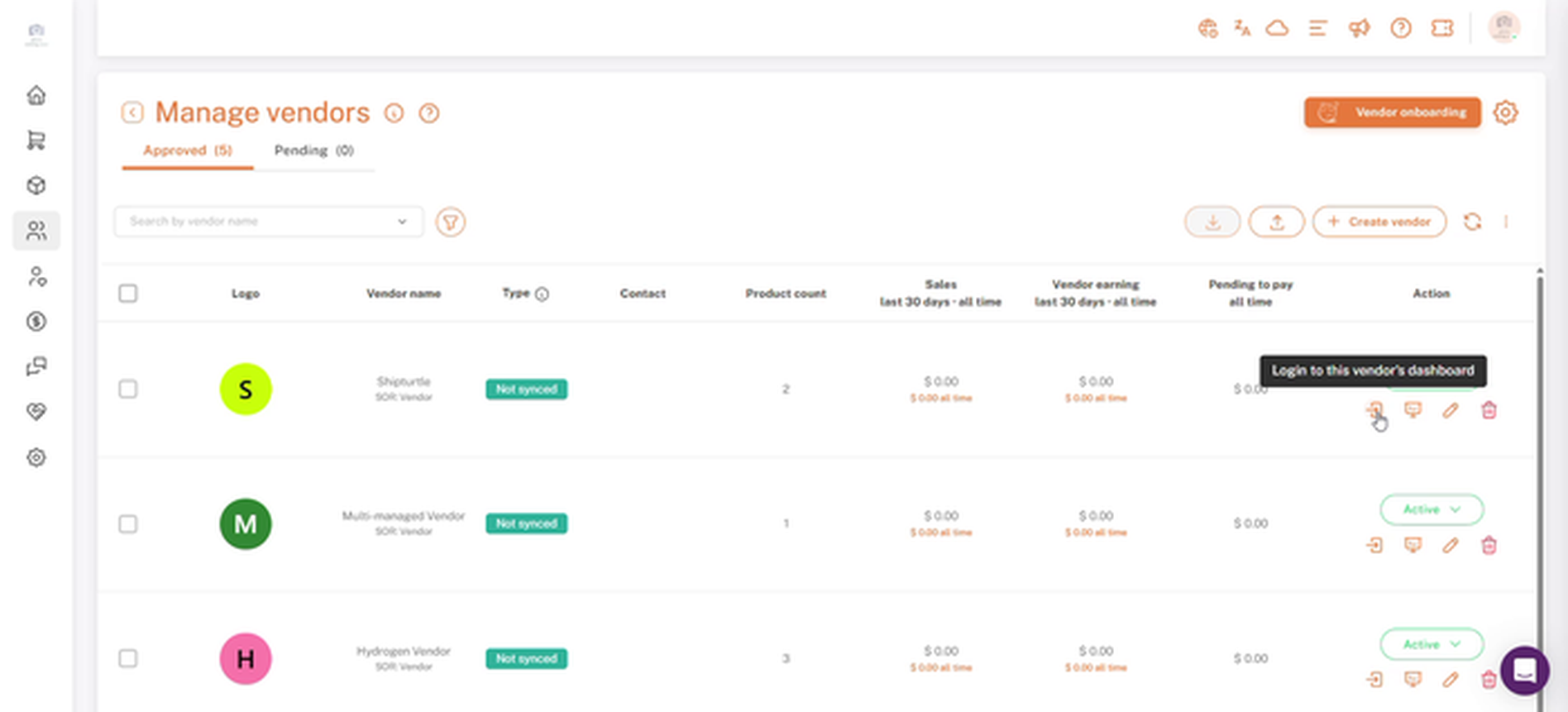
Ikonet til login til denne leverandørs dashboard på listen over administrerede leverandører.
8. Åbn Leverandør Konnect
I venstre sidepanel på leverandørdashboardet, klik påLeverandør Konnect.
Leverandør Konnect i leverandørdashboardets sidepanel
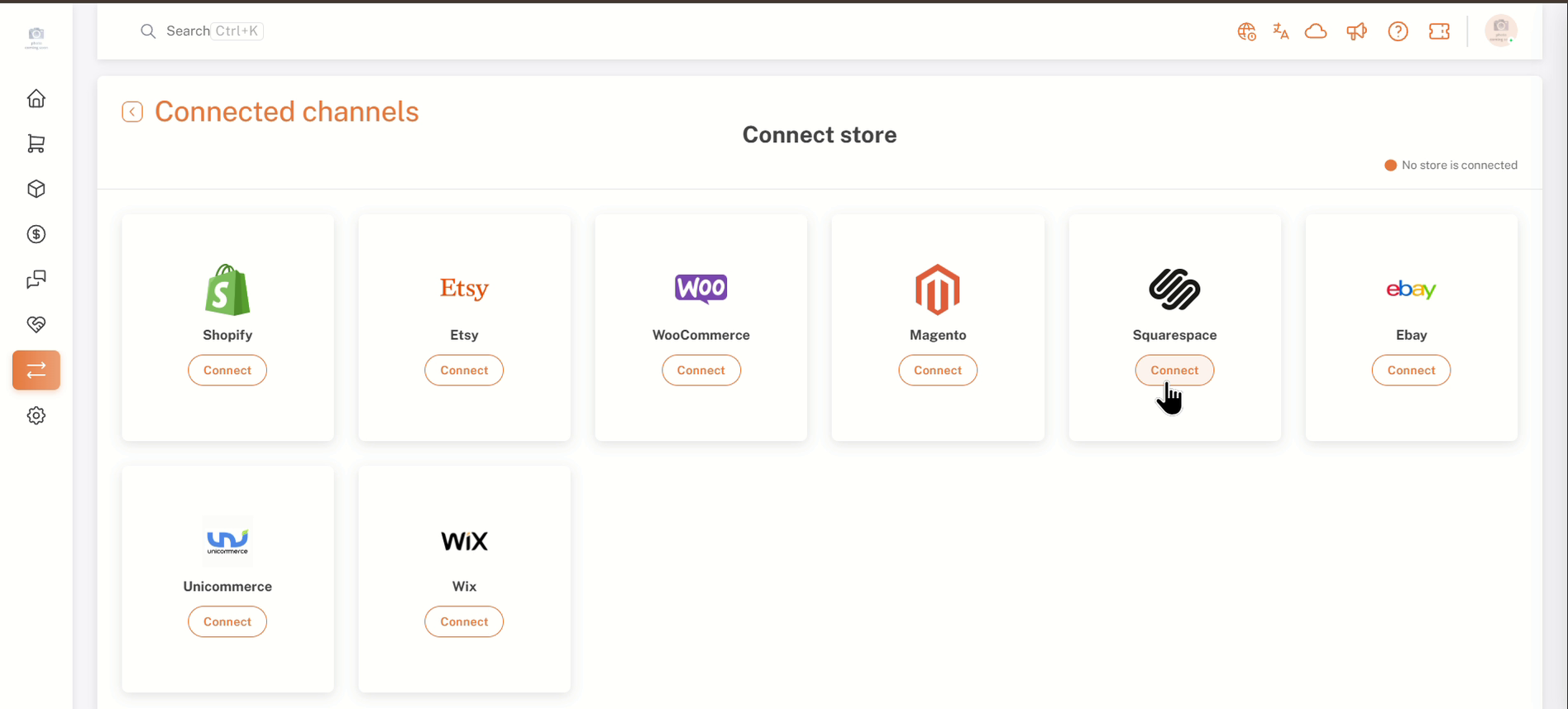
9. Klik på Forbind på Squarespace
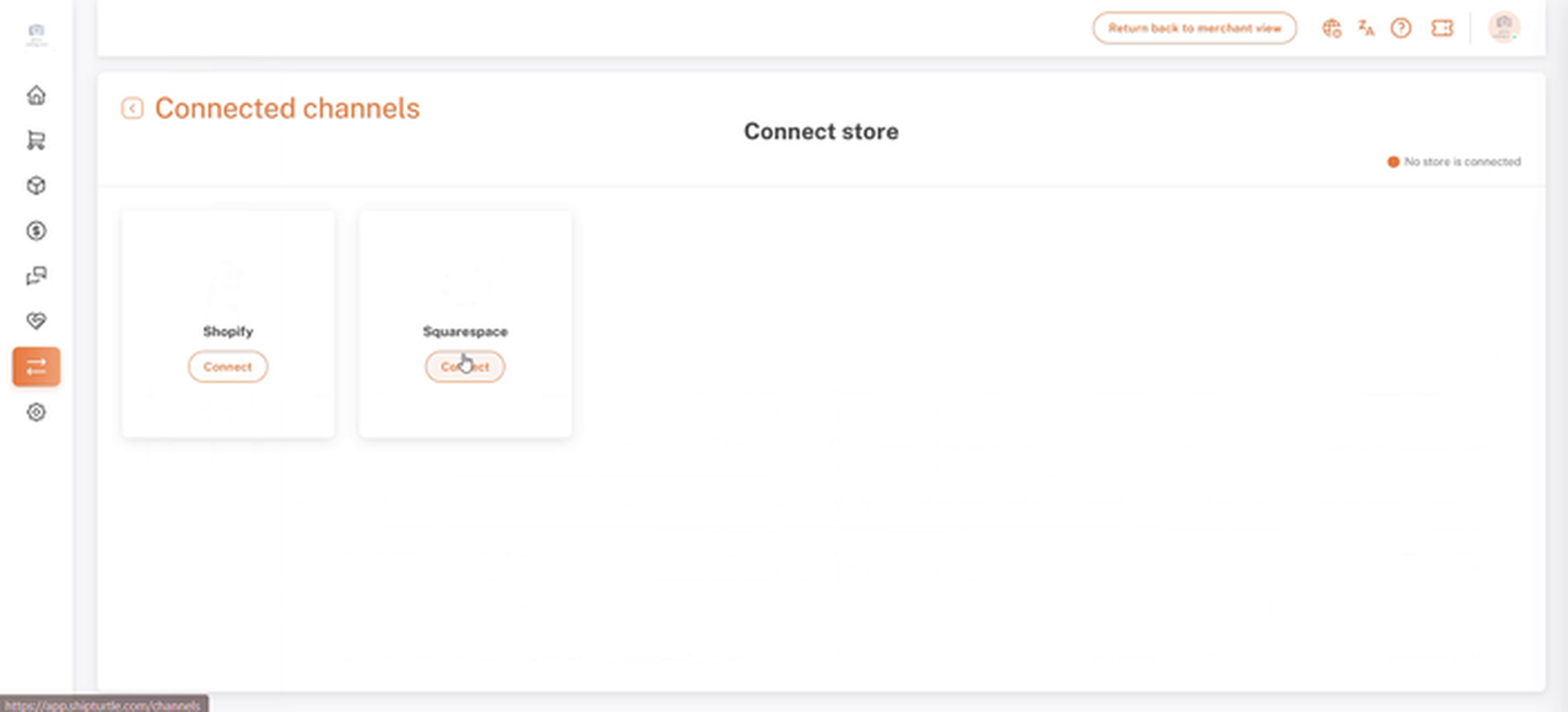
DetForbundne kanalersiden viser de butikker, som leverandøren kan forbinde til, herunderSquarespace. Det øverste højre hjørne viserIngen butik er tilsluttet.indtil en butik er knyttet. Klik på Squarespace-kortet, for at gå videre.For at kunne hjælpe dig bedre, kan du specificere, hvilken type forbindelse eller information du ønsker?Jeg er trænet på data indtil oktober 2023.
Squarespace vises kun på denne side, når Vendor Konnect — Squarespace-tilføjelsen er aktiv (Del A). Andre kanaler, der vises på denne side, afhænger af de tilføjelser, der er aktive på din plan.
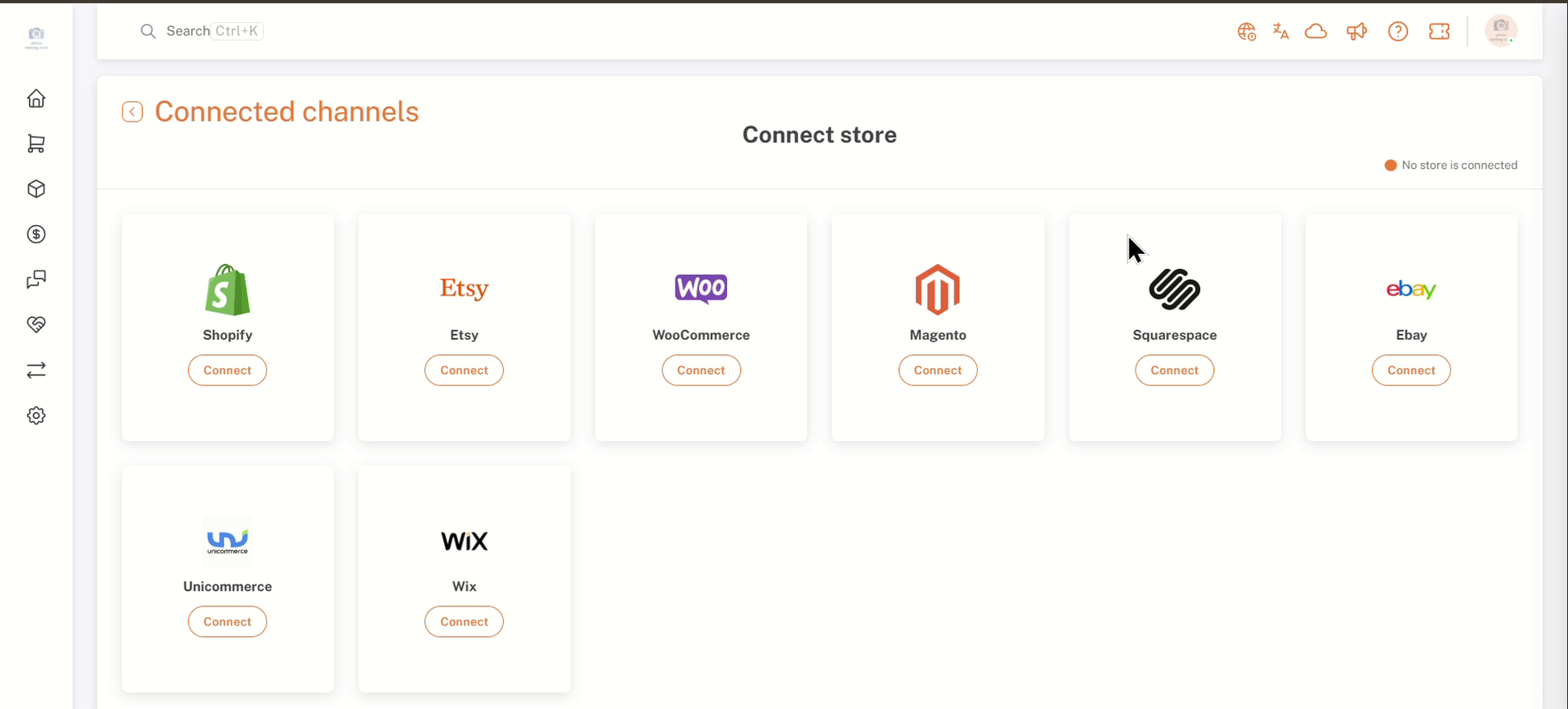
Forbundet kanaler side med Squarespace-kortet
10. Bekræft dit password
Shipturtle beder dig bekræfte din adgangskode, før du forbinder. Indtast adgangskoden til den konto, du er logget ind med, og klikBekræft.
Bemærk: Hvis du klikker på Bekræft med feltet tomt, vises promptenDette felt er påkrævetIndtast dit kodeord, og prøv igen.
Bekræft adgangskode prompt efter at have klikket på Forbind.
11. Autoriser forbindelsen i Squarespace
Du bliver omdirigeret til Squarespace, hvor enTilslut Leverandørbutik Synkroniseringsiden viser de tilladelser, som Shipturtle anmoder om til butikken. Log ind på leverandørens Squarespace-konto, hvis du bliver bedt om det, gennemgå tilladelserne og denLogget ind somogSteddetaljer nederst, klik derefterTillad. KlikAfbrydat stoppe uden at forbinde.
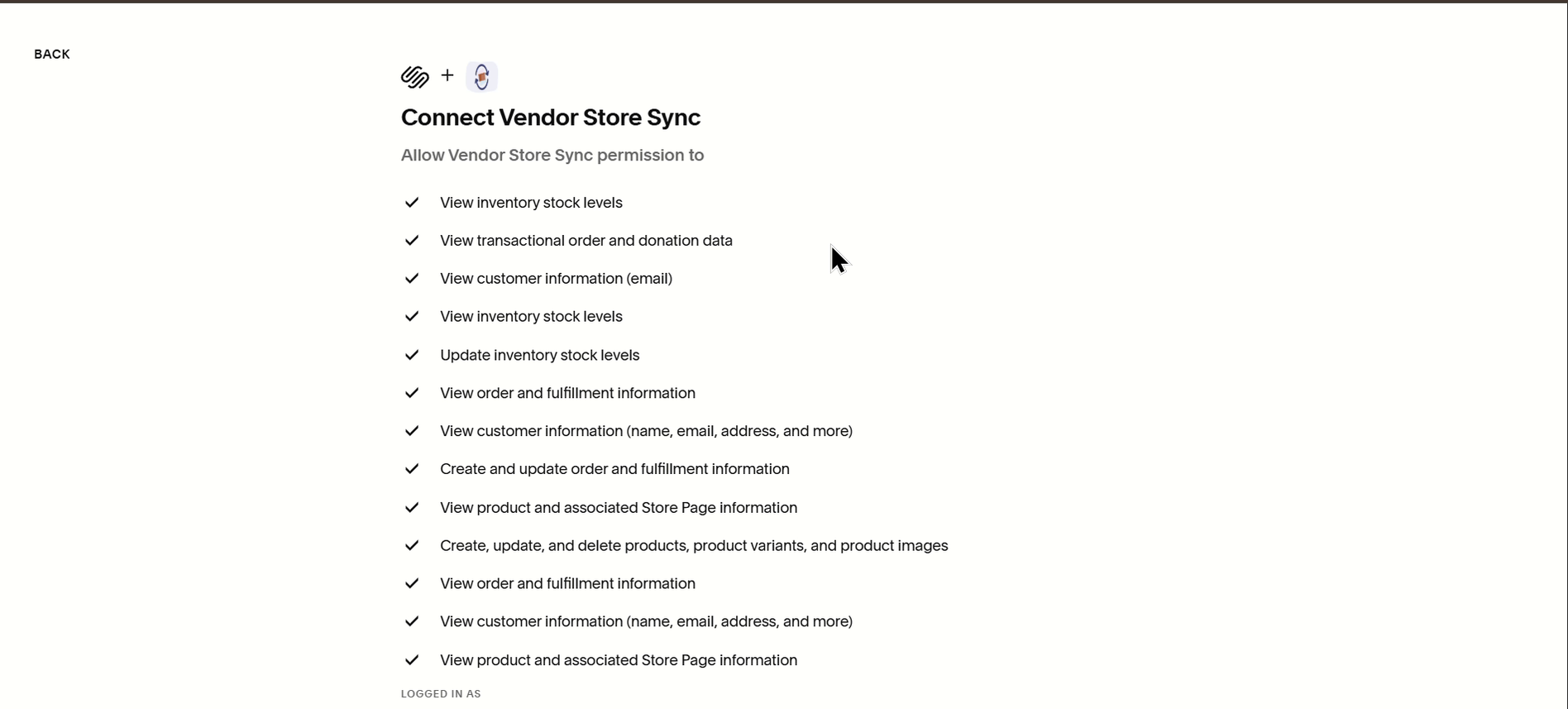
Squarespace: Forbind leverandørbutik Sync tilladelser
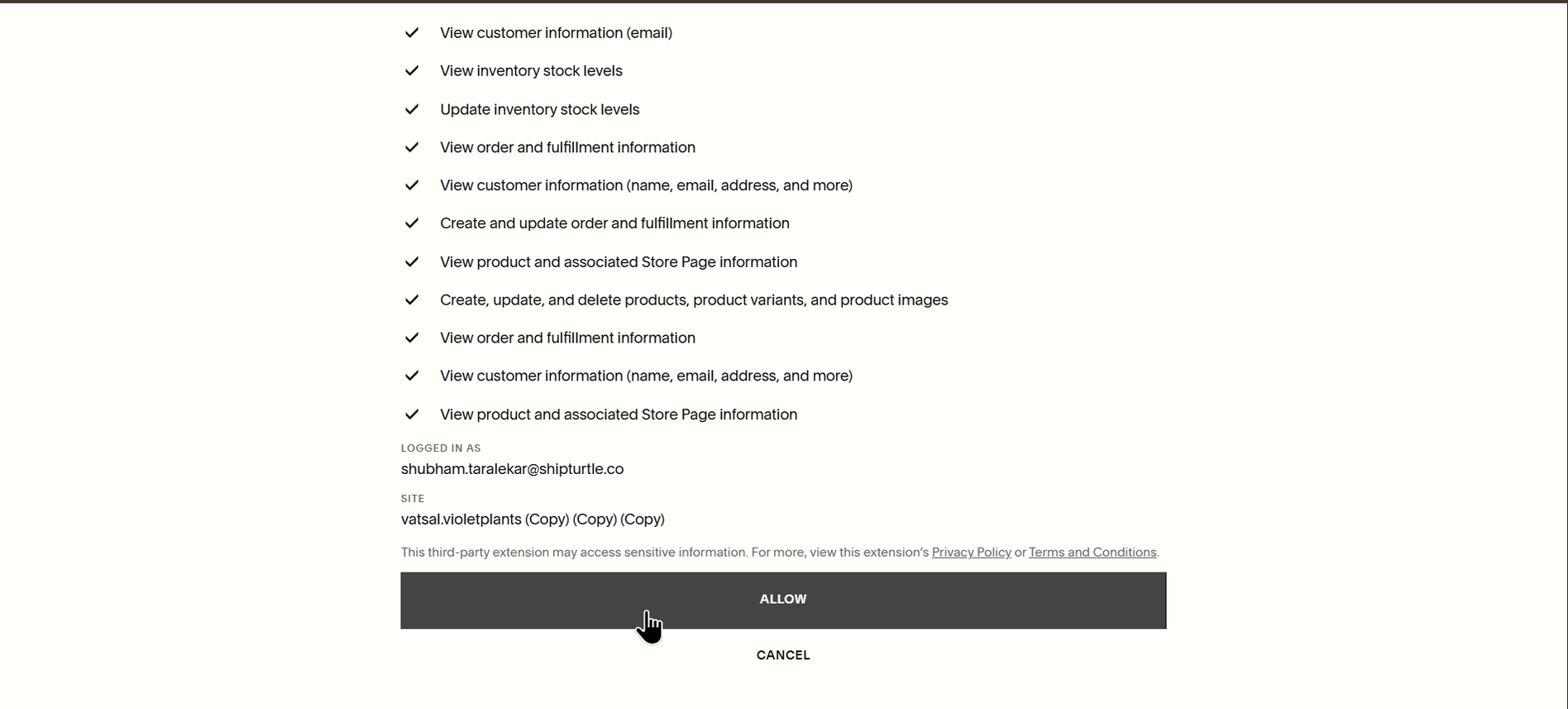
Squarespace: Logget ind som og Site detaljer med Tillad knappen
12. Gennemgå den tilsluttede butik
Efter du klikkerTillad, du er blevet returneret til denLeverandør Konnectside i leverandør-dashboardet. Øverst på siden vises butikkenDomænemed enForbundetetiket og enFrak shopknap. Under den, denVælg butikdropdown, denTilgængelige produkterantal og denLeverandør webhook sundhedetiket opsummér forbindelsen.
- Produkter fra Squarespace-butikken er listet under {category}.MappetogUden kortlagtfaner, hver med et antal.
- Hver række viser produktfoto, titel, kategori, tags, produktstatus, mængde og varianter, senest synkroniseret tid og kortlægningsstatus.
- Brug søgefeltet, filterikonet,Massehandlingmenu og opdateringsikon over listen for at finde og administrere produkter.
- Brug ikonerne i {{context}} for at...Handling an action requires contextual information to provide an appropriate translation or response. Could you please provide more details or clarify what you're referring to?kolonne på en række; hoveder over plusikonet viserTilføj produkt til forhandlers butik.
- Lager synkroniseres til dit marked i henhold til dine Vendor Konnect synkroniseringsindstillinger.
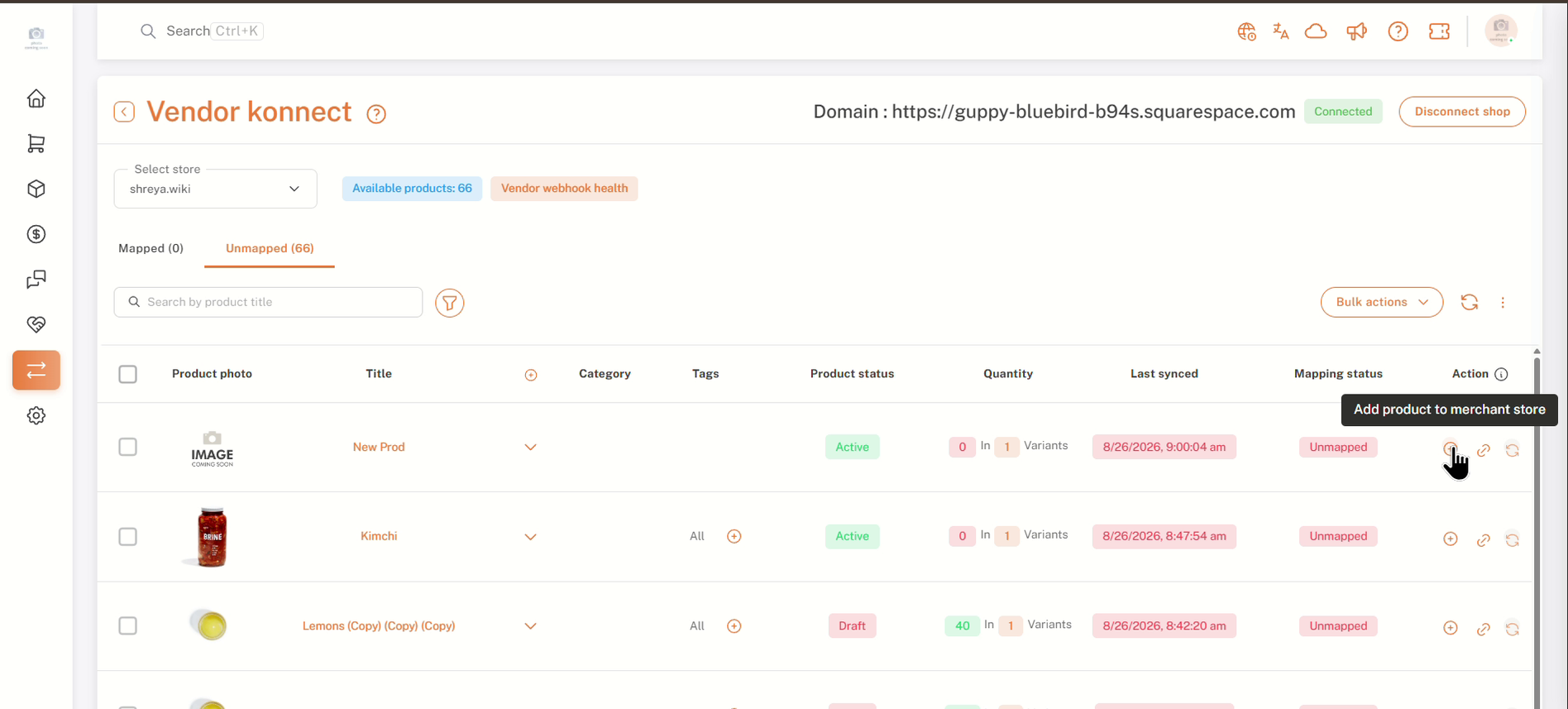
Leverandør Konnect: tilknyttede Squarespace-butik med listen over ikke-kortlagte produkter.
13. Hvor man finder indstillingerne
Disse er de steder, der er brugt i denne artikel:
- Leverandør Konnect — Squarespace tilføjelse:Indstillinger → Abonnement og fakturering → Yderligere funktioner. Aktiverer Squarespace som en forbindelig kanal for leverandører.
- Forbundne kanaler:Leverandør dashboard → Leverandør Konnect. Hvor leverandører forbinder Squarespace (eller Shopify) butikker.
- Synk indstillinger:Indstillinger → Opsætning og konfiguration → Leverandør Konnect indstillinger. Kontrollerer, hvilke produkt- og bestillingsdata der synkroniseres.
For mere information, seLeverandørbutik Synkroniseringsindstillinger
Ofte stillede spørgsmål & Fejlfinding
Jeg kan ikke se Squarespace på leverandørens side med tilsluttede kanaler.
Kontroller, at Vendor Konnect — Squarespace-tilføjelsen vises.Tilføjeti Abonnement og fakturering, og at du har godkendt abonnementet i Shopify. Hvis godkendelsessiden blev lukket, før du klikkede på Godkend, vil tillægget ikke være aktivt.
Hvilken adgangskode skal jeg indtaste i bekræftelse af adgangskode-prompten?
Adgangen til Shipturtle-kontoen, du i øjeblikket er logget ind på. Du kan bruge denheredelink i promptet, hvis du har brug for at ændre det.
Kan jeg forbinde butikken på vegne af en leverandør?
Ja. Log ind på leverandørens dashboard fraLeverandører → Administrer leverandørerved hjælp af denLog ind på denne leverandørs dashboard.ikon, og følg derefter Del B.
Squarespace-tilføjelsen synkroniserer {count} forskellige data, herunder brugerens indhold, produkter og lagerbeholdning, samt opdateringer af bestillinger og kundedata med andre platforme. Den sikrer, at alle oplysninger forbliver ajourførte og tilgængelige på tværs af de systemer, du bruger.
Tilføjelsesprogrammet beskriver det som automatisk synkronisering af lager fra leverandørens Squarespace-butikker til dit marketplace. Hvilke felter der synkroniseres, styres i dine indstillinger for Vendor Konnect-synkronisering.
Hvis du klikker på Annuller på Squarespace tilladelsessiden, vil dit valg ikke blive gemt, og du vil ikke have de nødvendige tilladelser til at fortsætte med at bruge de specifikke funktioner eller tjenester, der kræver godkendelse. Du kan til enhver tid vende tilbage og bevilge de ønskede tilladelser.
Butikken er ikke forbindelse. Gå tilbage til Leverandør Konnect → Forbundne kanaler og klik.For at kunne give dig den mest præcise oversættelse, skal jeg vide, hvilken sammenhæng ordet "Connect" bruges i. Kan du give lidt mere information eller en sætning, hvor det er inkluderet?på Squarespace igen for at genstarte.
Hvordan afbryder jeg forbindelsen til butikken?
ÅbenLeverandør Konnecti leverandørdashboardet og klik påFrak Shopøverst til højre på siden.
Relaterede artikler
- Leverandørbutik Synkroniseringsindstillinger
- Produkt Synkroniseringsindstillinger
- Ordre synkronisering med leverandørbutik
- Tilføj og kortlæg produkter
- Log ind på leverandørdashboardet
Hvis du er fastlåst, så kontakt os påteam@shipturtle.comeller åbn en billet på densupportsiden.