La configuración avanzada contiene opciones adicionales de productos y pedidos para casos de uso más específicos o avanzados..
Menú
Configuraciones de Vendor Konnect - Configuraciones avanzadas
⚡ Resumen
Ve aConfiguración → Configuración e instalación → Ajustes de Vendor Konnect, abre elConfiguración de sincronizaciónPestaña y expandeConfiguraciones avanzadas. BajoProducto, establece el estado de los nuevos productos y elige si agregar unMapeadoetiqueta. BajoOrden, elige si deseas enviar pedidos para productos no sincronizados y si deseas detener las actualizaciones de estado de cumplimiento. Luego haz clicGuardary confirma tu contraseña.
Para quién es esta guía
Administradores de mercado que desean un control más preciso sobre el estado y etiquetado de los productos importados, y sobre cómo se manejan los pedidos de productos no mapeados y las actualizaciones de cumplimiento.
Paso a paso
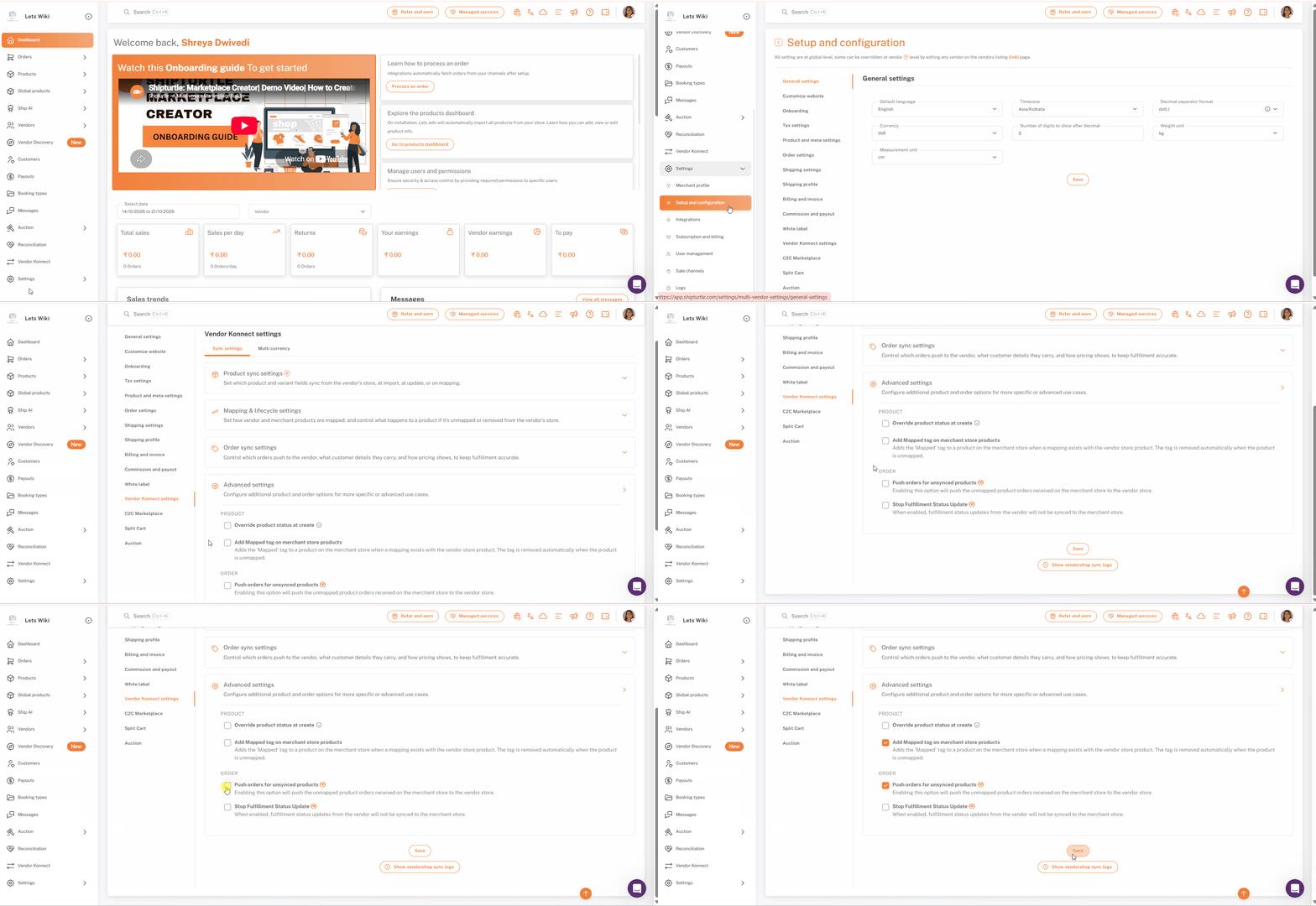
Paso 1: Abrir Configuración y configuración
En la barra lateral izquierda, haz clic enConfiguracionespara expandirlo, luego haz clicConfiguración e instalación.
Paso 2: Abre la configuración de Vendor Konnect
En la lista de configuraciones a la izquierda de la página, haz clic enConfiguraciones de Vendor Konnect. Se encuentra cerca de la parte inferior de la lista, así que desplázate hacia abajo si no puedes verlo.
Paso 3: Expandir configuraciones avanzadas
Asegúrate de que elSincronizar configuracionesla pestaña está seleccionada. La otra pestaña esMulti monedaLa pestaña de configuraciones de sincronización tiene cuatro secciones:Configuración de sincronización de productos,Configuración de mapeo y ciclo de vida,Configuración de sincronización de pedidosyConfiguraciones avanzadas. Haga clicConfiguraciones avanzadaspara expandirlo.
Nota:Todas las configuraciones en esta página se aplican a nivel global en su mercado. Una configuración marcada con elParece que has enviado solo una letra. ¿Podrías proporcionar más contexto o información para poder ayudar mejor?La insignia se puede anular para un proveedor individual editando ese proveedor desde la página de listado de Proveedores.
Paso 4: Establecer el estado de los nuevos productos
Bajo elProductoencabezado, marca de verificaciónSobrescribir el estado del producto al crearpara elegir el estado que obtienen los nuevos productos cuando se añaden a tu tienda. Por defecto, el estado es el mismo que en la tienda del proveedor. Pasa el mouse sobre el ícono de información al lado de la opción para leer la explicación.
Nota:Si utilizas esta opción para establecer nuevos productos como borradores, manténEstadosin marcar bajoEn la actualización/En la asignaciónen la configuración de sincronización de productos. De lo contrario, el estado se actualizará nuevamente cada vez que los datos del producto cambien en la tienda del vendedor.
Paso 5: Agrega una etiqueta Mapeada a los productos mapeados
GarrapataAgregar etiqueta Mapeada en los productos de la tienda del comerciante.para añadir un/aMapeadoetiqueta a un producto en tu mercado mientras exista un mapeo con el producto del vendedor. La etiqueta se elimina automáticamente cuando el producto se desmapea.
Paso 6: Empujar pedidos para productos no sincronizados
Bajo elPedidoencabezado, marca de verificaciónEnviar pedidos para productos no sincronizadospara enviar pedidos de productos no mapeados recibidos en su mercado a la tienda del proveedor. Esta opción tiene elParece que has ingresado una sola letra. ¿Podrías proporcionar más contexto o información para traducir?insignia, para que pueda ser sobrescrita para proveedores individuales.
Nota:Los productos no mapeados pueden no tener su inventario sincronizado con la tienda del proveedor. Por lo tanto, los pedidos podrían ser enviados para productos que están fuera de stock del lado del proveedor.
Paso 7: Detener actualizaciones del estado de cumplimiento
GarrapataDetener actualización del estado de cumplimientosi deseas que los pedidos se envíen a la tienda Shopify del proveedor para que los cumplan, pero no deseas que los cambios de estado posteriores se sincronicen de nuevo. Esta opción tiene elLo siento, pero parece que tu mensaje está incompleto. ¿Podrías proporcionar más contexto o detalles para que pueda ayudarte mejor?insignia, para que pueda ser sobrescrita para proveedores individuales.
Cuando esta opción está habilitada:
- Sincronizado:Cuando el proveedor cumple con el pedido, los detalles de seguimiento se sincronizan con tu tienda de Shopify a través de Shipturtle.
- No sincronizado:¿Hay algún cambio de estado posterior en la tienda Shopify del vendedor, como {{variable}}?En tránsitoLo siento, pero no has proporcionado nada para traducir. Por favor, envíame el texto que necesitas que traduzca.Entregado, no sincronices con tu tienda Shopify.
Paso 8: Guardar y confirmar tu contraseña
Desplázate hasta la parte inferior de la página y haz clic.Guardar. Shipturtle te pide que confirmes tu contraseña antes de que se apliquen los cambios. Ingresa tu contraseña y haz clic enConfirmar.
Lista de verificación
- Estás enConfiguraciones → Configuración y configuración → Configuración de Vendor Konnect, en elSincronizar configuracionespestaña
- Configuraciones avanzadasestá expandido
- ElProductoopciones (Anular el estado del producto al crearyAgregar la etiqueta Mapeada en los productos de la tienda del comerciante.) están configurados como deseas
- ElPedidoopciones (Enviar pedidos para productos no sincronizados.yDetener Actualización del Estado de Cumplimiento) están configurados de la manera que deseas
- Hiciste clicGuardary confirmaste tu contraseña
Preguntas Frecuentes (FAQs)
¿Qué estado obtienen los nuevos productos por defecto?
El mismo estado que tienen en la tienda del vendedor. Marcar.Anular estado del producto al crearpara elegir un estado diferente.
La etiqueta Mapped se utiliza para asociar datos de una fuente a otra, permitiendo que los valores de un conjunto de datos se mapeen o se traduzcan a otro formato o estructura. Esto es útil cuando se trabaja con diferentes sistemas o aplicaciones que requieren que los datos se presenten de una manera específica. ¿Hay algo más específico que quisieras saber sobre cómo funciona?
ConAgregar etiqueta Mapeada en productos de la tienda del comercianteticked, un producto en tu mercado recibe un Cartografiadoetiquetar mientras exista un mapeo con el producto del proveedor. La etiqueta se elimina automáticamente cuando el producto se desmapea.
¿Qué hace "Enviar pedidos para productos no sincronizados"?
Envía pedidos de productos no mapeados, recibidos en tu mercado, a la tienda del vendedor.
¿Qué ocurre cuando marco Detener Actualización del Estado de Cumplimiento?
Las actualizaciones del estado de cumplimiento del vendedor ya no se sincronizan con tu mercado.
¿Puedo establecer estas opciones por proveedor?
Los dosOrdenarlas opciones llevan elVinsignia, para que puedan ser anulados para un vendedor individual editando ese vendedor desde la página de lista de Vendedores.
Solución de problemas
Los nuevos productos no se están quedando en borrador.
Estadoprobablemente todavía esté marcado bajoEn actualización/En mapeoen la configuración de sincronización de productos, así que el estado se actualiza nuevamente cada vez que los datos del producto cambian en la tienda del proveedor. DeseleccionarEstadoallí, haz clicGuardary confirma tu contraseña.
No puedo ver la configuración de Vendor Konnect en la lista.
La lista de configuraciones a la izquierda es más larga que el área visible. Desplázate hacia abajo en la lista para encontrarConfiguraciones de Vendor Konnect.
Mis cambios no se aplicaron.
Los cambios se aplican solo después de que ingreses tu contraseña y hagas clic enConfirmaren el aviso de Confirmar contraseña. Haga clicGuardarPor favor, proporciona el texto o la solicitud que deseas que complete y traduzca al español.
Si estás atascado, contáctanos enteam@shipturtle.como crea un ticket en elpágina de soporte.