La multi moneda te permite establecer tipos de cambio fijos para los vendedores que operan en una moneda diferente a la predeterminada de tu tienda. Las tarifas se aplican tanto a los productos sincronizados como a los pedidos. La multi moneda es un complemento.
Menú
Configuraciones de Vendor Konnect - Multi moneda
⚡ Resumen breve
Multi moneda es uncomplemento, así que debe estar habilitado en su cuenta primero. Luego vaya aConfiguración → Configuración y configuración → Ajustes de Vendor Konnect, abre elMultimonedapestaña, marcaHabilitar múltiples divisas, y hacer clicAgregar monedapara establecer un tipo de cambio fijo y un valor de redondeo de precios opcional para cada moneda que utilizan tus proveedores.
Para quién es esta guía
Administradores de mercados cuyos vendedores venden en una moneda diferente a la predeterminada del mercado, y que desean que los precios de los vendedores se conviertan a tarifas que ellos mismos establezcan.
Antes de que comiences
- La multi moneda es un complemento.Debe estar habilitado en su cuenta antes de que pueda usarlo.
- La tienda del proveedor está conectada a través de Vendor Konnect.
Paso a paso
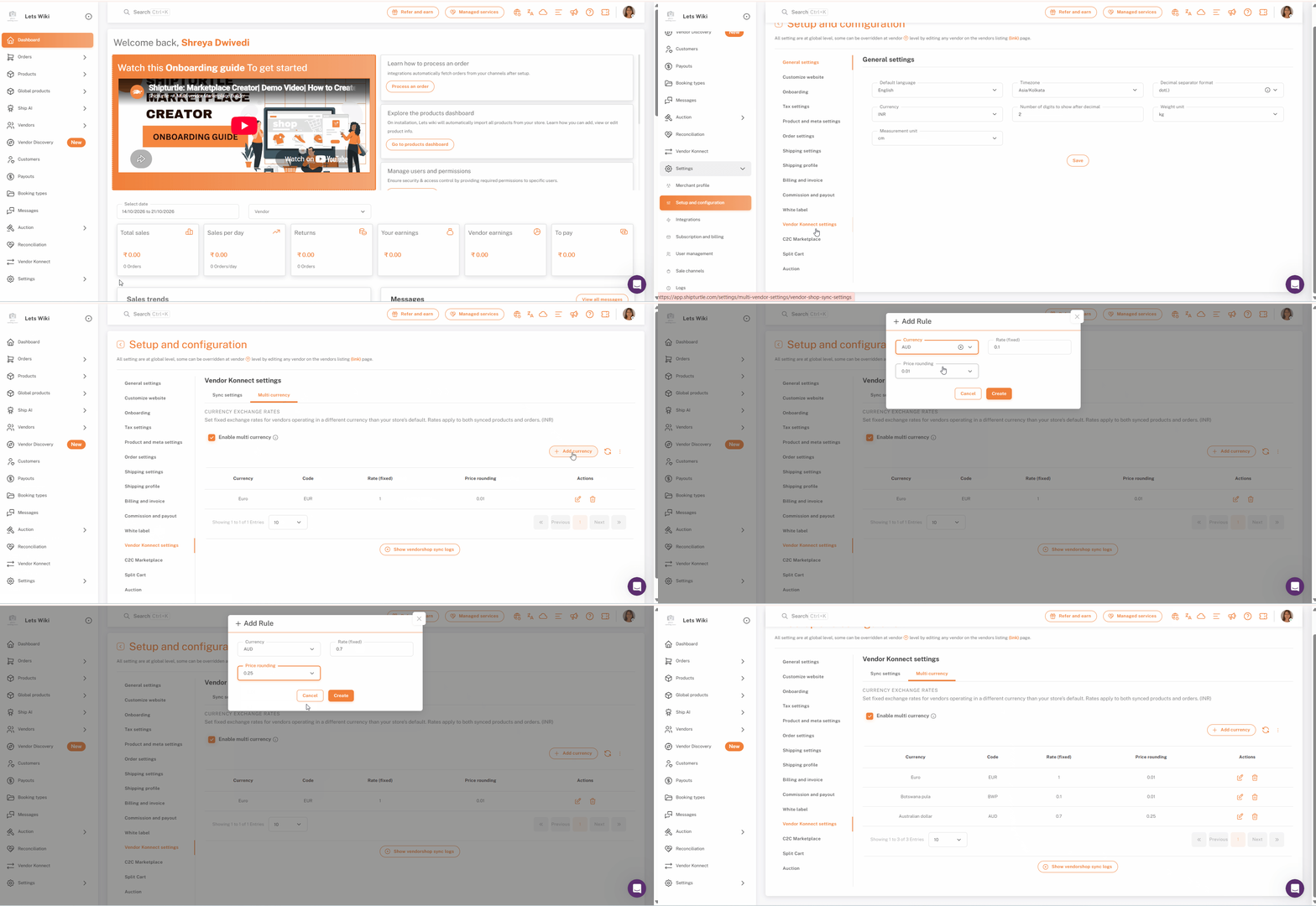
Paso 1: Ve a Configuración y abre Configuración y configuración.
En la barra lateral izquierda, haz clic enConfiguracionespara expandirlo, luego haz clicConfiguración e instalación.
Paso 2: Abre la configuración de Vendor Konnect
En la lista de configuraciones a la izquierda de la página, haz clic enConfiguraciones de Vendor Konnect. Se encuentra cerca de la parte inferior de la lista, así que desplázate hacia abajo si no puedes verlo.
Paso 3: Abre la pestaña de Multimoneda
La página de configuración de Vendor Konnect tiene dos pestañas:Ajustes de sincronizaciónyMulti moneda. Haga clicMulti moneda.
La pestaña está encabezadaTasas de cambio de divisas. Explica que puedes establecer tasas de cambio fijas para proveedores que operan en una moneda diferente a la predeterminada de tu tienda, y que las tasas se aplican tanto a productos sincronizados como a pedidos. La moneda predeterminada de tu tienda se muestra entre paréntesis al final de esa línea, GBP en este ejemplo.
Paso 4: Activa múltiples monedas
GarrapataHabilitar múltiples monedas. Ya está marcado en las capturas de pantalla.
Pasa el cursor sobre el icono de información junto a la casilla de verificación para leer qué hace la función. El tooltip muestra tu moneda predeterminada, libra esterlina - GBP (£) en este ejemplo. Explica que la página te permite crear listados de precios personalizados basados en diferentes monedas o traducciones de países, y que la conversión de moneda se refleja tanto en los productos como en los pedidos sincronizados.
Paso 5: Agrega una moneda
Haga clicAñadir moneda, sobre la tabla a la derecha. En la ventana emergente, selecciona la moneda que deseas agregar y establece su tipo de cambio fijo. Si deseas que los precios sincronizados se redondeen de manera consistente, también establece un valor de redondeo de precios. Luego confirma para agregar la moneda a la tabla.
Paso 6: Revisa tus monedas
Cada moneda que agregas aparece como una fila en la tabla. Las columnas sonMoneda,Código,Tarifa (fija),Redondeo de preciosyAcciones. En la captura de pantalla, por ejemplo, el dólar estadounidense (USD) tiene una tasa de 0.7376 y un valor de redondeo de precio de 0.5.
Cuando la lista es más larga que una página, el pie de página muestra cuántas entradas hay, por ejemplo “Mostrando de 1 a 10 de 15 Entradas”. Usa el menú desplegable al lado para cambiar cuántas filas se muestran por página, y los botones de página,AnteriorySiguientepara moverte a través de la lista.
Paso 7: Editar o eliminar una moneda
Usa los íconos en el {{variable}}.Accionescolumna. Haz clic en el ícono de lápiz para editar una moneda, por ejemplo, para actualizar su tasa, y en el ícono de papelera para eliminar una moneda que ya no necesitas.
Consejo:Las tarifas son fijas, por lo que no cambian por sí solas. Vuelve y edita una tarifa siempre que necesites que coincida con la tasa de cambio actual.
Lista de verificación
- LaMulti monedael complemento está habilitado en tu cuenta
- Estás enConfiguración → Configuración y configuración → Ajustes de Vendor Konnect, en elMultimonedapestaña
- Habilitar múltiples monedasestá marcado
- Cada moneda que utilizan tus proveedores aparece en la tabla con su {{variable}}.Tarifa (fija)
- Redondeo de preciosestá configurado para cualquier moneda donde desees que los precios se redondeen de manera consistente.
Preguntas Frecuentes
¿Se incluye la multi moneda por defecto?
No. La multi moneda es un complemento, por lo que debe estar habilitado en su cuenta antes de que pueda usarlo.
¿Qué hace Habilitar múltiples monedas?
Te permite crear listas de precios personalizadas basadas en diferentes monedas o traducciones de países. La conversión de moneda se refleja tanto en los productos sincronizados como en los pedidos.
¿Las tasas de cambio se aplican tanto a pedidos como a productos?
Sí. Las tarifas se aplican tanto a los productos como a los pedidos sincronizados.
¿Se actualizan automáticamente las tasas de cambio?
No. La tabla muestraTarifa (fija), por lo que cada tarifa permanece tal como la estableciste hasta que la edites. Actualiza tus tarifas siempre que necesites que coincidan con el tipo de cambio actual.
El redondeo de precios es el proceso de ajustar el precio de un producto o servicio a una cantidad más fácil de manejar o que sea más atractiva para los consumidores. Esto puede implicar redondear a la unidad más cercana, al número entero más cercano o a precios que terminen en .99, .95, o .00, por ejemplo. El objetivo del redondeo de precios es hacer que los precios sean más fáciles de recordar y más psicológicamente atractivos para los clientes.
El redondeo de precios es un valor opcional que puedes establecer para una moneda de modo que los precios sincronizados se redondeen de manera consistente. Cada moneda en la tabla muestra su propio valor en elRedondeo de precioscolumna.
¿Las tasas de cambio de divisas se actualizan en tiempo real?
No. Las tasas de cambio de divisas para la función de múltiples monedas sonno actualizado en tiempo real.Las tarifas no cambian automáticamente cuando la tasa de cambio del mercado real cambia. Por ahora, la tasa de cambio necesita seractualizado manualmente siempre que sea necesario.
Solución de problemas
No puedo ver las opciones de múltiples monedas ni el botón Agregar moneda.
Verifica que elMultimonedaEl complemento está habilitado en tu cuenta y la tienda del proveedor está conectada a través de Vendor Konnect.
Los precios convertidos parecen estar desactualizados.
Las tarifas son fijas y no se actualizan por sí solas. Haz clic en el ícono de lápiz en elAccionescolumna para esa moneda y actualizar su tasa.
No puedo ver la configuración de Vendor Konnect en la lista.
La lista de configuraciones a la izquierda es más larga que el área visible. Desplázate hacia abajo en la lista para encontrar…Configuraciones de Vendor Konnect¡Hola! ¿En qué puedo ayudarte hoy?
Si estás atascado, contáctanos enteam@shipturtle.como crea un ticket en elpágina de soporte.