Este artículo explica cómo enviar pedidos del marketplace a las propias tiendas de sus vendedores, qué pedidos se envían, qué detalles de clientes llevan y qué precio aparece en el pedido del vendedor. Está escrito para administradores de marketplace que utilizan Vendor Konnect.
Menú
3 min de lectura
Configuraciones de Vendor Konnect - Configuraciones de sincronización de pedidos
Resumen
Cuando los vendedores conectan su propia tienda a través de Vendor Konnect, Shipturtle puede crear automáticamente cada pedido del mercado en la tienda del vendedor para que puedan cumplirlo desde el sistema que ya utilizan. La configuración de sincronización de pedidos controla:
- ¿Qué pedidos están pendientes?— todos los pedidos, o solo los pedidos pagados.
- Qué detalles del cliente ve el vendedor— los detalles de facturación del cliente, o los tuyos.
- ¿Qué precio aparece en la orden del vendedor?— el precio de tu mercado, el precio actual del vendedor o el precio de pago.
Las opciones de Pedido bajo la configuración Avanzada añaden control sobre los pedidos para productos no sincronizados y actualizaciones del estado de cumplimiento que regresan de los proveedores.
Cómo Acceder
Ambos artículos de sincronización de Vendor Konnect utilizan la misma ruta. Sigue estos pasos desde tu panel de administración de Shipturtle:
- En la barra lateral izquierda, haz clic enConfiguraciones, luego haz clicConfiguración y ajuste.
- En la lista de configuraciones a la izquierda, haz clic enConfiguraciones de Vendor Konnect.
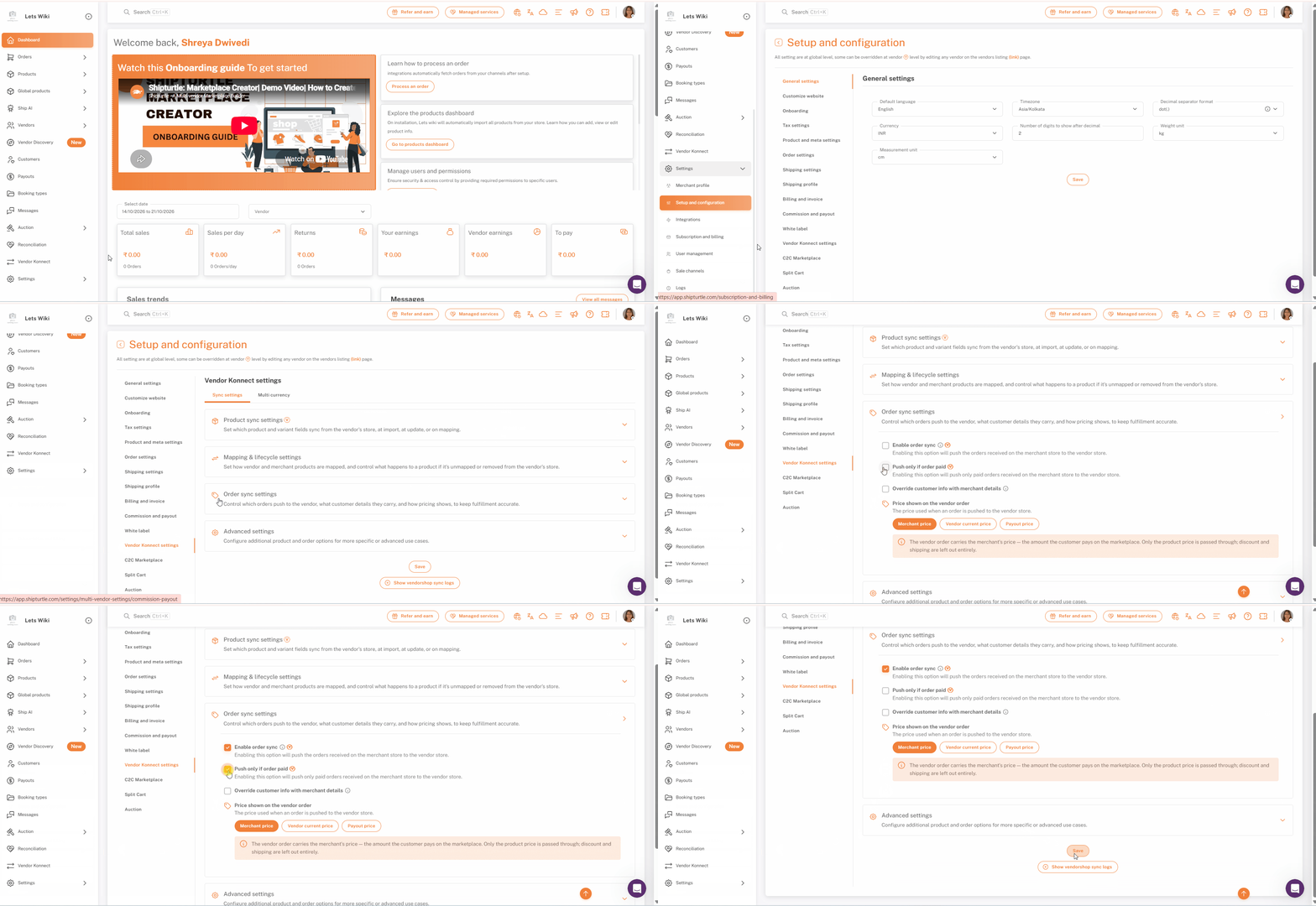
- Asegúrate de que elConfiguración de sincronizaciónLa pestaña está seleccionada. Verás cuatro secciones colapsables:Configuraciones de sincronización de productos¿En qué puedo ayudarte hoy?Configuración de mapeo y ciclo de vida,Configuración de sincronización de pedidosyConfiguraciones avanzadas. Haz clic en una sección para expandirla.
Nota:Todas las configuraciones en esta página se aplican a nivel global en su mercado. Las configuraciones marcadas con elVLa insignia se puede sobrescribir para un proveedor individual editando ese proveedor desde la página de listado de proveedores.
Paso a Paso
Paso 1: Abre la configuración de sincronización de pedidos
Hacer clicConfiguración de sincronización de pedidospara expandirlo. Todas las opciones están desactivadas por defecto en una nueva configuración.
Paso 2: Activa la sincronización de pedidos
GarrapataHabilitar sincronización de pedidos. Esto envía los pedidos recibidos en tu mercado a la tienda del vendedor.
Nota:Habilitar la sincronización de pedidos lleva laLo siento, parece que tu mensaje está incompleto. ¿Podrías proporcionar más información o contexto para que pueda ayudarte mejor?insignia, para que puedas activarlo globalmente y desactivarlo para vendedores particulares, o viceversa, editando el vendedor desde la página de listado de Vendedores.
Paso 3: Elige si deseas enviar solo pedidos pagados.
TicPresiona solo si el pedido está pagado.si solo desea que se envíen órdenes pagadas a la tienda del proveedor. Déjelo sin marcar para enviar órdenes independientemente del estado de pago.
Consejo:Si tu mercado acepta pago contra entrega o pagos manuales, activar esto impide que los vendedores completen pedidos antes de que se confirme el pago.
Paso 4: Decide si ocultar los detalles de facturación del cliente.
GarrapataSobrescribir la información del cliente con los detalles del comerciante.para reemplazar la información de facturación del cliente, incluyendo su correo electrónico, con tus propios detalles en cada pedido enviado a la tienda del proveedor. La información de envío siempre se mantiene como la del cliente, ya que el proveedor la necesita para cumplir con el pedido.
Consejo:Shipturtle recomienda mantener esto activado, para que las actualizaciones de pedidos lleguen al cliente a través de tu mercado en lugar de directamente del proveedor.
Paso 5: Elige el precio mostrado en el pedido del vendedor.
BajoPrecio mostrado en el pedido del proveedor, selecciona el precio utilizado cuando un pedido se envía a la tienda del vendedor:
- Precio del comerciante(default) — el pedido del vendedor lleva el precio de tu mercado, la cantidad que pagó el cliente. Solo se transmite el precio del producto; los descuentos y el envío se omiten por completo.
- Precio actual del proveedor— el pedido del proveedor lleva el precio actualmente establecido para el producto en la propia tienda del proveedor.
- Precio de pago— el pedido del proveedor lleva la cantidad que se le paga al proveedor por el artículo.
Un cuadro de descripción debajo de los botones se actualiza para explicar la opción que seleccionas.
Consejo:ElegirPrecio de pagosi deseas que los totales de pedido del vendedor coincidan con lo que realmente recibirán de ti, lo que facilita la reconciliación de pagos para ellos.
Paso 6: Guarda y confirma tu contraseña
Desplázate hasta la parte inferior de la página y haz clic.GuardarShipturtle te pide que confirmes tu contraseña antes de que se apliquen los cambios. Ingresa tu contraseña y haz clic enConfirmar¡Hola! ¿En qué puedo ayudarte hoy?
Consejo:LaMostrar registros de sincronización de la tienda de proveedoresEl botón debajo de Guardar abre los registros de sincronización, que te ayudan a verificar qué se ha sincronizado entre las tiendas de los proveedores y tu mercado.
Configuration Options
| Setting | What it does | Default seen |
|---|---|---|
| Enable order sync (V) | Pushes marketplace orders to the vendor's store. | Off |
| Push only if order paid (V) | Pushes only paid orders to the vendor's store. | Off |
| Override customer info with merchant details | Replaces customer billing details (including email) with yours. Shipping details stay the customer's. | Off |
| Price shown on the vendor order | Merchant price, Vendor current price or Payout price. | Merchant price |
| Push orders for unsynced products (V) | Pushes orders for unmapped products to the vendor's store. | Off |
| Stop Fulfillment Status Update (V) | Stops vendor fulfillment updates from syncing to your marketplace. | Off |
Nota:La columna "Default seen" refleja los valores mostrados en la tienda de demostración utilizada para este artículo. Tu mercado puede diferir si estas configuraciones han sido cambiadas anteriormente.
Preguntas Frecuentes (FAQs)
Los pedidos no están apareciendo en la tienda de mi vendedor. ¿Qué debo verificar?
Verifica eso.Habilitar la sincronización de pedidosestá marcado, tanto globalmente como en el perfil de ese proveedor si ha sido anulado. SiEmpujar solo si el pedido está pagado.está activo, los pedidos no pagados no serán procesados. Si el pedido contiene productos que no están mapeados, actívelo.Empujar pedidos para productos no sincronizados.
¿Los vendedores verán las direcciones de correo electrónico de mis clientes?
No siSobrescribir la información del cliente con los detalles del comerciante.está en — los detalles de facturación, incluyendo el correo electrónico, son reemplazados por los tuyos. Los detalles de envío del cliente siempre se transmiten para que el vendedor pueda entregar el pedido.
¿Se transfieren los descuentos y los cargos de envío al vendedor?
ConPrecio del comercianteseleccionado, no — sólo se transmite el precio del producto. Los descuentos y el envío se omiten por completo.
¿Puedo sincronizar pedidos solo para algunos proveedores?
Sí. La sincronización de pedidos habilita la insignia V, por lo que puedes anularla para proveedores individuales editándolos desde la página de listado de Proveedores.
¿Las actualizaciones de cumplimiento del proveedor se mostrarán en mi mercado?
Sí, por defecto. Activa.Detener Actualización del Estado de Cumplimientoen Configuración avanzada, si no deseas que las actualizaciones de cumplimiento del proveedor se sincronicen de nuevo.
Artículos relacionados
- Configuración de Sincronización de Productos — Configuración de Sincronización de Tienda de Proveedores
- Conectar una tienda de proveedor con Vendor Konnect
- Viendo los registros de sincronización de vendorshop
Si estás atascado, contáctanos enteam@shipturtle.como crear un ticket en elpágina de soporte¡Hola! ¿En qué puedo ayudarte hoy?