Haz una OfertaPermite que un comprador proponga un precio y una cantidad en la página del producto, y el vendedor puede aprobar, rechazar o contraofertar. Cuando una oferta es aprobada o contraofertada, el comprador recibe un enlace de pago que refleja el precio y la cantidad acordados. Úsalo cuando tu catálogo se preste a la negociación, por ejemplo, cantidades al por mayor, bienes usados o artículos de mayor valor donde los compradores esperan regatear. Esta es una función adicional de pago y necesita un botón ubicado en tu página de producto de Shopify.
Para quién es esto
- Comerciante:Activas el complemento, colocas el botón en la página del producto y puedes actuar sobre cualquier oferta.
- Proveedor:Los vendedores reciben ofertas y las aprueban, rechazan o las contraofertan desde el panel de control del vendedor.
- Cliente:Los compradores envían un precio y una cantidad y reciben un enlace de pago si la oferta es aceptada.
Antes de que comiences
- Hacer una oferta es un complemento de pago. Está disponible en los planes Business, Peak y Enterprise, y debe activarse antes de que el botón pueda aparecer.
- Necesitas acceder al editor de temas de tu Shopify para añadir el botón a la página del producto.
Cómo funciona
- Un comprador envía un precio y una cantidad en la página del producto.
- El proveedor es notificado y aprueba, rechaza o presenta una contraoferta.
- El comprador es notificado de la respuesta por correo electrónico.
- Al aprobar o contrar, el comprador recibe un enlace de pago con los términos acordados.
- Puedes intervenir y actuar en cualquier oferta si un vendedor está inactivo.
Experiencia del comprador
Un comprador introduce tanto un precio como una cantidad, por ejemplo $80 por unidad para 3 unidades. El vendedor es notificado de inmediato. El comprador recibe actualizaciones por correo electrónico en cada paso, y al aprobar o presentar una contraoferta, el correo electrónico incluye un enlace de pago que refleja el precio y la cantidad negociados.
Respuestas de proveedores
El vendedor recibe un correo electrónico con el producto, el precio propuesto y la cantidad solicitada, y responde de una de tres maneras:
- Aprobar— el vendedor acepta el precio y la cantidad, y el comprador recibe un enlace de pago con esos términos.
- Rechazar— el vendedor rechaza, y el comprador es notificado por correo electrónico.
- Contador— el vendedor propone un nuevo precio, cantidad, o ambos. Por ejemplo, en respuesta a una oferta de $80 × 3 unidades, el vendedor contraoferta $90 × 2 unidades. El comprador recibe un enlace de pago actualizado y puede aceptarlo o seguir negociando.
Este flujo funciona tanto en los paneles de vendedores B2C como C2C.
Supervisión del comerciante
Puedes ver cada oferta en el mercado y aprobar, rechazar o contraofertar en nombre de un vendedor. Esto mantiene las negociaciones en movimiento si un vendedor es lento en responder.
Configuración del comerciante
Activar el complemento
- AbiertoAjustes → Suscripción y Facturacióny ve aComplementos.
- BuscarHaz una ofertay haz clicAgregar al Plan.
Ahora deberías ver "Hacer una oferta" listado entre tus complementos activos.
Configuración de Shopify
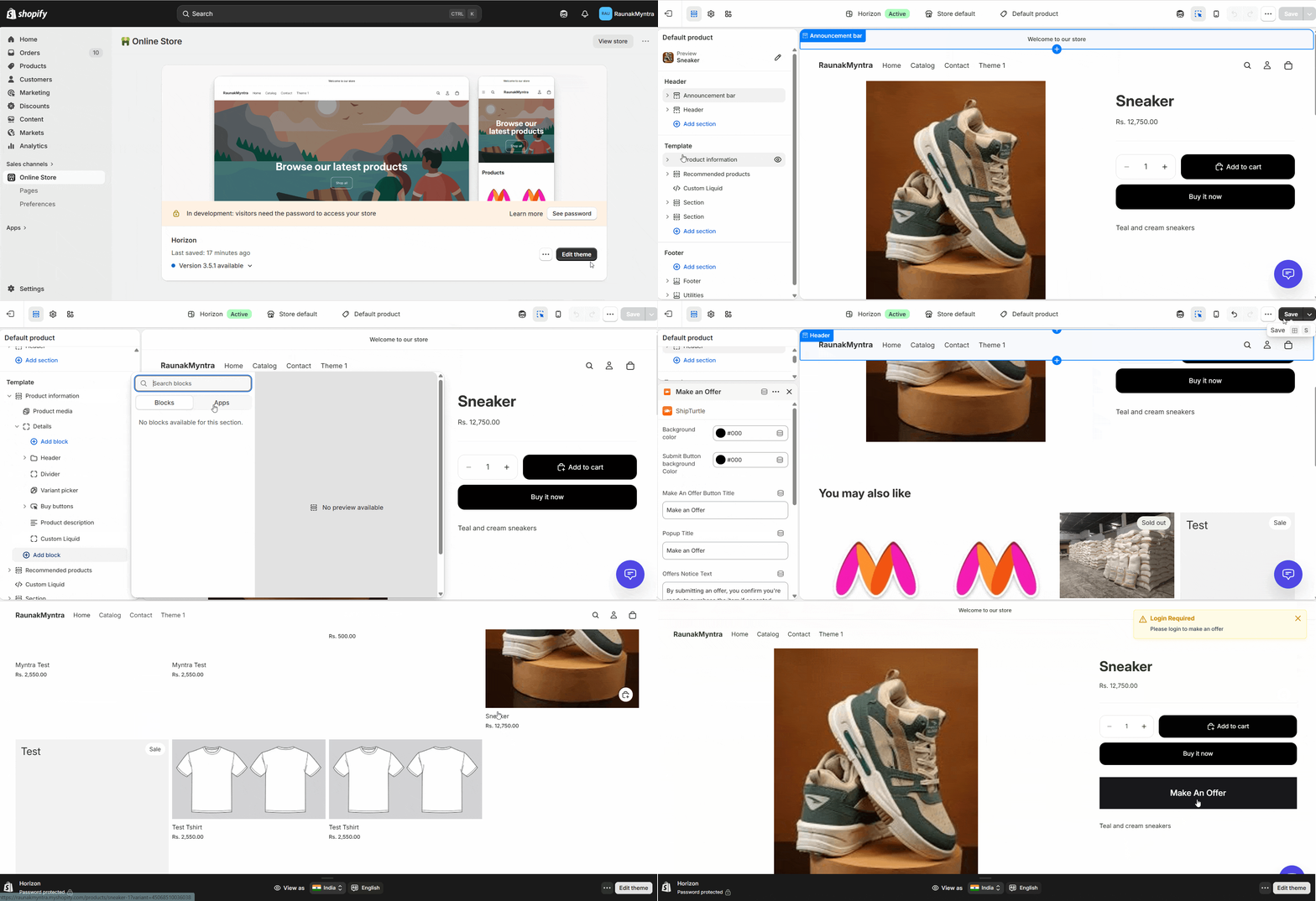
El botón Hacer una Oferta es un bloque de tema, por lo que debe añadirse en el editor de temas de Shopify antes de que los compradores puedan enviar ofertas.
Agrega el botón a la página del producto.
- En el Admin de Shopify, ve aTienda en línea → Temas → Editar tema.
- Desde el menú desplegable superior (que muestra la página de inicio), seleccionaProductos → Producto predeterminado¿Necesitas ayuda con algo más específico?
- En el panel izquierdo, expandeInformación del producto(haz clic en la pequeña flecha frente a él).
- Hacer clicAgregar bloque.
- ElegirAplicaciones → Chat de Clientes¿En qué puedo ayudarte hoy?
- Arrastra el bloque a donde lo desees, por ejemplo, debajo del precio o encima.Agregar al carrito.
- Hacer clicGuardar.
Personaliza la ventana emergente
En el editor del lado izquierdo puedes ajustar los colores de fondo y de los botones, el título del botón, el título del popup y el texto de aviso, el texto del botón de enviar y la altura del cuadro de texto. Haz clicGuardarpara aplicar.
Ahora deberías ver el botón Hacer una oferta en la página del producto en tu tienda.
Preguntas Frecuentes
¿Pueden los compradores negociar tanto el precio como la cantidad?
Sí. Los compradores especifican ambos, y el vendedor puede contraofertar cualquiera de los dos valores, por lo que un comprador puede pedir un precio unitario más bajo, una cantidad diferente, o ambos a la vez.
¿Los compradores necesitan una cuenta para enviar una oferta?
No siempre. Los compradores invitados pueden enviar ofertas si tu tienda permite la actividad de invitados. De lo contrario, el comprador inicia sesión primero.
¿Dónde responden los vendedores a las ofertas?
En el panel de control del vendedor bajo elOfertassección. Esto está disponible tanto en los portales de proveedores C2C como B2C.
¿Cómo saben los compradores cuándo responde el vendedor?
Por correo electrónico. Un rechazo llega como un mensaje directo, mientras que una aprobación o contraoferta incluye un enlace de pago con los términos acordados.
¿Puedo anular la decisión de un proveedor?
Sí. Puedes aprobar, rechazar o contraofertar cualquier oferta en nombre de un vendedor, lo cual es útil cuando un vendedor está inactivo.
Solución de problemas
El botón Hacer una oferta no aparece en la página del producto.Confirma que el complemento está activo en {{variable}}.Suscripción y Facturación. Luego verifica que elChat de ClientesSe agregó un bloque de aplicación a la plantilla del producto en tu tema de Shopify y has guardado el tema.
Un comprador dice que nunca recibió un enlace de pago.Un enlace de pago solo se envía cuando el vendedor aprueba o contraoferta una oferta. Verifica el estado de la oferta en elOfertassección. Una oferta rechazada envía una notificación pero sin enlace.
Artículos relacionados
- Elige entre la interfaz de usuario B2C y C2C.— ofrece trabajo en ambos paneles de vendedores descritos aquí.
- Dividir carrito (complemento)— otro complemento de pago para tiendas multivendedor.
Si estás atascado, contáctanos enteam@shipturtle.como abre un ticket en elpágina de soporte.