Esta guía explicacómo se añaden, sincronizan, editan y gestionan los productosen Shipturtle—para amboscomerciantes y proveedores- de una manera simple y paso a paso.
1. Cómo funciona la sincronización de productos (Antes de que agregues algo)
Cuando instalasShipturtleClaro, estoy aquí para ayudarte. ¿Qué necesitas traducir?
- Todos los productos existentes en tu tienda de Shopify son {{variable}}.importado automáticamente
- La importación suele tardarunos minutos, dependiendo del conteo de productos
- Shipturtle sincroniza continuamente:
- Títulos y descripciones de productos
- Imágenes
- Categorías
- Vendedores
- Precios
- Cantidades de inventario
Importante:
Cualquier cambio realizado en {{variable}}Shopifyse refleja automáticamente enShipturtle, y viceversa.
2. Campos que Debes Llenar Manualmente en Shipturtle
Mientras que la mayoría de los datos provienen de Shopify, algunos campos sonespecífico para operaciones de mercadoy debe ser llenado dentro de Shipturtle.
Campos del Mercado Requeridos / Opcionales
Dimensiones del producto (Requerido para el envío)
- Entrardimensiones de la caja, no tamaño de producto individual
- Usado para cálculos de tarifas de envío en la página de pedidos.
Impuesto % (Opcional)
Claro, por favor proporciona el texto o contexto que deseas que llene.solo si gestionas impuestos dentro de Shipturtle
- Si Shopify maneja impuestos,dejar esto en blanco
- Refiérase a la\Gestionando Impuestosartículo para detalles
Comisión a Nivel de Producto (Opcional)
- Agregar comisión directamente al producto.
- Sobrescripciones:
- comisión global
- Comisión a nivel de proveedor
- Comisión a nivel de categoría
3. Agregar un Nuevo Producto
Pasos:
- Ir aProductos → Administrar Productos
- Haga clicAgregar Producto
- Complete todos los detalles requeridos.
- Haga clicAprobar
¿Qué sucede después de la aprobación?
- El producto:
- Ve en vivo de inmediato.O
- Espera la aprobación del comerciante.
(en función de la configuración del comerciante)
Configuraciones de Aprobación de Productos (Solo Comerciantes)
- Por defecto:Todos los productos requieren aprobación del comerciante.
- Para habilitar la aprobación automática:
- Ir aConfiguraciones → Configuraciones de Multivendor → Configuraciones de Producto
- HabilitarAprobación automática de productos
Los productos pendientes se pueden revisar en:
Productos → Aprobar Productos
4. Agregar Productos con Variantes (Tamaño, Color, etc.)
Pasos:
- Mientras agregas un producto, habilita“Tiene variante”
- Hacer clicAgregar Opciones
- Agregar atributos de variante (por ejemplo, Tamaño, Color)
- Completa el precio, la cantidad y otros detalles.
- Haz clicAprobar
Las variantes se crearán automáticamente bajo el producto.
5. Edita o Actualiza Productos Existentes
Amboscomerciantes y proveedorespueden editar los productos a los que tienen acceso.
Pasos:
- Ir a Productos → Gestionar Productos
- Haz clic en el producto que deseas editar.
- Hacer cambios
- Haz clicAprobar
Los cambios se sincronizan automáticamente con Shopify.
6. Edición Rápida de Precio e Inventario (Sin Abrir el Producto)
Puedes actualizar.precio y cantidaddirectamente de la lista de productos.
Pasos:
- Ir aProductos → Gestionar Productos
- Haz clicMostrar Variantes
- Usa elIcono de editar (✏️)para actualizar:
- Precio
- Cantidad
- ClicGuardaroDescartar
- UsarEliminaricono para eliminar una variante si es necesario
Esta es la forma más rápida de gestionar el inventario.
7. Importación y Exportación Masiva de Productos
(Disponible a partir del plan Peak)
Agregar productos en masa
- Ir aProductos → Administrar Productos → Importar
- Haz clicPlantilla de Nuevo Producto
- Por favor, llena los detalles del producto según las instrucciones.
- Importa el archivo de Excel.
- Rastrear el progreso bajo:
- Menú de hamburguesa → Archivos cargados anteriormente
Edición masiva de productos y variantes
- Ir aProductos → Gestionar Productos
- Exportar productos o variantes
- Editar el archivo de Excel
- Importar el archivo actualizado de nuevo.
Ideal para:
- Actualizaciones de precios en masa
- Correcciones de inventario
- Catálogos grandes
8. Eliminar Productos
Eliminar un Solo Producto
- Ir aProductos → Administrar Productos
- Clic Eliminar (🗑️)bajo Acciones
Eliminar productos en masa
- Selecciona múltiples productos utilizando casillas de verificación.
- Haga clicAcciones Masivas → Eliminar
Los productos eliminados se eliminan permanentemente a menos que se restauren desde copias de seguridad (disponibles en el plan empresarial).
9. Productos Digitales
Puedes venderproductos digitalescomo PDFs, videos o licencias.
Agregar campos personalizados para archivos digitales.
- Ir aConfiguraciones → Configuración de múltiples vendedores
- AbiertoConfiguraciones de Meta del Producto
- Añadir un/aCampo personalizado con el tipo de campo apropiado
- HabilitarProducto Digital
Habilitar Producto Digital
- En la página de Añadir/Editar Producto
- AlternarEl producto es → Digital
- Adjuntar archivos digitales.en los campos personalizados.
Cuando un cliente compra el producto:
- Reciben automáticamente un correo electrónico con el archivo digital después de la cumplimentación.
10. Visualizando un Producto en Tu Tienda
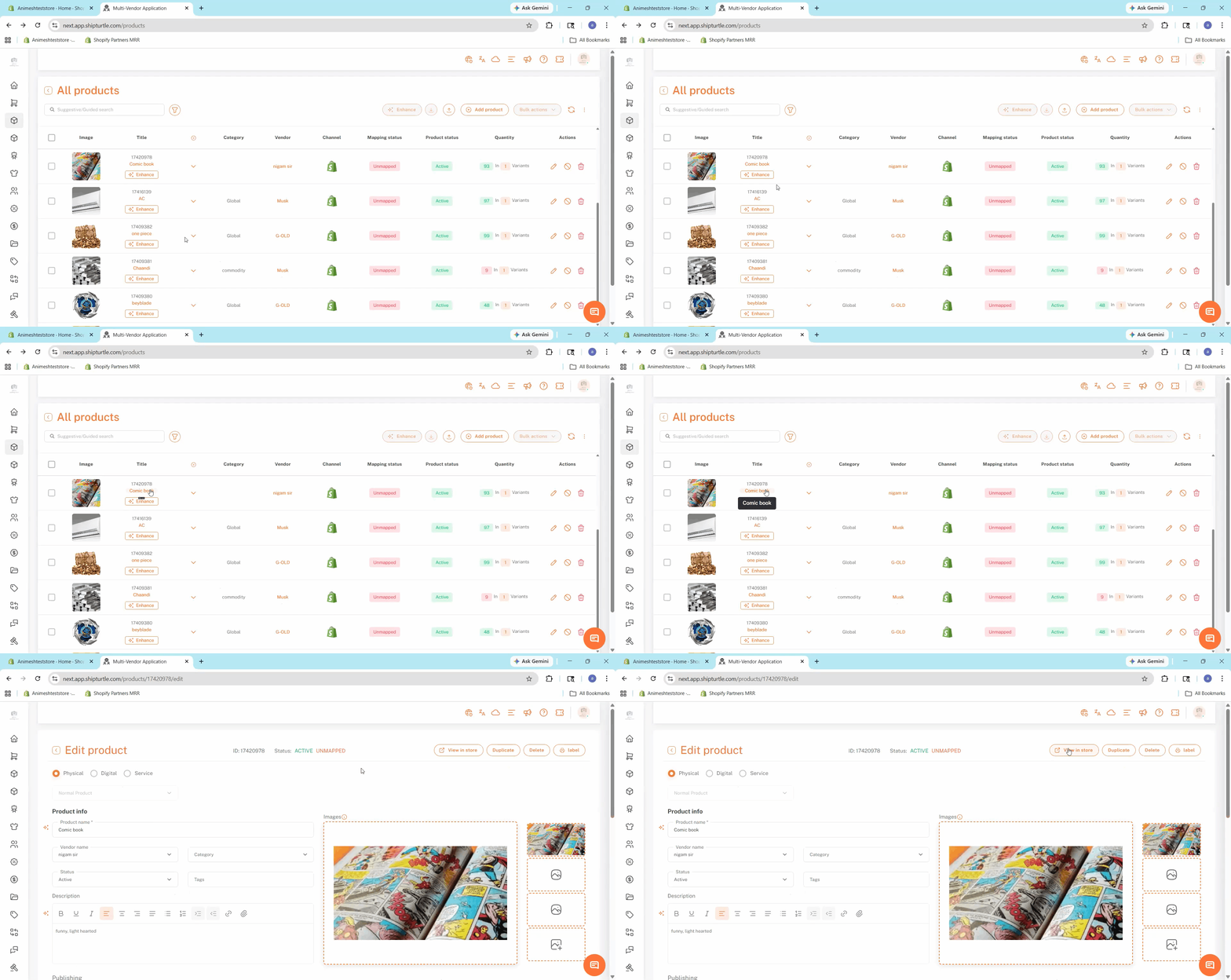
Si necesitas verificar rápidamente cómo se ve o funciona un producto en tu tienda en vivo, elVer en la Tiendala función te permite redirigir instantáneamente a ese producto específico en tu tienda Shopify, eliminando por completo la molestia de buscarlo manualmente.
Cómo ver un producto en tu tienda:
- Navegar aProductosLo siento, no hay contenido que traducir. Por favor, proporciona un texto para que pueda ayudarte.Gestionar Productosen la barra lateral izquierda.
- Ubica y haz clic en el producto específico que deseas ver.
- Una vez dentro delEditar Productotab, mira en la esquina superior derecha de la pantalla y haz clic en elVer en la tiendabotón.
- Serás redirigido de inmediato a esa página de producto exacta dentro de tu tienda Shopify.
11. Cosas Clave a Recordar
- La sincronización de Shopify ↔ Shipturtle esbi-direccional
- La comisión a nivel de producto anula todas las demás reglas de comisión.
- El flujo de aprobación depende de la configuración del comerciante.
- Las acciones en masa ahorran tiempo para catálogos grandes.
- La edición rápida es la mejor para la gestión diaria de inventarios.
Si estás atascado, contáctanos enteam@shipturtle.como abre un ticket en elpágina de soporteLo siento, parece que no hay nada que traducir. ¿Podrías proporcionar el texto que deseas traducir?