Estas configuraciones deben ser configuradas por el usuario al momento de la instalación. La configuración afectará la funcionalidad del mercado y los detalles de facturación en las facturas de los clientes.
El correo electrónico de los detalles de la empresa se utiliza para actividades específicas de la aplicación. Por ejemplo, el envío y la recepción de correos electrónicos para nuevos pedidos, actualizaciones de comerciantes, etc.
Facturación y Facturas
Esta sección permite a los usuarios configurar los detalles de facturación y facturas, que se utilizarán en las facturas de los clientes.
Configurar correctamente los ajustes de Facturación y Factura garantiza detalles de facturación precisos en las facturas de los clientes, mejorando la profesionalidad y el cumplimiento de los requisitos fiscales. Asegúrate de que todos los campos estén correctamente completados para reflejar tu información y preferencias de facturación.

Almacenes
Agrega y asigna almacenes a tus pedidos.
Referirse a:Agregar y Asignar Almacén.
Campos Personalizados
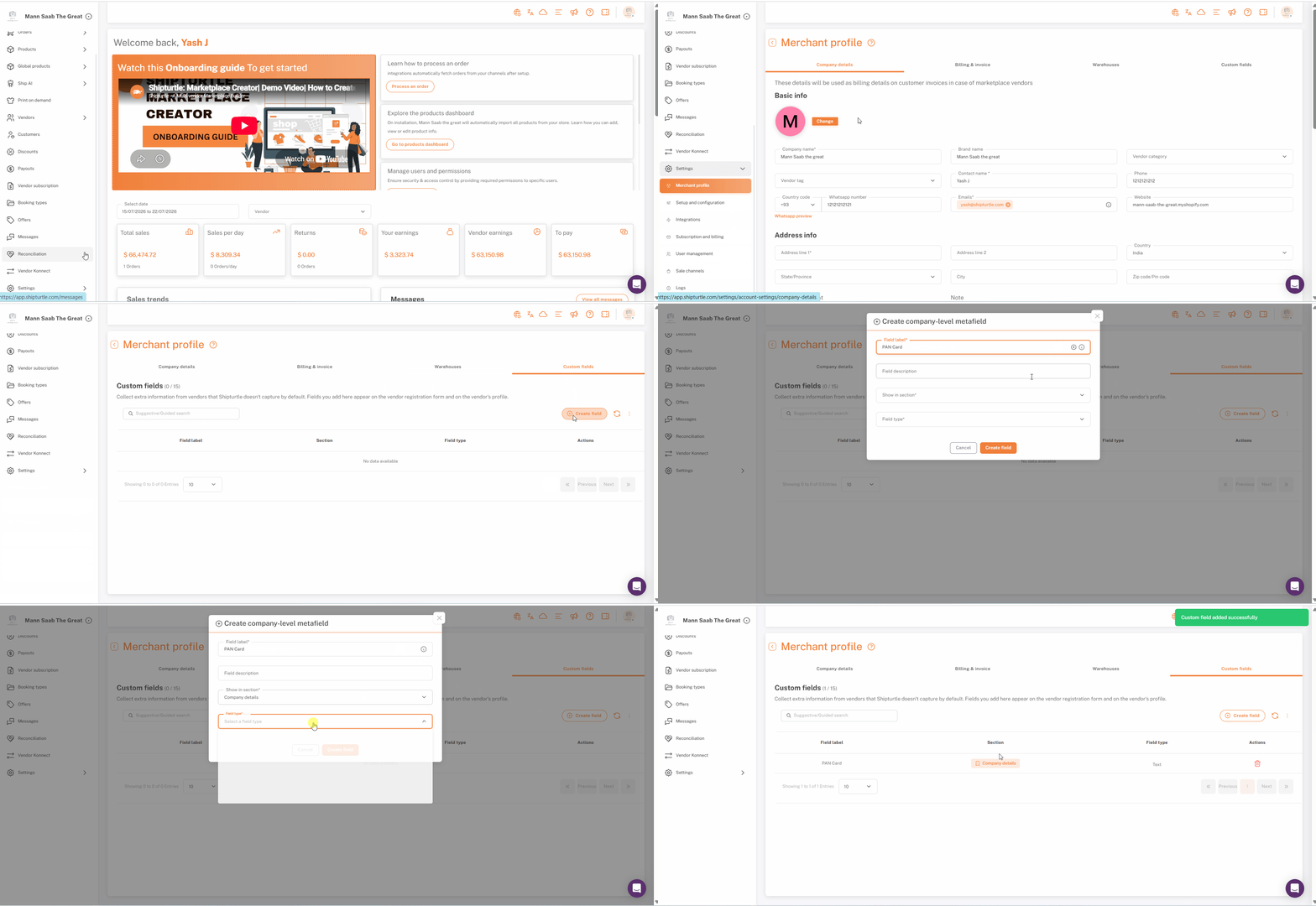
Los comerciantes pueden agregar campos personalizados para recopilar detalles del proveedor más allá de los campos predeterminados, por ejemplo, números de registro de negocios, identificaciones fiscales, certificaciones u otra información específica del negocio.
Los campos personalizados se crean en Perfil del Comerciante → Campos Personalizados → Crear Campo. Al crear un campo, los comerciantes eligen en qué sección debe aparecer, Detalles de la Empresa o Facturación y Factura, lo que determina dónde se mostrará su valor en el perfil del proveedor.
Usuario y Permiso
Cómo crear usuarios y establecer permisos
¡Bienvenido a la guía de Usuarios y Permisos! Shipturtle te permite crear fácilmente cuentas de usuario dedicadas para los miembros de tu equipo o tus proveedores. Como comerciante, tienes el control total sobre lo que cada usuario puede ver y hacer personalizando sus niveles de permisos específicos.
Agregando un Nuevo Usuario
Crear un nuevo perfil de usuario solo toma unos pocos segundos. Una vez creado, podrán acceder a tu panel de control del marketplace de inmediato.
Cómo crear un usuario y asignar permisos:
- Navegar aConfiguracionesIt seems you might want to provide text for translation. Please share the text you'd like me to translate to Spanish, and I will be happy to help!Perfil del ComercianteClaro, ¿qué te gustaría que traduzca?Usuario y Permisosen tu panel de Shipturtle.
- Haga clic en elAgregar Usuariobotón.
- En la ventana emergente, completa los detalles requeridos (Nombre, Nombre de usuario, Correo electrónico y Contraseña).
- Haz clic en el Configurar permisos de usuariodesplegable para seleccionar el nivel de acceso exacto para este usuario.
- Haga clicGuardar.

Nota:Una vez que la cuenta esté guardada, el nuevo usuario puede iniciar sesión en la plataforma de inmediato yendo anext.app.shipturtle.comy ingresando sus nuevas credenciales.
Si estás atrapado, contáctanos enteam@shipturtle.como abre un ticket en elpágina de soporte.