Agregar socios de envío en Shipturtle
Conectar un operador es un proceso de dos partes: compra el complemento del operador y luego conecta los detalles de tu propia cuenta. Esta guía explica ambas partes y dónde se encuentra cada una ahora.
Shipturtle se integra con más de 200 transportistas, la mayoría a través de agregadores como EasyPost, ShipStation, Shippo y otros; cada agregador es un complemento de pago (con precio mensual) que se adquiere en Configuración → Suscripción y facturación, bajo el filtro de Envío. Una vez comprado, conecta tu propia cuenta de transportista en Configuración → Socios de envío → Agregar socio de envío, donde ingresarás tus claves API y otros detalles específicos del transportista.
A quién está dirigido este guía
Administradores del marketplace conectando un nuevo transportista por primera vez, o verificando una configuración existente después de una actualización de Shipturtle.
Antes de comenzar
- Acceso de administrador a su cuenta de Shipturtle.
- Las claves API o credenciales de cuenta de tu proveedor de servicios de transporte, comunícate directamente con el proveedor del servicio de envío para obtenerlas si aún no las tienes.
- Si su proveedor de servicios deseado no está integrado en absoluto, puede que haya disponible una integración personalizada, contacte ateam@shipturtle.com.
Paso a paso
Paso 1: Compra el complemento del transportista
Desde la barra lateral izquierda, ve a Configuración → Suscripción y facturación, luego filtra por Envío para ver cada integración de transportista disponible. Cada transportista tiene un precio y se compra individualmente como un complemento mensual; solo necesitas comprar los que planeas usar.
Configuraciones → Suscripción y facturación — donde se compran complementos de operador.
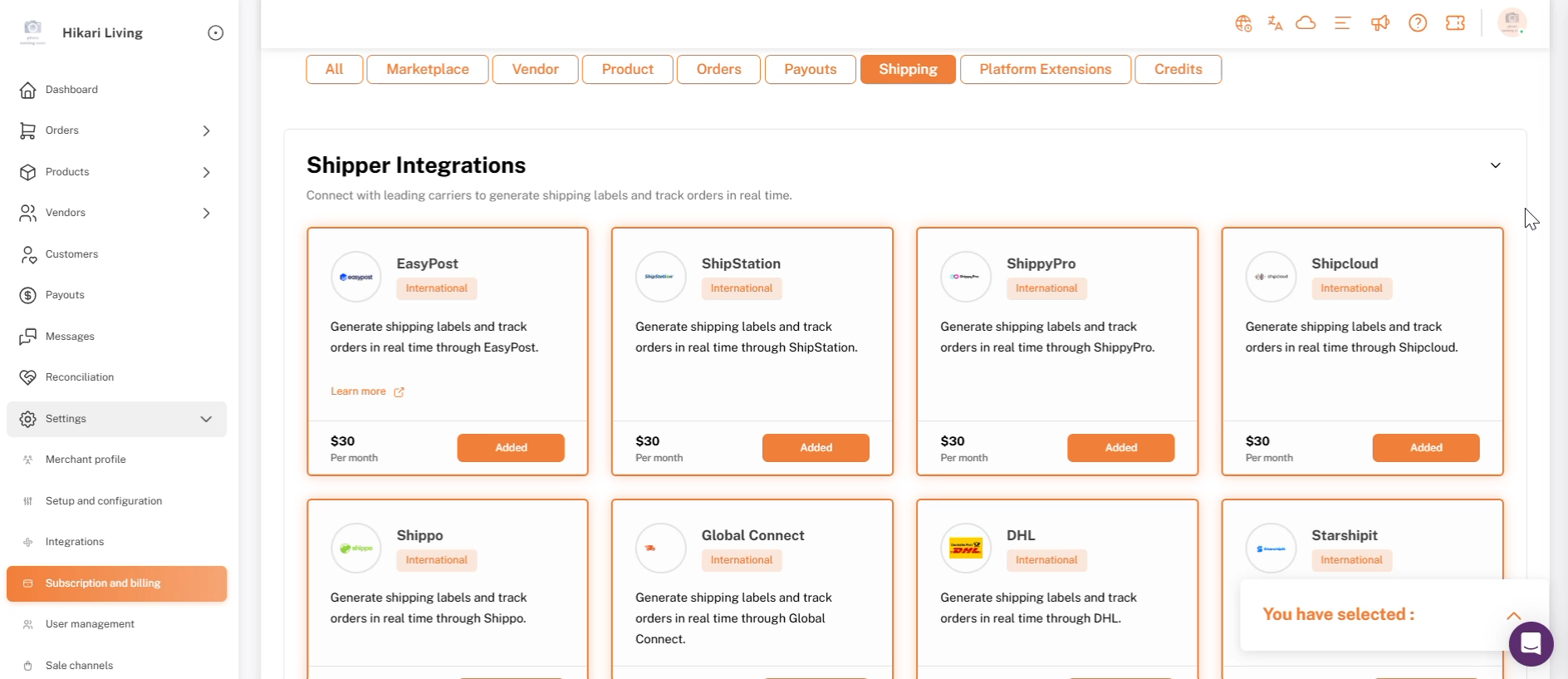
Integraciones de Transportistas, filtradas por Envío: cada tarjeta muestra precios mensuales y un botón Agregado/Añadir.
La mayoría de los transportistas aquí son en realidad agregadores: EasyPost, ShipStation, Shippo y otros, cada uno de los cuales agrupa docenas de servicios de transportistas individuales (por ejemplo, comprar EasyPost te da acceso a FedEx, UPS, USPS, DHL Express, Canada Post y muchos más a través de un solo complemento).
Paso 2: Abrir socios de envío
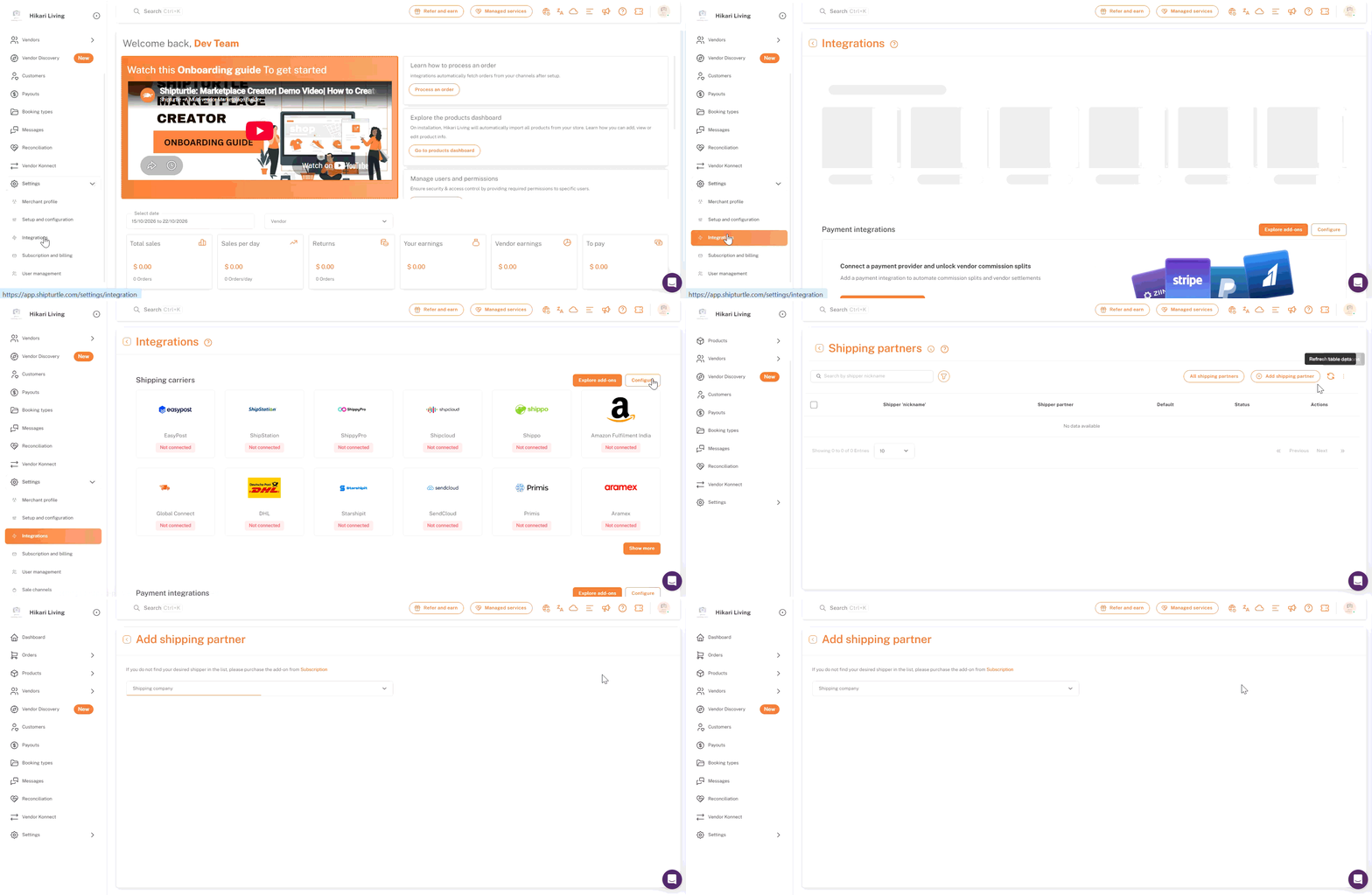
Ir aConfiguraciones → Integraciones → Transportistas → Configurar → Socios de envíoEsta lista muestra cada conexión de operador que has configurado hasta ahora; comienza vacía hasta que agregues una.
Paso 3: Elige tu empresa de envío
Haz clic en Agregar socio de envío. Si la empresa de transporte que deseas no está en el menú desplegable de Compañía de envío, la página enlaza directamente a la Suscripción para que compres primero su complemento. De lo contrario, busca en el menú desplegable. Lista cada servicio de transporte individual disponible bajo cada complemento que has comprado.
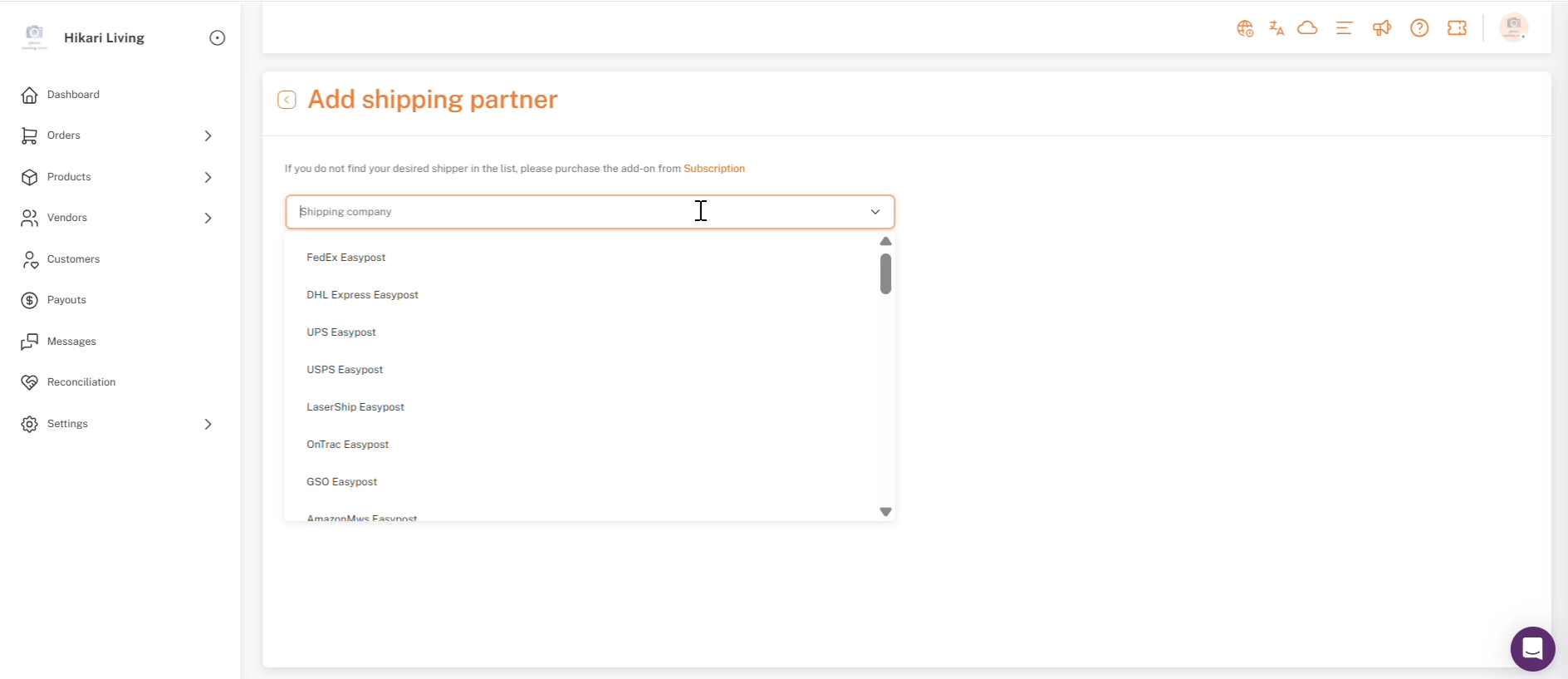
Agregar socio de envío, el menú desplegable de la compañía de envío, enumerando transportistas individuales bajo el complemento de envío.
Paso 4: Completa los detalles de tu transportista
Una vez que elijas un transportista, Shipturtle muestra una breve nota de integración (y a menudo un enlace de “Descargar documentación”) además de los campos que ese transportista necesita. Estos varían según el transportista, pero para una integración basada en EasyPost, típicamente incluyen:
- Clave de API de producción / Clave de API de prueba:Tus claves en vivo y de prueba del proveedor, utilizadas para autenticar solicitudes.
- Servidor de prueba:Si ejecutar contra el sandbox del operador en lugar de producción.
- Incoterm:El término de comercio internacional predeterminado utilizado para aduanas en envíos transfronterizos.
- Permitir el acceso de este transportista a los vendedores para generar sus etiquetas:Permita que los vendedores usen esta conexión de transportista para generar sus propias etiquetas.
- Selección de mensajería automática por la tarifa más baja:Cuando el carrier agrupa múltiples servicios, selecciona automáticamente el más barato en el momento de la etiqueta.
Algunos transportistas también muestran un botón de “Obtener cuentas de mensajería” para importar sub-cuentas una vez que se ingrese tu clave API. Completa lo que se requiere y luego guarda.
Confirmando la Conexión
Busque un estado de "Conectado" en el socio de envío de su lista, lo que significa que la conexión fue exitosa.
- Verifica que el transportista que conectaste aparezca en el menú desplegable de transportistas en la página de pedidos.
- Si tienes preguntas específicas sobre los campos de un transportista al conectar, contacta aequipo@shipturtle.comLo siento, pero parece que no has proporcionado ningún texto para traducir. Por favor, proporciona el contenido que deseas traducir al español.
Lista de verificación
- Complemento de transportista comprado bajo Configuración → Suscripción y facturación (filtrado a Envío).
- Transportista seleccionado del menú desplegable de la empresa de envío bajo Configuración → Socios de envío → Agregar socio de envío.
- Se ingresaron claves API o credenciales de cuenta, y se revisaron las opciones específicas del transportista (Incoterm, acceso a proveedores, selección automática de mensajería).
- El estado de la conexión se ha confirmado como Conectado, y el transportista ha verificado en la lista desplegable del remitente en la página de pedidos.
Preguntas Frecuentes (FAQs)
¿Por qué un complemento de operador me muestra docenas de opciones en el menú desplegable?
Varios transportistas en el mercado son agregadores que agrupan muchos servicios de transportistas individuales bajo un solo complemento. Comprar el agregador desbloquea todos sus transportistas subyacentes en el menú desplegable de la empresa de envío.
¿Todos los transportistas piden los mismos campos?
No, los campos varían según el transportista. Un transportista basado en EasyPost típicamente solicita claves API, un interruptor para el servidor de prueba y un Incoterm, pero la integración de otro transportista puede requerir detalles completamente diferentes.
¿Cómo obtengo claves API para un transportista?
Ponte en contacto directamente con ese proveedor de servicios de envío, Shipturtle no emite claves API de transportistas por sí mismo.
¿Qué pasa si mi operador deseado no está en la lista en absoluto?
La integración personalizada puede estar disponible, contacta a {{variable}}.team@shipturtle.compara más información.
Si estás atascado, contáctanos enteam@shipturtle.como abre un ticket en elpágina de soporte.