Hay tres formas de manejar cuentas de envío y etiquetas en un mercado multi-vendedor: el comerciante se encarga de todo, los vendedores lo hacen por sí mismos, o una mezcla de ambos. Esta guía cubre cada opción y exactamente dónde configurarlo.
Nota: esto se aplica cuando el envío se gestiona dentro de Shipturtle utilizando sus transportistas integrados. Si utilizas Vendor Sync para enviar pedidos a la propia tienda de un vendedor para el cumplimiento, este artículo no se aplica.
Control Total del Comerciante
El comerciante configura la cuenta de envío y genera etiquetas para cada pedido, incluidos los pedidos de proveedores.
- Pros:Simple para los vendedores que no tienen sus propias cuentas de envío, y mantiene más control con el comerciante. Funciona bien con pequeños vendedores.
- Contras:El comerciante asume el costo de envío (tómalo en cuenta al establecer las tasas de comisión), necesita estar atento al empaquetado de los proveedores y es más activo en las operaciones.
Cómo configurarlo
Ve a Configuración → Configuración y configuración → Ajustes de envío → Permisos del proveedor, y deja estos desmarcados:
- Agrega sus socios de envío.
- Generar etiquetas de envío
- Cancelar etiquetas de envío
Con estos desactivados, el comerciante genera primero la etiqueta; el vendedor puede luego descargarla, empacar el pedido y notificar al comerciante o transportista cuando esté listo para el envío.
Control Total del Proveedor
Los vendedores configurarán sus propias cuentas de envío y generarán sus propias etiquetas.
- Pros:Sin intervención para el comerciante. No hay necesidad de preocuparse por el costo de envío o el embalaje.
- Contras:Cada proveedor necesita su propia cuenta de envío, lo que puede ser un obstáculo para los proveedores más pequeños, y el comerciante tiene menos control, por lo que los errores de envío pueden ser más probables.
Cómo configurarlo
En el mismo lugar — Configuración → Configuración y configuración → Configuración de envío → Permisos del proveedor, verifique:
- Agrega sus socios de envío.
- Generar etiquetas de envío
- Cancelar etiquetas de envío
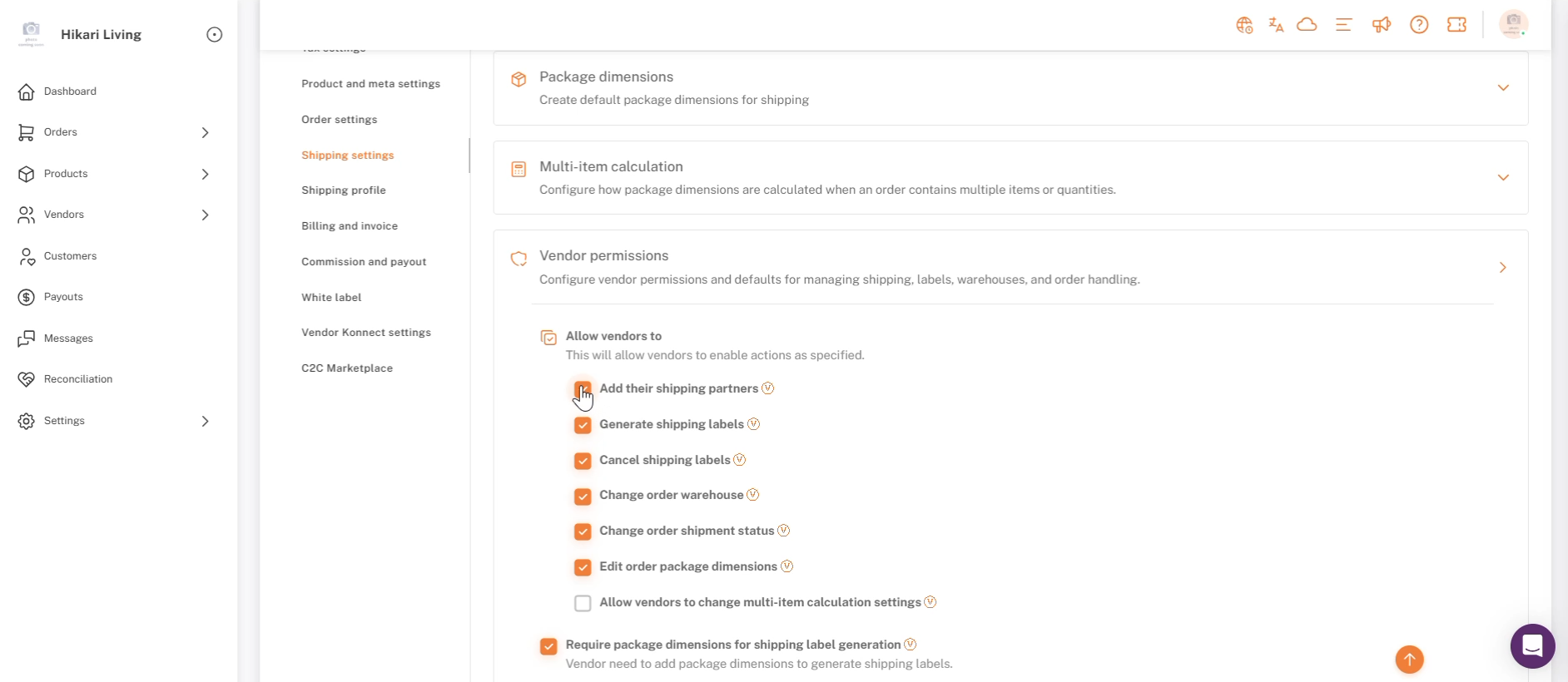
Permisos del proveedor: estas tres casillas de verificación controlan el autoservicio total del proveedor.
Modelo Híbrido
La mayoría de los comerciantes se encuentran en algún lugar intermedio. Dos patrones comunes:
1. Sobreescribir configuraciones para vendedores específicos
Los permisos globales de Vendor mencionados arriba se aplican a todos por defecto, pero puedes anularlos por cada vendor:
- Ve a Proveedores → Administrar proveedores y abre el proveedor que deseas ajustar.
- Ve a Configuración de proveedor personalizada → Configuración de envío.
- Activa la configuración de envío de anulación, luego marca o desmarca cada permiso solo para este proveedor.
- Guardar.
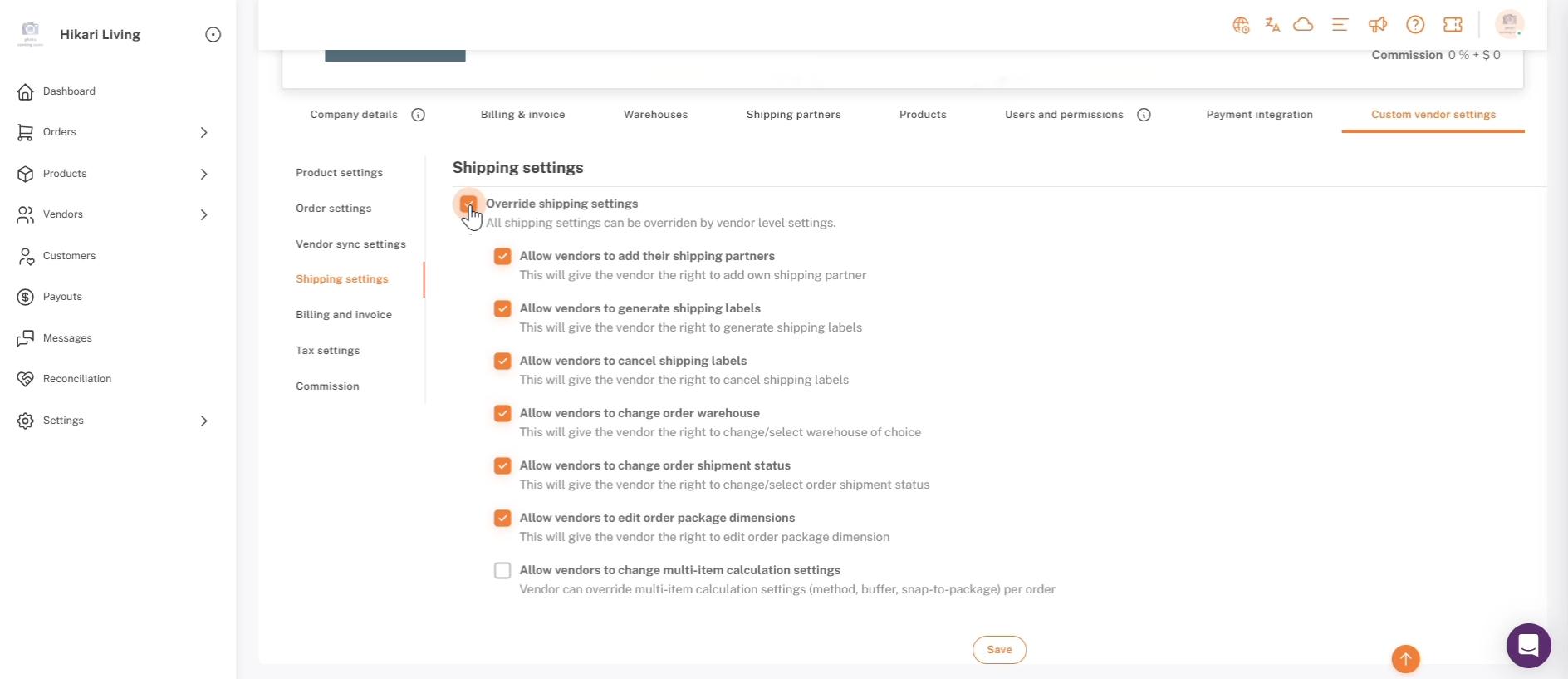
Las propias configuraciones de envío de un proveedor — La opción de anular configuraciones de envío desbloquea los permisos por proveedor.
2. Permitir a los vendedores utilizar un transportista que el comerciante ya ha configurado.
Si el comerciante configura un socio de envío pero desea que los vendedores también lo usen, active "Permitir el acceso de este transportista a los vendedores para generar sus etiquetas" en la configuración de ese transportista (Configuraciones → Socios de envío → abrir el transportista).
Si estás atascado, contacta al equipo de Shipturtle enteam@shipturtle.como abre un ticket a través de lapágina de soporte.