Etiquetas de Proveedores: Creando y Usando Etiquetas
Las etiquetas de proveedor te permiten agrupar y segmentar proveedores para una gestión más sencilla, útiles para agrupaciones regionales, niveles, categorías o cualquier segmentación personalizada que necesite tu mercado. Una vez creadas, las etiquetas se pueden utilizar para filtrar proveedores y para definir planes de suscripción para proveedores a grupos específicos.
Para quién es esto
Comerciante:Crea etiquetas y las asigna a los proveedores.
Proveedor:No involucrados, las etiquetas no afectan su propio panel de control o listados.
Acciones solo para comerciantes
La creación y asignación de etiquetas solo puede ser realizada por el comerciante, los proveedores no pueden crear ni asignar etiquetas por sí mismos.
Creando una Etiqueta
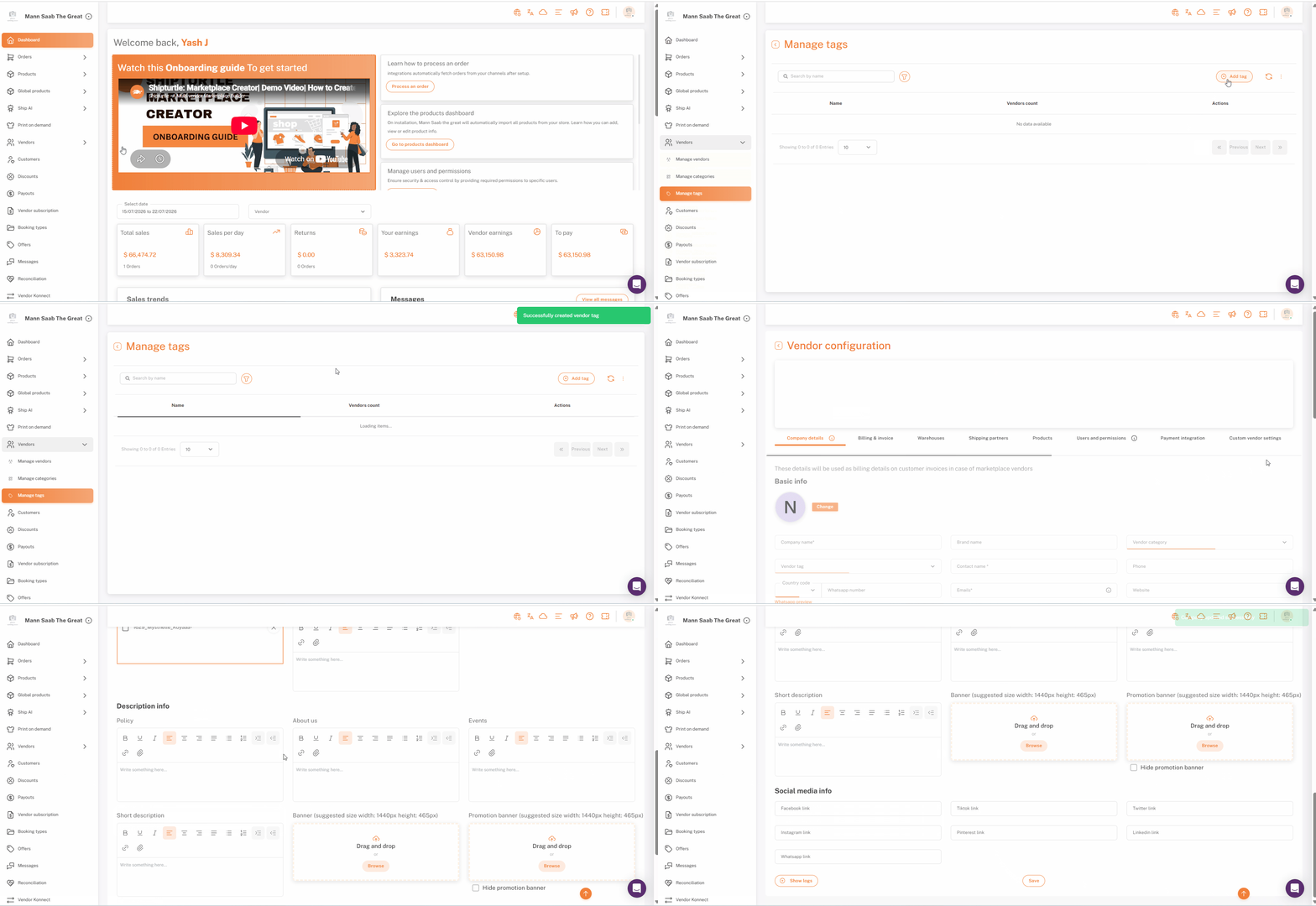
- Ir aVendedores → Administrar Etiquetas.
- Haga clicAgregar etiqueta.
- Introduce un nombre para la etiqueta (por ejemplo, "Revendedor", "Región Norte", "Premium").
- Guardar. La etiqueta aparece en tu lista de etiquetas, junto con un conteo de proveedores que la llevan actualmente.
Asignando una etiqueta a un proveedor
- Ir aVendedores → Administrar Vendedores.
- Encuentra al proveedor y haz clic en el icono de lápiz ✎ debajo de Acciones para abrir.Editar Detalles del Proveedor.
- Seleccione la etiqueta de la etiqueta del proveedordesplegable.
- Guardar cambios
VerVer o editar detalles del proveedorpara el flujo de trabajo completo de edición de proveedores.
Un proveedor puede tener más de una etiqueta asignada. Las etiquetas asignadas a un proveedor se muestran como etiquetas en su fila en la página de Administrar proveedores.
Dónde se utilizan las etiquetas
- Planes de suscripción para proveedores, para los comerciantes que usan el complemento de Suscripción de Vendedores, los planes pueden ser limitados a etiquetas de vendedor específicas, por lo que solo los vendedores etiquetados ven ese plan.
- Filtrado en la página de Proveedores, reduce rápidamente la lista de proveedores a un segmento etiquetado.
- Filtrado en la página de Pedidos, ver pedidos que pertenecen a un segmento de vendedor específico.
- Filtrando en la página de Pagos, ver pagos para un segmento específico de vendedores.
Artículos relacionados
- Ver o editar detalles del vendedor, asigna etiquetas a los vendedores individuales aquí.
- Suscripción de proveedor, planes de alcance a etiquetas de proveedores específicos.
Si estás atascado, contáctanos enteam@shipturtle.como abre un ticket en elpágina de soporte.