TL;DR
OuvertFournisseur Konnectdans la barre latérale gauche, choisissez le magasin d'un fournisseur à partir de laSélectionner le magasinmenu déroulant, et utilisez leCartographiéetNon cartographiéonglets pour voir où chaque produit en est. Cliquez sur l'icône plus sur une ligne de produit, ou utilisezActions groupées, pour ajouter des produits à votre magasin, puis vérifiez leurÉtat de la cartographiesousProduits → Gérer les produits.
Pour qui ce guide est destiné
Les administrateurs de marketplace qui souhaitent importer des produits d'un magasin connecté à un fournisseur dans leur marketplace et suivre quels produits sont déjà mappés.
Un guide pratique pour ajouter des produits de fournisseurs à votre marketplace, les resynchroniser et vérifier leur statut de mappage.
Aperçu
Vendor Konnect vous permet d'importer les produits d'un magasin connecté d'un fournisseur dans votre marketplace. Les produits peuvent être ajoutés à votre magasin en tant que nouveaux produits, ou mappés à des produits qui existent déjà sur votre marketplace, afin de ne pas créer de doublons.
Dans ce guide, vous apprendrez comment :
- Ouvrez Vendor Konnect et sélectionnez le magasin d'un fournisseur.
- Comprendre leCartographiéetNon cartographiéonglets.
- Ajoutez un produit unique ou plusieurs produits à la fois à votre boutique.
- Resynchroniser un produit mappé avec les dernières données du fournisseur.
- Voir Vendor Konnect depuis le tableau de bord du fournisseur.
- Vérifiez l'état de la cartographie à partir de votre liste de produits.
1. Ouvrir Vendor Konnect
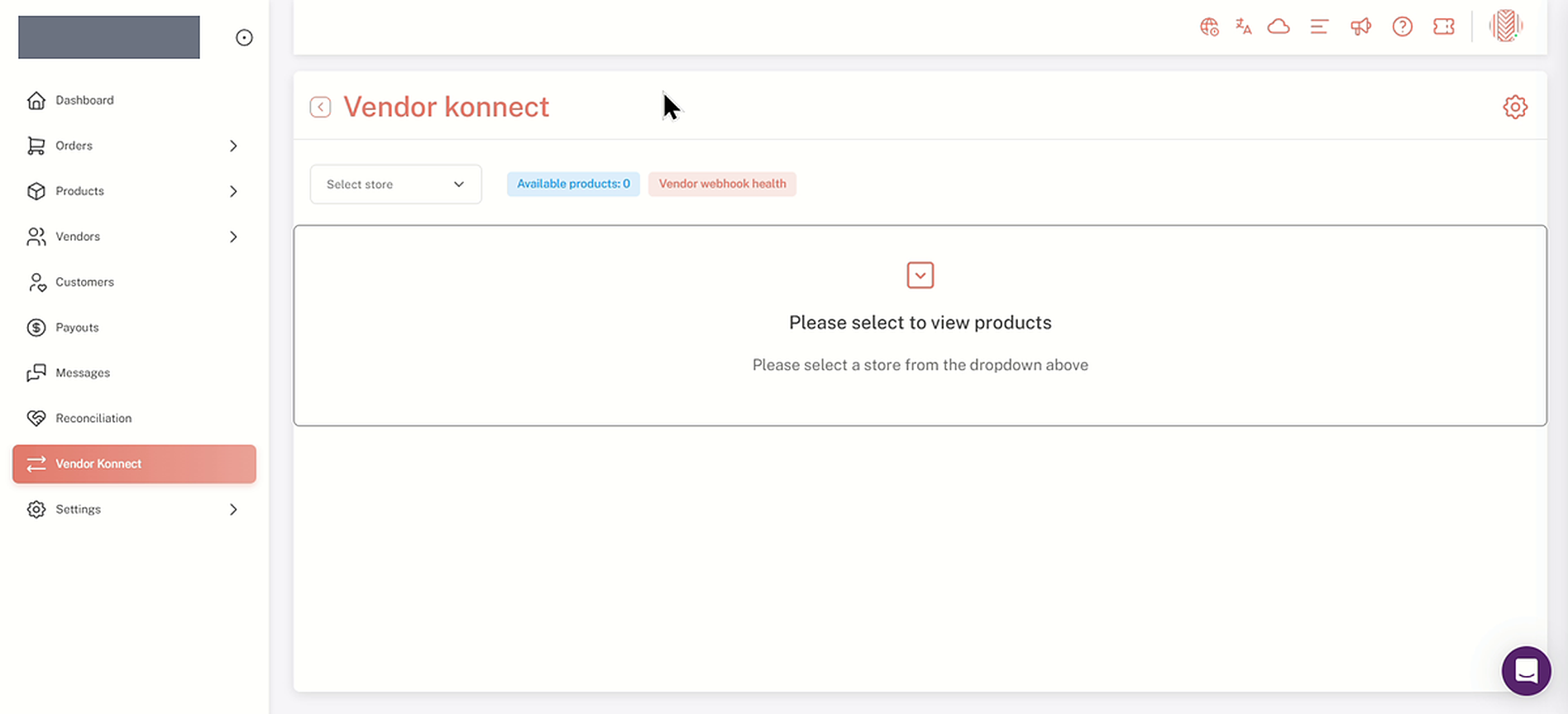
Dans votre tableau de bord d'administration, cliquez surFournisseur Konnectdans la barre latérale gauche.
La page s'ouvre avec unSélectionner le magasindropdown. Jusqu'à ce que vous choisissiez un magasin, la page affiche le message «Veuillez sélectionner un magasin dans le menu déroulant ci-dessus».
Fournisseur Konnect avant qu'un magasin ne soit sélectionné.
2. Sélectionnez un magasin de fournisseur
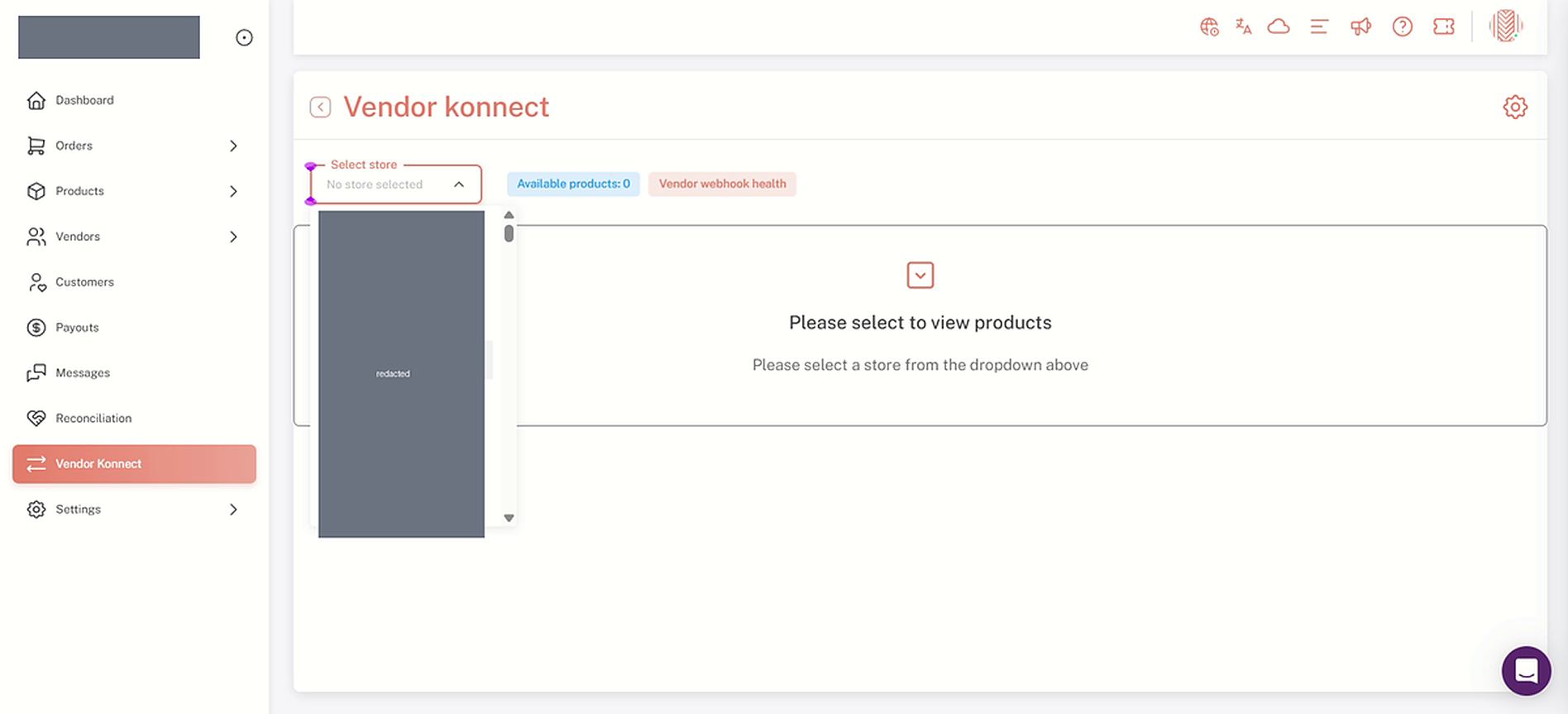
- Cliquez sur le {{variable}}Sélectionner le magasinmenu déroulant.
- Choisissez le fournisseur avec lequel vous souhaitez travailler. La page chargera alors les produits de ce fournisseur.
Le menu déroulant Sélectionner le magasin répertorie les magasins des fournisseurs parmi lesquels vous pouvez choisir (noms cachés ici).
3. Comprendre les onglets Mappés et Non Mappés
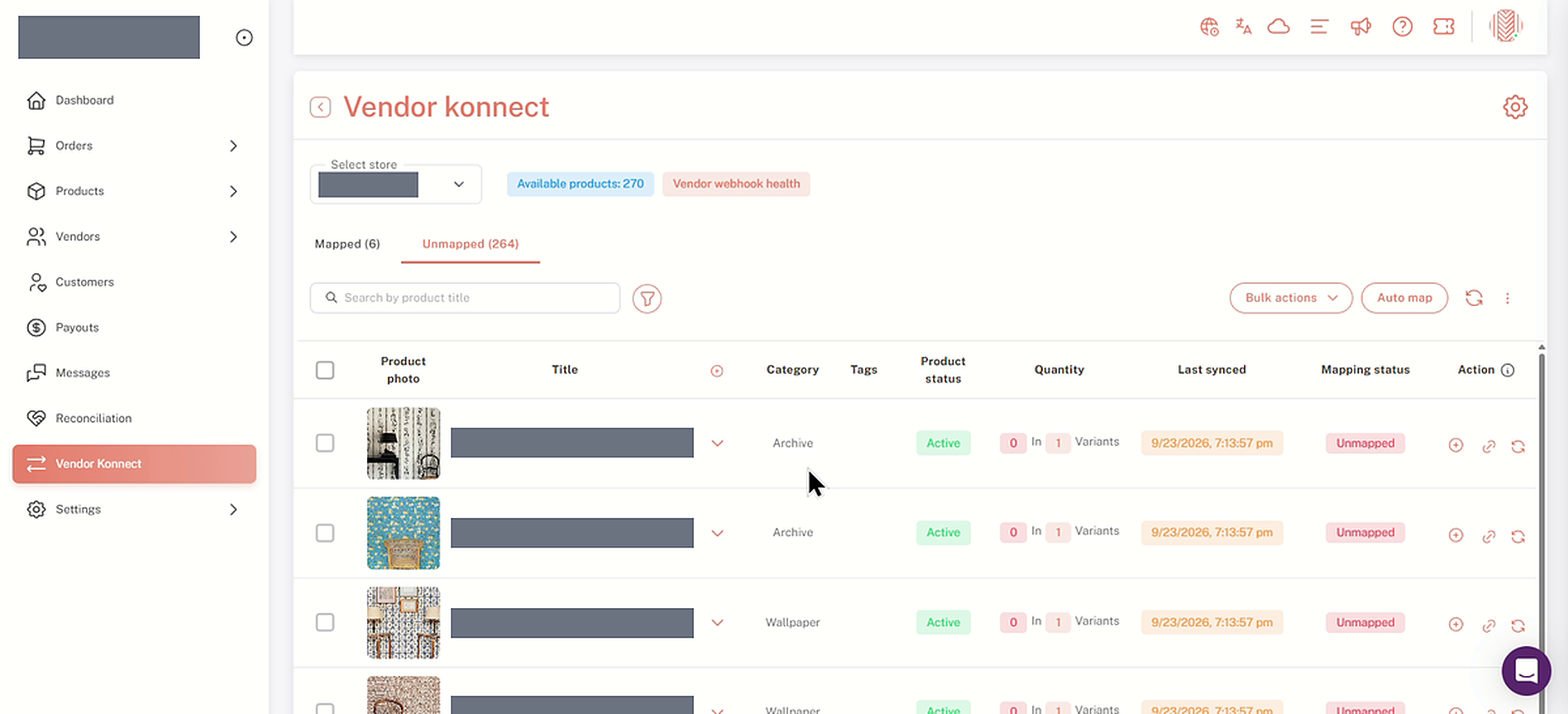
Les produits du vendeur sont répartis en deux onglets, avec le nombre de produits dans chacun indiqué entre parenthèses :
- Non cartographiécontient des produits qui n'ont pas encore été liés à un produit dans votre magasin.
- Cartographiécontient des produits qui ont déjà été.
Ce que la page affiche
LeProduits disponiblesLa figure à côté du menu déroulant est le total des deux onglets. Dans cet exemple, 6 mappés plus 264 non mappés donnent 270. Chaque ligne montre la photo du produit, le titre, la catégorie, les tags, l'état du produit et la quantité, plus sonÉtat de la cartographieL'onglet Non Mappé a également unDernière synchronisationcolonne. Au-dessus du tableau, vous trouverez unRechercher par titre de produitboîte, un filtre,Actions groupées, unCarte automatiquebouton et un bouton de rafraîchissement.
Ajout vs. mappage
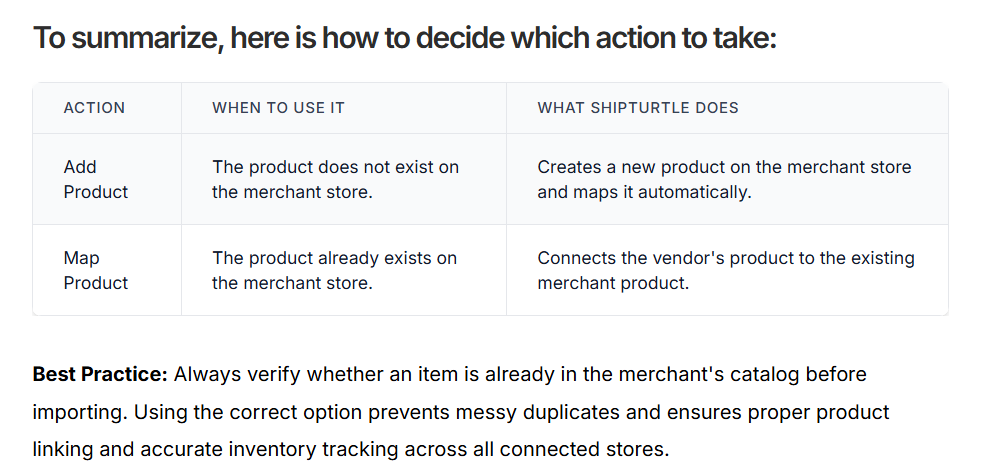
En utilisant Vendor Konnect, les produits d'un vendeur peuvent soit être :
- Ajoutéau magasin du commerçant en tant que nouveaux produits, ou
- Cartographiéaux produits marchands existants, afin d'éviter les doublons.
Note :Utilisez le mapping lorsque un produit existe déjà sur votre marketplace et également dans la boutique connectée du vendeur, mais que les deux ne sont pas encore liés. Le mapping les relie, afin que l'inventaire et les données produit puissent se synchroniser entre la boutique du vendeur et votre marketplace.
L'onglet Non Cartographié, avec la boîte de recherche, le filtre et la barre d'outils au-dessus du tableau (noms des produits cachés ici)
Pour plus d'informations, voir {{variable}}.Ajouter vs. Mapper des produits dans la synchronisation de canal
4. Ajouter un produit unique à votre magasin
- Sur leNon cartographiéonglet, trouvez le produit que vous voulez.
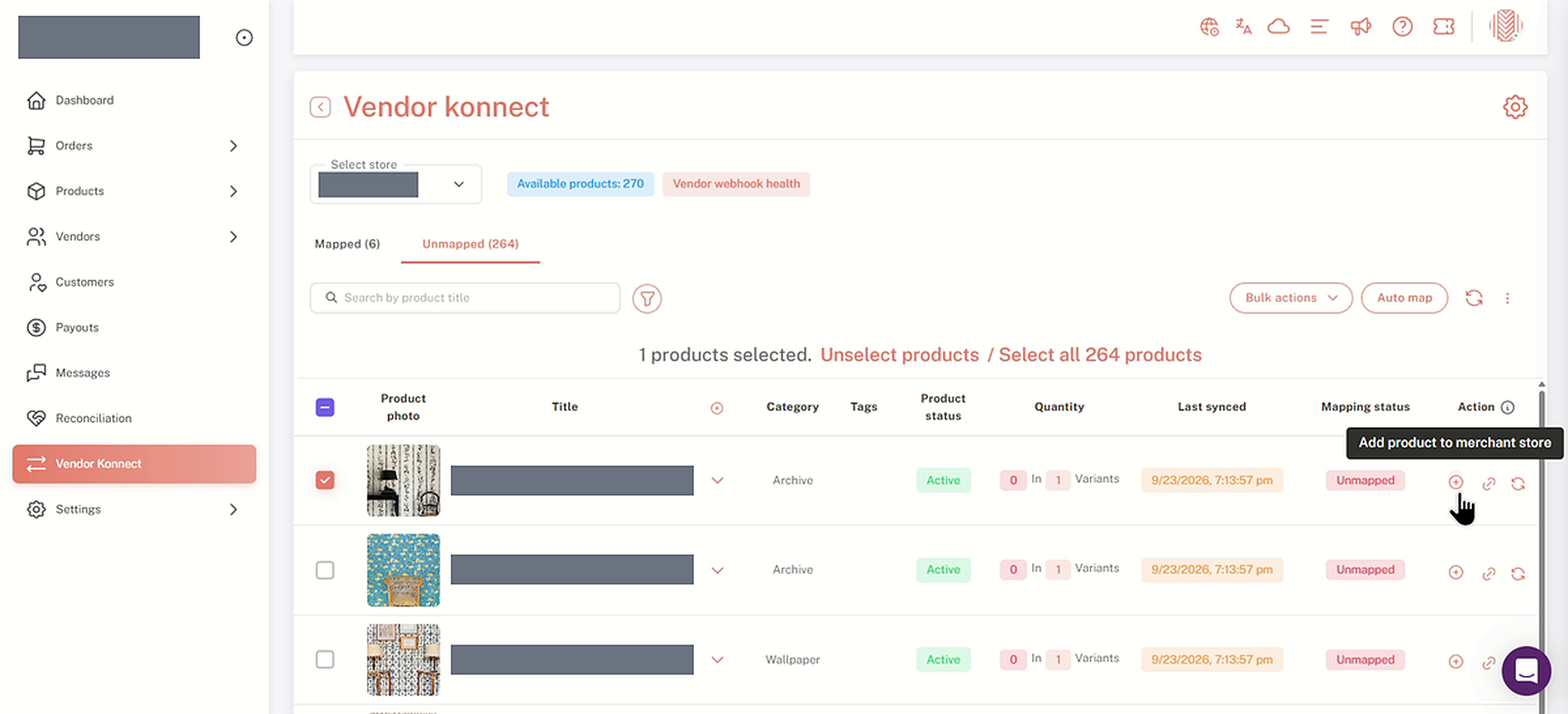
- Cliquez sur l'icône plus à la fin de sa rangée. Survolez l'icône et cela afficheAjouter un produit au magasin du commerçant. Cela amène le produit de la boutique du vendeur dans votre boutique.
Sélectionner un produit d'abord
Pour sélectionner un produit, cochez la case au début de sa ligne. Une ligne au-dessus du tableau indique combien de produits sont sélectionnés, avec des liens versDésélectionner les produitsouSélectionner toutles produits dans l'onglet.
L'icône plus sur une ligne de produit est étiquetée Ajouter le produit au magasin du marchand.
5. Travailler avec plusieurs produits à la fois
- Cochez la case pour chaque produit que vous souhaitez. Pour sélectionner tous les produits sur la page actuelle, cochez la case dans l'en-tête du tableau. Pour sélectionner tous les produits dans l'onglet, cliquez surSélectionner toutdans la ligne au-dessus du tableau.
- OuvertActions groupées.
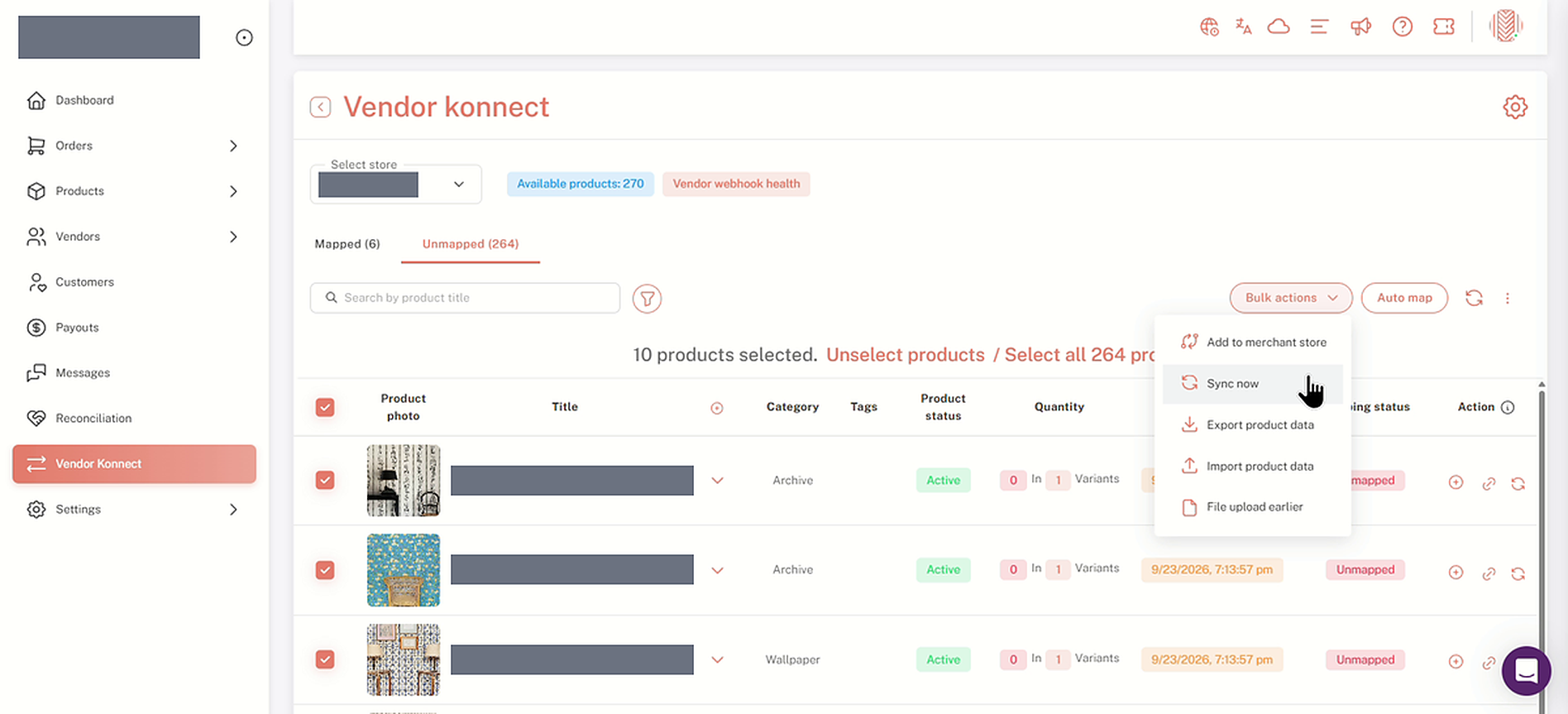
- ChoisissezAjouter au magasin du marchandouSynchronisez maintenant.
Autres actions groupées
Le menu des actions groupées comprend égalementExporter les données du produit,Importer les données du produitetTéléversement de fichier précédemment.
Le menu des actions groupées avec 10 produits sélectionnés
6. Re-synchroniser un produit mappé
- Changez au {{variable}}.Cartographiéonglet.
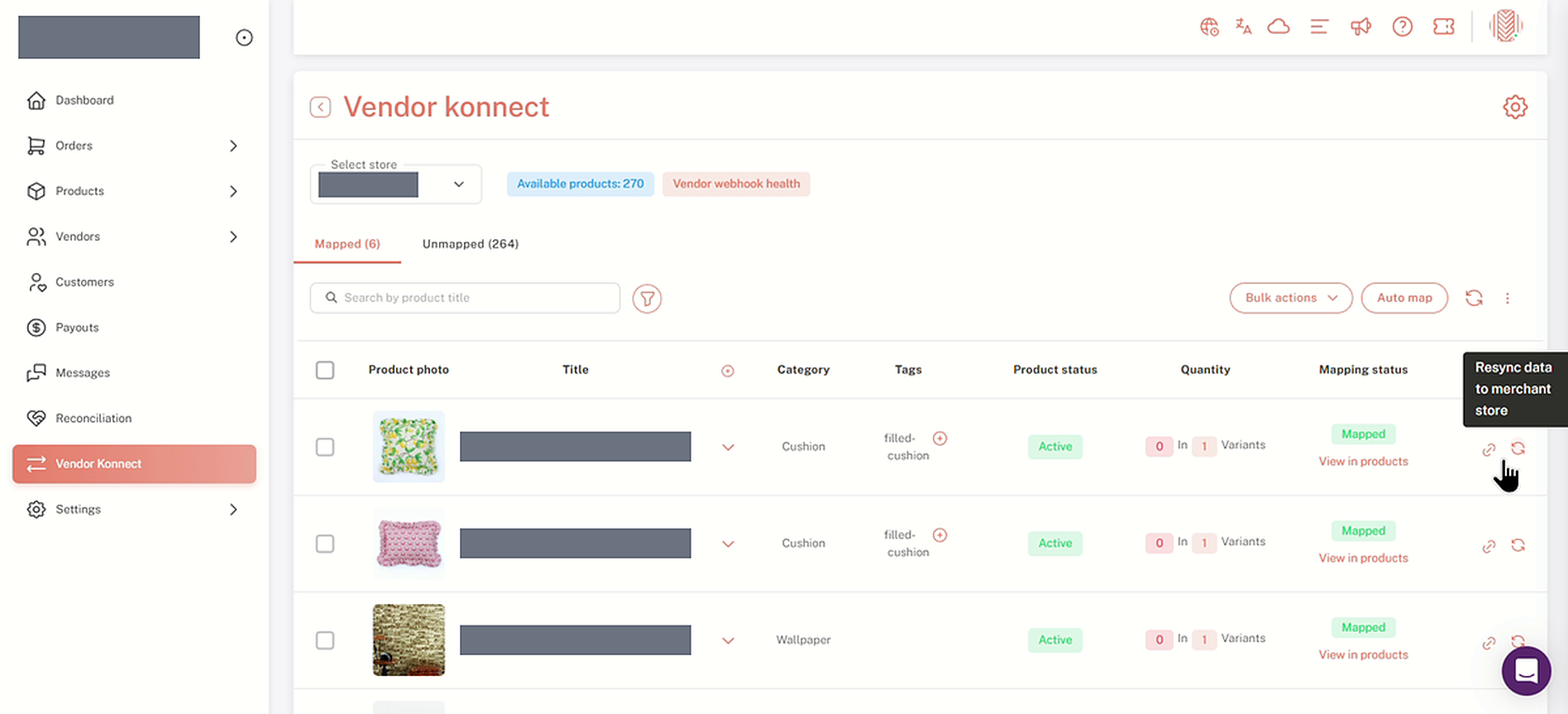
- Pour un produit déjà mappé, cliquez sur l'icône de rafraîchissement à la fin de sa ligne. Survolez-la et cela indiqueResynchroniser les données avec la boutique du commerçant.
Quand l'utiliser
Utilisez-le pour envoyer les dernières données produits du vendeur à votre magasin.
Dans l'onglet Mappé, l'icône de rafraîchissement est étiquetée Resynchroniser les données avec la boutique marchand.
7. Ouvrir le tableau de bord du vendeur
Pour vérifier Vendor Konnect du côté du fournisseur :
- Aller àVendeurs → Gérer les vendeurs.
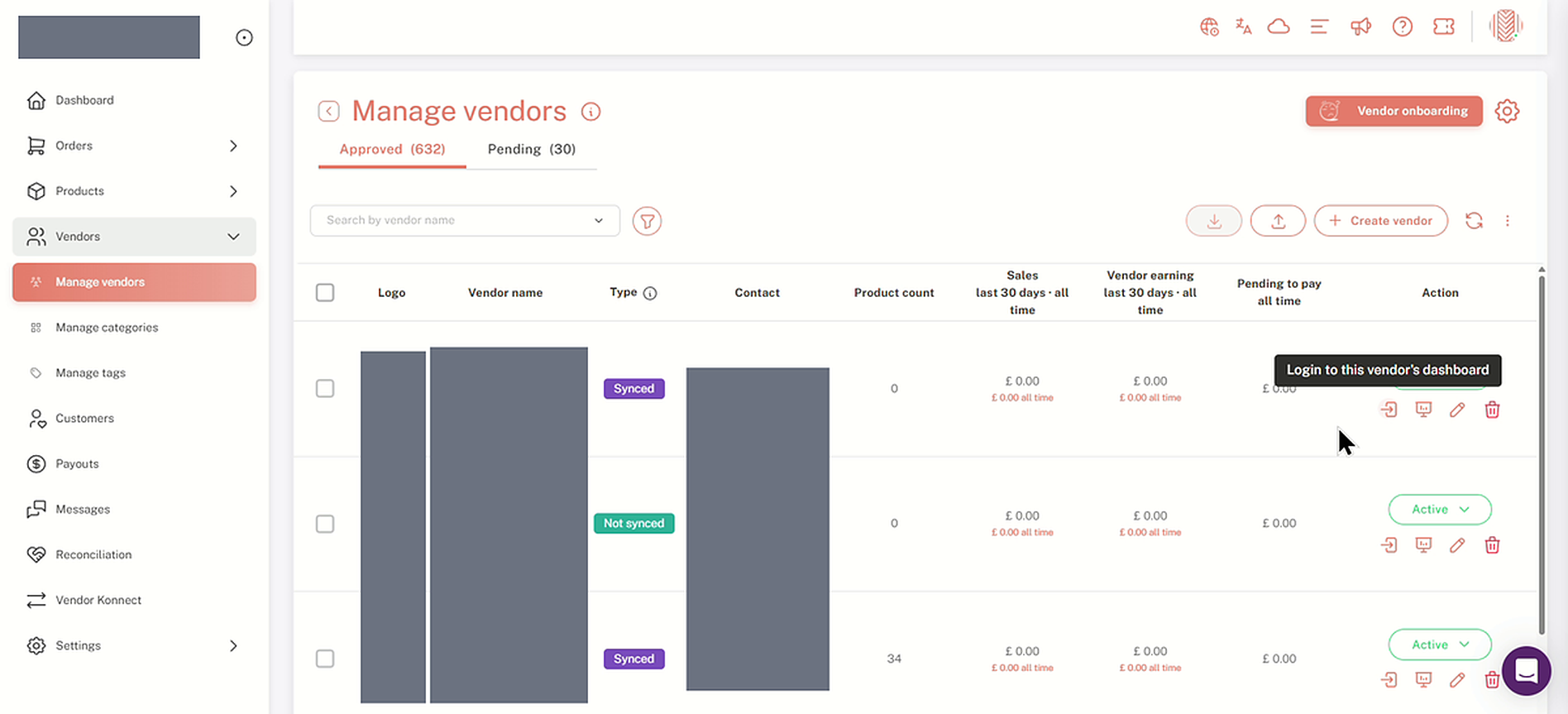
- Cliquez sur l'icône de connexion à la fin de la ligne du fournisseur. Survolez-la et cela indiqueConnectez-vous au tableau de bord de ce fournisseur..
L'icône de connexion dans la colonne Action ouvre le tableau de bord du fournisseur (les détails du fournisseur sont cachés ici)
8. Examiner le fournisseur Konnect dans le tableau de bord du fournisseur.
- Dans le tableau de bord du vendeur, cliquez surFournisseur Konnectdans la barre latérale.
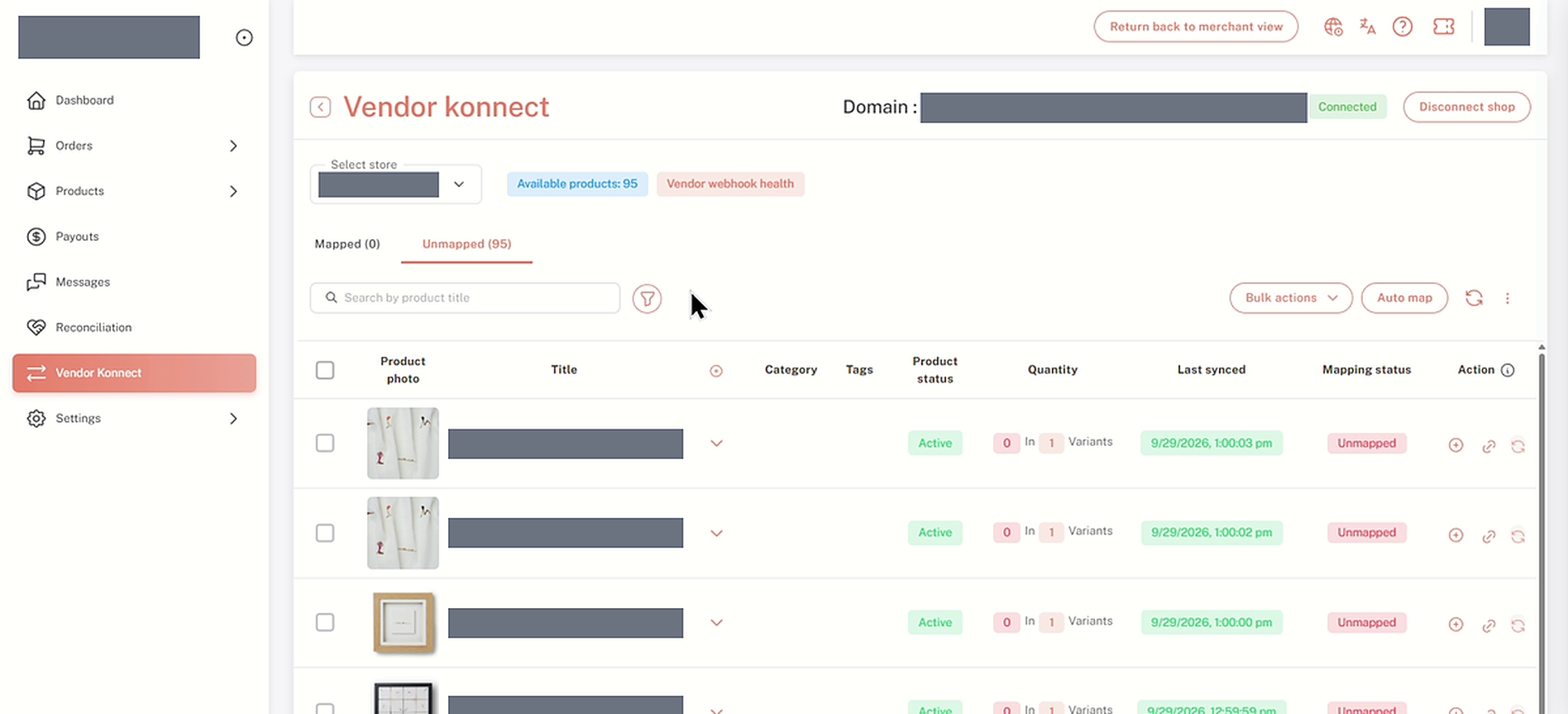
- La page du vendeur montre le magasin'sDomaine, unConnectébadge et unBoutique déconnectéebouton. En dessous, vous verrez les mêmes onglets Mappés et Non Mappés, table et barre d'outils.
- Lorsque vous avez terminé, cliquez sur {{variable}}.Retourner à la vue commerçanten haut de la page pour revenir à votre propre tableau de bord.
Vendeur Konnect dans le tableau de bord du vendeur (magasin, domaine et noms de produits cachés ici)
9. Vérifiez l'état de mappage dans votre liste de produits
- Retournez à votre propre tableau de bord, ouvrezProduits → Gérer les produits.
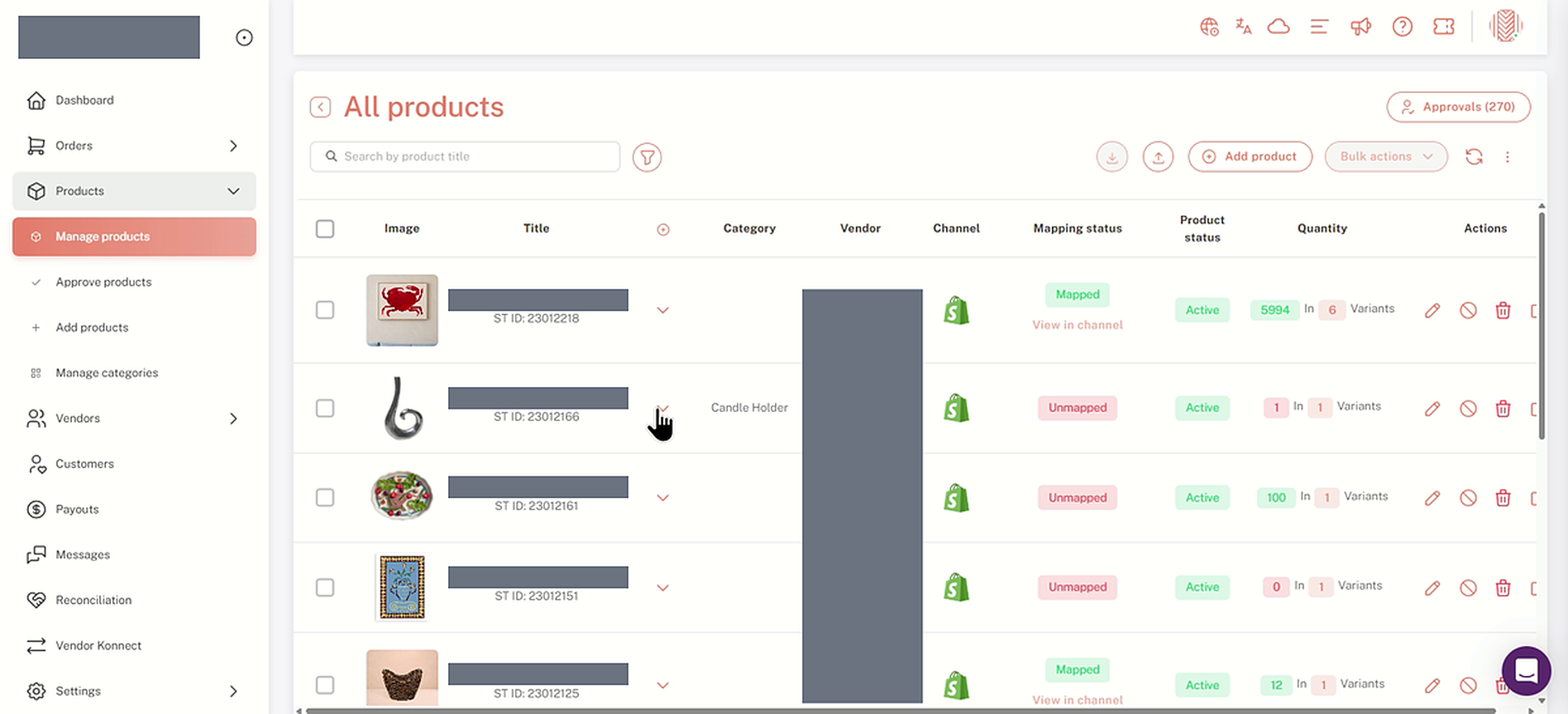
- Dans leTous les produitsliste, vérifiez leFournisseur,ChaîneetÉtat de la cartographiecolonnes. Chaque produit est marquéCartographiéouNon cartographié, vous pouvez donc voir d'un coup d'œil lesquels sont liés.
Voir dans le canal
Les produits mappés affichent également unVoir dans le canallien sous leur statut.
La liste de tous les produits, avec la colonne de statut de mappage (noms des produits et des fournisseurs cachés ici)
10. Passez d'un produit mappé au fournisseur Konnect
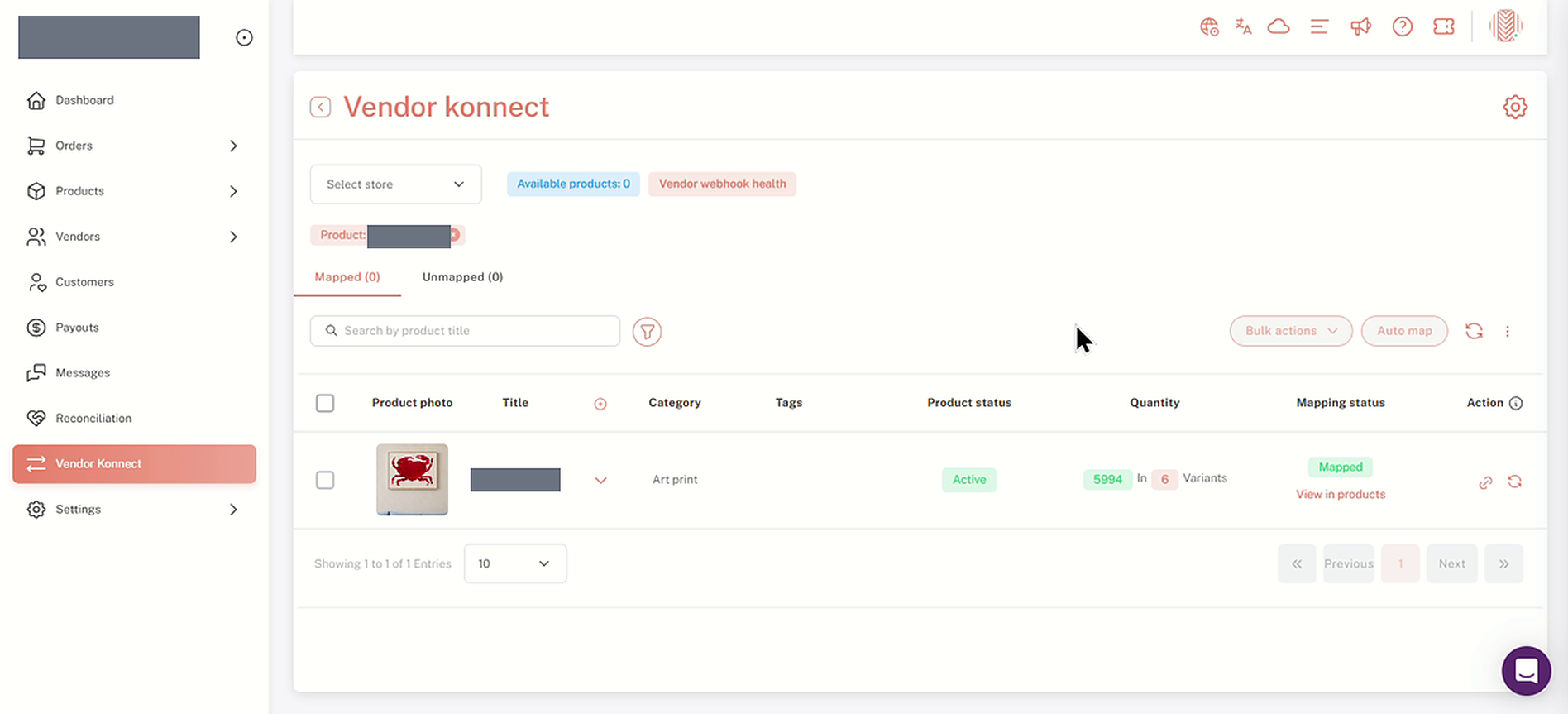
- CliquezVoir dans le canalsous un produit mappé.
- Le fournisseur Konnect s'ouvre filtré sur ce produit, affiché comme unProduit :filtre au-dessus du tableau, avec le produit listé commeCartographié.
Liste de contrôle
- Un magasin de fournisseur est sélectionné et sonProduits disponiblescount est affiché.
- Le produit apparaît sur le {{variable}}.Non cartographiétab avant de l'ajouter.
- Vous l'avez ajouté avec l'icône plus, ou avecActions en masse → Ajouter au magasin du marchand.
- Le produit montre {{variable}}.Cartographiésous le statut de mappage dans Vendor Konnect et dansProduits → Gérer les produits.
Le fournisseur Konnect filtré sur un produit mappé unique (nom du produit masqué ici)
FAQs et Dépannage
Quelle est la différence entre les onglets Mappé et Non mappé ?
Non mappé liste les produits du fournisseur qui n'ont pas encore été liés à un produit dans votre boutique. Mappé liste les produits qui l'ont déjà été. Le statut de mappage sur chaque ligne indique à quel groupe un produit appartient.
Que montre le nombre de produits disponibles ?
Il s'agit du nombre total de produits provenant du magasin du fournisseur sélectionné, à la fois dans les onglets Mappé et Non Mappé. Par exemple, 6 mappés plus 264 non mappés donnent 270.
Puis-je ajouter plusieurs produits à la fois ?
Oui. Sélectionnez les produits que vous souhaitez, puis choisissez.Ajouter au magasin du commerçantdeActions groupéesCochez la case d'en-tête pour sélectionner la page actuelle, ou cliquezSélectionner toutpour sélectionner chaque produit dans l'onglet.
Comment puis-je voir Vendor Konnect comme un fournisseur le voit ?
Aller àFournisseurs → Gérer les fournisseurset cliquez sur l'icône de connexion dans la rangée du vendeur (Connectez-vous au tableau de bord de ce fournisseur.). Ouvrez Vendor Konnect depuis la barre latérale des vendeurs. Pour revenir, cliquezRetourner à la vue marchand.
Où puis-je vérifier si un produit est cartographié sans ouvrir Vendor Konnect ?
OuvrirProduits → Gérer les produitsLa colonne d'état de mappage dans la liste de tous les produits indique Mappé ou Non mappé pour chaque produit.
Aucun produit n'est affiché dans Vendor Konnect.
Vérifiez qu'un magasin est sélectionné. Jusqu'à ce que vous en choisissiez un parmiSélectionnez le magasin, la page affiche "Veuillez sélectionner un magasin dans le menu déroulant ci-dessus" et les produits disponibles indiquent 0. Choisissez le magasin du vendeur dans le menu déroulant et les produits se chargeront.
L'onglet Mappé indique "Aucune donnée disponible".
Aucun des produits du fournisseur sélectionné n'est encore mappé. Passez à leNon cartographiétab and add the products you want.
Articles connexes
Besoin d'aide ?
Si vous êtes bloqué, contactez l'équipe de support de Shipturtle à {{variable}}.équipe@shipturtle.comou soumettez un ticket de support via la page de support Shipturtle.